

「Macで一部のWebサイトが開かないのはなぜ?」と疑問に思い、答えを探している方もいるのではないでしょうか。私も同じ経験をしたことがあります。最近、macOS Golden GateのMacで、この問題に何度か遭遇しました。原因を突き止めるためにかなりの時間を費やしましたが、ブラウザに問題がある場合もあれば、DNSが原因になっている場合もありました。また、コンテンツブロッカーやシステムの日付設定のちょっとした不具合によって、証明書の検証に問題が生じることもあります。
そこで、初めてこの問題に遭遇したときに、こんな記事があればよかったと思える内容をまとめました。トラブルシューティングに役立つ情報をできる限り紹介しているので、快適にWebサイトを閲覧できる状態を取り戻すために、ぜひ参考にしてください。
Macで一部のWebサイトが読み込まれないのはなぜ?
具体的な対処法を試す前に、まずは問題が発生する原因を理解しておくべきです。原因を知っておくことで、今後同じ問題が起きるのを防げる場合もあります。それでは、Macで一部のWebサイトが開かなくなる主な原因を簡単に見ていきましょう。
- DNSの問題
- ブラウザの不要ファイル
- 拡張機能やブロッカー
- ネットワーク環境
- 時刻設定と証明書
- VPN、プロキシ、またはシステムポリシー
どの原因に当てはまるのかを把握することが、問題解決の手がかりになります。
解決策:Macで一部のWebサイトが読み込まれないのはなぜ?
まずは、以下の簡単なチェック項目を確認しましょう。いずれも効果がない場合は、その後に紹介する本格的な対処法に進んでください。
- 別のブラウザで試す:Safariでうまくいかない場合は、ChromeやFirefoxでページを開いてみましょう。そこで読み込めれば、ネットワークに問題はありません。最初に使用したブラウザが原因だと考えられます。
- プライベートウインドウ:プライベートウインドウを開いて、もう一度試してみましょう。正常に表示される場合は、そのサイトのCookieやキャッシュが原因になっている可能性があります。
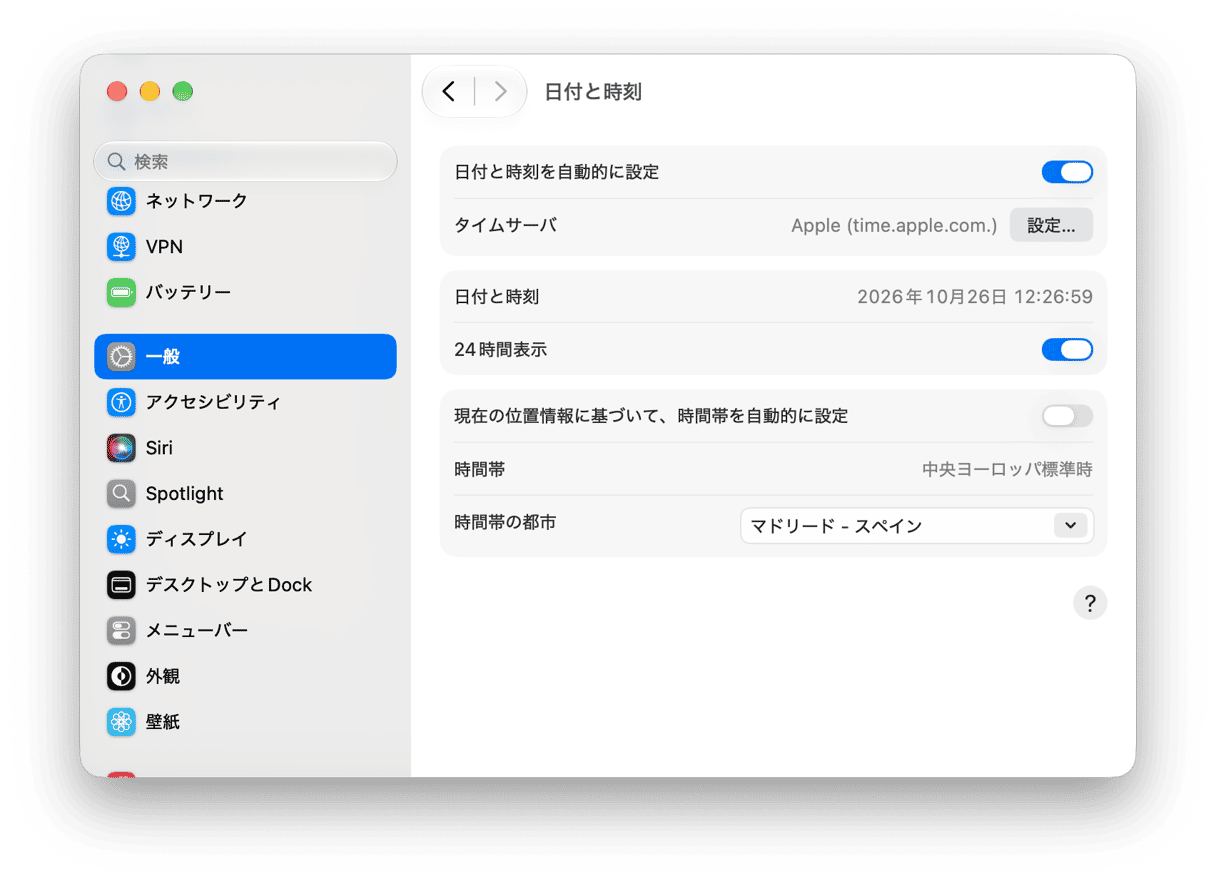
- 日付と時刻を確認:「システム設定」>「一般」>「日付と時刻」を開きます。「日付と時刻を自動的に設定」をオンにします。システムの時刻が正しく設定されることで、証明書に関するエラーが解消される場合があります。
- Wi-Fiをオフにしてオンに戻す:もしくは、1分間だけスマートフォンのテザリングに切り替えてみましょう。インターネット共有ではWebサイトが正常に開く場合、ルーターまたはISPに問題がある可能性があります。
それでは、より本格的なトラブルシューティングに進みましょう。
1. MacでDNSを更新
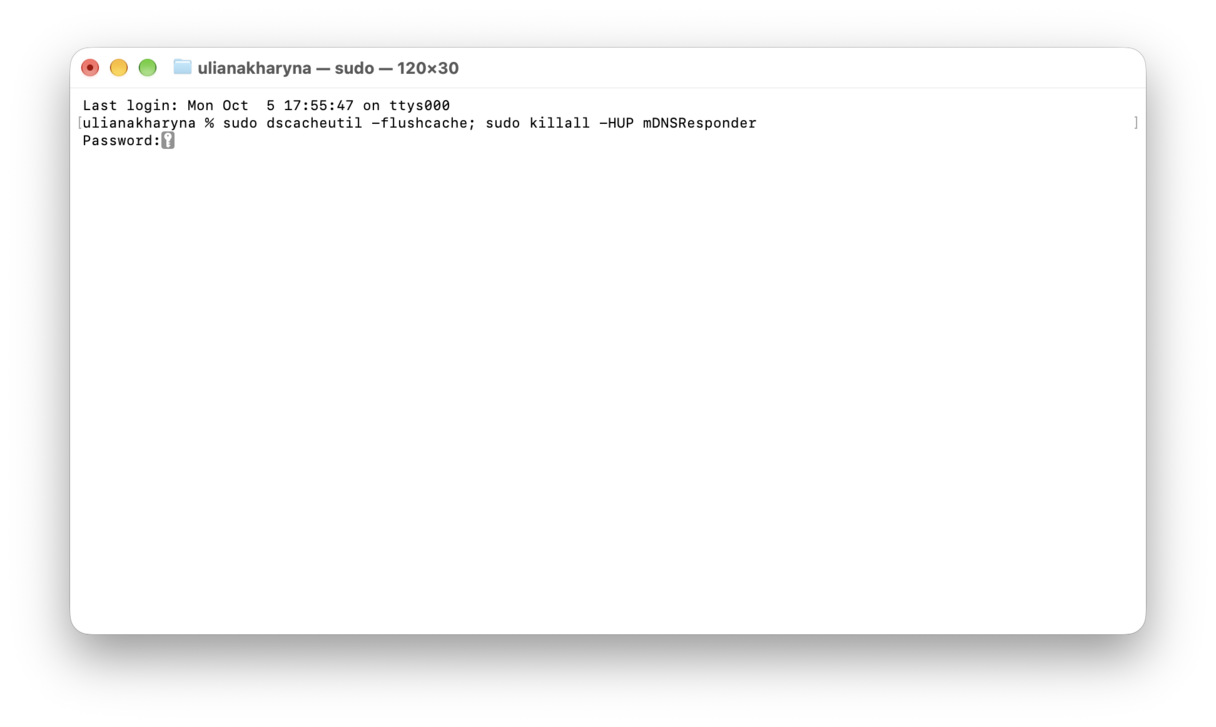
DNSキャッシュに古い情報が残っていると、一部のWebサイトだけが開かなくなることがあります。この場合は、「ターミナル」を使ってDNSキャッシュを消去してみましょう。
- Spotlight検索で「ターミナル」を検索して開きます。
- 以下のコマンドをコピーして実行します:
sudo dscacheutil -flushcache; sudo killall -HUP mDNSResponder
- パスワードを要求されたら入力します。完了メッセージは表示されないので、再度サイトにアクセスしてみます。
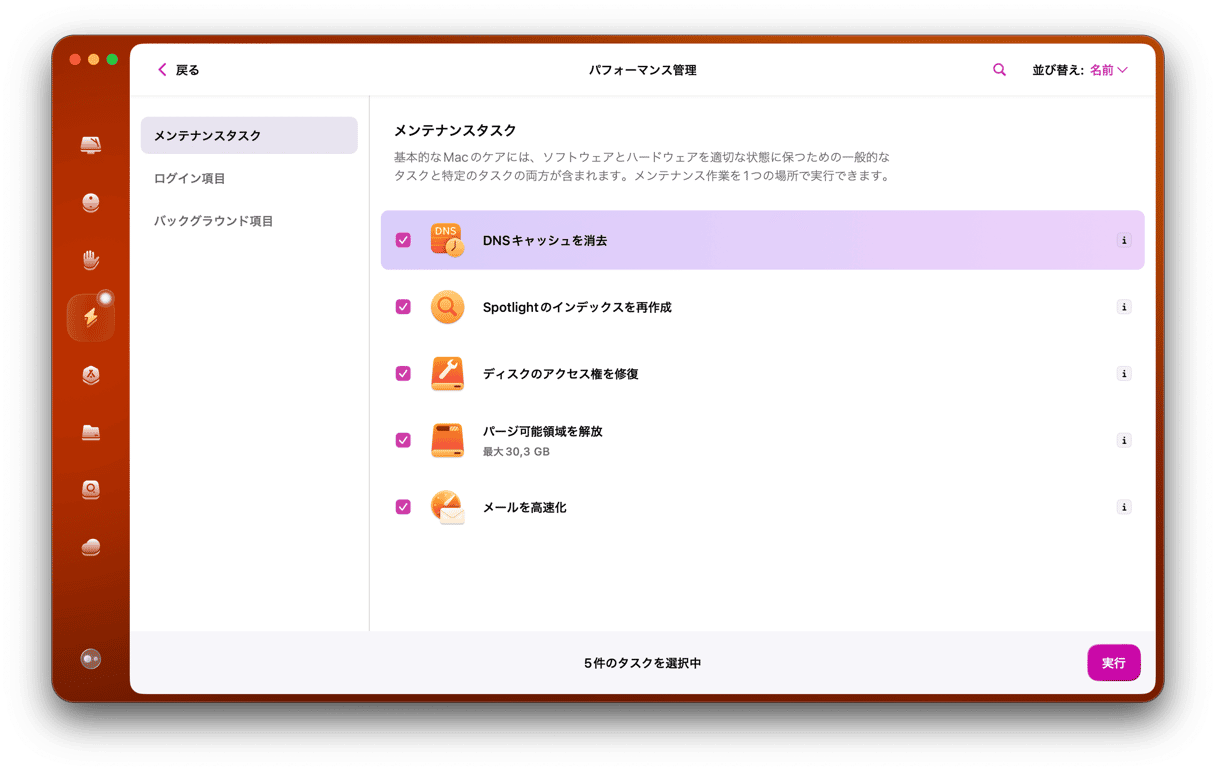
ターミナルの操作や設定の変更に慣れていない場合は、CleanMyMacなどのツールを使って、安全にDNSキャッシュを消去することもできます。
- CleanMyMacの無料トライアルを入手:7日間お試しできます。
- アプリを開き、「パフォーマンス」>「スキャン」>「すべてのタスクを表示」の順にクリックします。
- 「DNSキャッシュを消去」を選択し、「実行」をクリックします。
2. DNSサーバーを変更
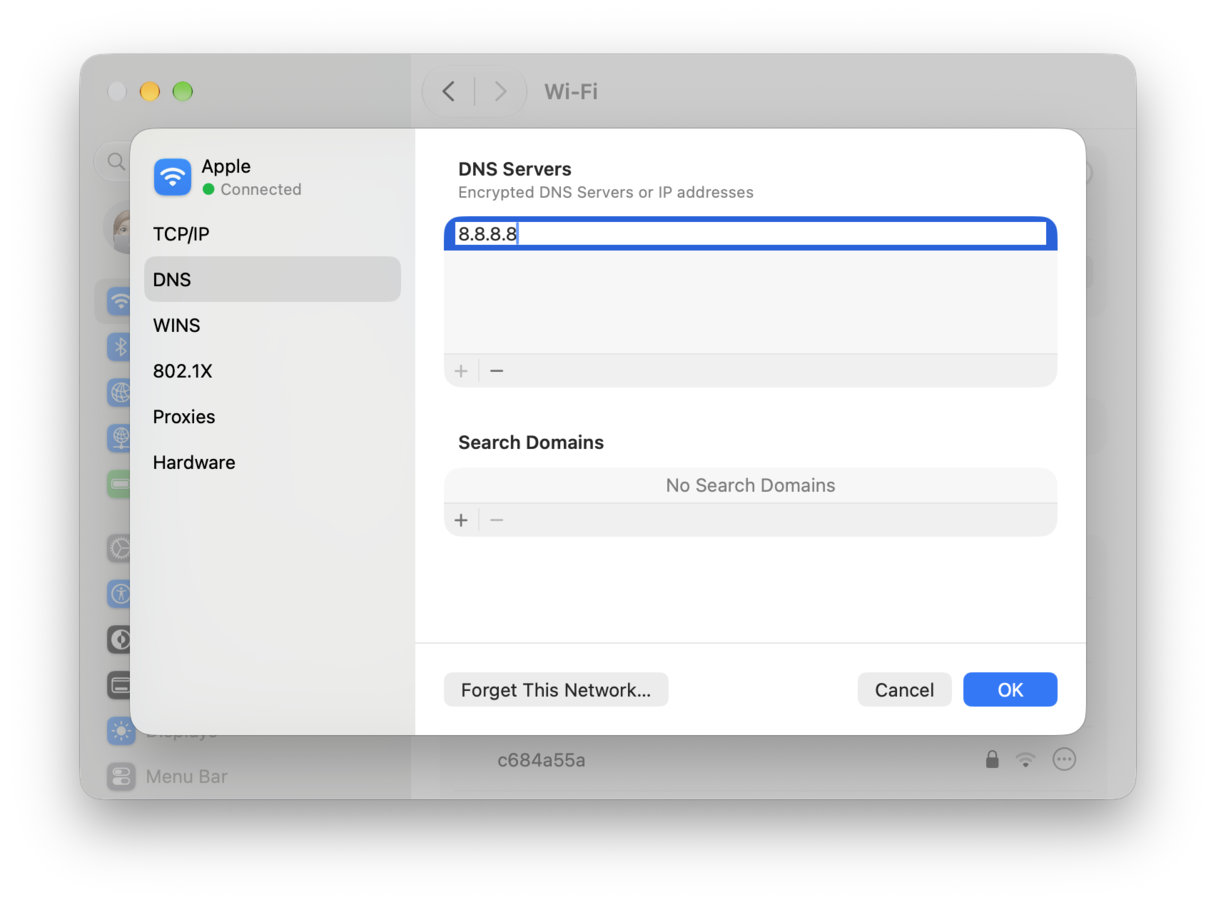
- 「システム設定」>「ネットワーク」を開き、現在使用しているネットワークを選択して「詳細」>「DNS」に進みます。
- 「+」をクリックし、信頼できるDNSサーバーのアドレスを追加します。例えば、
1.1.1.1と1.0.0.1、または8.8.8.8と8.8.4.4です。「OK」をクリックし、次に「適用」をクリックします。 - ブラウザを再起動します。
3. 問題のあるサイトのデータだけ消去
ほかのWebサイトは正常に開くのに、特定のWebサイトだけが開かない場合は、そのサイトに保存されているデータを個別に削除してみましょう。
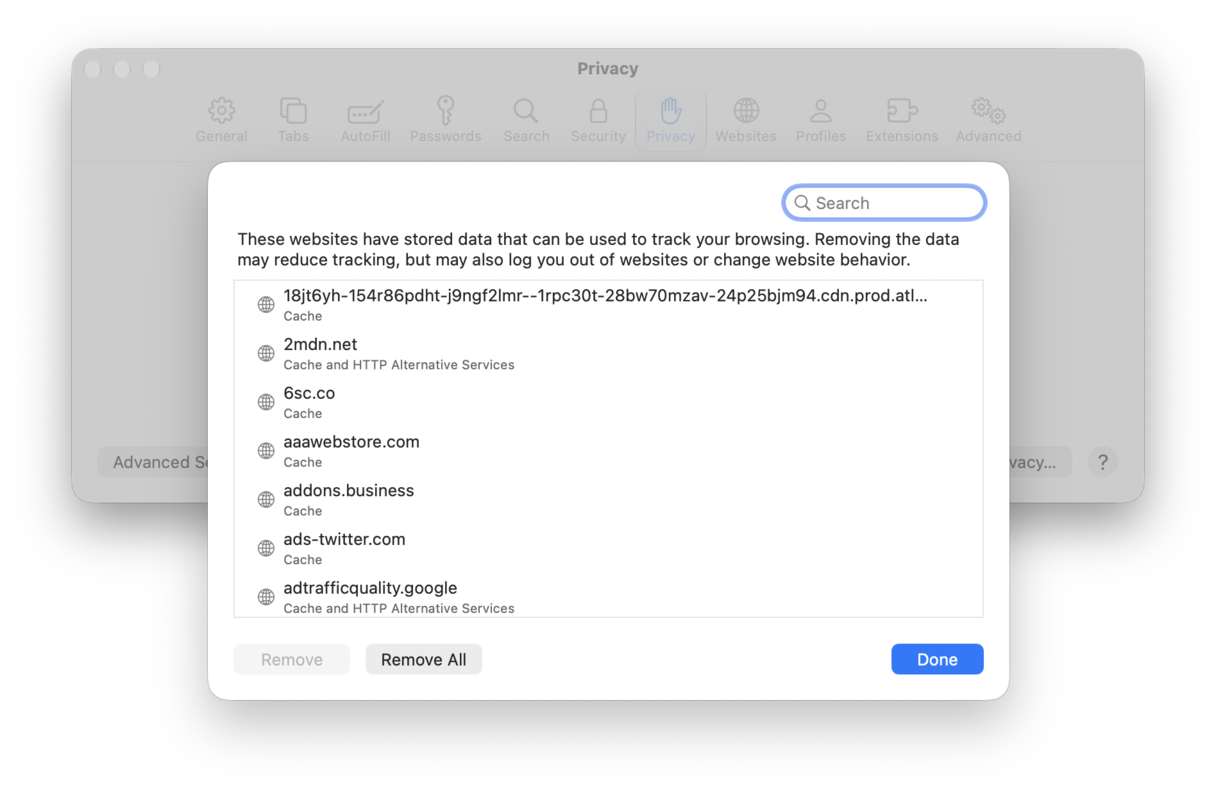
Safariの場合
- Safariを開き、「Safari」>「設定」>「プライバシー」>「Webサイトデータを管理」の順に進みます。
- 問題のあるサイトを検索し、そのデータを削除します。設定を閉じて、ページを再読み込みします。
Chromeの場合
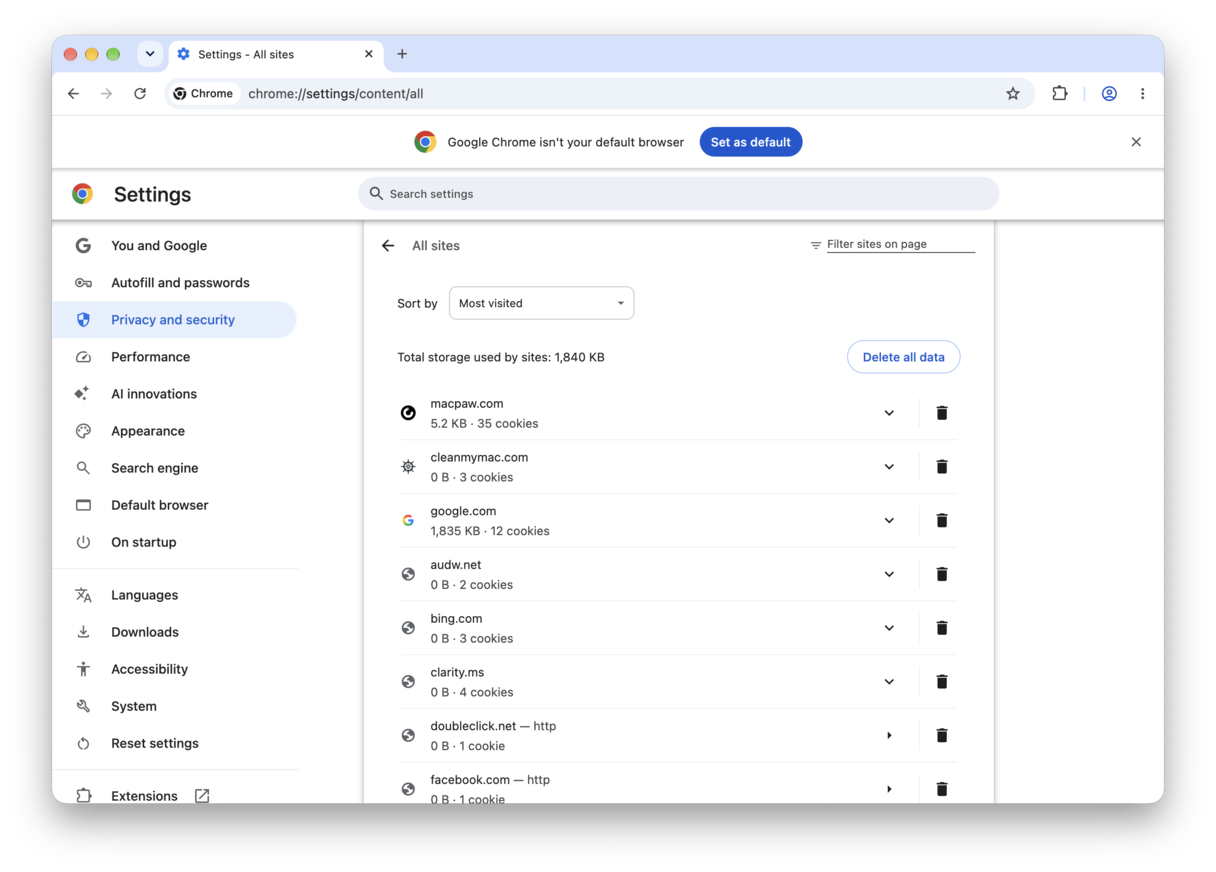
- Chromeを開き、「設定」>「プライバシーとセキュリティ」>「サードパーティCookie」>「すべてのサイトデータと権限を表示」の順に進みます。
- 問題のあるサイトを検索し、保存されているデータを削除します。
Firefoxの場合
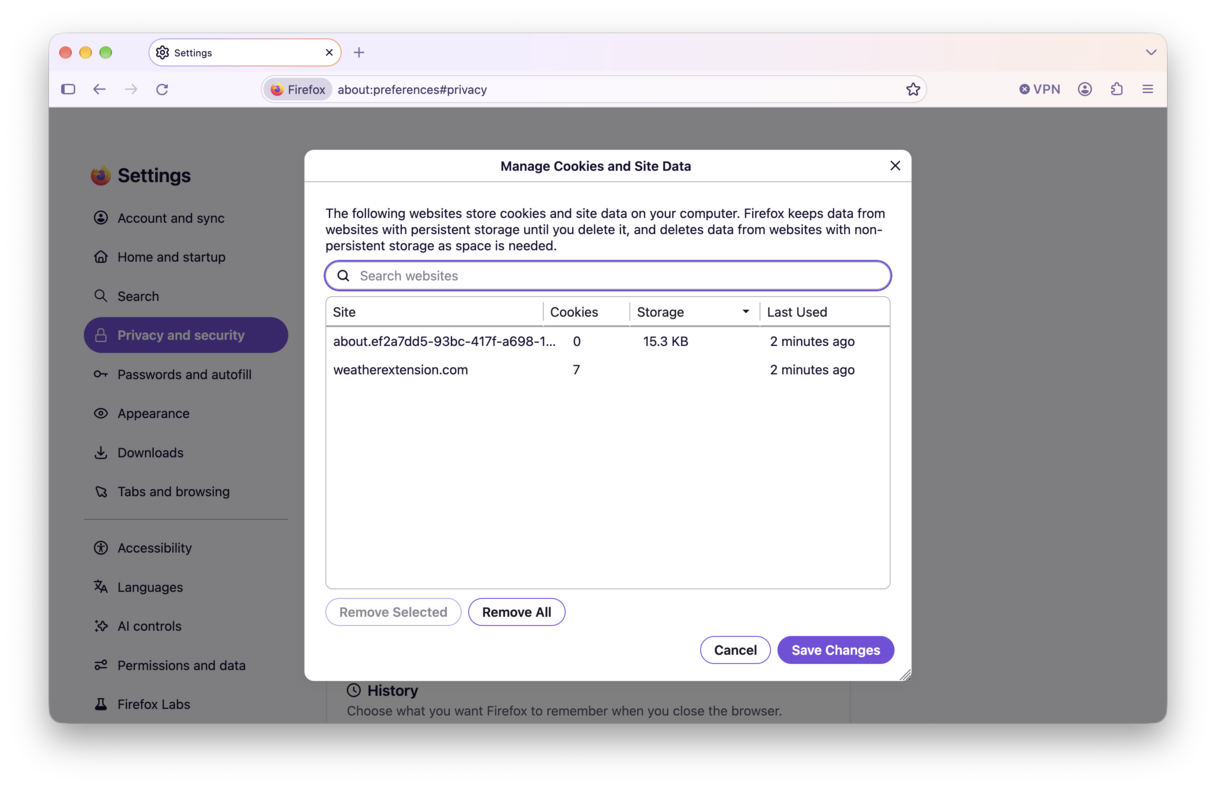
- Firefoxを開き、「設定」>「プライバシーとセキュリティ」>「閲覧データ」>「特定のウェブサイトのデータを消去」の順に進みます。
- 問題のあるサイトを検索し、削除します。
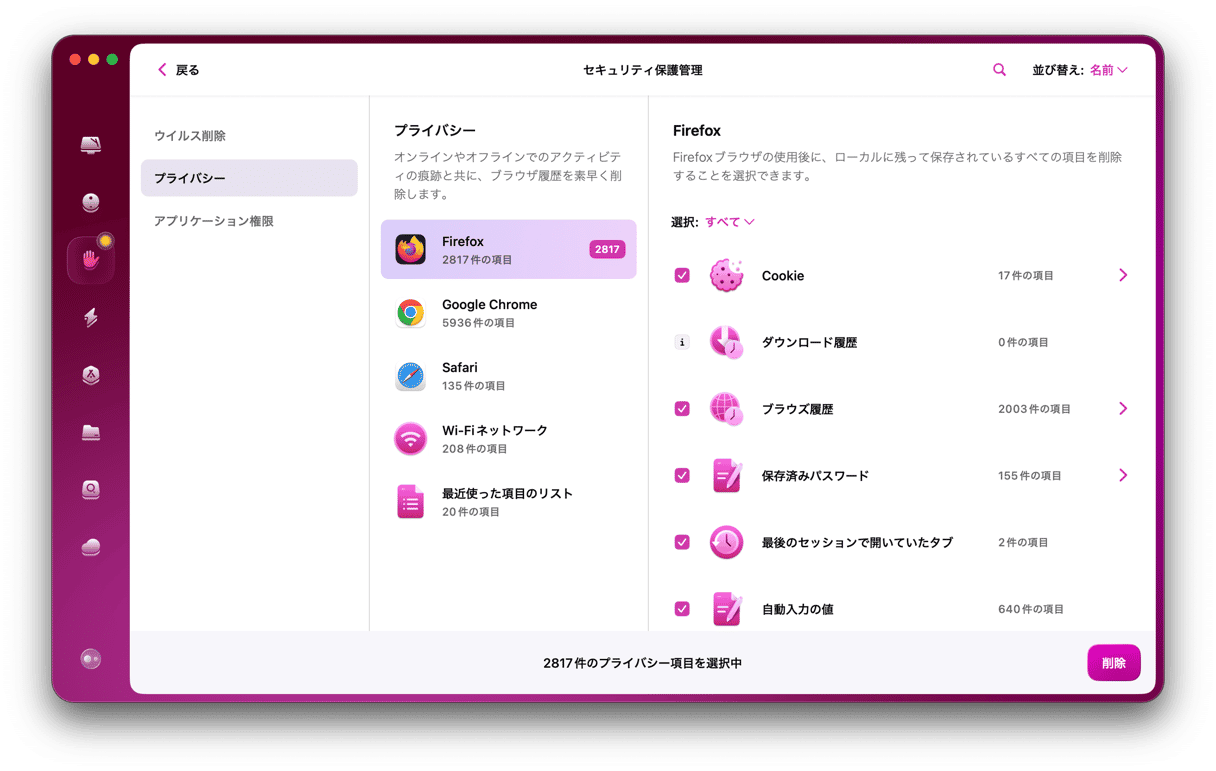
ブラウザごとに設定画面を開いて操作するよりも、簡単な方法があります。CleanMyMacの「セキュリティ保護」機能を使えば、ブラウザに保存されているデータをまとめて確認できます。
- CleanMyMacを開き、「セキュリティ保護」>「スキャン」の順に進みます。
- 「プライバシー項目の管理」をクリックします。
- 保存されているWebサイトのブラウザデータをすべて確認します。
- 保存されたパスワード、履歴、Cookieなどを削除できます。
4. 拡張機能とコンテンツブロッカーを無効にする
コンテンツブロッカーは便利ですが、必要なコンテンツまでブロックしてしまうことがあります。拡張機能がWebサイトの表示を妨げていないか、以下の手順で確認しましょう。
- お使いのブラウザで、「設定」>「拡張機能」に進みます。
- 見覚えのない拡張機能、使用していない拡張機能、Webページの内容を変更できる拡張機能を探し、チェックを外すか、無効化または削除します。
- ブラウザを再起動し、Webサイトが読み込まれるか確認します。
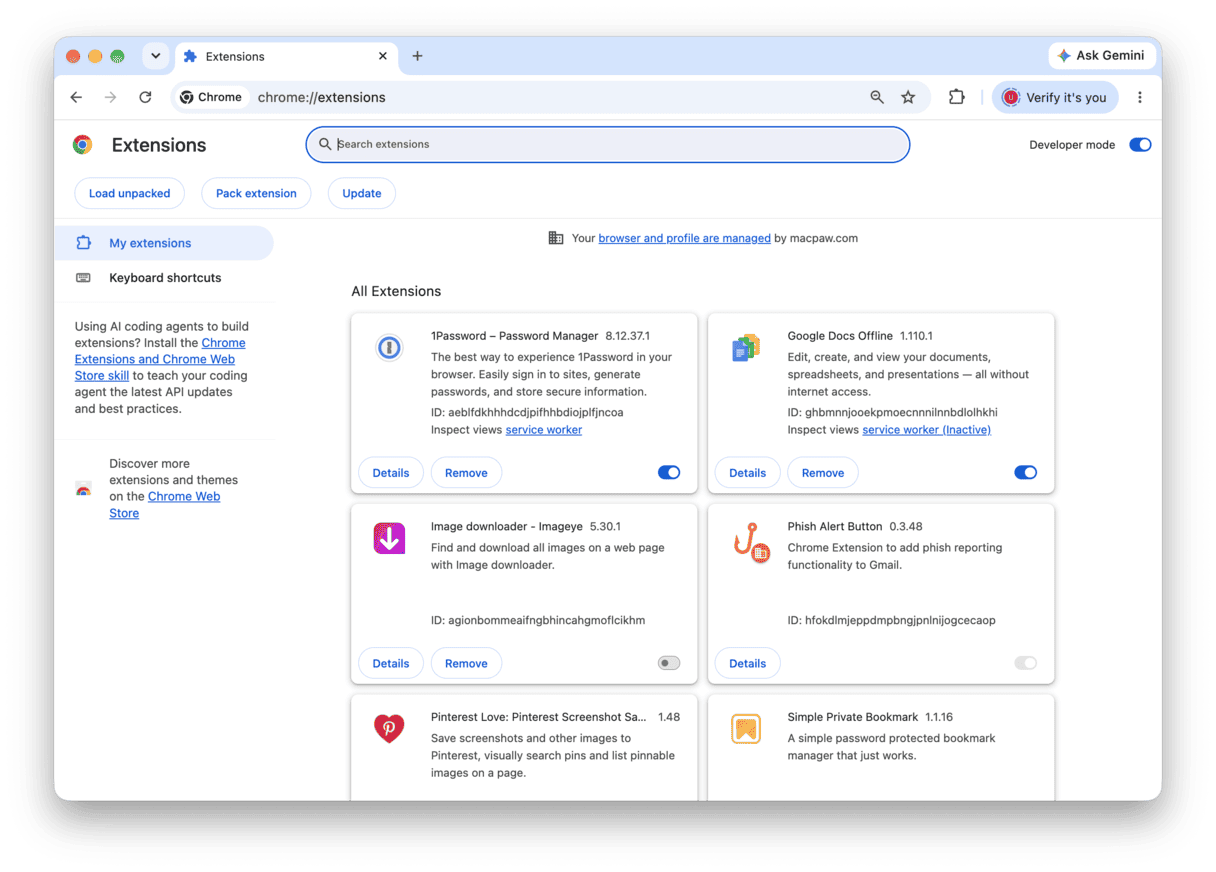
拡張機能を無効にするとWebサイトが開く場合は、拡張機能を1つずつ有効に戻して、問題の原因になっているものを特定しましょう。
5. VPN、プロキシ、プライベートリレーを確認
これらの設定が、Webサイトの読み込みに影響している場合もあります。以下の項目を確認してみましょう。
VPN
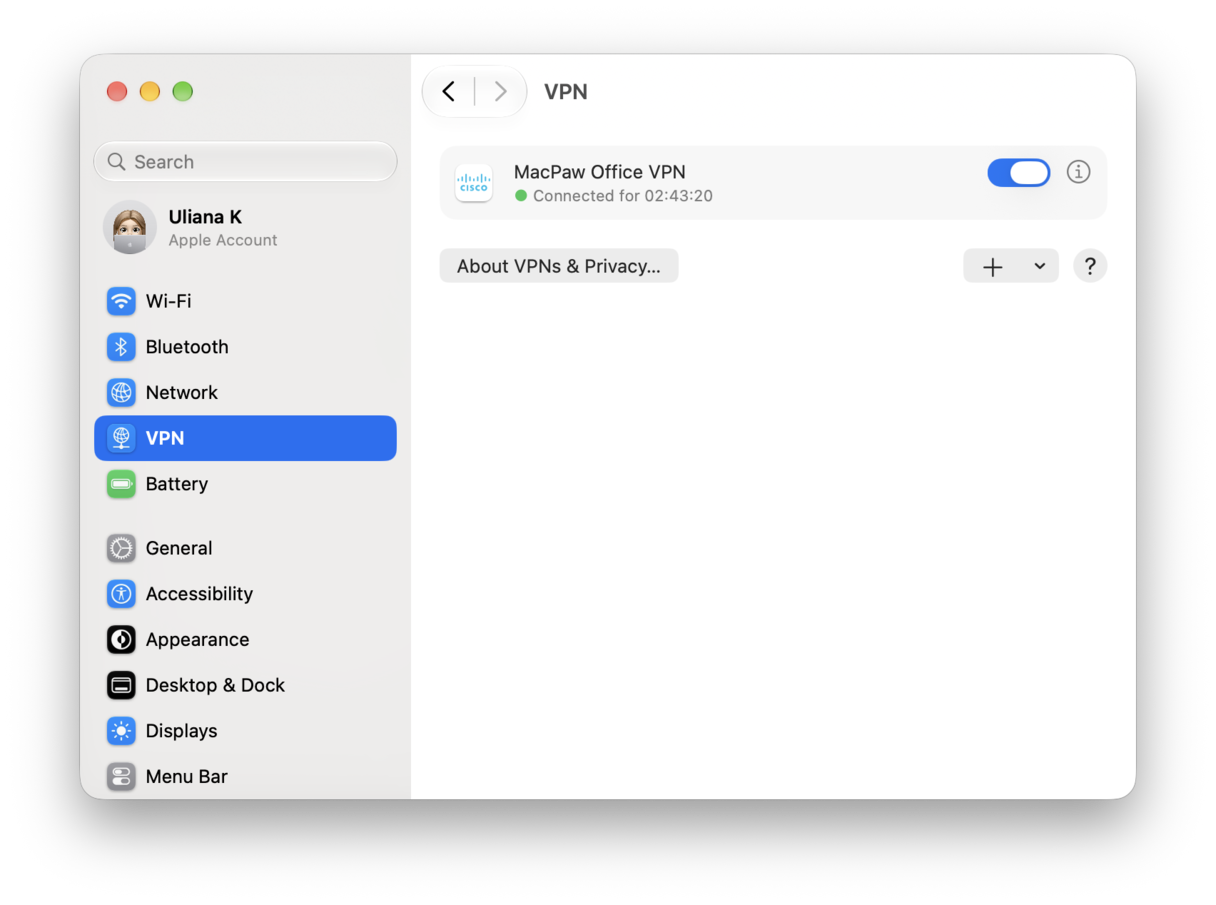
サードパーティ製のVPNを使用している場合は、一時的にオフにしてブラウザを再起動し、Webサイトをもう一度開いてみます。
iCloudプライベートリレー
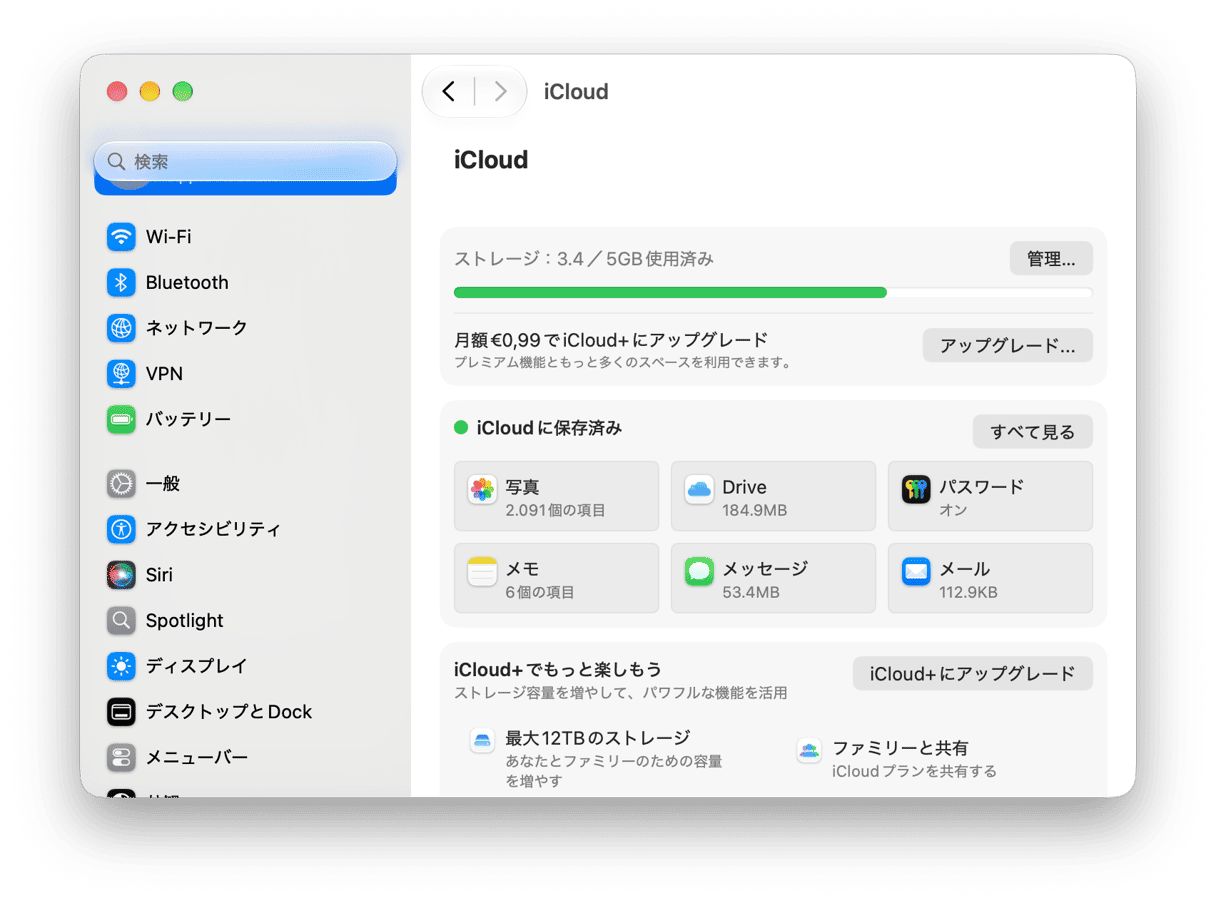
- 「システム設定」>「Apple Account」>「iCloud」の順に進みます。
- 「プライベートリレー」をオフにしてテストします。2025年時点でも、IPアドレスが非公開になっている接続を正常に処理できないWebサイトがあります。
6. ネットワークを確認
続いて、ネットワーク環境もチェックしてみましょう。以下の手順を参考にしてください。
- ルーターを再起動:古いファームウェアが原因で、DNSの応答に問題が生じたり、最新のTLS通信がブロックされたりする場合があります。電源を入れ直してから、もう一度試してみます。
- サービスプロバイダに確認:ユーザー側では対処できない不具合やサービス障害が発生している可能性があります。
- ペアレンタルコントロールを確認:家庭内のネットワークを管理している場合は、ルーターやインターネットサービスプロバイダ側のフィルタリング機能によって、対象のWebサイトがブロックされていないか確認します。
Macで一部のWebサイトが開かないのは、ブラウザとWebサイトの間で何らかの問題が発生していることが原因です。古いDNSキャッシュや問題のある拡張機能、VPNによる意図しない通信経路の変更など、考えられる原因は数多くあります。こうした問題の多くは、基本的なトラブルシューティングで解決できます。この記事で紹介した方法のいずれかが、問題の解消に役立てば幸いです。念のため、このページをブックマークしておきましょう。



