

Suchen Sie eine Antwort auf die Frage „Warum lassen sich manche Websites auf meinem Mac nicht öffnen?“ Das kenne ich nur zu gut. Auf meinem Mac mit macOS Golden Gate bin ich in letzter Zeit mehrfach auf dieses Problem gestoßen. Ich habe viel Zeit mit der Fehlersuche verbracht. Manchmal liegt es am Browser, manchmal am DNS, manchmal an einer Kleinigkeit wie einem Inhaltsblocker oder einem falsch eingestellten Systemdatum, das Zertifikate durcheinanderbringt.
Wie dem auch sei – das ist der Artikel, den ich mir gewünscht hätte, als ich zum ersten Mal auf dieses Problem gestoßen bin. Ich habe alle Tipps zusammengestellt, die Sie zur Fehlerbehebung benötigen, damit Sie schnell wieder im Internet surfen können.
Warum lassen sich manche Websites auf meinem Mac nicht laden?
Bevor wir uns in Lösungen stürzen, sollten wir zunächst verstehen, warum das passiert. Dieses Wissen kann manchmal sogar dabei helfen, zukünftige Probleme zu vermeiden. Werfen wir also einen kurzen Blick auf einige der häufigsten Ursachen dafür, warum sich manche Websites auf meinem Mac nicht öffnen lassen.
- DNS-Probleme
- Browser-Junk
- Erweiterungen und Blocker
- Netzwerktopologie
- Zeit und Zertifikate
- VPN-, Proxy- oder Systemrichtlinien
Es kann hilfreich sein, zu wissen, in welche Kategorie Ihr Problem fällt.
Warum laden manche Websites auf meinem Mac nicht? Anleitung zur Fehlerbehebung
Machen Sie zuerst diese kurzen Tests. Wenn das nichts bringt, machen Sie mit den Lösungen unten weiter.
- Versuchen Sie einen anderen Browser. Falls Safari nicht funktioniert, öffnen Sie die Seite in Chrome oder Firefox. Lädt die Seite dort, ist mit Ihrem Netzwerk alles in Ordnung. Das Problem liegt am ersten Browser.
- Privates Fenster. Öffnen Sie ein privates Fenster und versuchen Sie es erneut. Funktioniert es, liegt es wahrscheinlich an den Cookies oder dem Cache der Website.
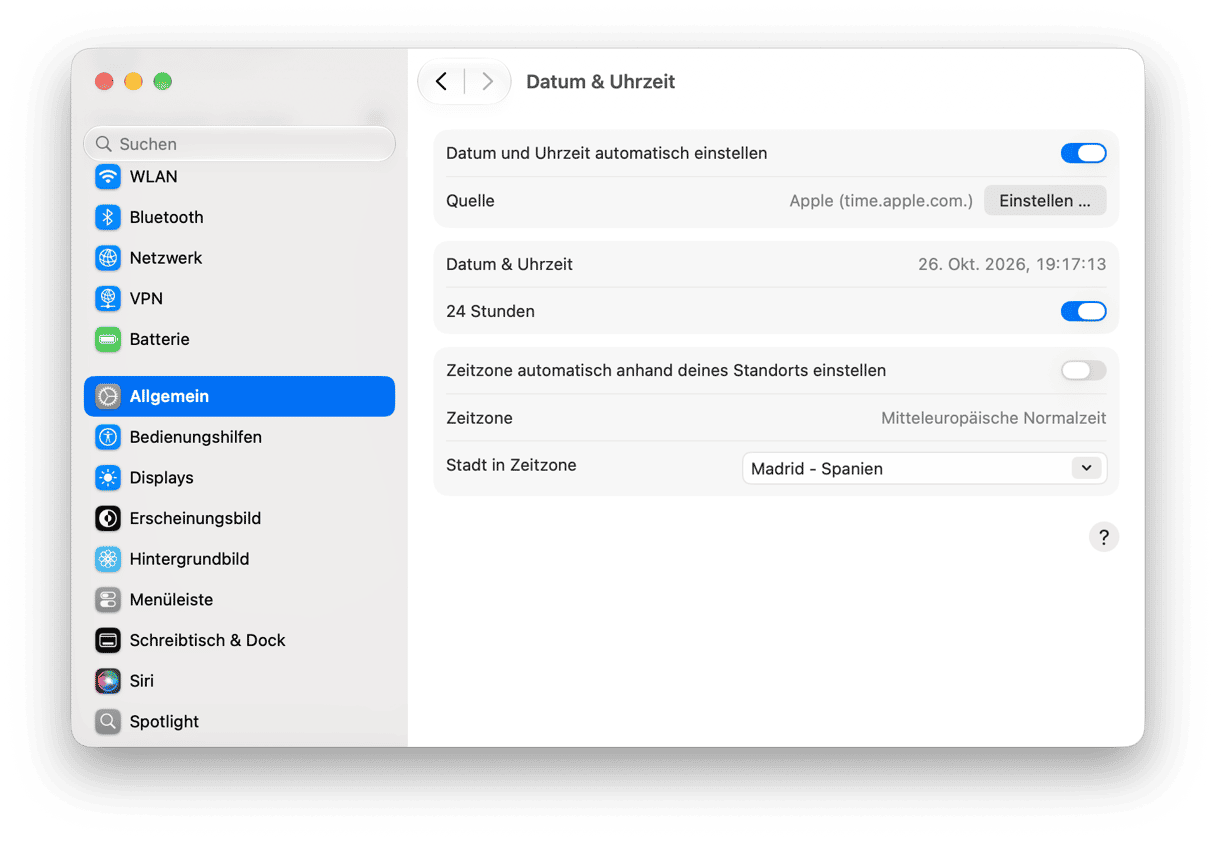
- Datum und Uhrzeit prüfen. Systemeinstellungen > Allgemein > Datum & Uhrzeit. Aktivieren Sie die Option „Datum und Uhrzeit automatisch einstellen“. Sobald die Uhrzeit stimmt, gibt es auch keine Probleme mehr mit den Zertifikaten.
- WLAN aus- und wieder einschalten. Oder wechseln Sie für eine Minute zum Hotspot Ihres Handys. Lädt die Seite über den Hotspot, liegt das Problem beim Router oder beim Internetanbieter.
Weiter geht es mit den größeren Lösungsansätzen.
1. DNS-Cache auf Ihrem Mac aktualisieren
Ein veralteter DNS-Cache ist eine häufige Ursache dafür, dass manche Websites funktionieren, andere hingegen nicht. So beheben Sie das mit der Terminal-App.
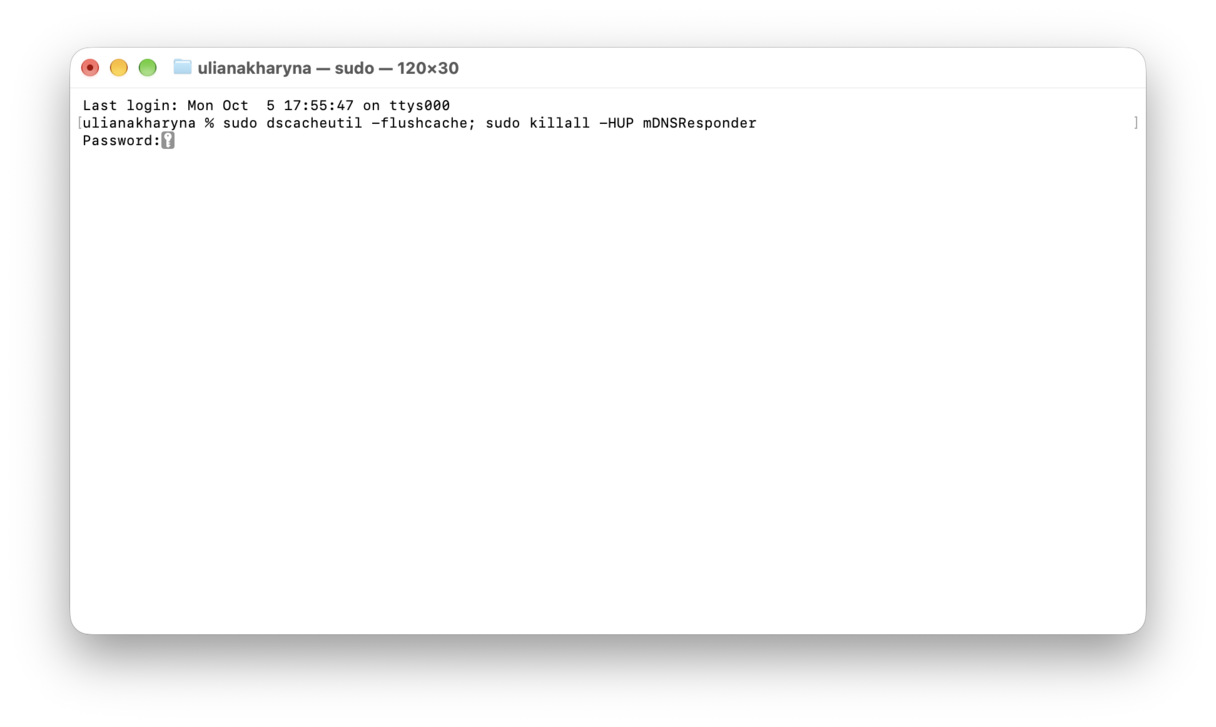
- Öffnen Sie Terminal per Spotlight-Suche.
- Kopieren Sie diesen Befehl und führen Sie ihn aus:
sudo dscacheutil -flushcache; sudo killall -HUP mDNSResponder
- Geben Sie Ihr Passwort ein (falls erforderlich). Es erscheint keine Erfolgsmeldung. Versuchen Sie einfach, die Website erneut aufzurufen.
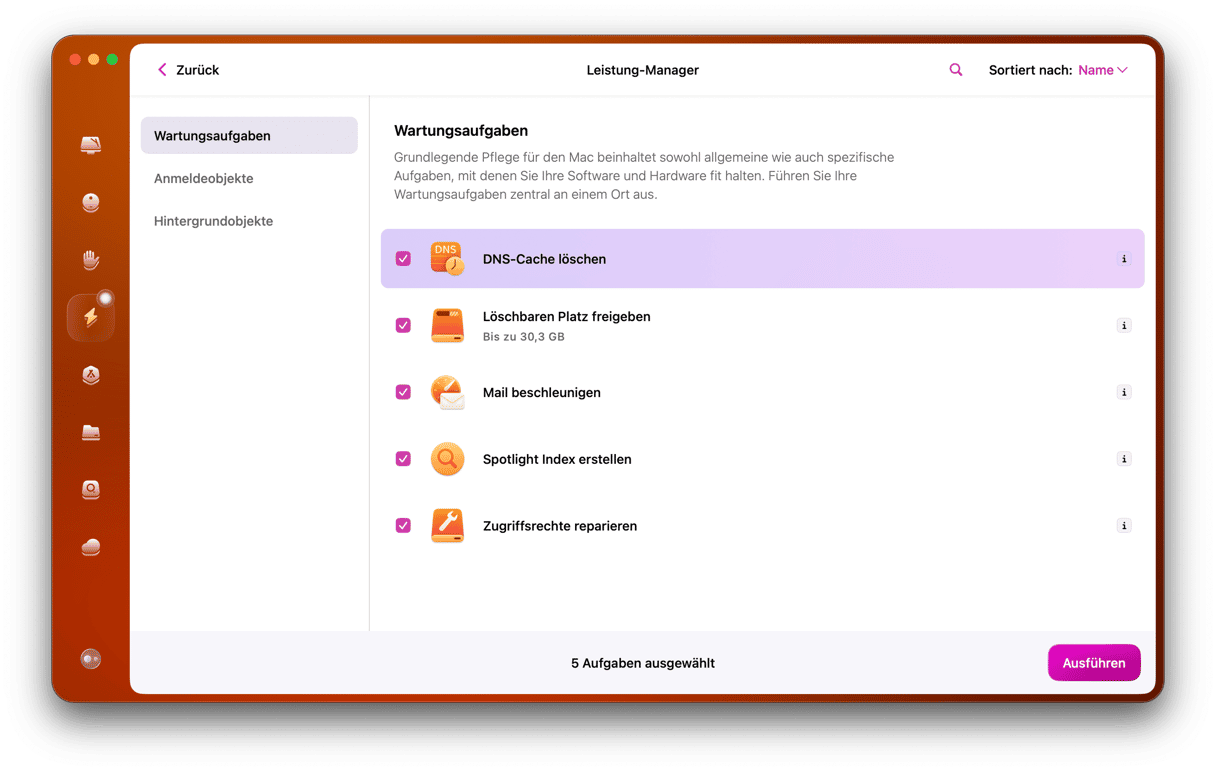
Wenn Sie kein Fan von Terminal sind oder nicht gerne in den Einstellungen herumstochern, können Sie auch ein Tool wie CleanMyMac verwenden. So geht's:
- Holen Sie sich Ihre kostenlose CleanMyMac-Testversion – Sie können die App 7 Tage lang testen.
- Öffnen Sie die App und klicken Sie auf Leistung > Scannen > Alle Aufgaben anzeigen.
- Wählen Sie „DNS-Cache leeren“ und klicken Sie auf „Ausführen“.
2. DNS-Server ändern
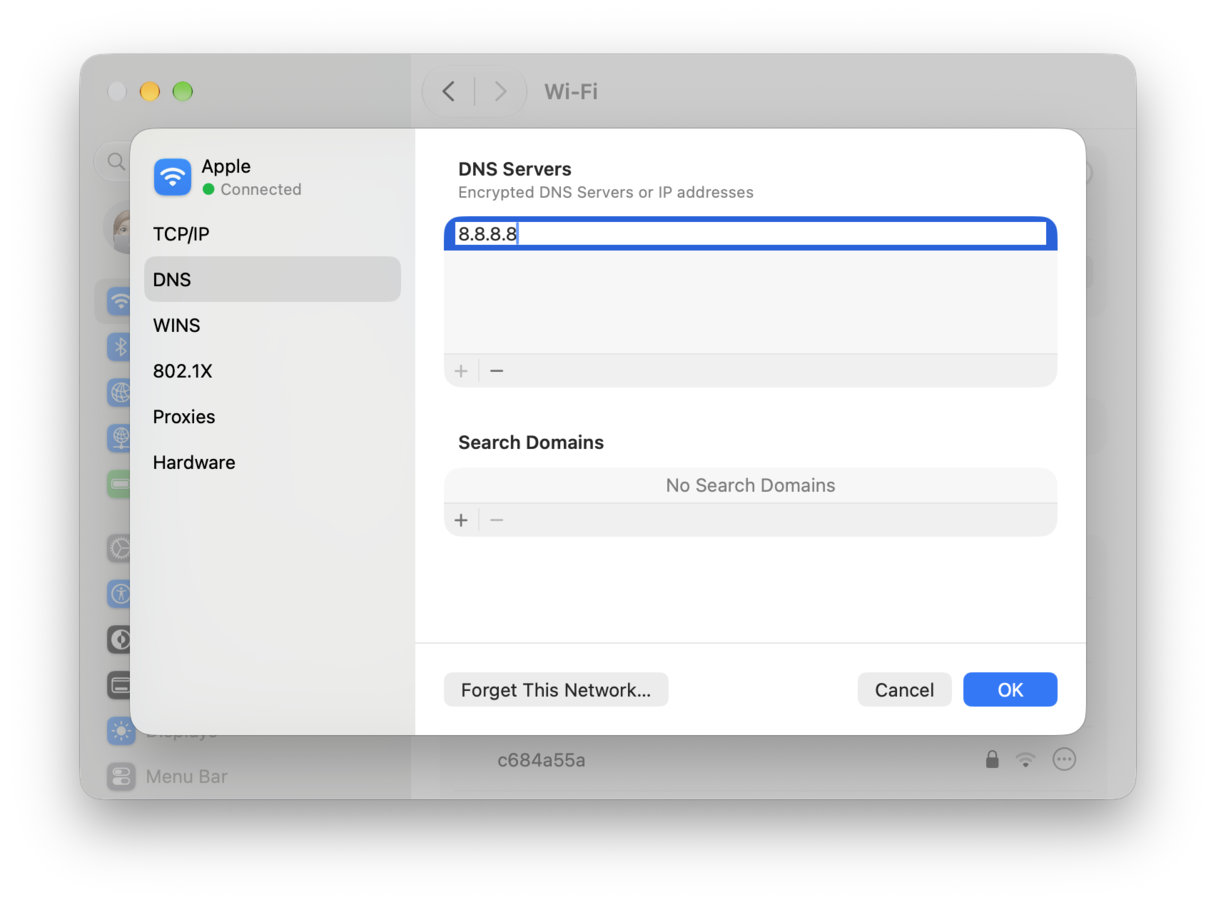
- Gehen Sie zu Systemeinstellungen > Netzwerk > Ihr aktives Netzwerk > Details > DNS.
- Klicken Sie auf + und fügen Sie einen bekannten zuverlässigen Resolver hinzu, zum Beispiel
1.1.1.1und1.0.0.1oder8.8.8.8und8.8.4.4. Klicken Sie auf OK und dann auf Anwenden. - Starten Sie Ihren Browser neu.
3. Löschen Sie nur die Daten der betroffenen Website
Wenn eine Domain Probleme bereitet, andere aber einwandfrei funktionieren, sollten Sie gezielt deren Daten löschen. So geht's:
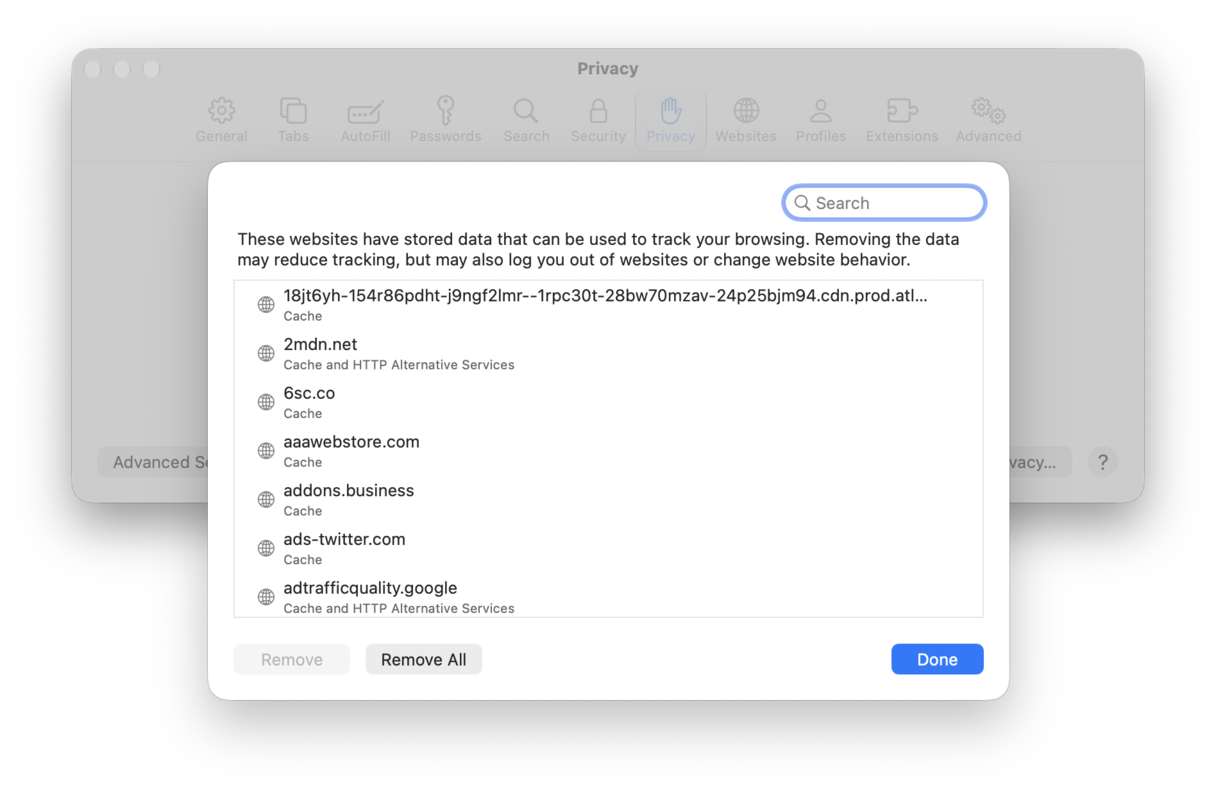
Safari
- Öffnen Sie Safari > Einstellungen > Datenschutz > Website-Daten verwalten.
- Suchen Sie die Website und entfernen Sie deren Daten. Schließen Sie die Einstellungen und laden Sie die Seite neu.
Chrome
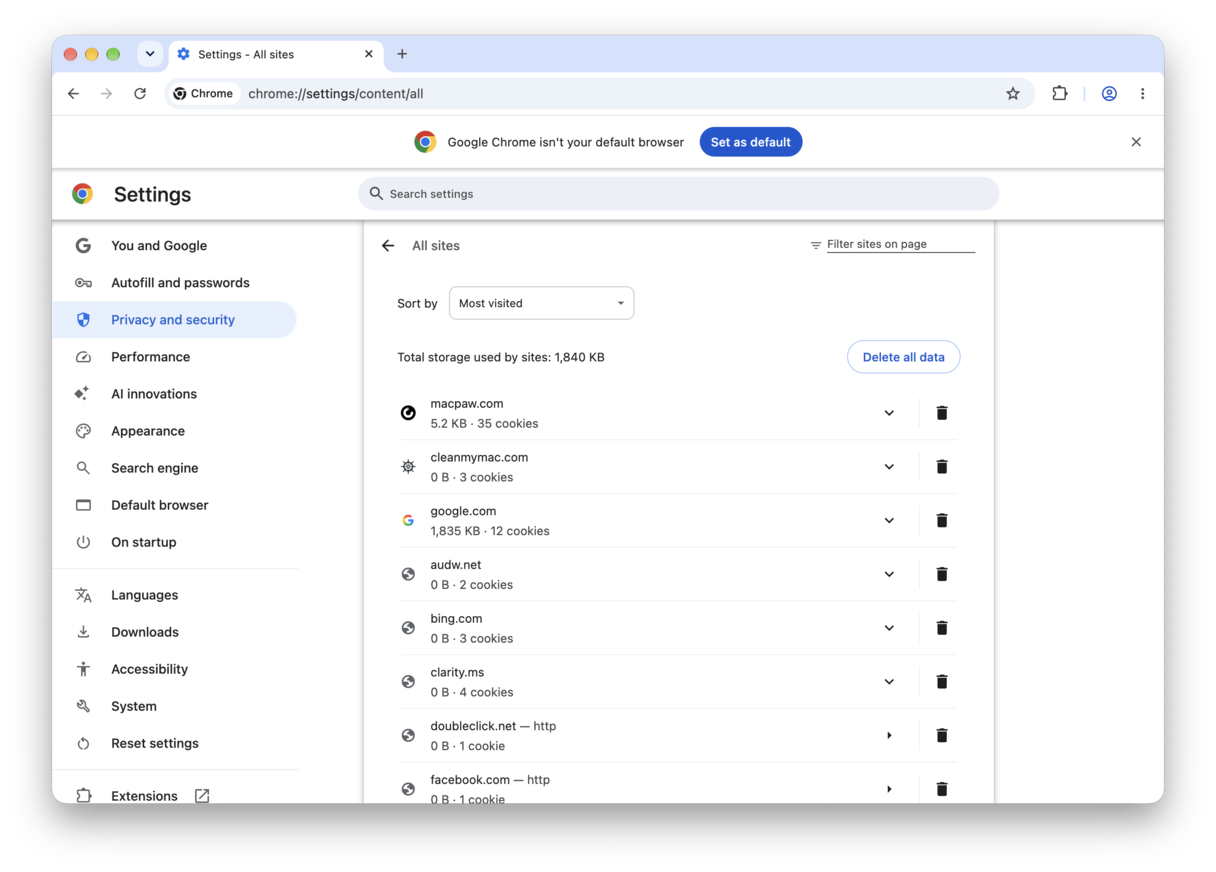
- Öffnen Sie Chrome und gehen Sie zu Einstellungen > Datenschutz und Sicherheit > Drittanbieter-Cookies > Alle Websitedaten und -berechtigungen ansehen.
- Suchen Sie die Website und entfernen Sie die gespeicherten Daten.
Firefox
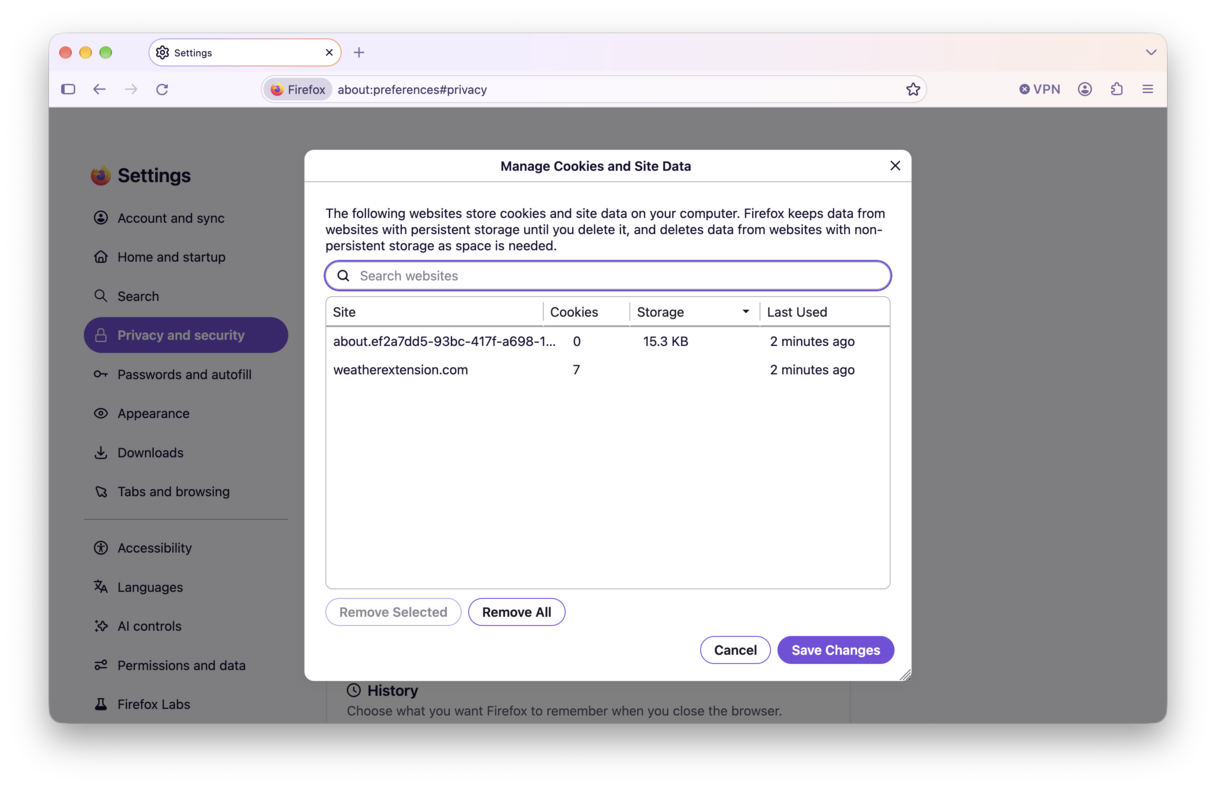
- Öffnen Sie Firefox und gehen Sie zu Einstellungen > Datenschutz & Sicherheit > Browser-Daten > Daten für bestimmte Websites löschen.
- Suchen Sie die Website und wählen Sie „Ausgewählte löschen“.
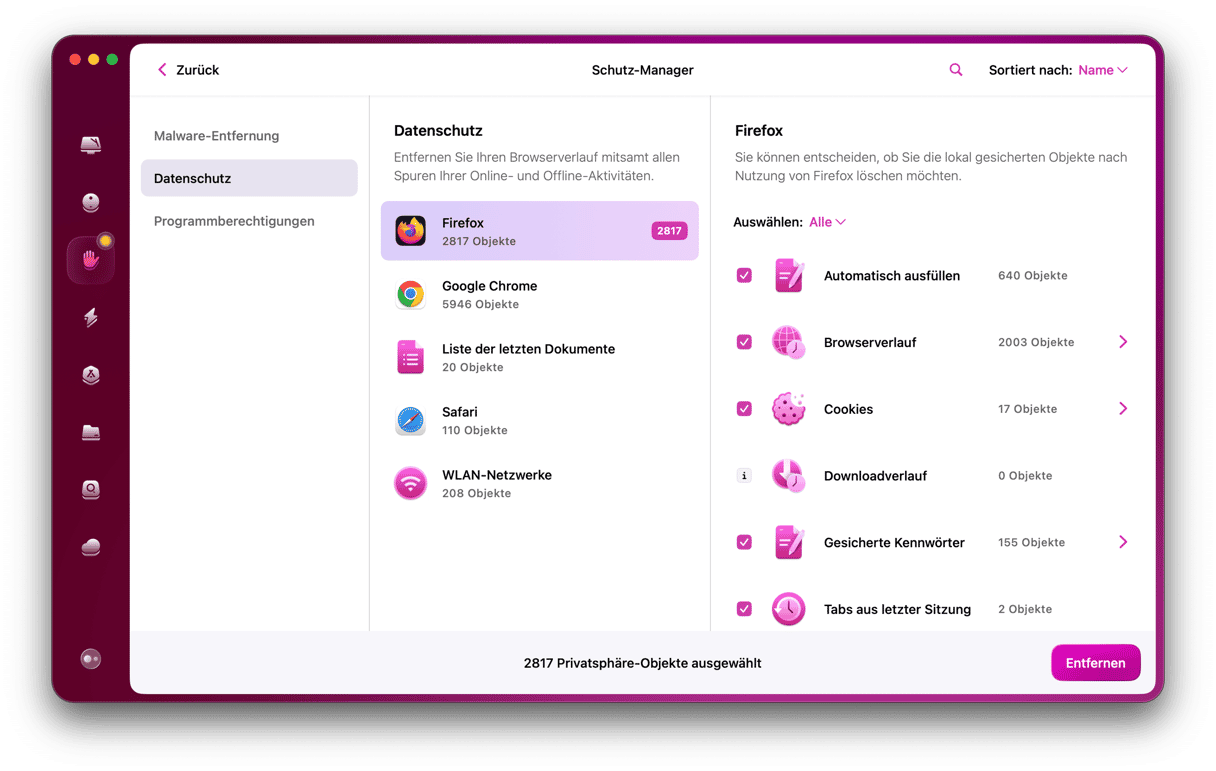
Es gibt aber tatsächlich einen schnelleren Weg, als jeden Browser einzeln durchzugehen. Nutzen Sie einfach die Schutzfunktion von CleanMyMac. So geht's:
- Öffnen Sie CleanMyMac > Schutz > Scannen.
- Klicken Sie auf „Datenschutzelemente verwalten“.
- Werfen Sie dort einen Blick auf alle gespeicherten Browserdaten der Websites.
- Sie können gespeicherte Passwörter, den Verlauf, Cookies und mehr entfernen.
4. Erweiterungen und Inhaltsblocker deaktivieren
Blocker sind praktisch – bis sie das Falsche blockieren. So überprüfen Sie, ob Ihre Erweiterungen Probleme verursachen.
- Öffnen Sie in Ihrem bevorzugten Browser die Einstellungen > Erweiterungen.
- Deaktivieren oder entfernen Sie alles, was Sie nicht kennen, nicht verwenden oder was Seiten verändern kann.
- Starten Sie den Browser neu und prüfen Sie, ob die Website geladen wird.
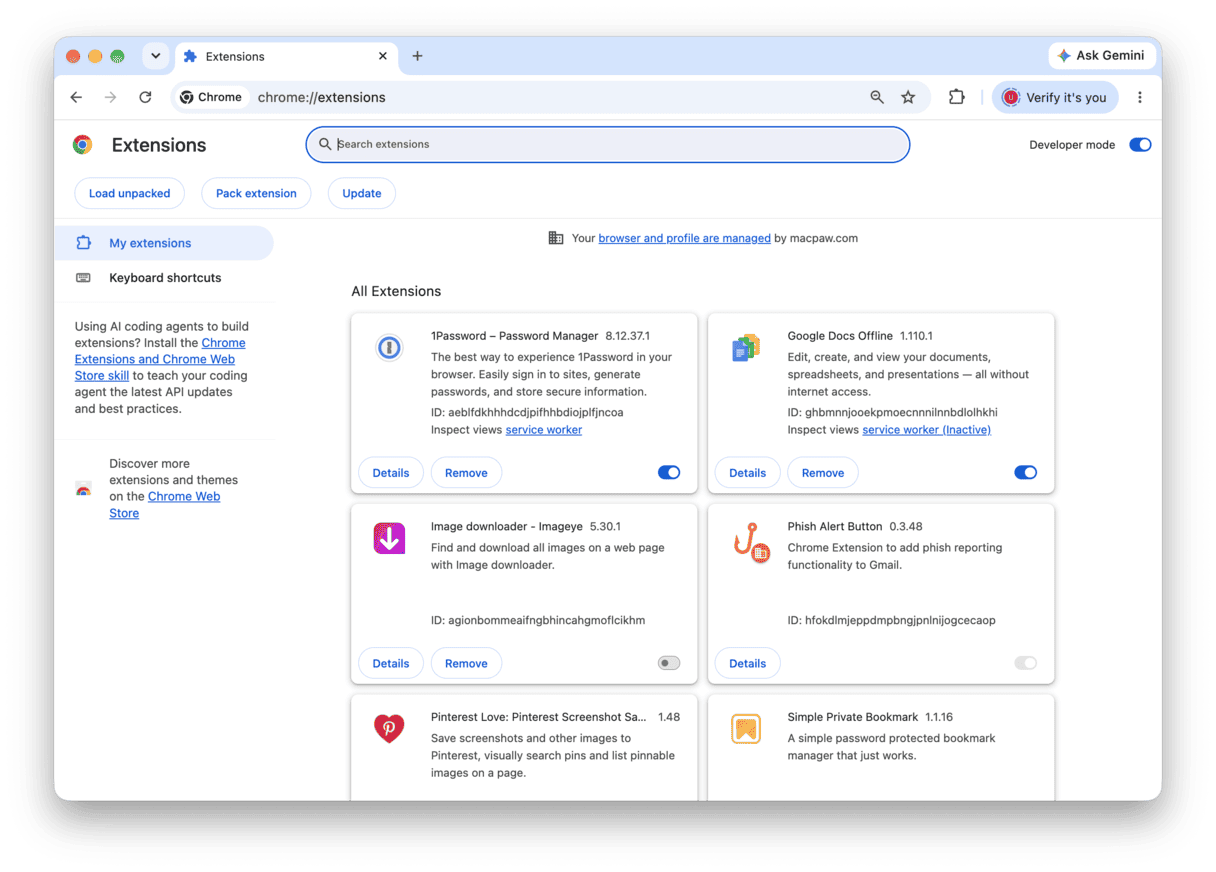
Wenn die Website bei deaktivierten Erweiterungen geladen wird, aktivieren Sie die Erweiterungen nacheinander wieder, bis Sie den Übeltäter gefunden haben.
5. VPN, Proxy und Privates Relay prüfen
Hier sind weitere Punkte, die Sie überprüfen sollten, da sie ebenfalls Probleme verursachen könnten.
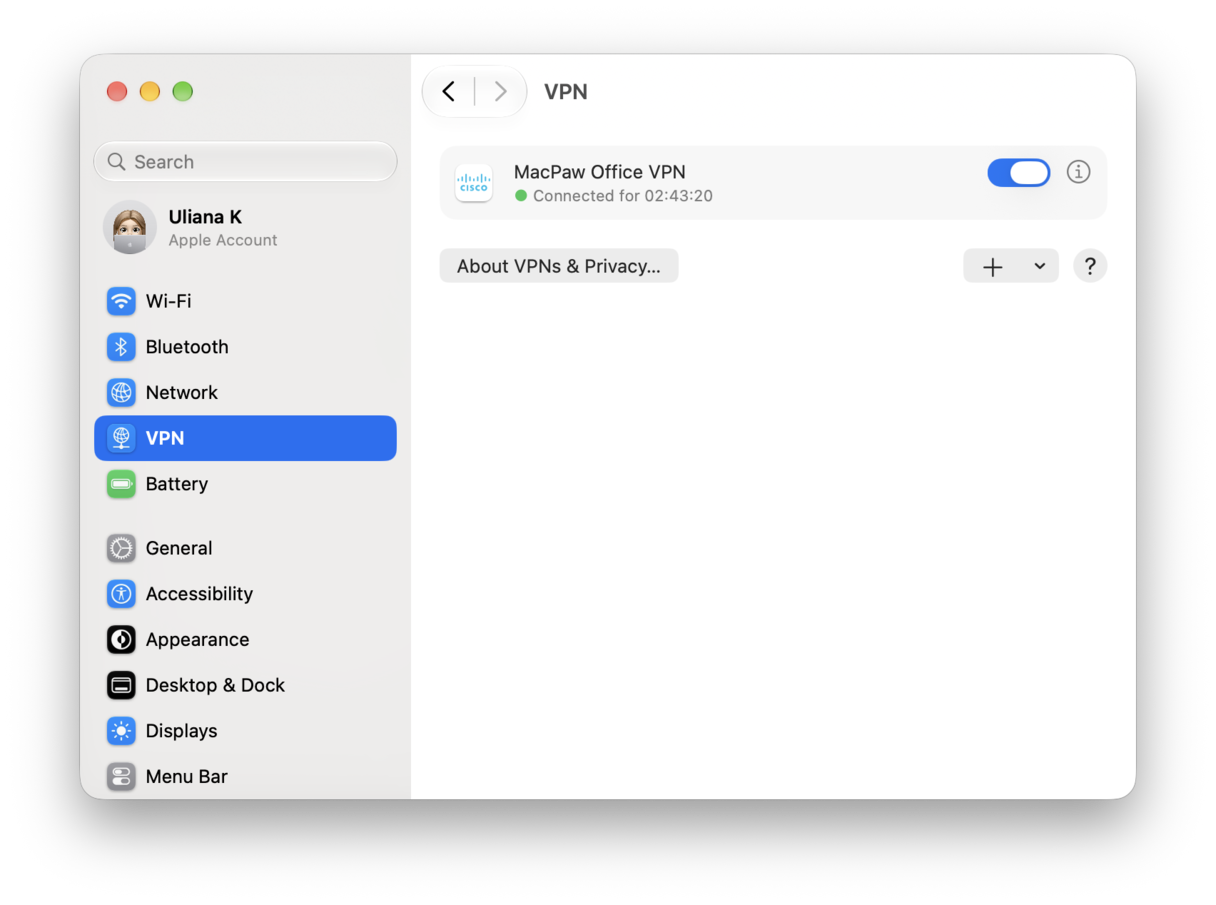
VPN
Falls Sie ein VPN eines Drittanbieters verwenden, deaktivieren Sie dieses vorübergehend, starten Sie Ihren Browser neu und versuchen Sie es erneut.
iCloud Private Relay
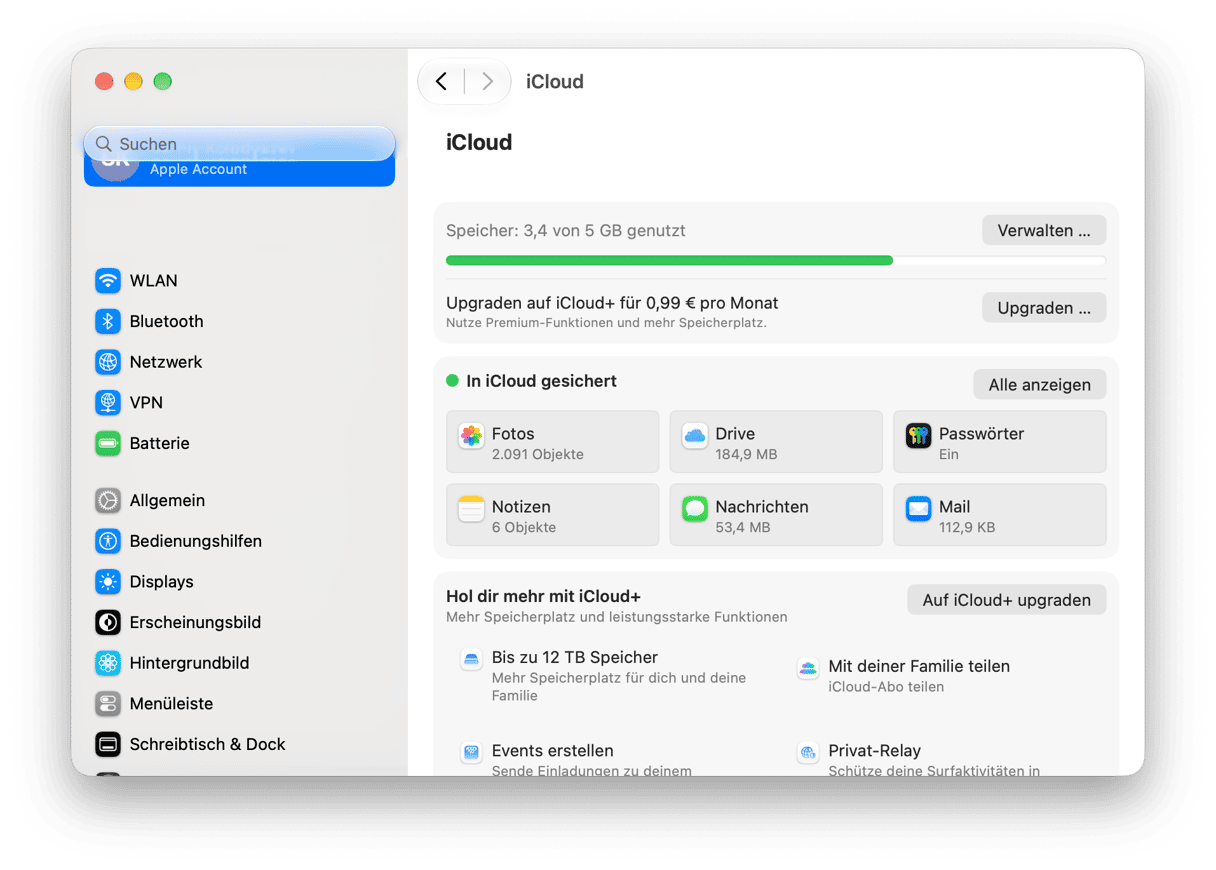
- Öffnen Sie die Systemeinstellungen > Apple-Account > iCloud.
- Deaktivieren Sie Privates Relay und testen Sie erneut. Manche Websites haben auch 2025 noch Probleme mit maskierten IP-Adressen.
6. Netzwerk überprüfen
Führen Sie nun auch einige Netzwerkprüfungen durch. Befolgen Sie diese Schritte.
- Starten Sie den Router neu. Veraltete Firmware kann DNS-Antworten verfälschen oder die moderne TLS-Verschlüsselung blockieren. Schalten Sie das Gerät aus und wieder ein, und versuchen Sie es dann erneut.
- Wenden Sie sich an Ihren Internetanbieter. Möglicherweise liegen bekannte Probleme oder Ausfälle vor, auf die Sie keinen Einfluss haben.
- Kindersicherung. Wenn Sie ein Familiennetzwerk verwalten, stellen Sie sicher, dass die Website nicht auf Router- oder ISP-Ebene gefiltert wird.
Manchmal lassen sich Websites auf einem Mac nicht öffnen, weil die Verbindung zwischen Browser und Website aus dem Takt gerät. Veraltete DNS-Caches, problematische Erweiterungen oder seltsame VPN-Umleitungen können die Ursache sein. Die gute Nachricht: Meist reicht ein bisschen altbewährte Fehlerbehebung völlig aus. Hoffentlich hat einer dieser Tipps Ihr Problem endgültig gelöst. Speichern Sie diese Seite vorsichtshalber als Lesezeichen.



