

Vraag je je af waarom sommige websites niet op je Mac willen openen? Dat herken ik maar al te goed. Ik ben dit probleem de laatste tijd een paar keer tegengekomen op mijn Mac met macOS Golden Gate. Ik heb er veel tijd aan besteed om het probleem op te lossen: soms ligt het aan de browser, soms aan je DNS, en soms aan iets kleins, zoals een contentblocker of een foutje in de systeemdatum waardoor certificaten niet meer kloppen.
Hoe dan ook, dit is het artikel dat ik graag had gehad toen ik dit probleem voor het eerst tegenkwam. Ik heb alle tips die je mogelijk nodig hebt om het probleem op te lossen hierin verzameld, zodat je snel weer verder kunt surfen.
Waarom laden sommige websites niet op mijn Mac?
Voordat we aan de slag gaan met de oplossingen, is het goed om eerst te begrijpen wat de oorzaak precies is. Soms kan die kennis zelfs helpen om problemen in de toekomst te voorkomen. Laten we daarom eens kijken naar een aantal veelvoorkomende oorzaken waarom sommige websites niet openen op Macs.
- DNS-problemen
- Browserrommel
- Extensies en blockers
- Netwerkconfiguratie
- Tijd en certificaten
- VPN, proxy of systeembeleid
Het helpt als je weet in welke categorie jouw probleem valt.
Oplossingen: Waarom laden sommige websites niet op mijn Mac?
Oké, loop eerst deze snelle controles even na. Als geen van deze controles iets oplost, ga dan verder met de oplossingen die het probleem daadwerkelijk verhelpen.
- Probeer een andere browser. Als Safari niet werkt, open de pagina dan in Chrome of Firefox. Als de pagina daar wel laadt, is er niets mis met je netwerk. Het probleem zit hem in de eerste browser.
- Privévenster. Open een privévenster en probeer het opnieuw. Werkt het nu wel? Dan zijn de cookies of de cache van de site het probleem.
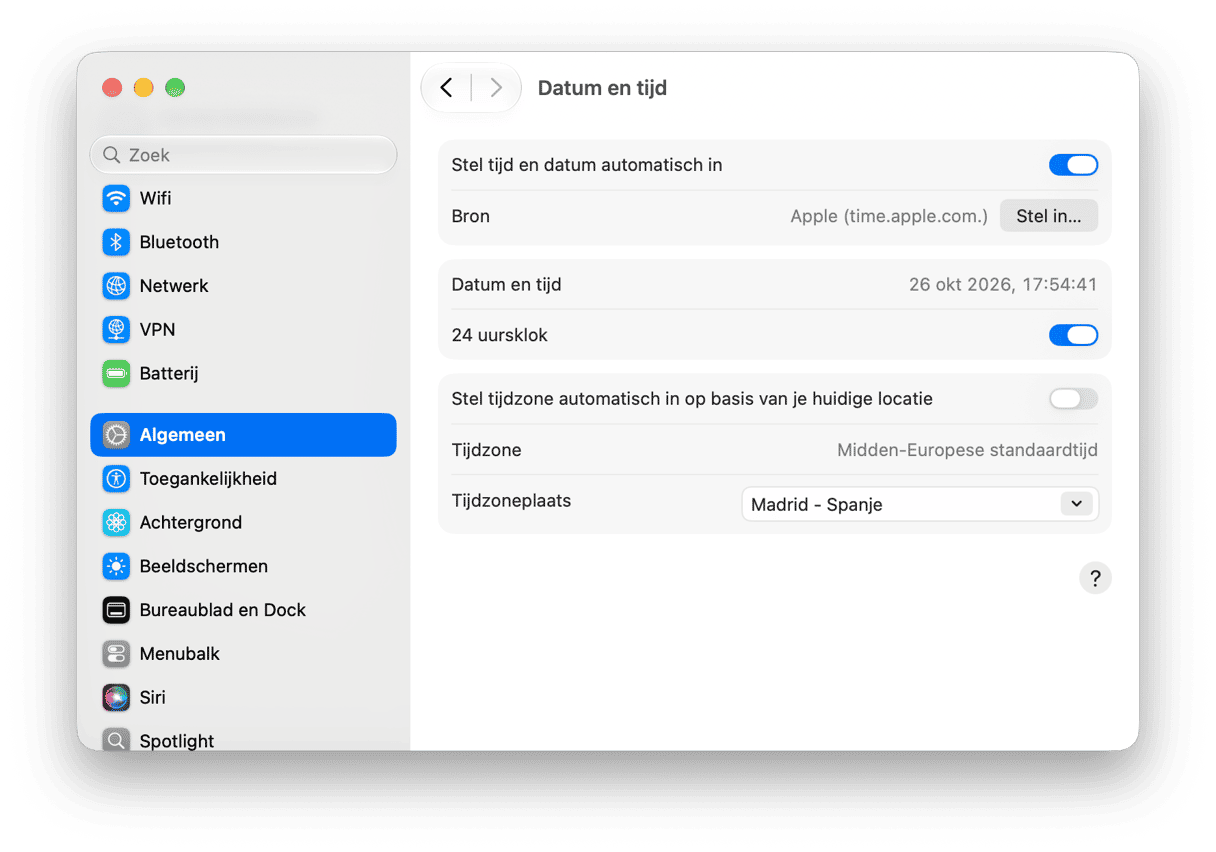
- Controleer de datum en tijd. Systeeminstellingen > Algemeen > Datum en tijd. Zet 'Stel tijd en datum automatisch in' aan. Zodra de tijd klopt, zorgen de certificaten niet meer voor problemen.
- Zet wifi uit en weer aan. Of schakel eventjes over naar de hotspot van je telefoon. Als de site wel laadt via de hotspot, ligt het probleem bij de router of de internetprovider.
Oké, op naar de grotere uitdagingen.
1. Vernieuw de DNS-instellingen op je Mac
Een verouderde DNS-cache is een klassieke oorzaak van het probleem dat sommige sites wel werken en andere niet; hier lees je hoe je dat oplost met Terminal.
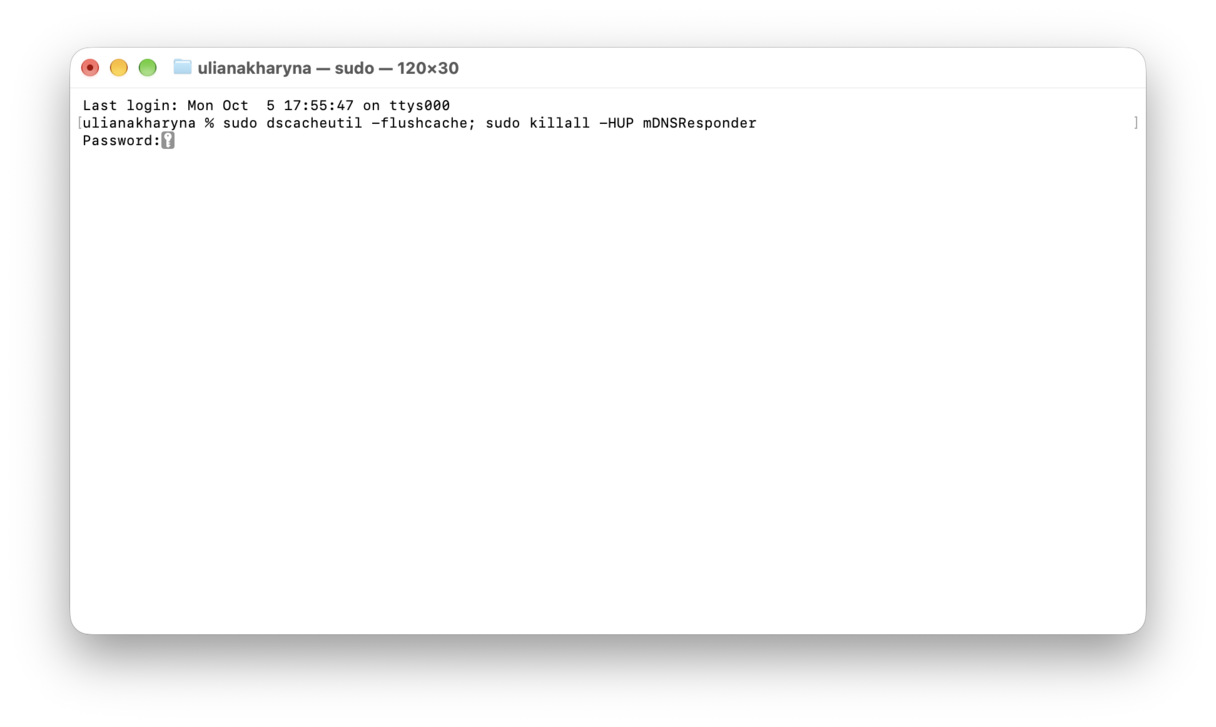
- Open Terminal met een Spotlight-zoekopdracht.
- Kopieer het volgende commando en voer het uit:
sudo dscacheutil -flushcache; sudo killall -HUP mDNSResponder
- Voer je wachtwoord in als daarom wordt gevraagd. Er verschijnt geen melding dat het gelukt is, maar probeer de site gewoon opnieuw te laden.
Als je niet van Terminal houdt of liever niet zelf met instellingen rommelt, kun je ook een tool zoals CleanMyMac gebruiken om dit veilig voor je te doen. Dat gaat als volgt:
- Download je gratis CleanMyMac-proefversie en test de app 7 dagen lang kosteloos.
- Open de app en klik dan op Prestaties > Scan > Bekijk alle taken.
- Selecteer 'Wis DNS-cache' en klik op 'Voer uit'.

2. Wijzig DNS-servers
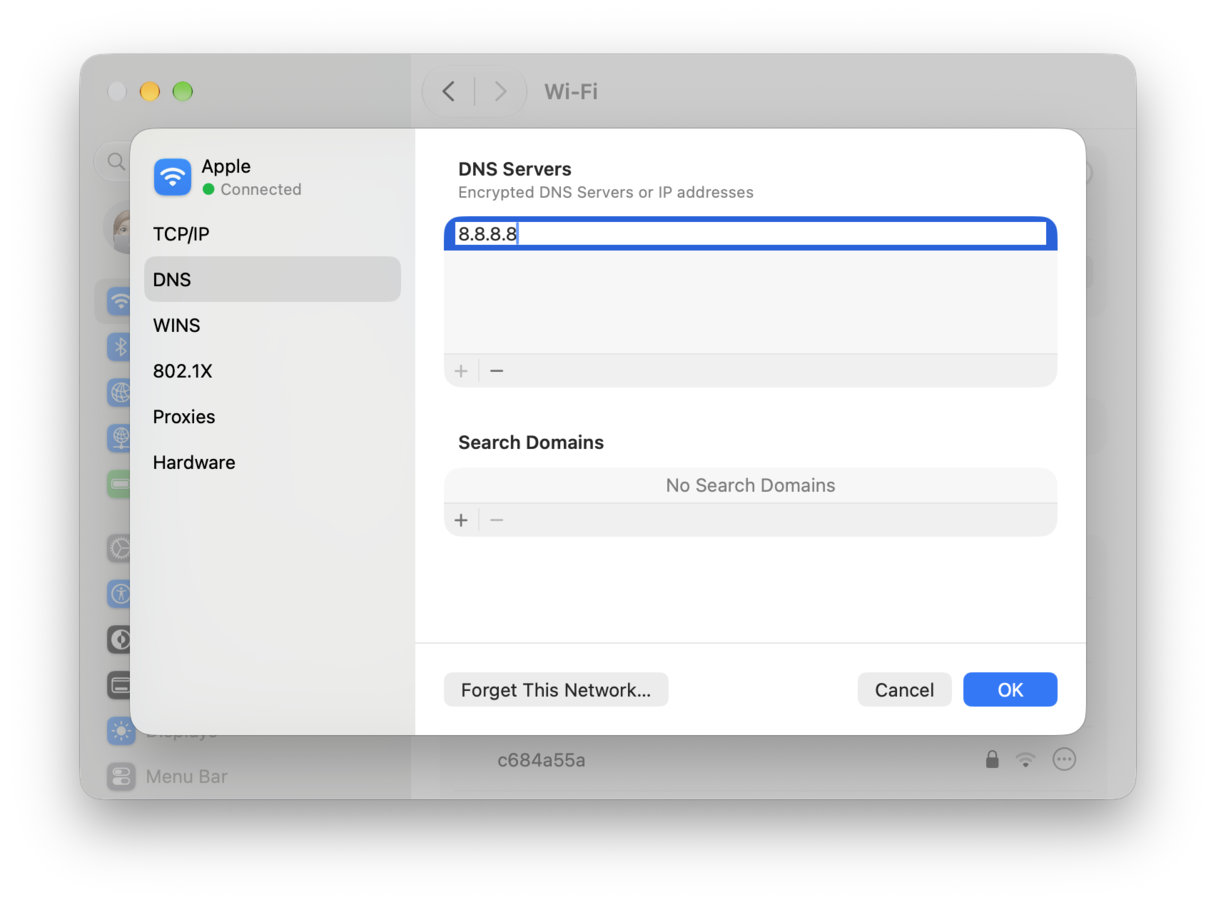
- Ga naar Systeeminstellingen > Netwerk > je actieve netwerk > Details > DNS.
- Druk op + en voeg een betrouwbare resolver toe, bijvoorbeeld
1.1.1.1en1.0.0.1of8.8.8.8en8.8.4.4. Klik op 'OK' en vervolgens op 'Pas toe'. - Start je browser opnieuw.
3. Wis alleen de gegevens van de site die niet werkt
Werkt één domein niet terwijl de andere prima werken? Richt je dan specifiek op de gegevens van dat domein. Zo doe je dat:
Safari
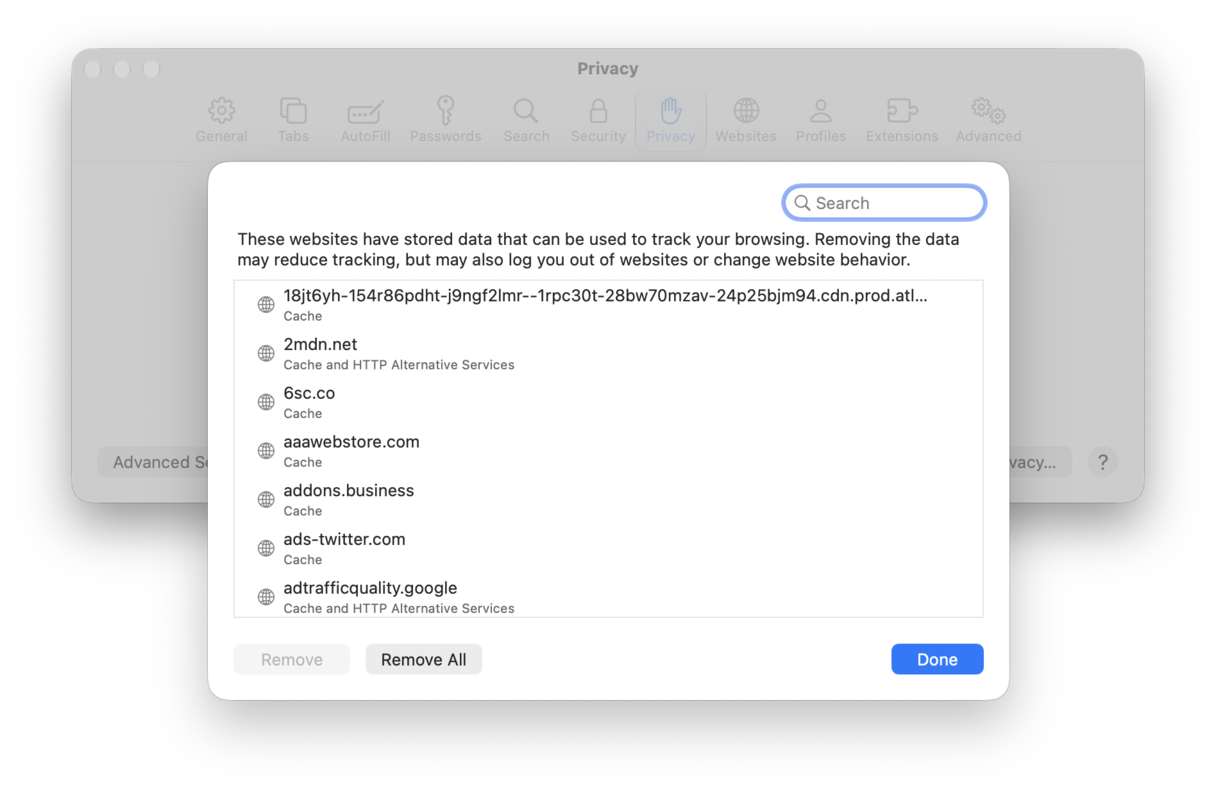
- Open Safari > Instellingen > Privacy > Beheer websitegegevens.
- Zoek de site op en verwijder de bijbehorende gegevens. Sluit Instellingen en vernieuw de pagina.
Chrome
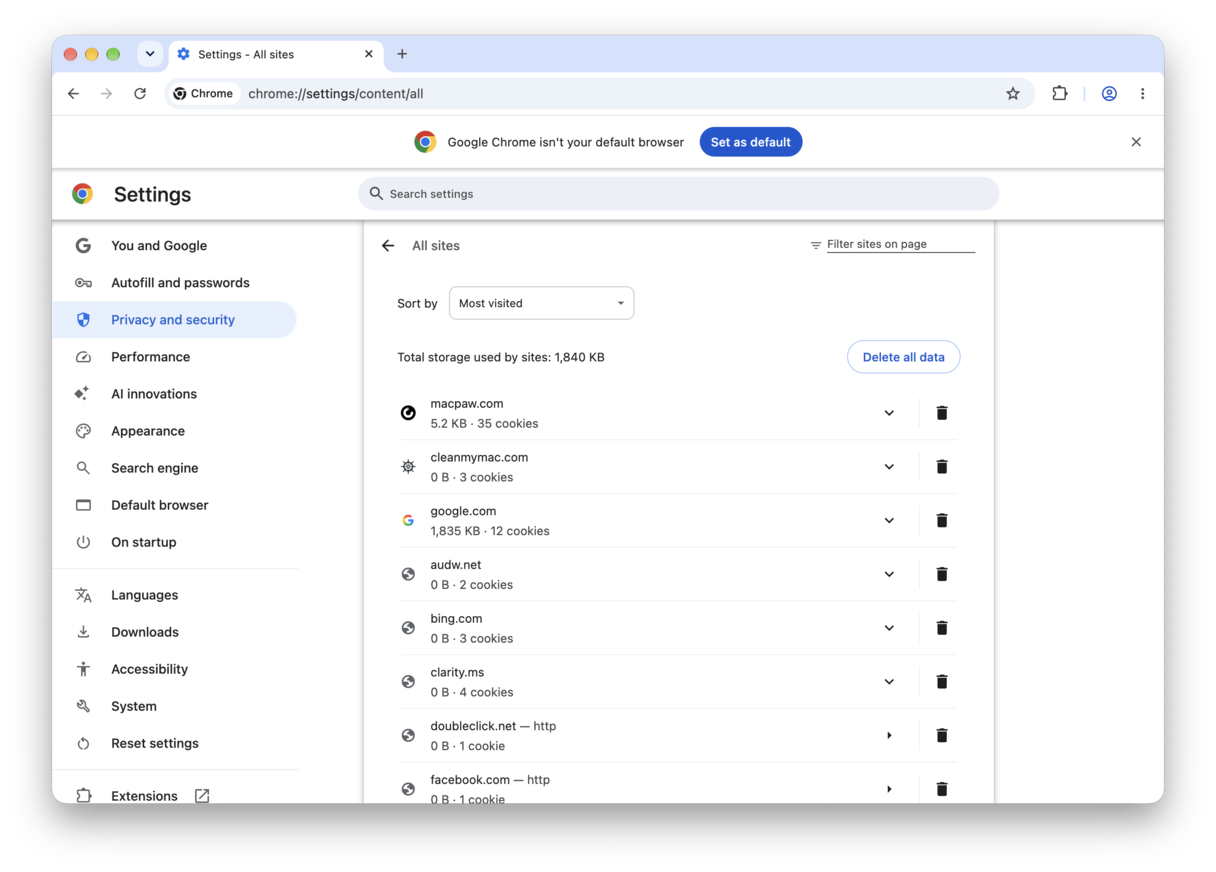
- Open Chrome en ga naar Instellingen > Privacy en beveiliging > Cookies van derden > Alle sitegegevens en -rechten bekijken.
- Zoek de site op en verwijder de opgeslagen gegevens.
Firefox
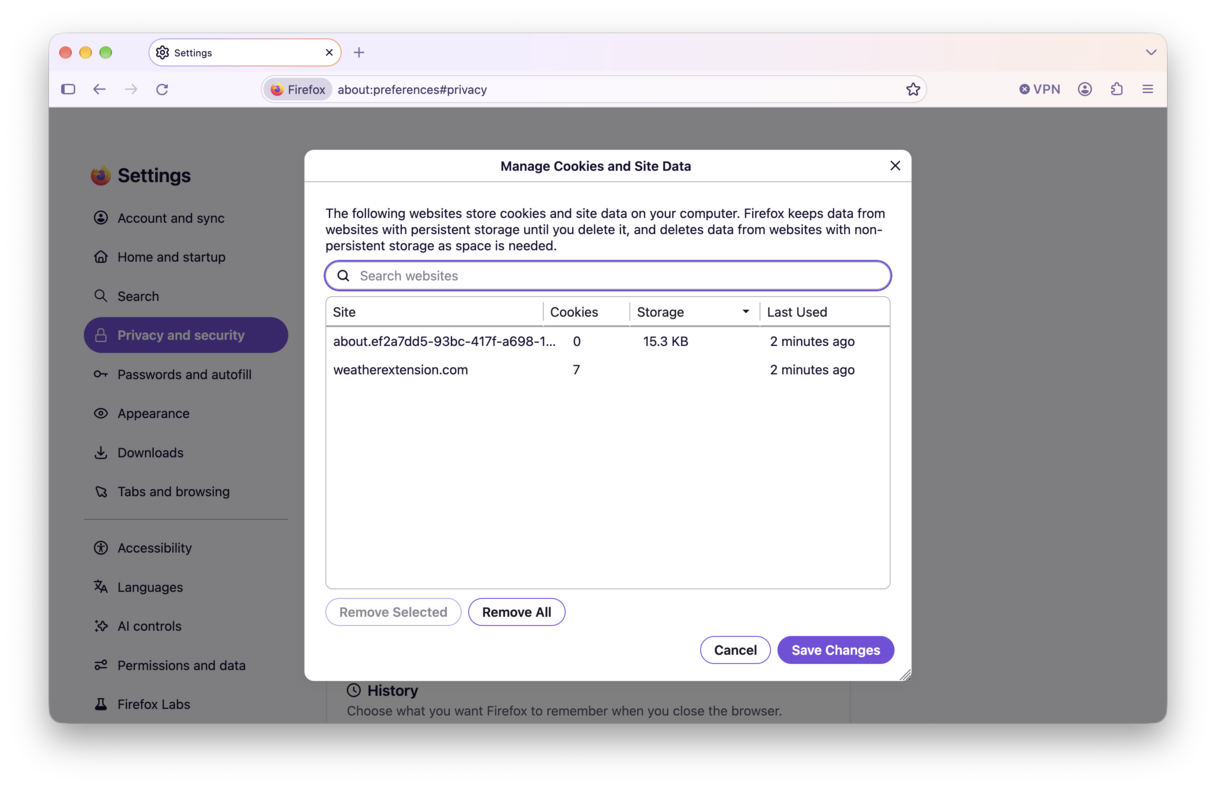
- Open Firefox en ga naar Instellingen > Privacy & Beveiliging > Navigatiegegevens > Gegevens voor specifieke websites wissen.
- Zoek de website weer op en verwijder de gegevens.
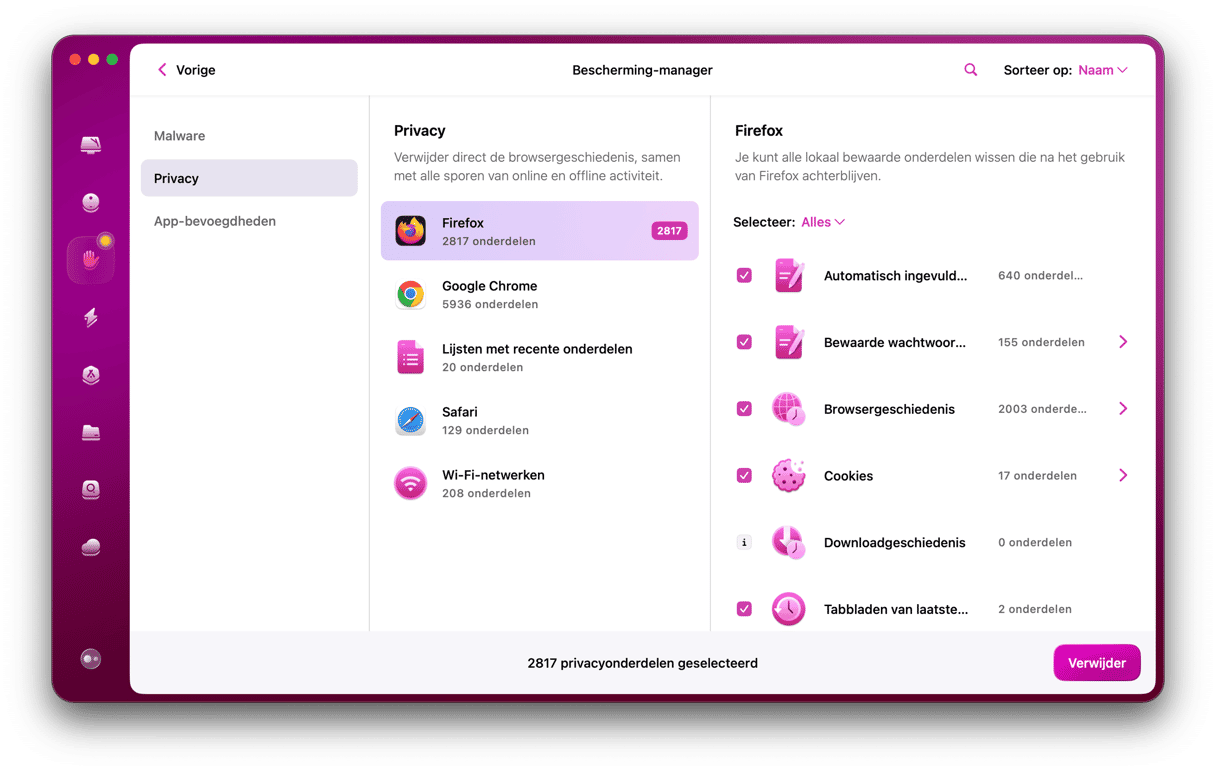
Er is eigenlijk een snellere manier om dit te doen dan een voor een naar je afzonderlijke browsers te gaan. Hiervoor kun je de functie 'Bescherming' van CleanMyMac gebruiken. Dat gaat zo:
- Open CleanMyMac > Bescherming > Scan.
- Klik op 'Beheer privacyonderdelen'.
- Bekijk hier alle opgeslagen browsegegevens van websites.
- Je kunt opgeslagen wachtwoorden, browsegeschiedenis, cookies en meer verwijderen.
4. Schakel extensies en contentblockers uit
Blockers zijn geweldig, totdat ze iets blokkeren wat niet de bedoeling is. Zo controleer je of er geen extensies in de weg zitten.
- Ga in de browser van je keuze naar Instellingen > Extensies.
- Schakel alles uit of verwijder alles wat je niet herkent, niet gebruikt of wat pagina's kan wijzigen.
- Start de browser opnieuw op en controleer of de website wordt geladen.
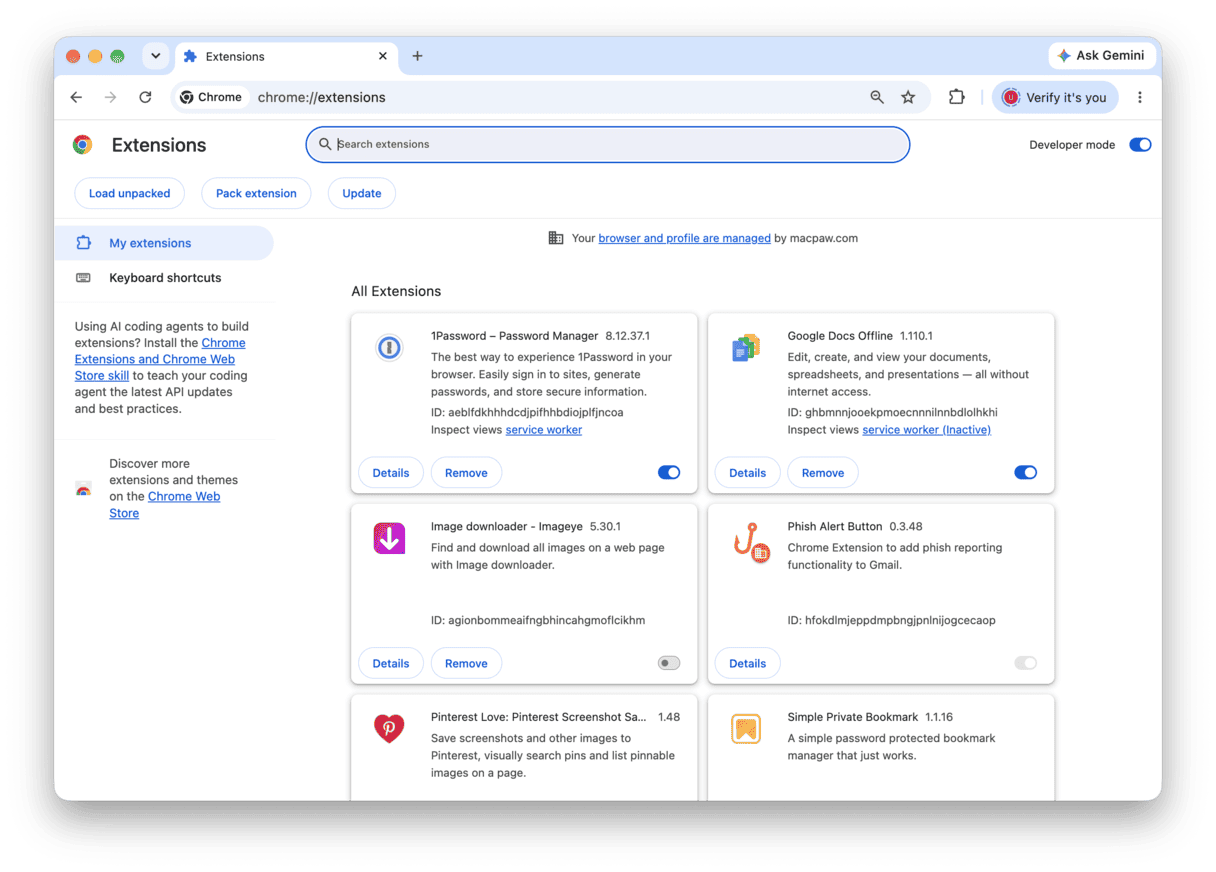
Als de site laadt terwijl de extensies zijn uitgeschakeld, schakel ze dan een voor een weer in totdat je de boosdoener vindt.
5. Controleer je VPN, proxy en Privédoorgifte
Dan nog een paar dingen die je kunt controleren, want die kunnen ook voor problemen zorgen.
VPN
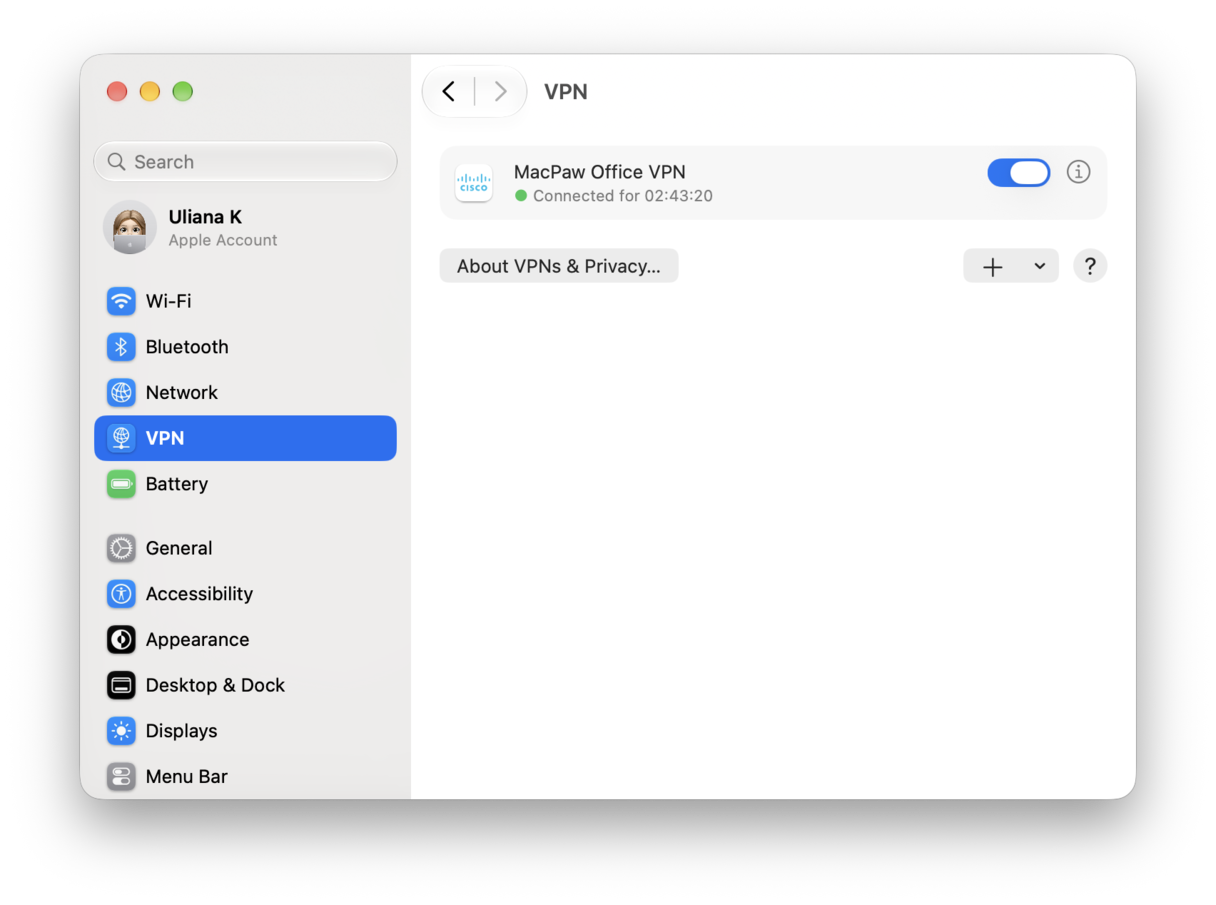
Als je een VPN van derden gebruikt, schakel deze dan tijdelijk uit, herstart je browser en probeer het opnieuw.
iCloud Private Relay
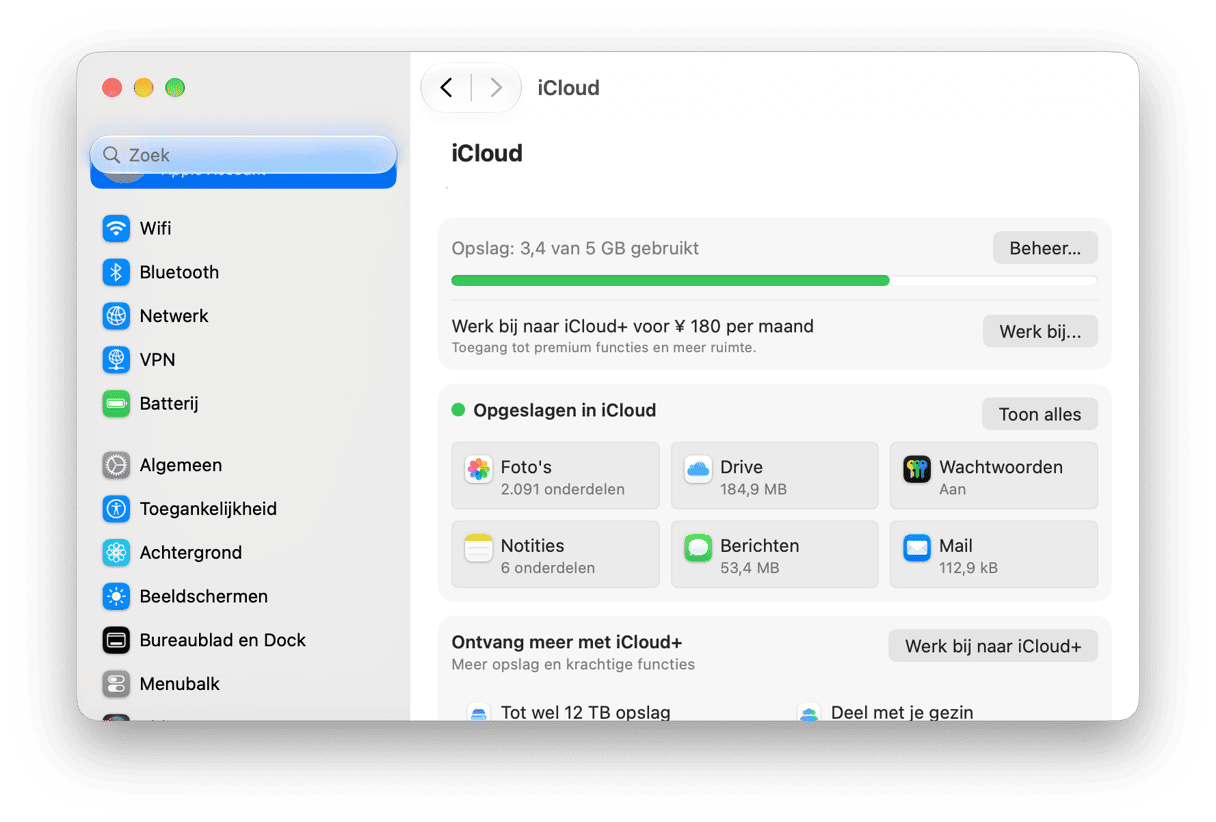
- Systeeminstellingen > Apple Account > iCloud.
- Schakel 'Privédoorgifte' uit en test opnieuw. Sommige sites hebben in 2025 nog steeds een hekel aan gemaskeerde IP-adressen.
6. Je netwerk doorlichten
Nu is het tijd om ook een paar netwerkcontroles uit te voeren. Volg deze stappen.
- Start de router opnieuw op. Oude firmware kan DNS-antwoorden vervalsen of moderne TLS-verbindingen blokkeren. Start het apparaat opnieuw op en probeer het nog eens.
- Neem contact op met je internetprovider. Er kunnen bekende problemen of storingen zijn waar je geen invloed op hebt.
- Ouderlijk toezicht. Als je een gezinsnetwerk beheert, zorg er dan voor dat de site niet wordt gefilterd op router- of internetproviderniveau.
Sommige websites openen niet op een Mac omdat bepaalde onderdelen tussen je browser en de site niet meer synchroon lopen. Verouderde DNS-caches, problematische extensies, vreemde VPN-omleidingen — er kunnen talloze oorzaken zijn. Het goede nieuws is dat het meestal maar een kwestie is van goede ouderwetse probleemoplossing, en hopelijk heeft een van deze tips je problemen definitief opgelost. Sla deze pagina op bij je bladwijzers, voor het geval dat.



