

Ti stai chiedendo "Perché alcuni siti web non si aprono sul Mac?" Ci sono passata anch'io. Di recente, mi sono imbattuta un paio di volte in questo problema sul mio Mac con macOS Golden Gate e ho passato parecchio tempo a cercare di capire il problema: a volte è il browser, a volte il DNS, altre "una cosa da niente", come un blocco dei contenuti o un problema nella data del sistema che manda in tilt i certificati.
Bene, ho deciso di scrivere l'articolo che avrei voluto trovare quando mi sono trovata in questa situazione per la prima volta. Ho raccolto tutti i consigli di cui potresti aver bisogno per risolvere il problema, per aiutarti a tornare a navigare al più presto.
Perché alcuni siti web non si caricano sul mio Mac?
Prima di buttarsi a capofitto sulle soluzioni, è sempre bene andare alla radice del problema. A volte, conoscere il motivo può aiutare a prevenire problemi futuri, quindi diamo una rapida occhiata ad alcune delle cause più comuni per cui alcuni siti web non si aprono sul Mac.
- Problemi DNS
- File spazzatura del browser
- Estensioni e blocchi dei contenuti
- Forma della rete
- Orario e certificati
- VPN, proxy o criteri di sistema
Sapere in quale categoria rientra il problema è un valido aiuto.
Perché alcuni siti web non si caricano sul Mac? Ecco le soluzioni
Per prima cosa, esegui questi controlli rapidi. Se non succede nulla, passa all'artiglieria pesante.
- Prova un altro browser. Se Safari non funziona, apri la pagina in Chrome o Firefox. Se la pagina si carica, vuol dire che la tua rete funziona. Il problema era il browser.
- Finestra privata. Apri una finestra privata e riprova. Se la pagina si carica, il problema è legato ai cookie o alla cache del sito.
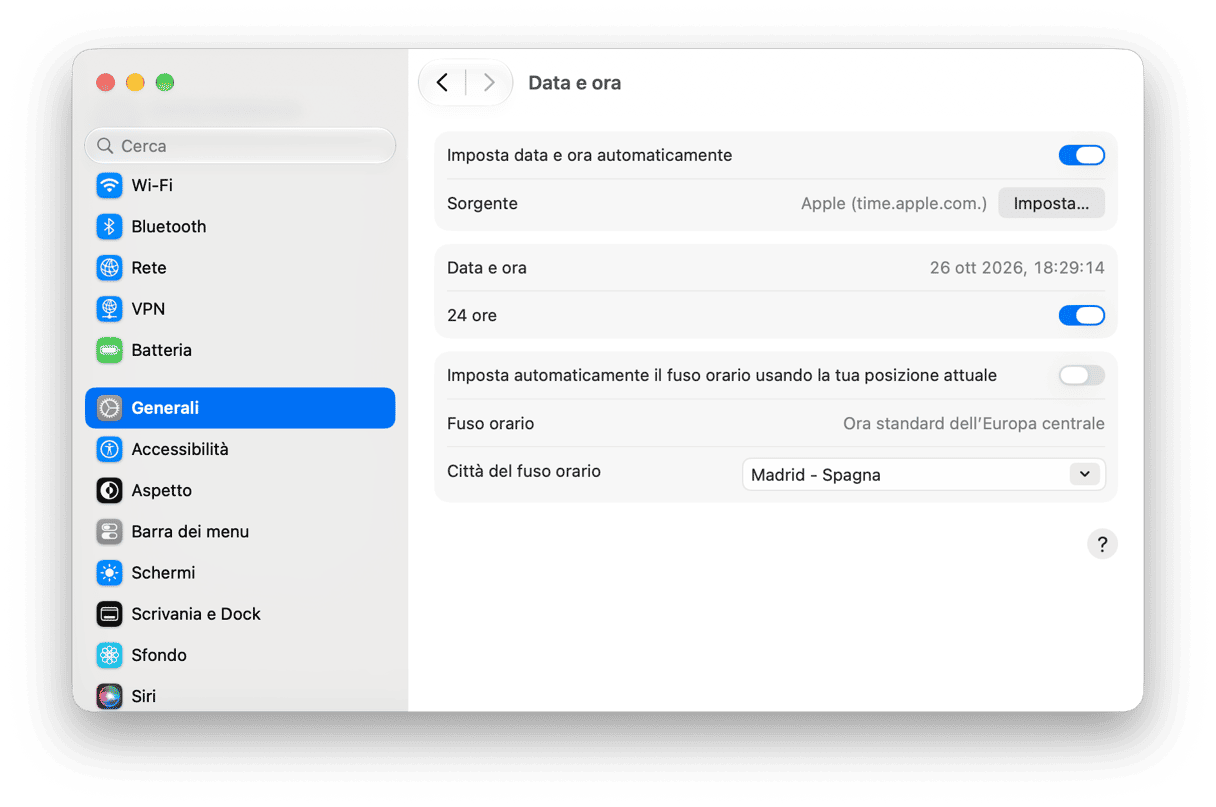
- Controlla data e ora. Impostazioni di Sistema > Generali > Data e ora. Attiva l'opzione "Imposta data e ora automaticamente". Una volta impostati data e ora corretti, i certificati smettono di dare problemi.
- Disattiva e riattiva il Wi-Fi. Oppure attiva l'hotspot del telefono per un minuto. Se il sito si carica con l'hotspot, il problema è il router o il provider Internet (ISP).
Bene, se il problema persiste, passiamo alle maniere forti.
1. Aggiorna il DNS sul Mac
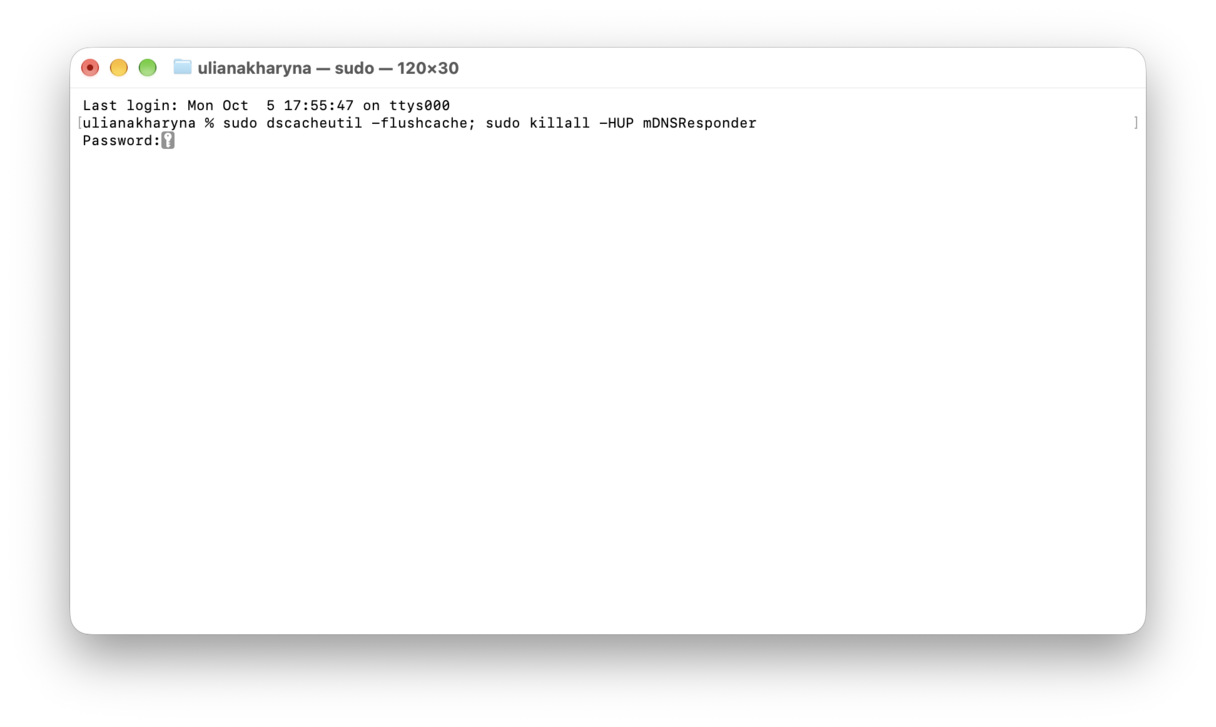
La presenza di cache DNS obsoleta è una causa comune se alcuni siti funzionano e altri no. Ecco come risolvere il problema con il Terminale.
- Apri il Terminale con una ricerca Spotlight.
- Copia ed esegui questo comando:
sudo dscacheutil -flushcache; sudo killall -HUP mDNSResponder
- Se richiesto, inserisci la password. Non comparirà alcun messaggio di conferma: riprova semplicemente ad aprire il sito.
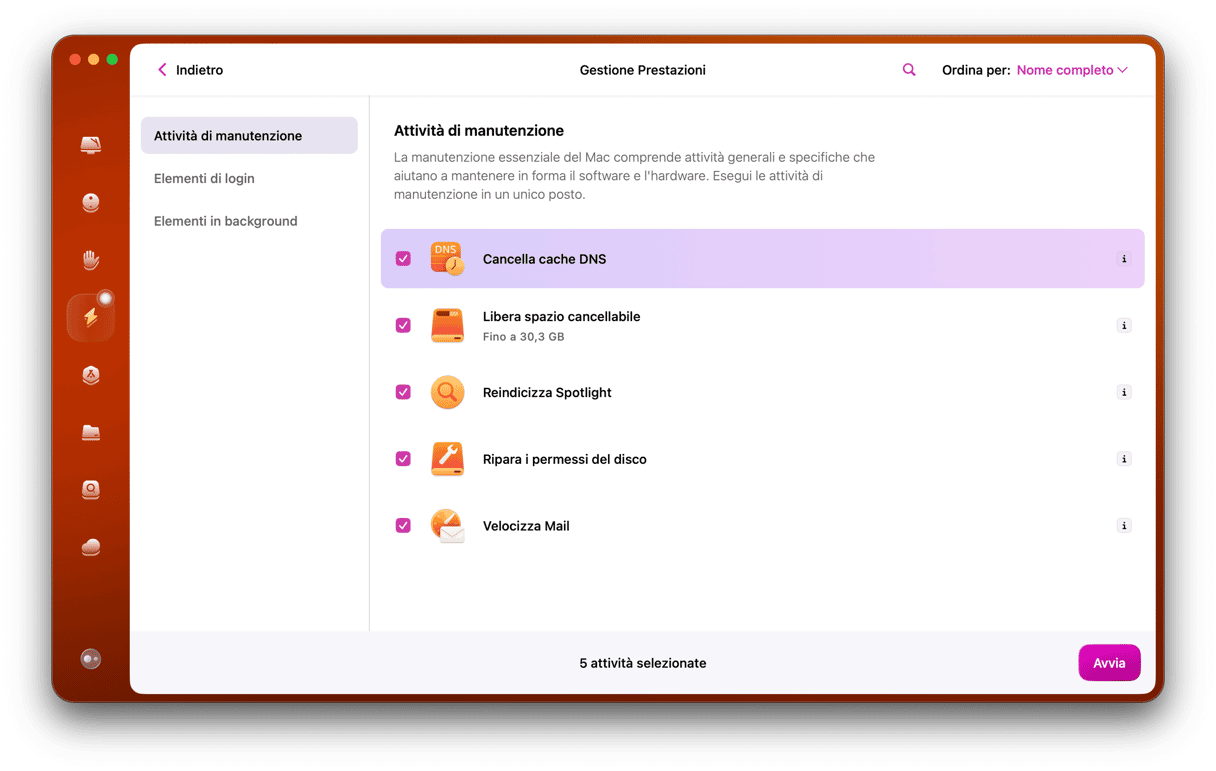
Se non ami il Terminale o mettere mano alle impostazioni ti spaventa, puoi ricorrere a uno strumento come CleanMyMac. Ecco come s usa:
- Inizia la prova gratuita di CleanMyMac e usalo a costo zero per 7 giorni.
- Apri l'app e fai clic su Prestazioni > Scansiona > Mostra tutte le attività.
- Seleziona Cancella cache DNS e fai clic su Esegui.
2. Modifica i server DNS
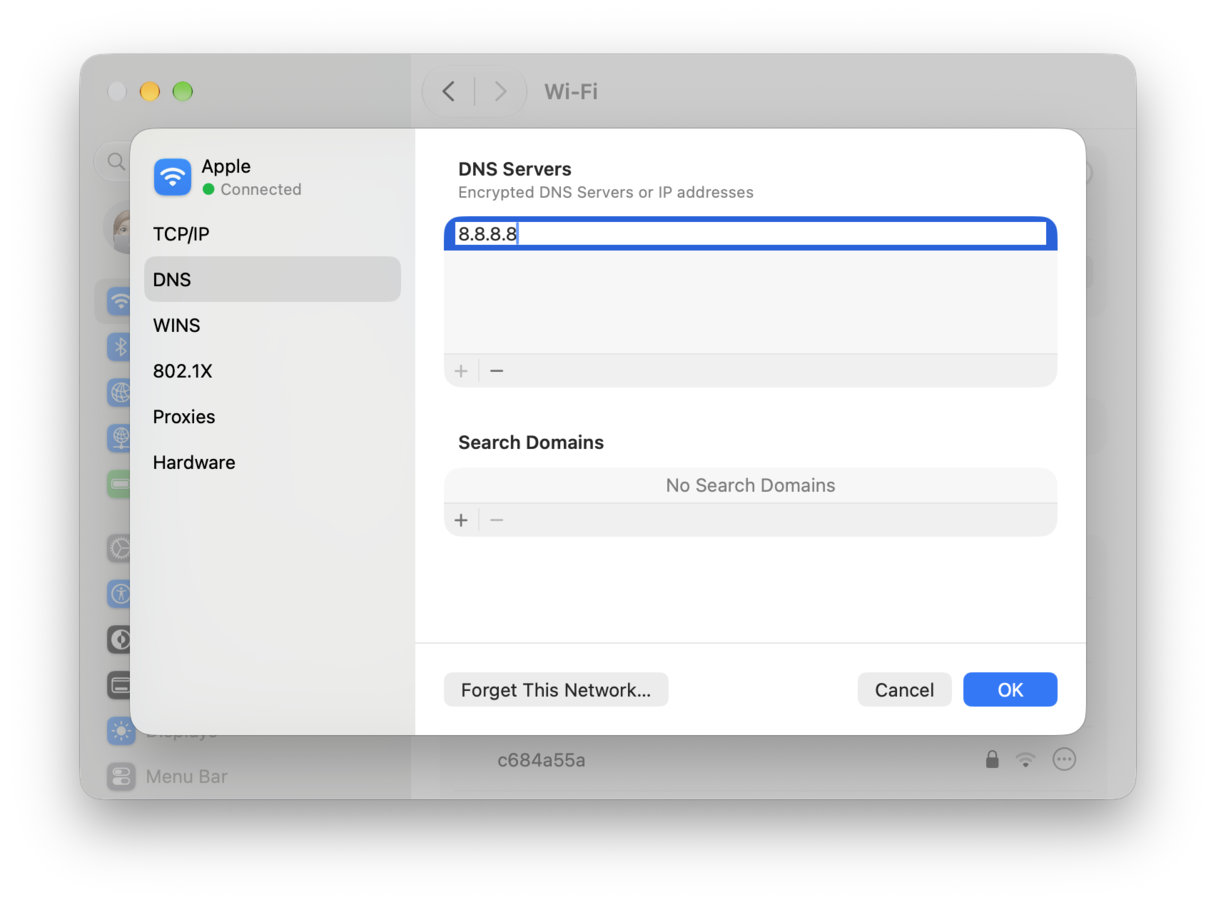
- Vai su Impostazioni di Sistema > Rete > seleziona la rete attiva > Dettagli > DNS.
- Premi + e aggiungi un resolver affidabile, ad esempio
1.1.1.1e1.0.0.1oppure8.8.8.8e8.8.4.4. Fai clic su OK e conferma. - Riavvia il browser.
3. Cancella solo i dati del sito che non funziona
Quando un dominio non funziona e gli altri sì, puoi intervenire solo sui suoi dati. Ecco come:
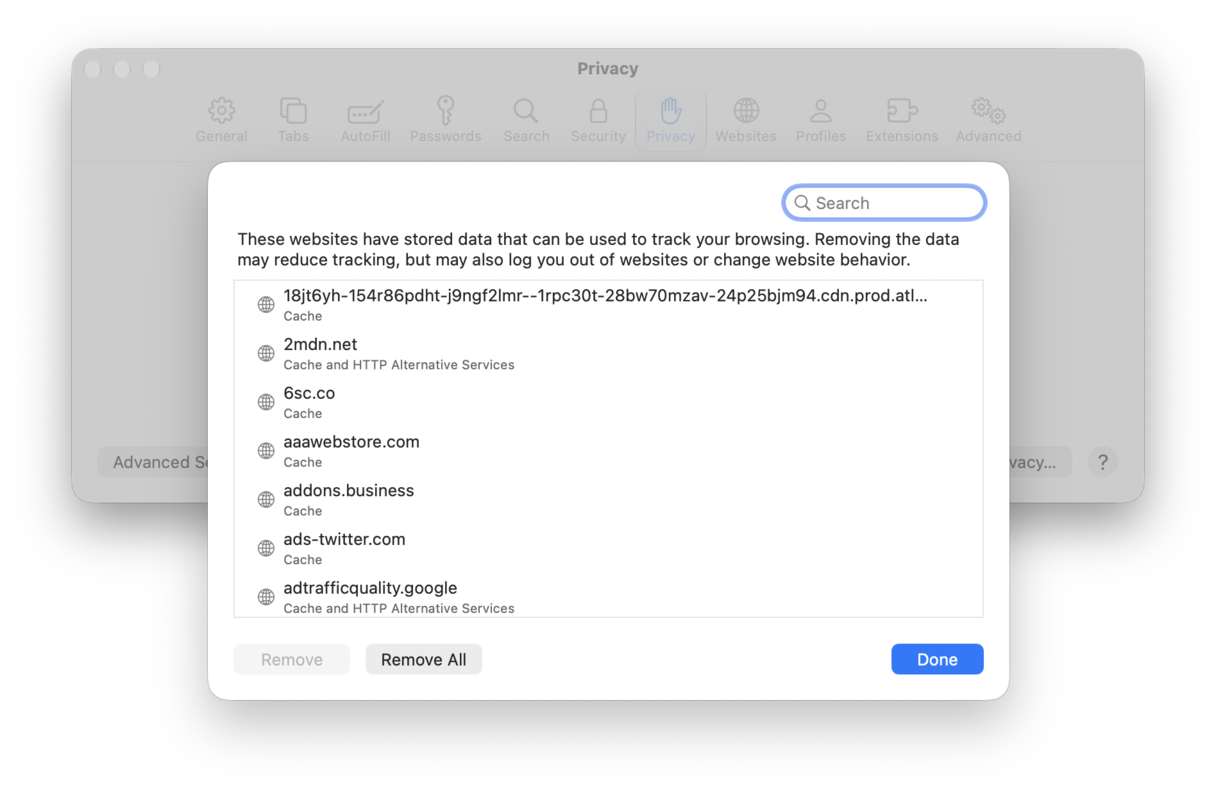
Safari
- Apri Safari > Impostazioni > Privacy > Gestisci dati dei siti web.
- Cerca il sito e cancella i suoi dati. Chiudi le Impostazioni e ricarica la pagina.
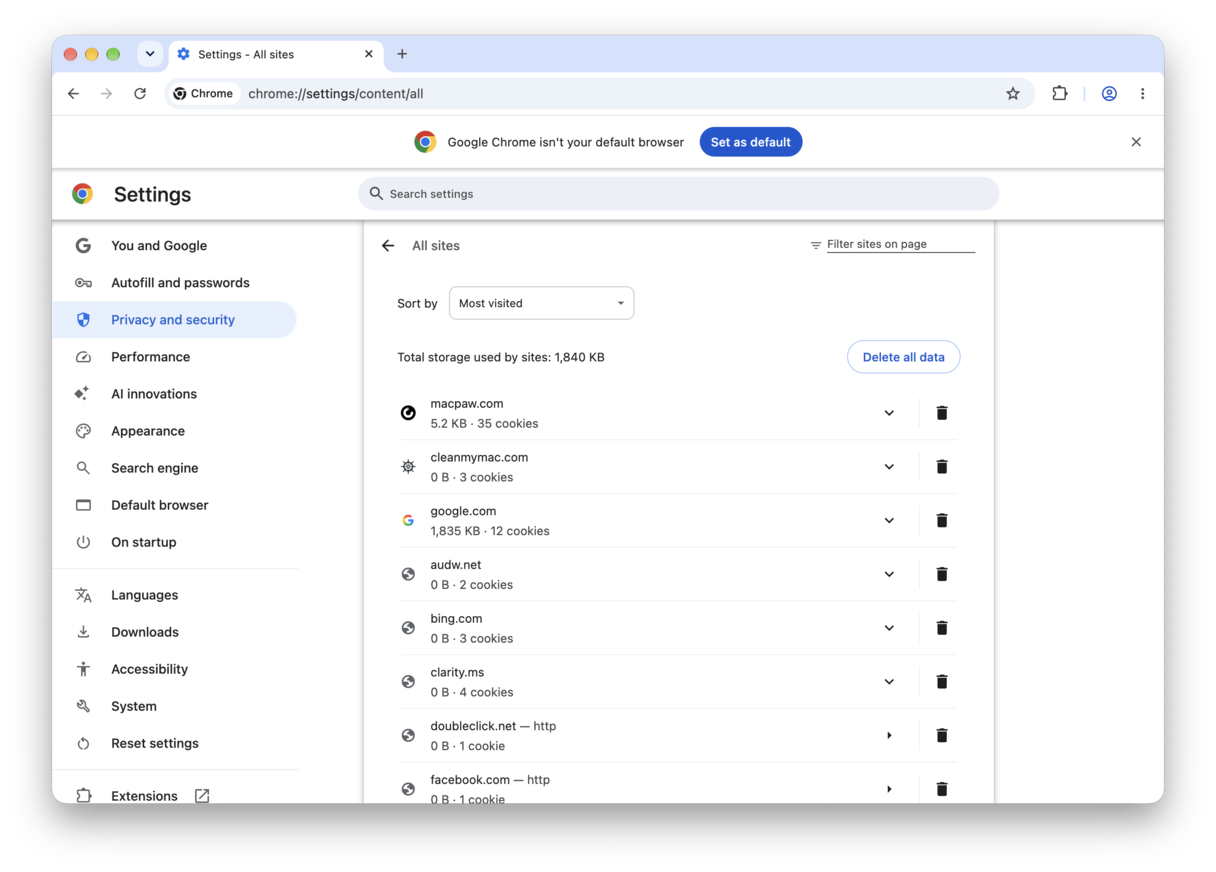
Chrome
- Apri Chrome e vai su Impostazioni > Privacy e sicurezza > Cookie di terze parti > Visualizza tutte le autorizzazioni e i dati dei siti.
- Cerca il sito e cancella i dati memorizzati.
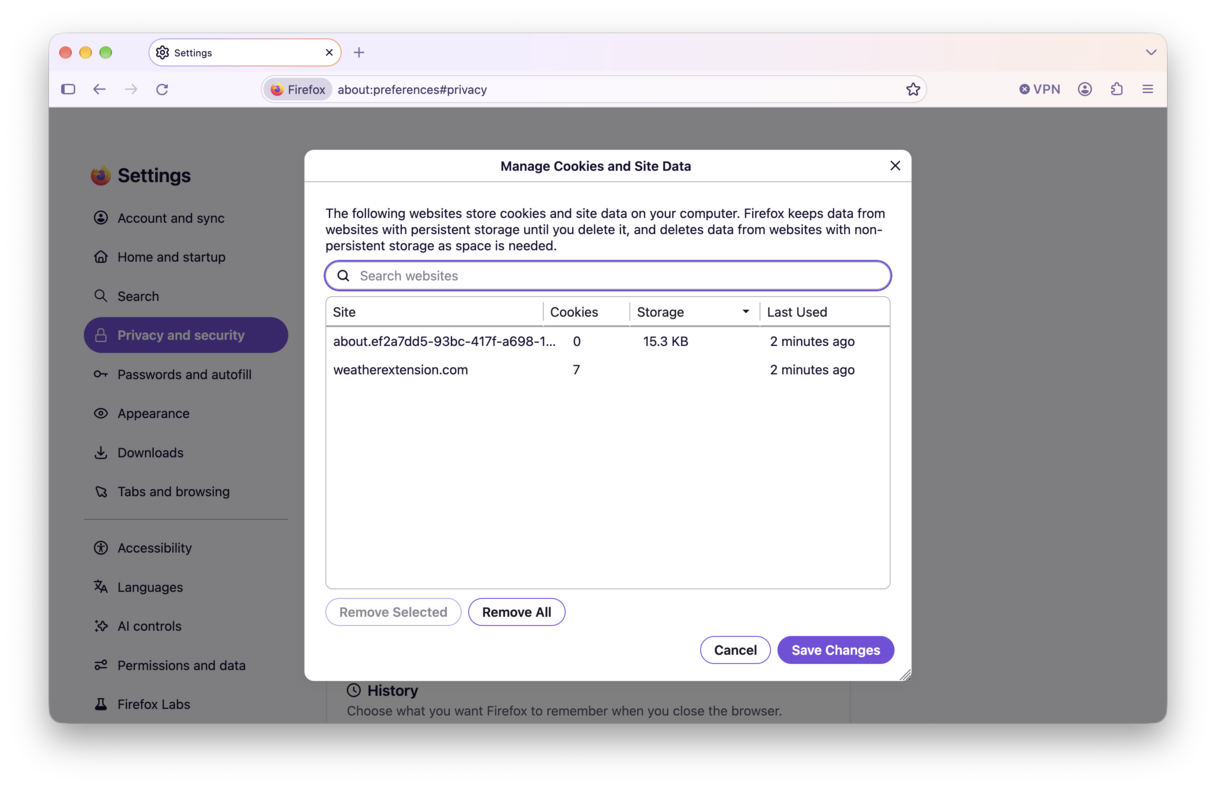
Firefox
- Apri Firefox e vai su Impostazioni > Privacy e sicurezza > Dati di navigazione > Elimina dati per siti specifici.
- Cerca il sito che ti interessa e clicca su Rimuovi selezionati.
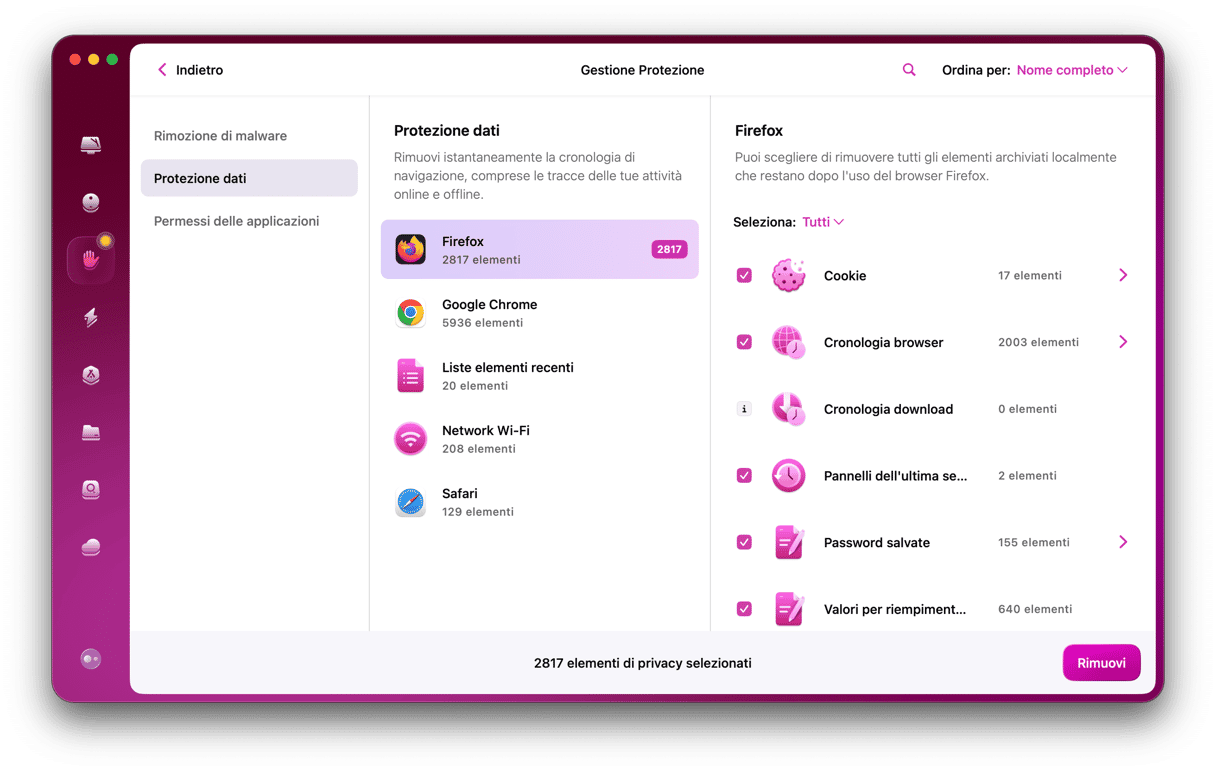
In realtà esiste un modo più rapido rispetto ad aprire i singoli browser uno per uno: puoi usare la funzione Protezione di CleanMyMac. Ecco come fare:
- Apri CleanMyMac > Protezione > Scansiona.
- Fai clic su Gestisci elementi di privacy.
- Dai un'occhiata a tutti i dati di navigazione memorizzati dai browser.
- Puoi rimuovere password, cronologia, cookie e non solo.
4. Disattiva estensioni e strumenti di blocco dei contenuti
Gli strumenti di blocco dei contenuti sono utili, finché non bloccano ciò che non dovrebbero. Ecco come verificare che le estensioni non creino problemi.
- Nel browser che preferisci, vai su Impostazioni > Estensioni.
- Deseleziona, disattiva o rimuovi tutto ciò che non riconosci, che non usi o che è in grado di modificare le pagine.
- Riavvia il browser e verifica se il sito web si carica.
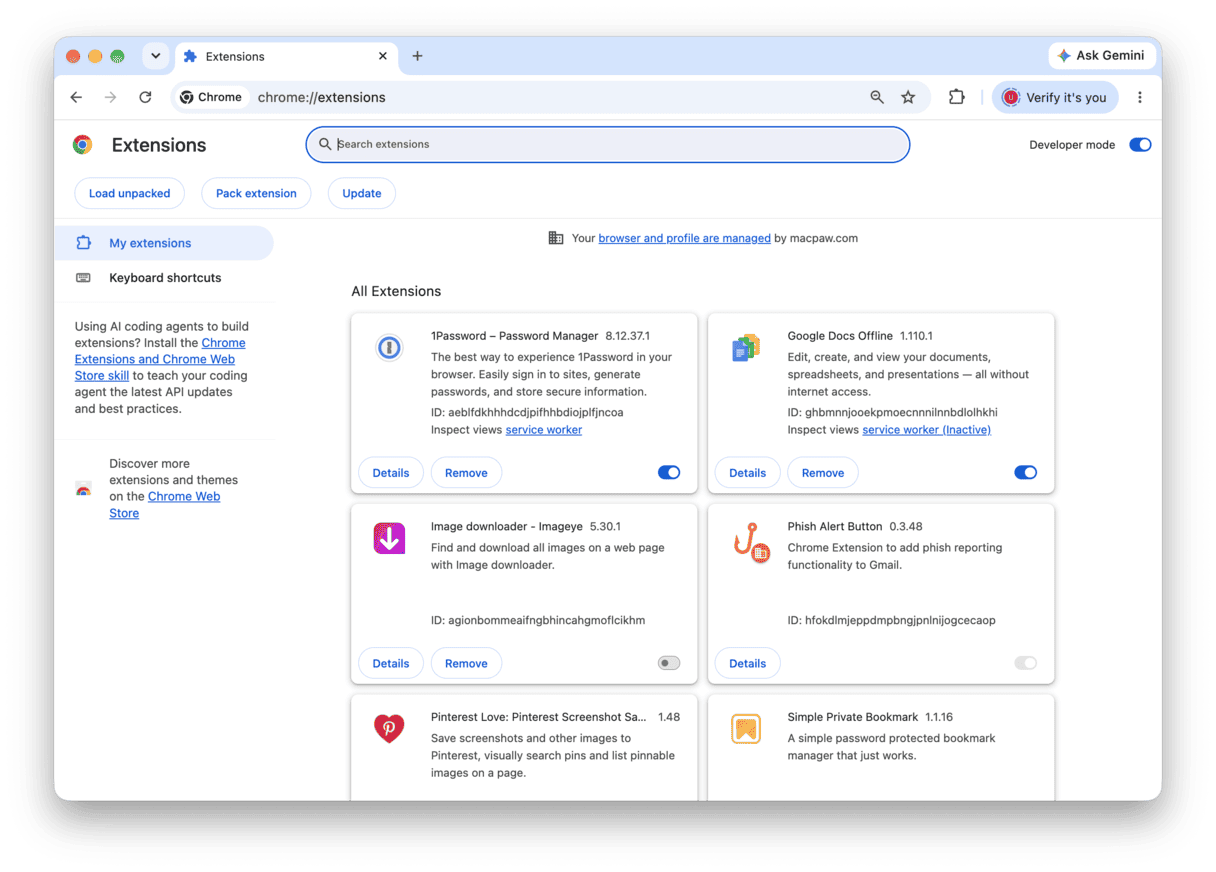
Se il sito si carica con le estensioni disattivate, riattivale una alla volta finché non trovi quella responsabile del problema.
5. Verifica VPN, proxy e Relay privato
Ecco alcune cose da controllare che potrebbero essere la causa del problema.
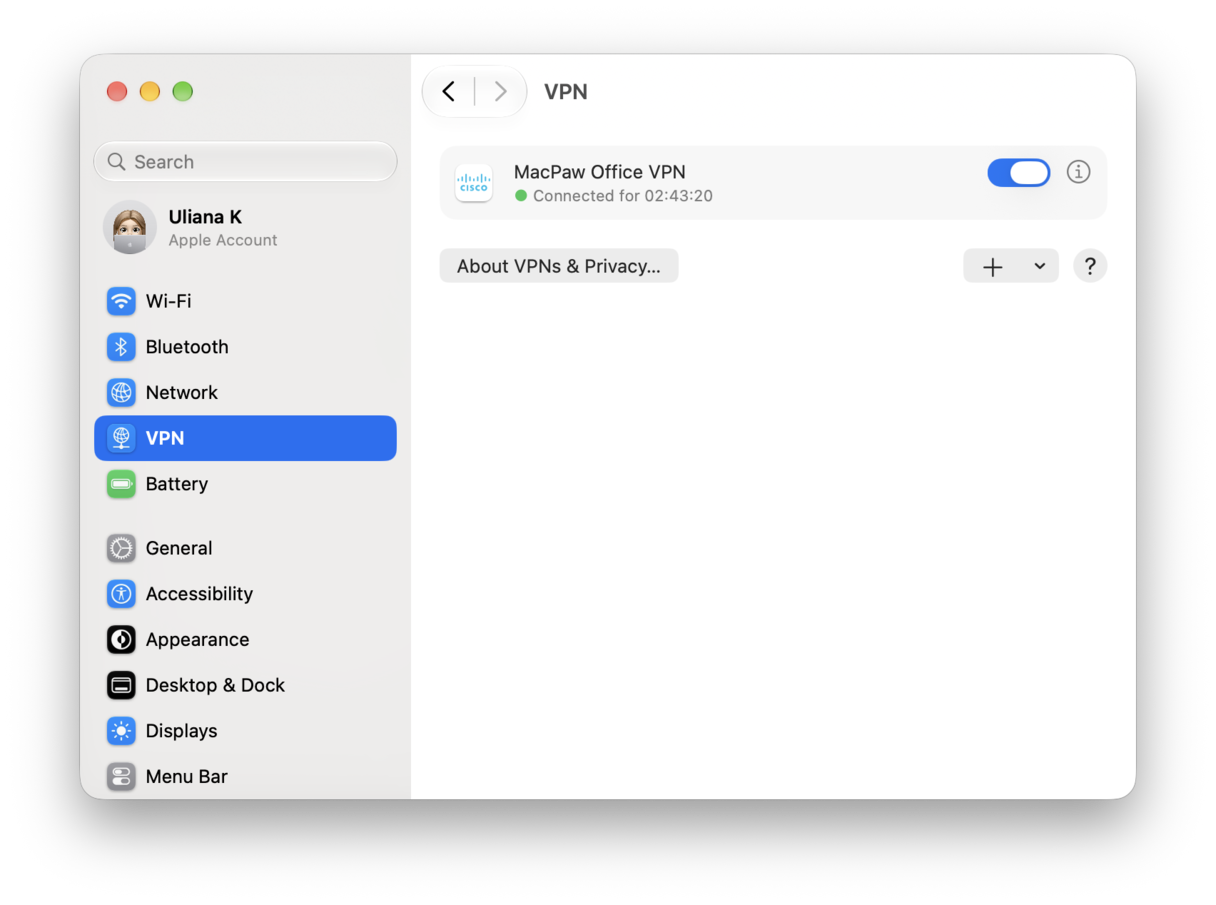
VPN
Se utilizzi una VPN di terze parti, disattivala per un momento, riavvia il browser e riprova.
iCloud Private Relay
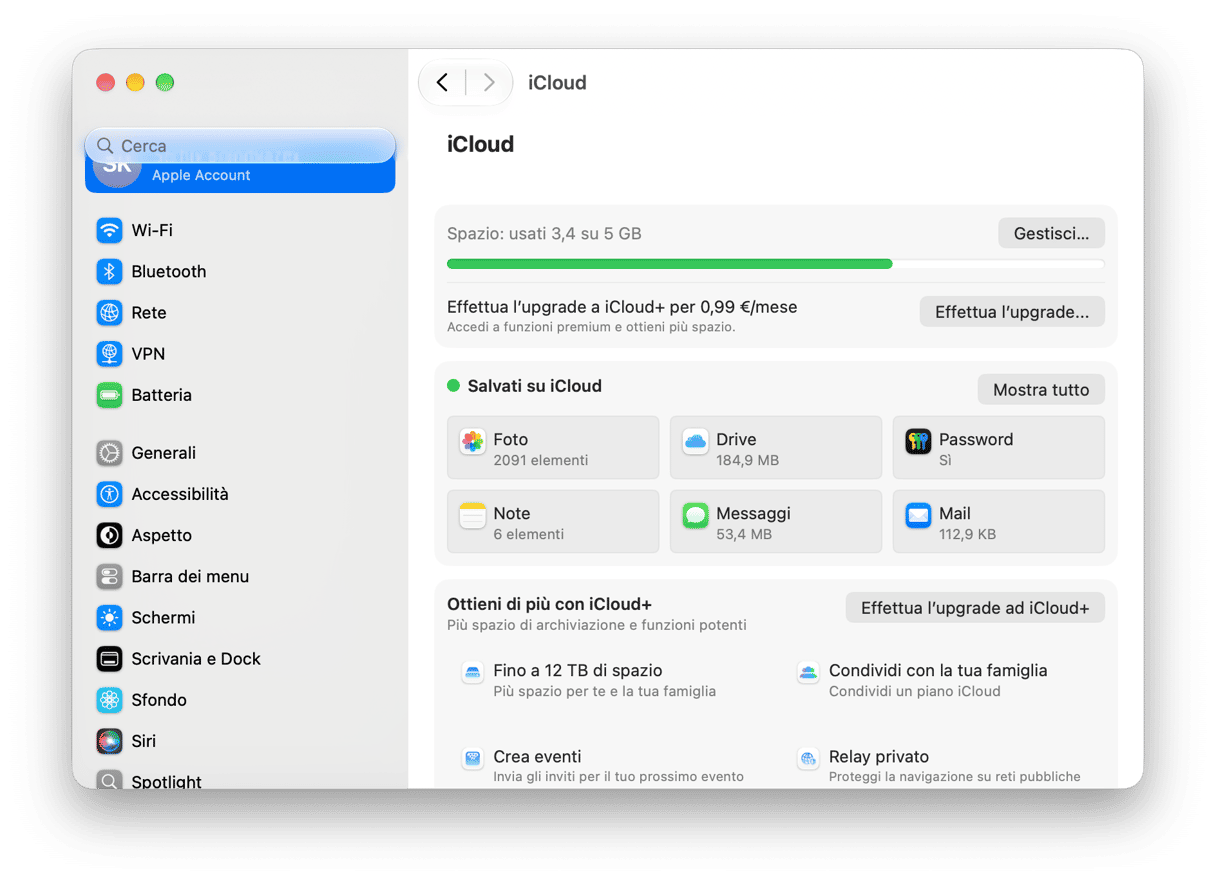
- Impostazioni di Sistema > Apple Account > iCloud.
- Disattiva Relay privato e riprova. Alcuni siti web ancora non gradiscono gli indirizzi IP mascherati (nel 2025).
6. Controlla la rete
È il momento di fare qualche controllo sulla rete. Segui questi passaggi.
- Riavvia il router. Un firmware obsoleto può compromettere le risposte DNS o bloccare il TLS moderno. Riavvia il dispositivo e riprova.
- Contatta il tuo fornitore di servizi. Potrebbero esserci problemi noti o interruzioni del servizio che esulano dal tuo controllo.
- Parental control. Se gestisci la rete di famiglia, assicurati che il sito non venga filtrato a livello di router o provider di servizi Internet (ISP).
Alcuni siti web non si aprono su Mac perché le componenti del browser e del sito sono disallineate. Cache DNS obsolete, estensioni problematiche, strani reindirizzamenti VPN... le cause possono essere moltissime. La buona notizia è che di solito basta qualche clic per tornare a navigare a gonfie vele. Speriamo che uno di questi consigli ti abbia aiutato a risolvere il problema una volta per tutte. A proposito, aggiungi questa pagina ai segnalibri, non si sa mai!



