

Apple a réintroduit le chargeur MagSafe dans ses gammes MacBook Air et MacBook Pro il y a quelques années, après l'avoir abandonné quelques années plus tôt au profit des chargeurs USB-C. MagSafe présente quelques avantages par rapport à l'USB-C. Le premier est celui qui lui donne son nom : un connecteur magnétique qui reste bien en place, mais se détache facilement si vous trébuchez sur le câble, évitant ainsi que votre MacBook ne tombe au sol. Le second avantage est la petite LED qui s'allume en vert lorsque votre MacBook est en charge. Mais que se passe-t-il si elle ne s'allume pas en vert ? Et si elle clignote en orange ? Dans cet article, nous vous expliquons quoi faire si le chargeur de votre MacBook clignote en orange sans que la charge ne démarre.
Pourquoi le chargeur de mon MacBook clignote-t-il en orange ?
Le clignotement orange du voyant du chargeur de votre MacBook peut avoir deux causes. La première est que le MacBook ne charge pas correctement. La seconde est que le chargeur est défectueux. Les raisons les plus courantes d'un clignotement orange du chargeur sont les suivantes :
- Le chargeur n'est pas correctement branché
- Le câble de charge est endommagé
- Le port de charge est sale ou contient des débris.
- Un problème logiciel empêche le MacBook de se charger
Avant de tenter de résoudre un problème sur votre Mac, il est conseillé d'effectuer quelques tâches d'entretien. Ces tâches permettent non seulement d'éviter l'apparition de problèmes à l'avenir, mais peuvent aussi résoudre celui qui vous préoccupe actuellement. Ces tâches comprennent la réparation des autorisations du disque, la réindexation de Spotlight, le vidage du cache DNS et la libération de l'espace purgeable. Le moyen le plus simple d'effectuer ces tâches est d'utiliser la fonctionnalité Performances de CleanMyMac.

Elle permet notamment de vider le cache DNS, de réduire le nombre d'instantanés Time Machine et d'accélérer Mail en quelques clics. Vous pouvez tester CleanMyMac pendant 7 jours : profitez de votre essai gratuit ici.
Comment résoudre le problème lorsque le voyant du chargeur de votre MacBook clignote en orange et qu'il ne charge pas
1. Vérifiez la connexion
Pour résoudre le problème lorsque le voyant du chargeur de votre MacBook Pro ou de votre MacBook Air clignote en orange, la première chose à faire est de vérifier les connecteurs. Assurez-vous donc que le chargeur est correctement branché à votre MacBook ainsi qu'à la prise électrique sur laquelle il est connecté. Il est conseillé de le débrancher de votre Mac, puis de le rebrancher.
Vous pouvez également essayer d'utiliser un autre câble. Vous pouvez aussi essayer, si vous disposez d'un hub ou d'une station d'accueil alimentée capable de fournir suffisamment d'énergie pour charger votre MacBook, de connecter à celui-ci l'extrémité USB-C du câble de charge.
2. Vérifiez que le câble du chargeur n'est pas endommagé
Si la connexion est correcte, vérifiez que la gaine en plastique ne présente aucune coupure ni éraflure. Observez les broches à l'intérieur du connecteur MagSafe. Semblent-elles en bon état ? Et l'adaptateur secteur ? Présente-t-il des traces de dommages ?
3. Utilisez plutôt un port Thunderbolt
Les Mac récents dotés d'un connecteur MagSafe peuvent également être rechargés via l'un des ports Thunderbolt. Il vous suffit de brancher un câble USB-C ou Thunderbolt sur le port, puis de connecter l'autre extrémité à un adaptateur secteur USB-C ou à une station d'accueil Thunderbolt. Si cela fonctionne et que votre Mac se recharge, c'est que le problème vient soit du port MagSafe, soit du câble.
4. Nettoyez le port de charge
On trouve de nombreux conseils en ligne sur la meilleure façon de nettoyer un port de recharge. Certains recommandent une bombe d'air comprimé, tandis que d'autres ne jurent que par un cure-dent. Ces deux méthodes présentent des risques si vous ne faites pas preuve de prudence.
La méthode la plus sûre consiste à utiliser un chiffon doux, sec et non pelucheux, comme un chiffon en microfibre. Utilisez-le pour éliminer délicatement la poussière et les débris du port, ainsi que de la zone autour des connecteurs.
Si cela ne fonctionne pas et que vous souhaitez essayer l'air comprimé ou un cure-dent, faites-le avec beaucoup de douceur et de prudence.
5. Mettez macOS à jour
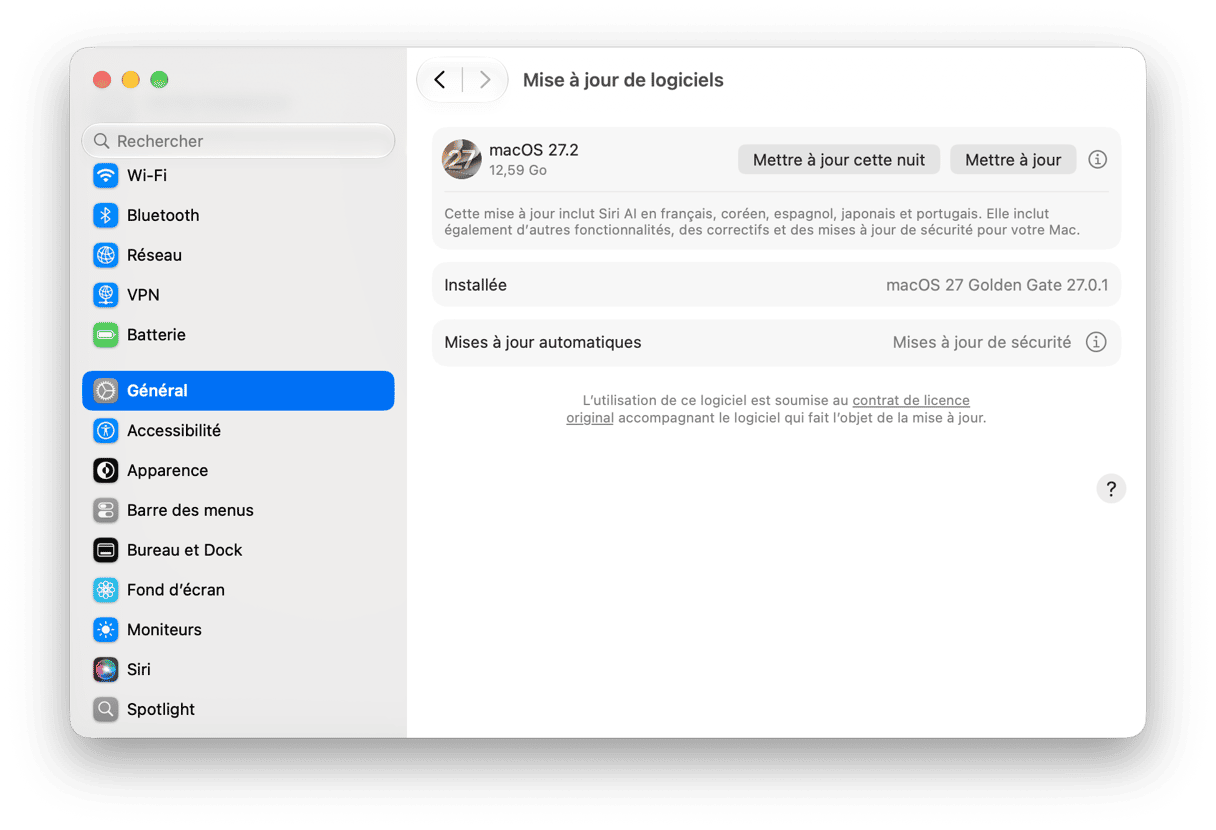
Si vous ne parvenez toujours pas à charger votre Mac avec le connecteur MagSafe ou un câble Thunderbolt/USB-C, l'étape suivante consiste à mettre macOS à jour.
- Cliquez sur le menu Apple, puis choisissez Réglages Système.
- Allez dans Général > Mise à jour de logiciels.
- Attendez qu'il recherche des mises à jour. S'il y en a une, suivez les instructions à l'écran pour l'installer.
6. Réinitialisez le SMC
Le contrôleur de gestion du système (SMC) s'occupe de la gestion de l'alimentation de votre Mac. S'il ne fonctionne pas correctement, votre Mac risque de ne pas se charger. Pour résoudre le problème, vous pouvez le réinitialiser.
Sur un Mac avec puce Apple, il suffit d'éteindre le Mac, de refermer l'écran, d'attendre dix secondes, puis de le rouvrir et d'appuyer sur le bouton d'alimentation.
Sur un Mac à processeur Intel, la méthode dépend de la présence ou non d'une puce de sécurité T2.
Avec une puce de sécurité T2
- Éteignez votre Mac.
- Maintenez les touches Contrôle-Option-Maj enfoncées pendant sept secondes.
- Tout en maintenant ces touches enfoncées, appuyez sur le bouton d'alimentation.
- Maintenez le bouton d'alimentation et les trois touches enfoncés pendant sept secondes supplémentaires.
- Relâchez toutes les touches et le bouton d'alimentation.
- Appuyez sur le bouton d'alimentation pour démarrer votre Mac.
Sans puce de sécurité T2
- Éteignez votre Mac.
- Maintenez les touches Contrôle-Option-Maj et le bouton d'alimentation enfoncés pendant 10 secondes.
- Relâchez toutes les touches et le bouton d'alimentation.
- Appuyez sur le bouton d'alimentation pour démarrer votre Mac.

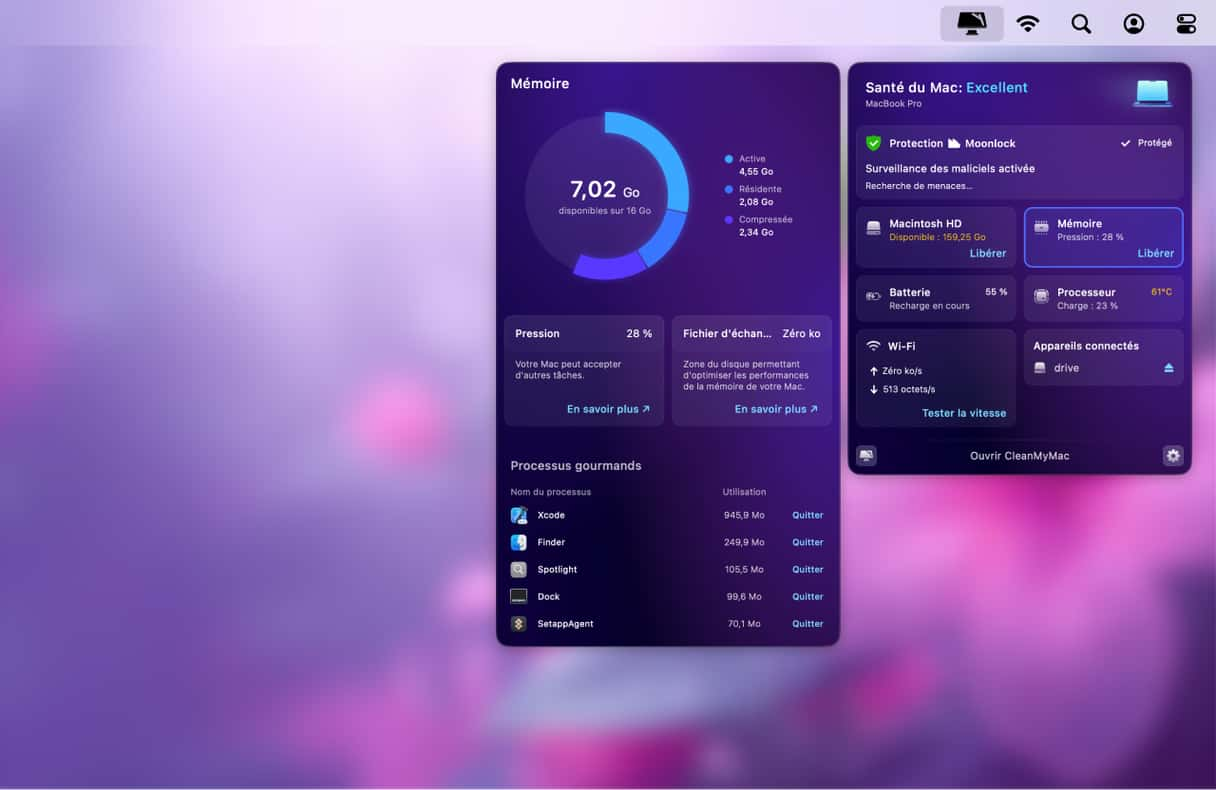
Le menu de CleanMyMac permet de vérifier rapidement le niveau de charge de la batterie. En cliquant dessus, vous trouverez beaucoup plus d'informations : la température de la batterie, son état de santé, le nombre de cycles de charge effectués et le temps restant avant une charge complète.
Si aucune des étapes ci-dessus ne fonctionne, il est temps de demander de l'aide. Prenez rendez-vous au Genius Bar sur le site d'Apple ou apportez votre Mac dans un centre de services agréé Apple pour le faire examiner.
Il existe plusieurs raisons pour lesquelles le chargeur de votre MacBook peut clignoter en orange et ne pas charger votre appareil. Suivez les étapes ci-dessus pour identifier la cause et la corriger. Et, avec un peu de chance, vous ne vous demanderez plus : « Que faire quand le chargeur de mon MacBook clignote en orange ? »



