

Qualche anno fa Apple ha reintrodotto il caricabatterie MagSafe sulle linee MacBook Air e MacBook Pro, dopo averlo abbandonato un paio d'anni prima a favore dei caricabatterie USB-C. MagSafe presenta due vantaggi rispetto a USB-C. Il primo, la caratteristica da cui prende il nome, è il connettore magnetico facile da staccare. Il cavo resta ben collegato, ma se qualcuno ci inciampa, si stacca subito, invece di far cadere a terra il tuo prezioso MacBook. Il secondo, è il LED che si illumina di verde quando il MacBook è in carica. Ma cosa succede se la luce non è verde, ma è di colore arancione e lampeggia? In questo articolo spieghiamo cosa fare se la luce del caricabatterie è arancione lampeggiante e il MacBook non si carica.
Perché sul caricabatterie del MacBook c'è una luce arancione che lampeggia?
Ci sono due possibili motivi per cui la luce del caricabatterie del MacBook è di colore arancione e lampeggia. Uno di questi è che il MacBook non si sta caricando bene. L'altro, è che il caricabatterie è difettoso. I motivi più comuni per cui la luce diventa arancione sono:
- Il caricabatterie non è collegato bene
- Il cavo di ricarica è danneggiato
- La porta di ricarica è sporca o presenta dei detriti.
- C'è un problema software che impedisce al MacBook di caricarsi.
Prima di provare a risolvere un problema sul Mac, è consigliabile eseguire qualche operazione di manutenzione. Queste operazioni non solo eviteranno problemi futuri, ma potrebbero anche risolvere la situazione attuale. Queste operazioni di manutenzione comprendono: riparare i permessi disco, reindicizzare Spotlight, svuotare la cache DNS e liberare spazio cancellabile. Il modo più semplice per riuscirci è servirsi della funzione Prestazioni di CleanMyMac.
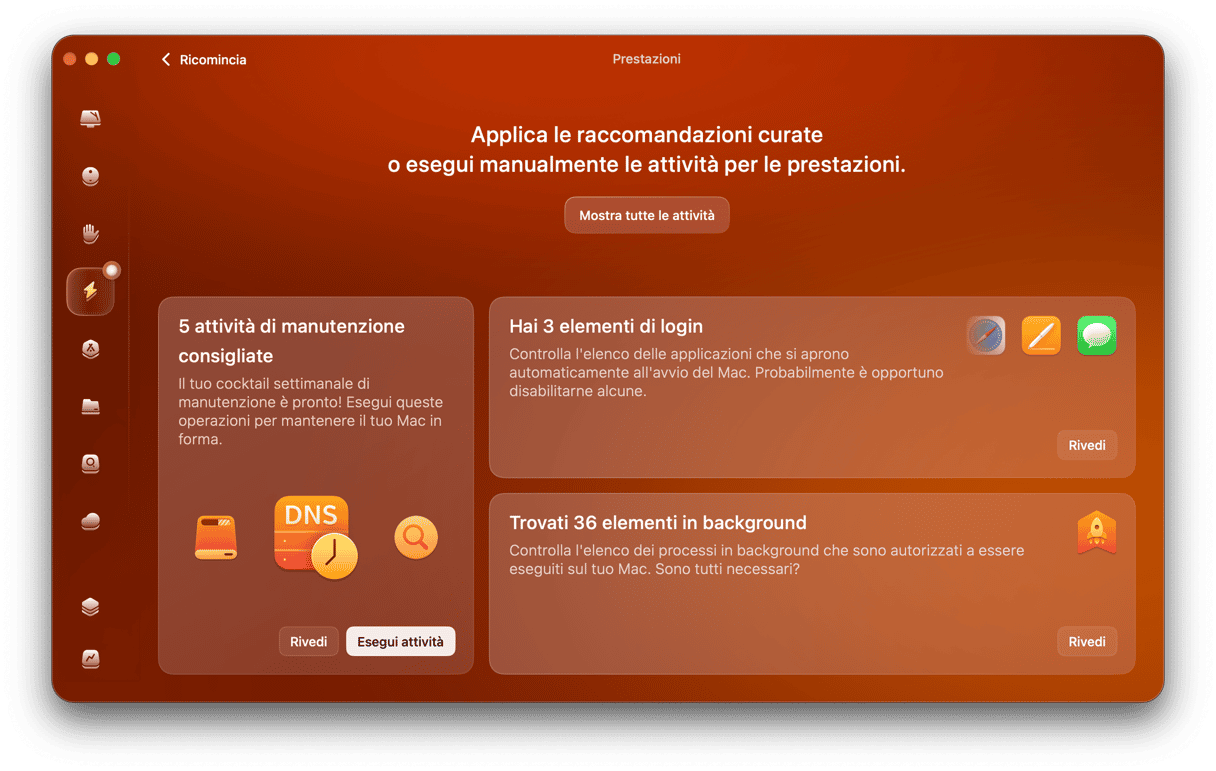
Può svolgere tutte queste operazioni, oltre a ridurre le istantanee di Time Machine e velocizzare Mail con un paio di clic. Puoi provare CleanMyMac per 7 giorni (ottieni qui la tua prova gratuita).
Cosa fare quando la luce del caricabatterie è arancione, lampeggia e il MacBook non si carica
1. Controlla la connessione
Per risolvere il problema del caricabatterie del MacBook Pro o del MacBook Air che lampeggia di colore arancione, la prima cosa da fare è controllare i connettori. Assicurati quindi che il caricabatterie sia ben collegato, sia al MacBook che alla presa di corrente. Prova a staccarlo e riattaccarlo.
Puoi anche provare con un altro cavo. In alternativa, se hai un hub o una docking station alimentata in grado di fornire energia sufficiente a caricare il MacBook, puoi provare ad attaccarci l'estremità USB-C del cavo di ricarica.
2. Controlla che il cavo del caricabatterie non sia danneggiato
Se la connessione è a posto, controlla che la guaina di plastica non presenti segni di tagli o abrasioni. Osserva anche gli spinotti all'interno del connettore MagSafe. Ti sembra tutto a posto? E l'adattatore che va nella presa? Ti pare danneggiato?
3. Prova a usare una porta Thunderbolt
I Mac più recenti dotati di connettore MagSafe possono essere caricati anche tramite una delle porte Thunderbolt. Basta collegare un cavo USB-C o Thunderbolt alla porta e l'altra estremità a un alimentatore USB-C o a una docking station Thunderbolt. Se in questo modo funziona e il Mac si carica, significa che il problema riguarda la porta MagSafe o il cavo.
4. Pulisci la porta di ricarica
Online si trovano moltissimi consigli sul modo migliore per pulire la porta di ricarica. Alcuni consigliano una bomboletta di aria compressa, altri propongono di usare uno stuzzicadenti. Entrambi questi metodi comportano rischi se non si presta la massima attenzione.
Il metodo più sicuro consiste nell'utilizzare un panno morbido, asciutto e privo di pelucchi, come un panno in microfibra. Usalo per rimuovere con delicatezza polvere e detriti dalla porta e dall'area intorno ai connettori.
Se non funziona e vuoi provare con l'aria compressa o uno stuzzicadenti, fai molta attenzione e procedi con delicatezza.
5. Aggiorna macOS
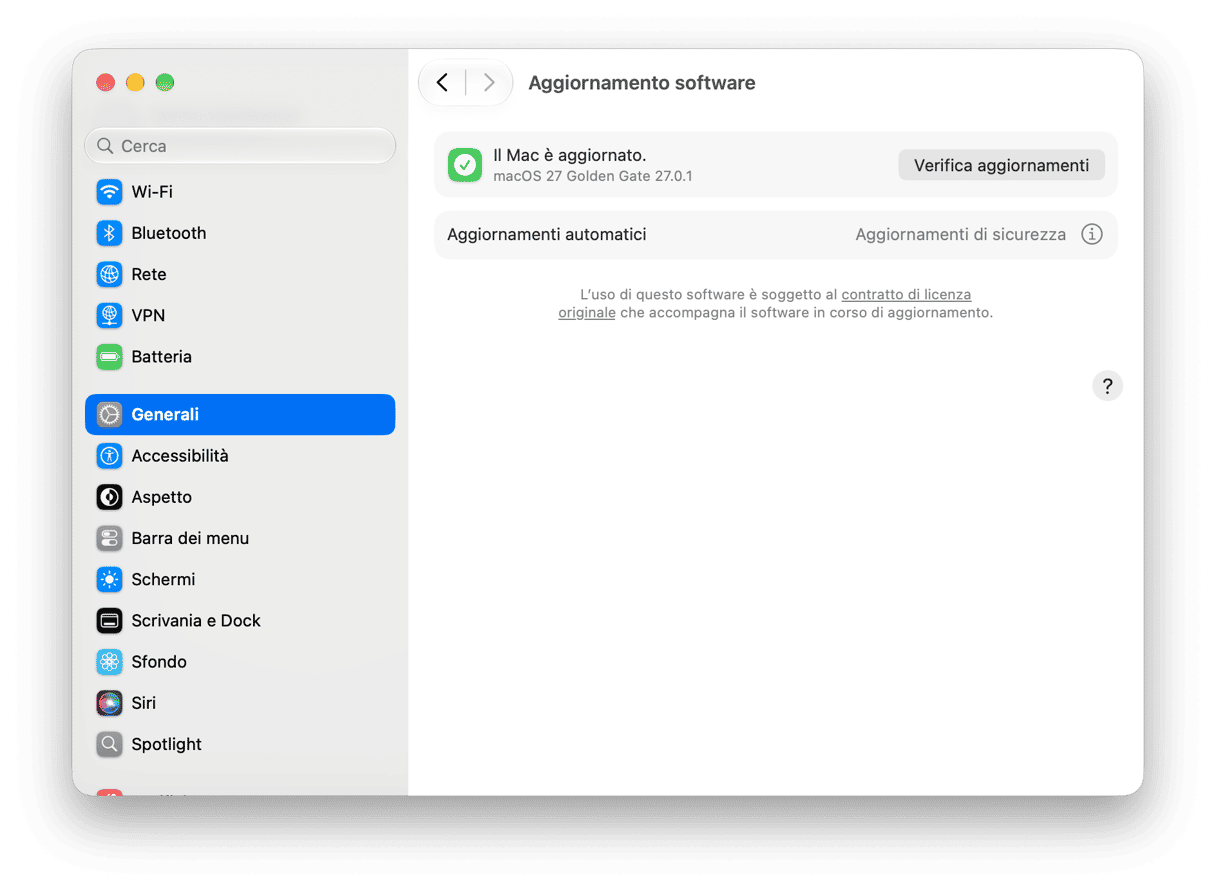
Se nonostante tutto ancora non riesci a caricare il Mac, né tramite il connettore MagSafe né con un cavo Thunderbolt/USB-C, il passo successivo è aggiornare macOS.
- Fai clic sul menu Apple e scegli Impostazioni di Sistema.
- Vai su Generali > Aggiornamento Software.
- Attendi che verifichi la presenza di aggiornamenti. Se è disponibile un aggiornamento, segui le istruzioni sullo schermo per installarlo.
6. Ripristina l'SMC
L'SMC (system management controller) gestisce il sistema di alimentazione del Mac. Se non funziona correttamente, il Mac potrebbe non caricarsi. Per risolvere il problema, puoi ripristinarlo.
Su un Mac con chip Apple silicon, per ripristinare l'SMC basta spegnere il Mac, chiudere il coperchio, aspettare dieci secondi, poi riaprirlo e premere il pulsante di accensione.
Su un Mac con processore Intel, la procedura dipende dalla presenza o meno del chip di sicurezza T2.
Con un chip di sicurezza T2
- Spegni il Mac.
- Tieni premuti i tasti Controllo, Opzione e Maiuscole per sette secondi.
- Continua a tenere premuti i tasti e premi il pulsante di accensione.
- Tieni premuti il pulsante di accensione e i tre tasti per altri sette secondi.
- Rilascia tutti i tasti e il pulsante di accensione.
- Premi il pulsante di accensione per avviare il Mac.
Senza chip di sicurezza T2
- Spegni il Mac.
- Tieni premuti i tasti Controllo, Opzione e Maiuscole insieme al pulsante di accensione per 10 secondi.
- Rilascia tutti i tasti e il pulsante di accensione.
- Premi il pulsante di accensione per avviare il Mac.

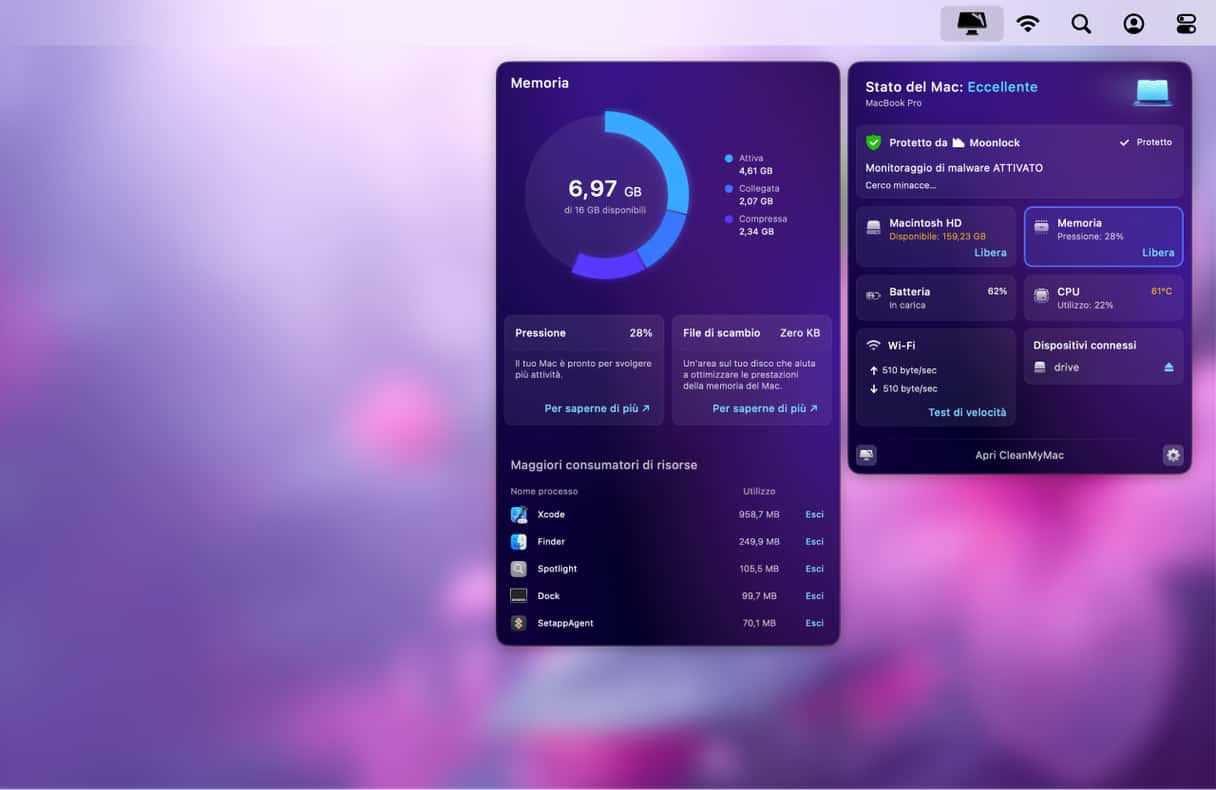
L'app Menu di CleanMyMac permette di vedere subito il livello di carica della batteria. Aprendola, puoi accedere a molte più informazioni, come la temperatura della batteria, il suo stato di salute, il numero di cicli di ricarica completati e il tempo rimanente per la ricarica completa.
Se nessuno dei passaggi precedenti ha funzionato, è il momento di chiedere aiuto. Prenota un appuntamento in un centro Apple Genius sul sito di Apple, oppure porta il Mac presso il centro assistenza autorizzato più vicino.
Ci sono diversi i motivi per cui la luce del caricabatterie del MacBook può diventare arancione e il Mac non si carica. Segui i passaggi qui sopra per individuare la causa e risolvere il problema. Speriamo tu non debba chiederti mai più: "Cosa devo fare se la luce del caricabatterie del mio MacBook è arancione e lampeggia?"



