

Apple heeft de MagSafe-oplader een paar jaar geleden weer geïntroduceerd voor de MacBook Air- en MacBook Pro-lijn, nadat die een paar jaar eerder was vervangen door USB-C-opladers. MagSafe heeft een paar voordelen ten opzichte van USB-C. Zo is er de functie waaraan het zijn naam dankt: de magnetische, maar eenvoudig los te koppelen connector. Dit betekent dat de kabel stevig vastzit, maar als je erover struikelt, laat hij los in plaats van in je val je kostbare MacBook ook van tafel te trekken. Een ander voordeel is het kleine ledlampje dat groen oplicht zodra je MacBook wordt opgeladen. Maar wat als dat lampje opeens niet groen oplicht? Wat als het oranje knippert? In dit artikel leggen we uit wat je moet doen als je MacBook-oplader oranje knippert en je Mac niet oplaadt.
Waarom knippert mijn MacBook-oplader oranje?
Er zijn twee mogelijke redenen waarom een MacBook-oplader oranje knippert. Een daarvan is dat de MacBook niet goed oplaadt. De andere reden is dat de oplader defect is. De meest voorkomende redenen waarom een oplader oranje knippert, zijn:
- De oplader is niet goed aangesloten
- De oplaadkabel is beschadigd
- De oplaadpoort is vuil of verstopt.
- Er is een softwareprobleem waardoor de MacBook niet oplaadt.
Voordat je een probleem op je Mac probeert op te lossen, is het verstandig om eerst wat onderhoudstaken uit te voeren. Deze taken voorkomen niet alleen dat er in de toekomst problemen ontstaan, maar kunnen ook het probleem oplossen waar je nu mee te maken hebt. Deze onderhoudstaken omvatten het herstellen van schijfbevoegdheden, het opnieuw indexeren van Spotlight, het wissen van de DNS-cache en het vrijmaken van wisbare ruimte. De makkelijkste manier om dat allemaal te doen, is door de functie 'Prestaties' in CleanMyMac te gebruiken.
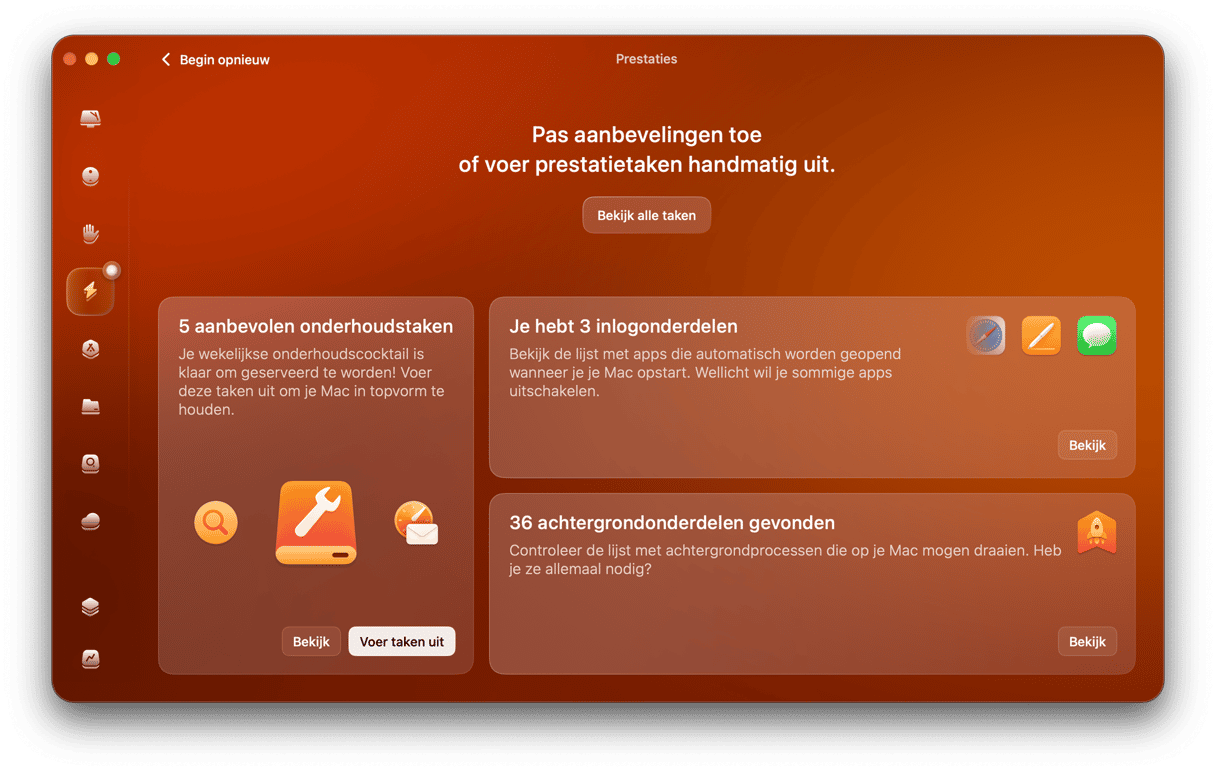
Het kan al die taken uitvoeren, en daarnaast de DNS-cache wissen, Time Machine-momentopnamen uitdunnen en Mail versnellen, en dat met slechts een paar klikken. Je kunt CleanMyMac 7 dagen lang gratis uitproberen — download je gratis proefversie hier.
Je MacBook-oplader knippert oranje en laadt niet op: zo los je dat op
1. Controleer de verbinding
Als je MacBook Pro-oplader of MacBook Air-oplader oranje knippert, controleer je eerst de connectoren. Zorg er dus voor dat de oplader goed is aangesloten op zowel je MacBook als het stopcontact waarop hij is aangesloten. Het is een goed idee om de kabel los te koppelen van je Mac en hem vervolgens weer aan te sluiten.
Je kunt ook proberen een andere kabel te gebruiken. Of, als je een gevoede hub of dockingstation hebt dat genoeg stroom levert om je MacBook op te laden, sluit dan het USB-C-uiteinde van de oplaadkabel daarop aan.
2. Controleer de oplaadkabel op beschadigingen
Als de verbinding in orde is, controleer dan of de plastic mantel ergens is doorgesneden of geschaafd. Kijk naar de pinnen aan de binnenkant van de MagSafe-connector. Zien ze eruit zoals het hoort? En hoe zit het met de stroomadapter? Zijn er tekenen van schade?
3. Gebruik een Thunderbolt-poort
Recente Macs met een MagSafe-connector kunnen ook via een van de Thunderbolt-poorten worden opgeladen. Sluit gewoon een USB-C- of Thunderbolt-kabel aan op de poort en verbind het andere uiteinde met een USB-C-voedingsadapter of een Thunderbolt-dock. Als dat werkt en je Mac weer gewoon oplaadt, weet je dat het probleem bij de MagSafe-poort of de kabel ligt.
4. Maak de oplaadpoort schoon
Er is online veel advies te vinden over de beste manier om een oplaadpoort schoon te maken. Sommigen raden een busje perslucht aan, terwijl anderen zweren bij een simpele tandenstoker. Beide methoden brengen risico's met zich mee als je niet heel voorzichtig bent.
De veiligste methode is om een zachte, droge, pluisvrije doek te gebruiken, zoals een microvezeldoek. Gebruik deze om voorzichtig stof en vuil uit de poort en het gebied rond de connectoren te verwijderen.
Als dat niet werkt en je perslucht of een tandenstoker wilt proberen, ga dan uiterst behoedzaam te werk.
5. Werk macOS bij
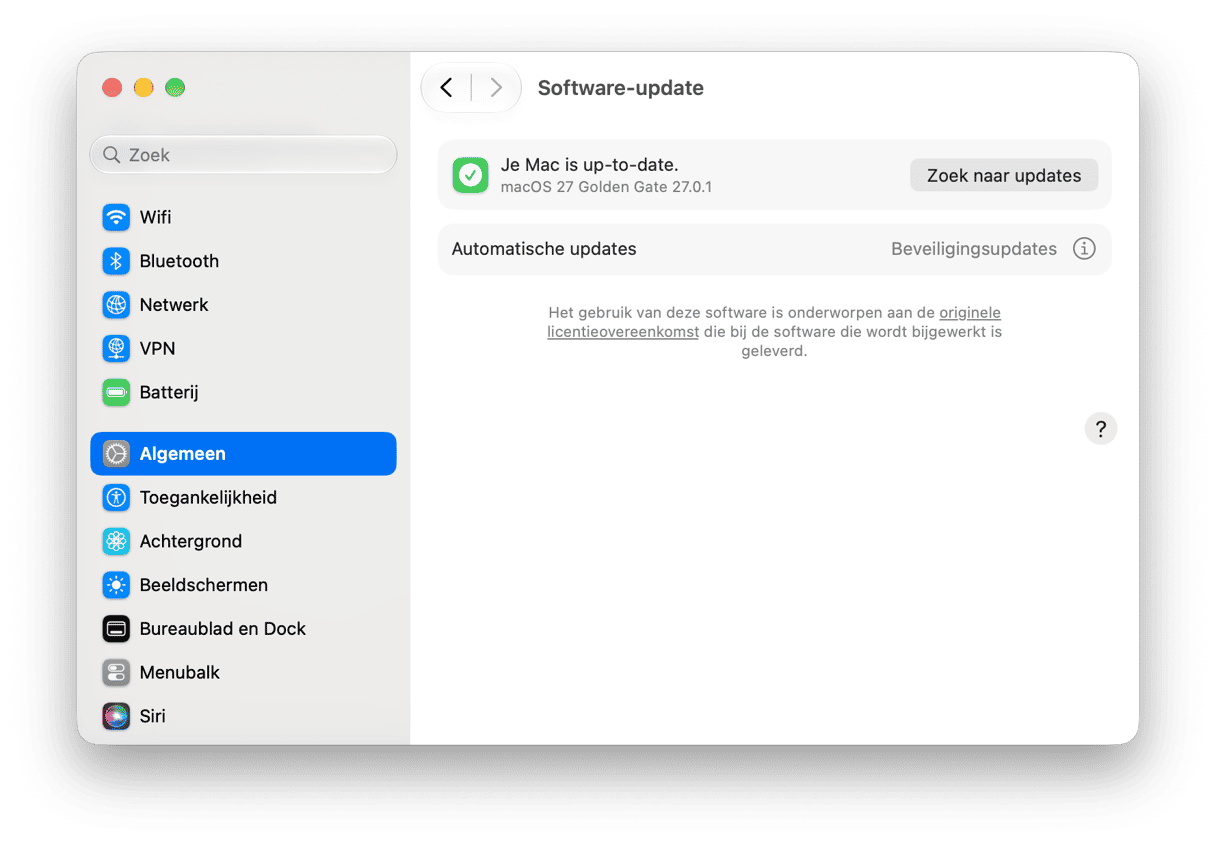
Als je je Mac nog steeds niet kunt opladen via de MagSafe-connector of een Thunderbolt/USB-C-kabel, is de volgende stap om macOS bij te werken.
- Klik op het Apple-menu en kies 'Systeeminstellingen'.
- Ga naar Algemeen > Software-update.
- Er wordt nu naar updates gezocht. Als er een beschikbaar is, volg dan de instructies op het scherm om die te installeren.
6. Stel de SMC opnieuw in
De System Management Controller (SMC) regelt het energiebeheersysteem van je Mac. Als die niet goed werkt, laadt je Mac mogelijk niet op. Om dit op te lossen, kun je die opnieuw instellen.
Op een Mac met Apple silicon hoef je alleen maar je Mac uit te schakelen, hem dicht te klappen, tien seconden te wachten en vervolgens weer te openen en op de aan/uit-knop te drukken om de SMC opnieuw in te stellen.
Op een Mac met een Intel-chip hangt de methode af van de vraag of je Mac een T2-beveiligingschip heeft of niet.
Met een T2-beveiligingschip
- Schakel je Mac uit.
- Houd Control + Option + Shift zeven seconden ingedrukt.
- Houd die toetsen ingedrukt en druk op de aan/uit-knop.
- Houd de aan/uit-knop en de drie toetsen nog zeven seconden ingedrukt.
- Laat alle toetsen en de aan/uit-knop los.
- Druk op de aan/uit-knop om je Mac op te starten.
Geen T2-beveiligingschip
- Schakel je Mac uit.
- Houd Control + Option + Shift en de aan/uit-knop 10 seconden ingedrukt.
- Laat alle toetsen en de aan/uit-knop los.
- Druk op de aan/uit-knop om je Mac op te starten.

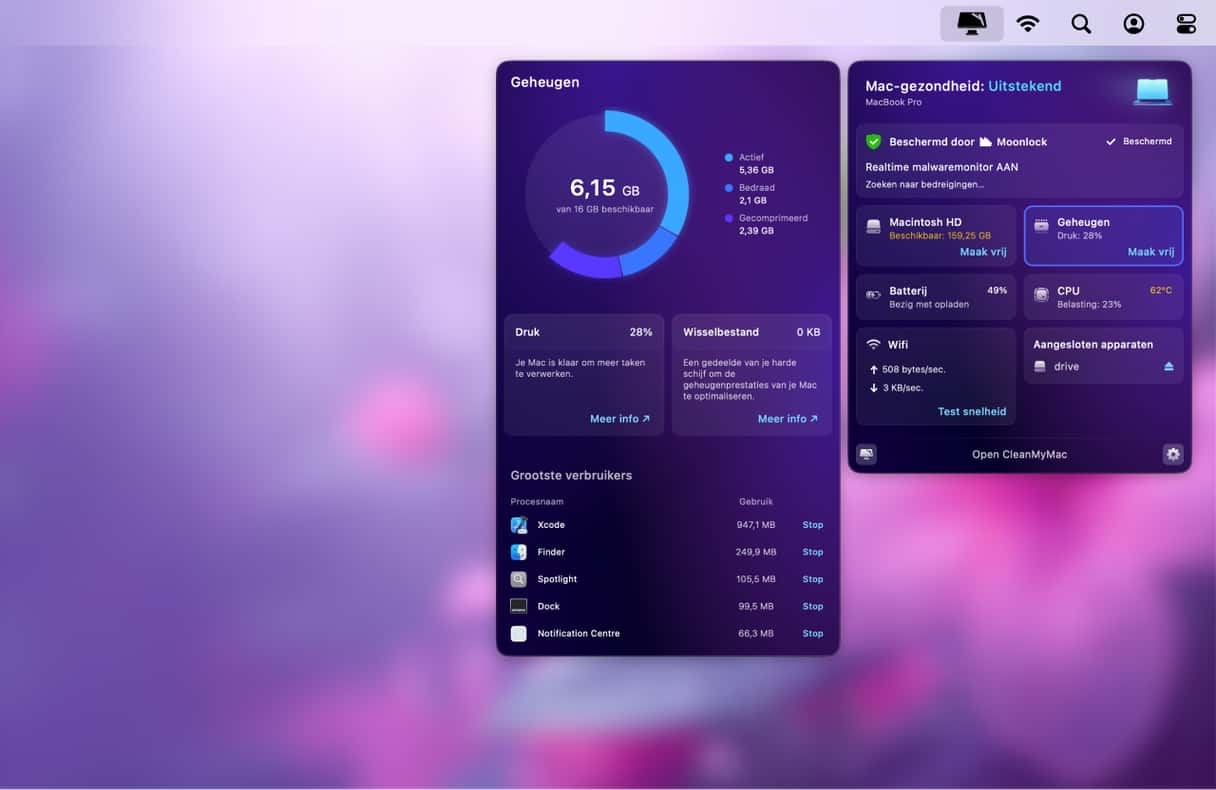
Met het 'Menu-app'-onderdeel van CleanMyMac zie je in een oogopslag hoeveel lading je batterij nog heeft. Als je erop klikt, zie je veel meer informatie, zoals de batterijtemperatuur, de batterijstatus, het aantal voltooide laadcycli en de resterende tijd tot de batterij volledig is opgeladen.
Als geen van de bovenstaande stappen werkt, is het tijd om hulp te zoeken. Maak een afspraak met een Apple Genius via de website van Apple of breng je Mac naar het dichtstbijzijnde erkende servicecentrum en vraag of ze ernaar willen kijken.
Er zijn verschillende redenen waarom je MacBook-oplader oranje knippert en niet oplaadt. Volg de bovenstaande stappen om de oorzaak te achterhalen en het probleem op te lossen. En hopelijk hoef je jezelf dan niet meer af te vragen: 'Wat moet ik doen als mijn MacBook-oplader oranje knippert?'



