

Appleは数年前、MacBook AirとMacBook ProシリーズにMagSafe充電器を復活させました。これは、USB-C充電器への切り替えにより数年前に廃止されていたものです。MagSafeには、USB-Cと比較していくつかの利点があります。その1つが、名前の由来にもなっている磁石式のコネクタです。通常は磁力でしっかりと接続されますが、ケーブルに足を引っかけた場合などには簡単に外れる仕組みになっています。そのため、大切なMacBookがケーブルに引っ張られて床に落下するのを防げます。もう1つのメリットは、MacBookの充電中に緑色に光る小さなLEDインジケータランプです。では、これが緑色に光らない場合はどうすればよいのでしょうか?また、オレンジ色に点滅する場合はどうすればよいのでしょうか?この記事では、MacBookの充電器がオレンジ色に点滅し、充電できない場合の対処法を解説します。
MacBookの充電器がオレンジ色に点滅する原因
MacBookの充電器がオレンジ色に点滅する場合、主に2つの原因が考えられます。1つはMacBookが正常に充電されていないことです。もう1つは、充電器自体の不具合です。充電器がオレンジ色に点滅する主な理由は以下のとおりです。
- 充電器が正しく接続されていない
- 充電ケーブルが破損している
- 充電ポートが汚れていたり、異物が詰まっている
- ソフトウェアの不具合によってMacBookが充電できない
Macの問題を解決する前に、いくつかのメンテナンス作業を実行することをお勧めします。これらの作業を行うことで、今後のトラブルを防げるだけでなく、現在発生している問題の解決にも役立つ可能性があります。主なメンテナンス作業には、ディスクのアクセス権の修復、Spotlightのインデックスの再作成、DNSキャッシュの消去、パージ可能な領域の解放などがあります。これらすべてを行う最も簡単な方法は、CleanMyMacの「パフォーマンス」機能を使用することです。
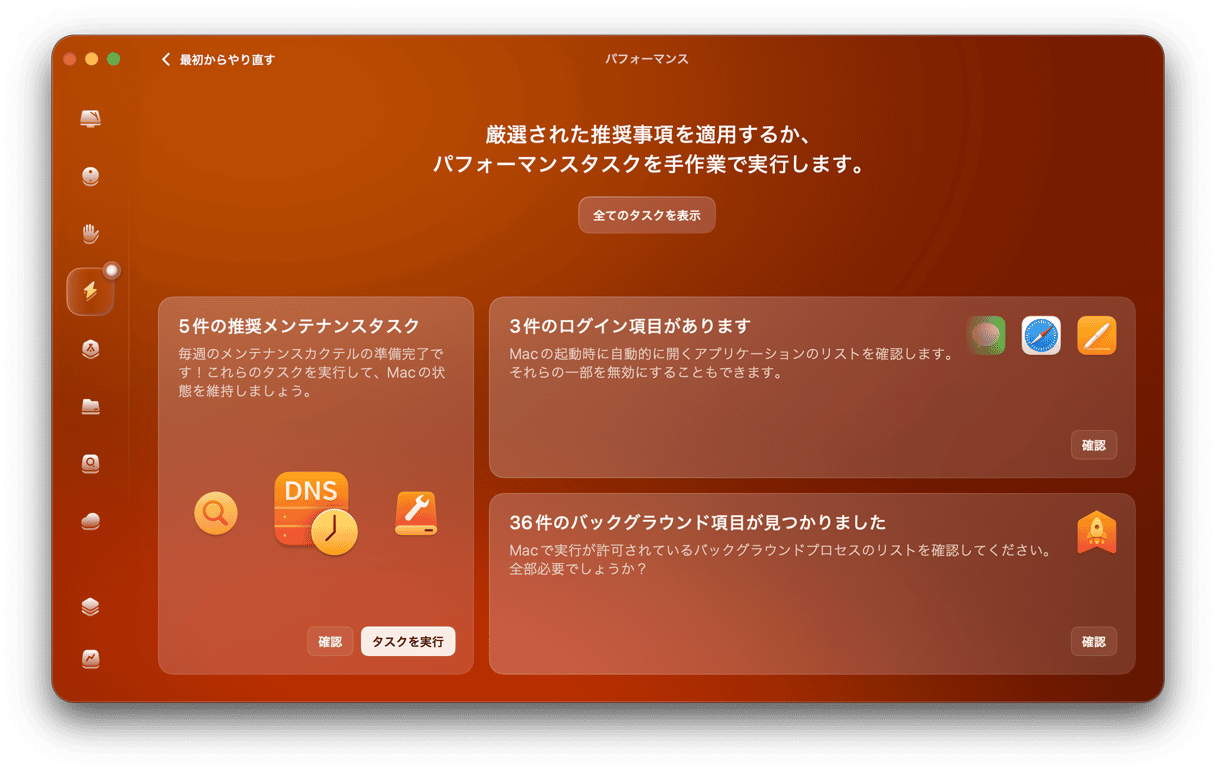
この機能を使えば、上記の作業に加えて、Time Machineのスナップショットの縮小やメールアプリの高速化なども、わずか数クリックで実行できます。CleanMyMacは7日間無料でお試し可能です。無料トライアルはこちら。
MacBookの充電器がオレンジ色に点滅して充電できない場合の対処法
1. 接続を確認
MacBook ProやMacBook Airの充電器がオレンジ色に点滅する場合は、まず接続部分を確認しましょう。充電器がMacBook本体と電源コンセントの両方に正しく接続されていることを確認します。一度MacBookから充電ケーブルを取り外し、接続し直してみるのも効果的です。
別の充電ケーブルを使用してみることもおすすめです。または、MacBookを充電できるだけの電力を供給できる電源付きハブやドックをお持ちの場合は、充電ケーブルのUSB-C端子をそこに接続してみます。
2. 充電ケーブルに損傷がないか確認
接続に問題がない場合は、ケーブルの被覆に切れ目や擦り傷がないか確認します。また、MagSafeコネクタの内側にある接点を確認します。正常な状態に見えますか?電源アダプタはどうでしょうか?損傷の兆候はありませんか?
3. Thunderboltポートを代わりに使用
MagSafeコネクタを搭載した最近のMacは、Thunderboltポートを使って充電することもできます。USB-CまたはThunderboltケーブルをポートに接続し、もう一方の端をUSB-C電源アダプタまたはThunderboltドックに接続するだけです。これでMacが充電できる場合、問題はMagSafeポートかケーブルのどちらかにあることがわかります。
4. 充電ポートを掃除
充電ポートを掃除する最適な方法については、インターネット上に多くの情報があります。圧縮空気のスプレー缶を勧める人もいれば、つまようじを勧める人もいます。ただし、どちらの方法も、十分に注意しないとリスクを伴います。
最も安全な方法は、マイクロファイバークロスなど、柔らかく乾いた糸くずの出ない布を使用することです。これを使って、ポートやコネクタ周辺のほこりやゴミを優しく取り除きます。
それでもうまくいかず、圧縮空気やつまようじを試したい場合は、十分に注意しながら慎重に行ってください。
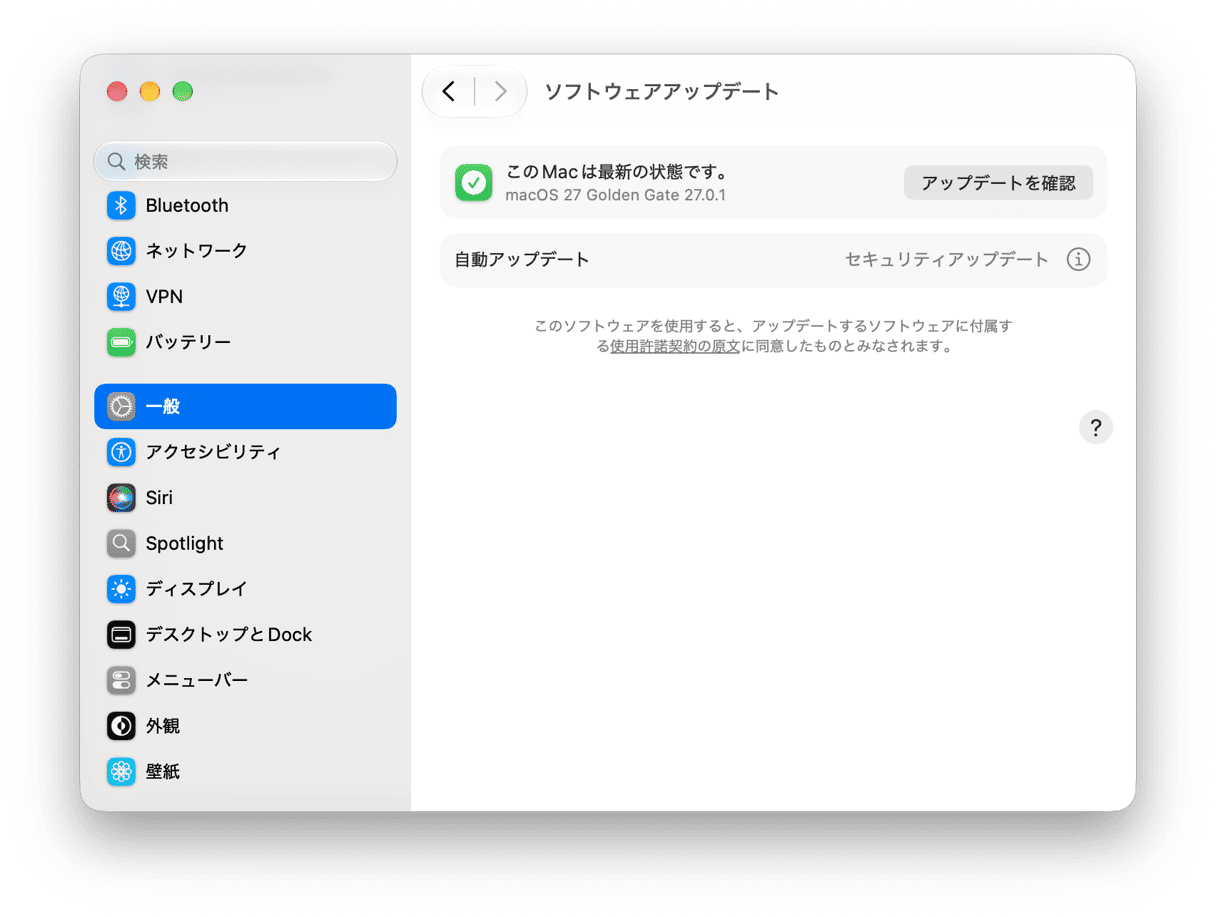
5. macOSをアップデート
MagSafeコネクタまたはThunderboltやUSB-Cケーブルを使用してもMacを充電できない場合は、次にmacOSをアップデートしてみましょう。
- Appleメニューをクリックし、「システム設定」を選択します。
- 「一般」>「ソフトウェアアップデート」に進みます。
- アップデートの確認が完了するまで待ちます。アップデートがある場合は、画面の指示に従ってインストールします。
6. SMCをリセット
システム管理コントローラ(SMC)は、Macの電源管理を担っています。これが正常に機能していない場合、Macが充電されないことがあります。この問題は、SMCをリセットすることで解決できる可能性があります。
Appleシリコン搭載のMacでは、Macの電源を切り、ディスプレイを閉じて10秒待ってから開き、電源ボタンを押すだけでSMCをリセットできます。
Intelプロセッサを搭載したMacの場合は、Apple T2セキュリティチップの有無によって手順が異なります。
T2セキュリティチップ搭載の場合
- Macをシャットダウンします。
- 「Control + Option + Shift」キーを同時に7秒間押し続けます。
- これらのキーを押したまま、電源ボタンを押します。
- 電源ボタンと3つのキーを、さらに7秒間押し続けます。
- すべてのキーと電源ボタンを放します。
- 電源ボタンを押してMacを起動します。
T2セキュリティチップ非搭載の場合
- Macをシャットダウンします。
- 「Control + Option + Shift」キーと電源ボタンを同時に10秒間押し続けます。
- すべてのキーと電源ボタンを放します。
- 電源ボタンを押してMacを起動します。

CleanMyMacのメニューアプリを使えば、Macのバッテリー残量をすばやく確認できます。メニューアプリをクリックすると、バッテリーの温度や状態、充放電回数、フル充電までの残り時間など、さらに詳しい情報も確認できます。

上記の方法をすべて試しても問題が解決しない場合は、専門家に相談しましょう。Appleの公式サイトからGenius Barの予約をするか、最寄りのApple正規サービスプロバイダにMacを持ち込んで、点検を依頼してください。
MacBookの充電器がオレンジ色に点滅して充電できない原因は、いくつか考えられます。上記の手順に従って、原因を特定して解決しましょう。これで、「MacBookの充電器がオレンジ色に点滅しているときはどうすればいいの?」と悩むこともなくなるはずです。



