

Hace unos años, Apple volvió a usar el cargador MagSafe en los MacBook Air y MacBook Pro, tras haber dejado de usarlo un par de años antes y pasarse a los cargadores USB-C. MagSafe tiene un par de ventajas sobre USB-C. Una de ellas es la característica que le da nombre: el conector magnético que permite desconectarlo fácilmente, lo que significa que, aunque el cable queda bien sujeto, si tropiezas con él, se soltará en vez de arrastrar tu preciado MacBook al suelo. La otra ventaja es el pequeño LED que se ilumina en verde cuando tu MacBook se está cargando. Pero, ¿qué pasa si no se ilumina en verde? ¿Y si parpadea en naranja? En este artículo te explicamos qué hacer si el cargador de tu MacBook parpadea en naranja pero no carga.
¿Por qué el cargador de mi MacBook parpadea en naranja?
Hay dos posibles razones por las que el cargador de un MacBook parpadea en naranja. Una es que el MacBook no se está cargando correctamente. La otra razón es que el cargador tiene un defecto. Las razones más comunes por las que un cargador parpadea en naranja son:
- El cargador no está conectado correctamente
- El cable de carga está dañado
- El puerto de carga está sucio o tiene un objeto ajeno.
- Hay un problema de software que impide que el MacBook se cargue.
Antes de intentar solucionar cualquier problema en tu Mac, es buena idea realizar algunas tareas de mantenimiento. Estas tareas no solo evitarán que aparezcan problemas en el futuro, sino que también podrían solucionar el que intentas resolver ahora. Estas tareas de mantenimiento incluyen reparar los permisos de disco, reindexar Spotlight, vaciar la caché DNS y liberar el espacio purgable. La forma más sencilla de hacer todo ello es usar la función Rendimiento de CleanMyMac.
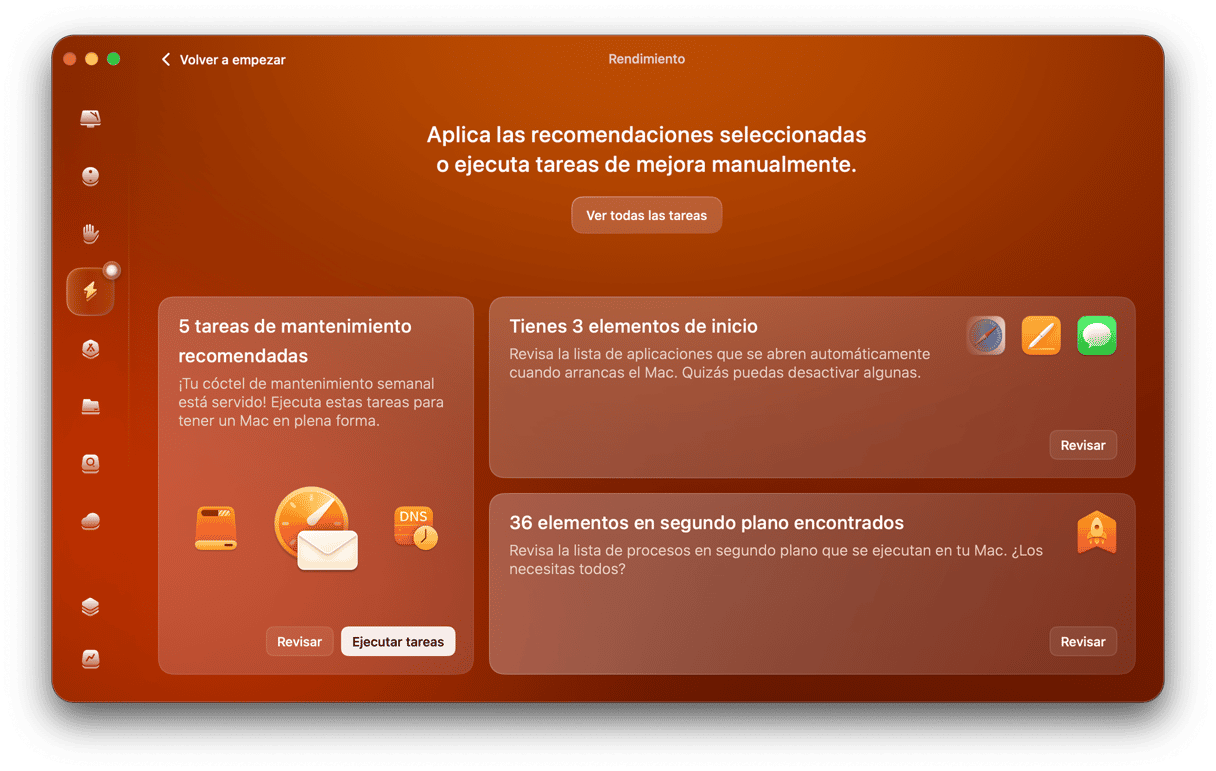
Puede realizar todas esas tareas, además de vaciar la caché DNS, reducir el peso las instantáneas de Time Machine y acelerar Mail con tan solo hacer varios clics. Puedes probar CleanMyMac durante 7 días — consigue tu prueba gratuita aquí.
Cómo solucionar el problema si el cargador de tu MacBook parpadea en naranja y no carga
1. Comprueba la conexión
Para solucionar el problema del cargador de tu MacBook Pro o MacBook Air que parpadea en naranja, lo primero que debes hacer es revisar los conectores. Por ello, asegúrate de que el cargador esté bien conectado tanto a tu MacBook como al cargador. Es buena idea desconectarlo de tu Mac y volver a conectarlo.
También puedes probar con otro cable. O, si tienes un hub o dock con alimentación propia que puede suministrar suficiente energía para cargar tu MacBook, conecta el extremo USB-C del cable de carga a ese dispositivo.
2. Revisa el cable del cargador para comprobar si está dañado
Si la conexión está bien, comprueba si la funda de plástico tiene cortes o cualquier otro daño. Revisa los pines del interior del conector MagSafe. ¿Tienen el aspecto que deberían tener? ¿Y el cargador? ¿Tiene algún signo de daño?
3. Usa un puerto Thunderbolt
Los Mac más recientes que cuentan con un conector MagSafe también se pueden cargar mediante uno de los puertos Thunderbolt. Simplemente conecta un cable USB-C o Thunderbolt al puerto y conecta el otro extremo a un adaptador de corriente USB-C o a una base Thunderbolt. Si funciona y tu Mac se carga, sabrás que el problema está en el puerto MagSafe o en el cable.
4. Limpia el puerto de carga
En internet hay muchos consejos sobre la mejor manera de limpiar un puerto de carga. Algunos recomiendan usar aire comprimido, mientras que otros prefieren usar un palillo de dientes. Ambos métodos conllevan riesgos si no tienes mucho cuidado.
El método más seguro es usar un paño suave, seco y sin pelusa, como un paño de microfibra. Úsalo para retirar con cuidado el polvo y la suciedad del puerto y de la zona alrededor de los conectores.
Si eso no funciona y quieres probar con aire comprimido o un palillo de dientes, hazlo suavemente y ten mucho cuidado.
5. Actualiza macOS
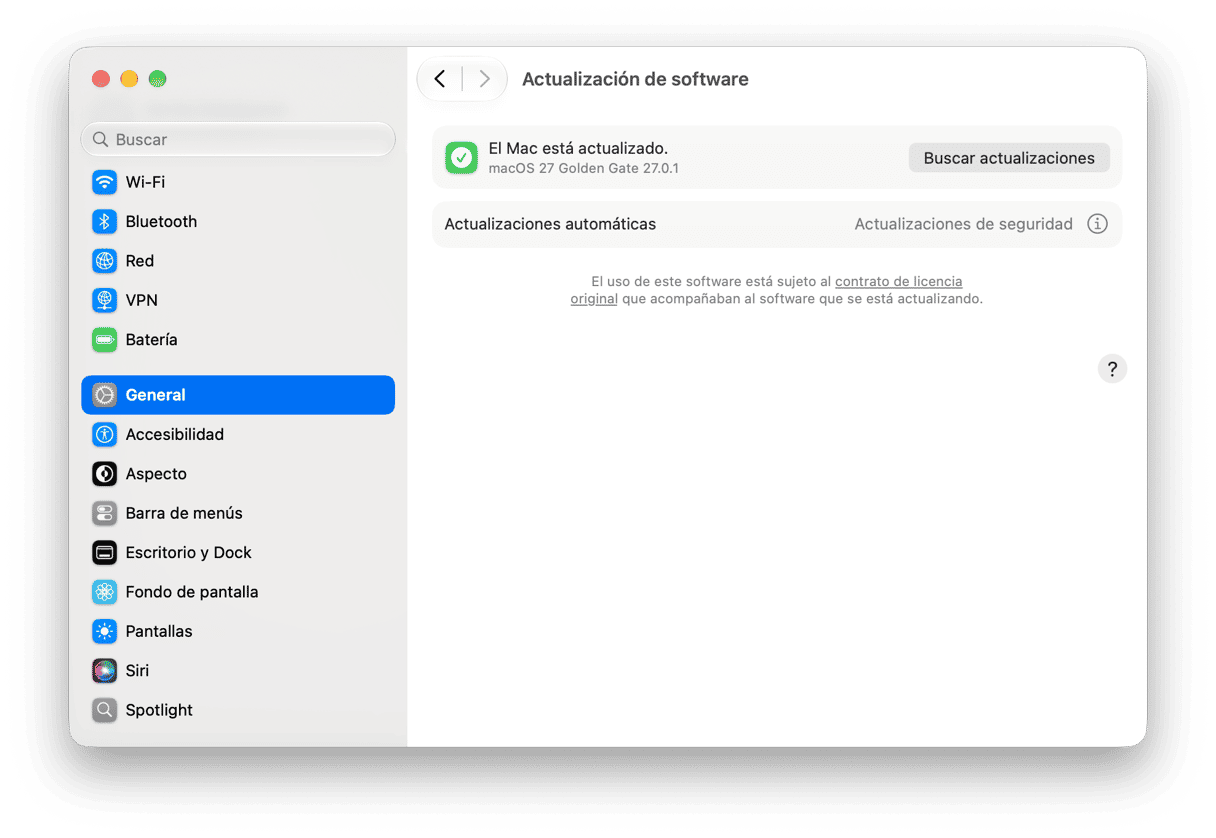
Si sigues sin poder cargar tu Mac con el conector MagSafe o con un cable Thunderbolt/USB-C, el siguiente paso es actualizar macOS.
- Haz clic en el menú principal de Apple y selecciona Ajustes del Sistema.
- Ve a General > Actualización de software.
- Espera a que compruebe si hay actualizaciones. Si hay una actualización disponible, sigue las instrucciones en pantalla para instalarla.
6. Reinicia el SMC
El system management controller (SMC) ejecuta el sistema de administración de energía de tu Mac. Si no funciona correctamente, es posible que tu Mac no se cargue. Para solucionarlo, puedes resetearlo.
En un Mac con Apple silicon, para reiniciar el SMC solo tienes que apagar el Mac, cerrar la tapa, esperar diez segundos, volver a abrir la tapa y pulsar el botón de encendido.
En un Mac con procesador Intel, el proceso varía dependiendo de si tienes un Mac con un chip de seguridad T2 o no.
Con un chip de seguridad T2
- Apaga tu Mac.
- Pulsa y mantén Control-Opción-Mayúsculas durante siete segundos.
- Sin soltar esas teclas, pulsa el botón de encendido.
- Mantén pulsados el botón de encendido y las tres teclas durante siete segundos más.
- Suelta todas las teclas y el botón de encendido.
- Pulsa el botón de encendido para iniciar tu Mac.
Sin chip de seguridad T2
- Apaga tu Mac.
- Mantén pulsadas las teclas Control-Opción-Mayúsculas y el botón de encendido durante 10 segundos.
- Suelta todas las teclas y el botón de encendido.
- Pulsa el botón de encendido para iniciar tu Mac.

El icono de la app de menú de CleanMyMac en la barra de menús te permite ver rápidamente la carga de tu batería. Si le haces clic, puedes ver mucha más información, como la temperatura de la batería, su estado de salud, el número de ciclos de carga completados y el tiempo restante hasta que se cargue por completo.

Si ninguno de los pasos anteriores funciona, es hora de buscar la ayuda de un profesional. Coge una cita con un Apple Genios en la página web de Apple o lleva tu Mac al Proveedor de Servicio Autorizado de Apple más cercano y pídeles que lo revisen.
Hay varias razones por las que el cargador de tu MacBook puede parpadear en naranja y no cargar. Sigue los pasos descritos arriba para identificar la causa y solucionar el problema. Y esperamos que ya no vuelvas a preguntarte: "¿Qué hago cuando el cargador de mi MacBook parpadea en naranja?".



