

Nachdem es einige Jahre lang zugunsten von USB-C-Ladegeräten abgeschafft worden war, hat Apple das MagSafe-Ladegerät vor einigen Jahren bei den MacBook Air- und MacBook Pro-Modellen wieder eingeführt. MagSafe bietet gegenüber USB-C einige Vorteile. Eine Besonderheit ist der namensgebende, magnetische Stecker, der sich leicht abnehmen lässt: Das Kabel wird zwar sicher gehalten, löst sich aber, wenn Sie darüber stolpern, sodass Ihr wertvolles MacBook nicht zu Boden gerissen wird. Ein weiterer Vorteil ist die kleine LED, die grün leuchtet, während das MacBook lädt. Doch was bedeutet es, wenn die LED nicht grün leuchtet? Was bedeutet es, wenn sie orange blinkt? In diesem Artikel erklären wir, was Sie tun können, wenn das Ladegerät Ihres MacBooks orange blinkt, der Mac aber nicht lädt.
Warum blinkt mein MacBook-Ladegerät orange?
Es gibt zwei mögliche Gründe, warum ein MacBook-Ladegerät orange blinkt. Zum einen kann es sein, dass das MacBook nicht richtig lädt. Andererseits kann das Ladegerät defekt sein. Die häufigsten Gründe für ein orange blinkendes Ladegerät sind:
- Das Ladegerät ist nicht richtig angeschlossen
- Das Ladekabel ist beschädigt
- Der Ladeanschluss ist verschmutzt oder enthält Fremdkörper
- Ein Softwareproblem verhindert, dass das MacBook auflädt
Bevor Sie mit der Fehlerbehebung beginnen, sollten Sie einige Wartungsaufgaben durchführen. Diese Maßnahmen beugen nicht nur zukünftigen Problemen vor, sondern können auch das aktuelle Problem beheben. Zu diesen Wartungsaufgaben gehören die Reparatur von Festplattenberechtigungen, die Neuindizierung von Spotlight, das Leeren des DNS-Caches und das Freigeben von löschbarem Speicherplatz. Am einfachsten geht das mit der Funktion „Leistung“ in CleanMyMac.
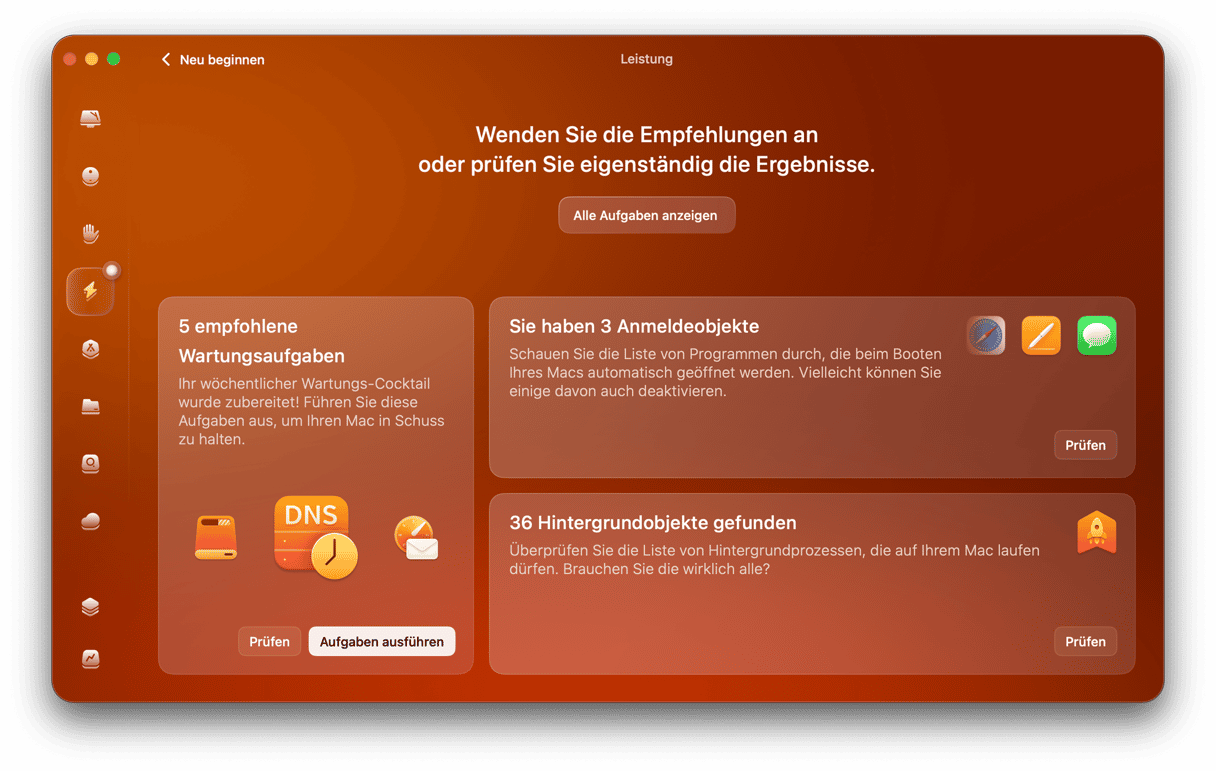
Sie wurde genau für diese Aufgaben entwickelt und kann darüber hinaus mit nur wenigen Klicks den DNS-Cache leeren, Time Machine-Schnappschüsse ausdünnen und die Mail-App beschleunigen. Sie können CleanMyMac 7 Tage lang unverbindlich testen – hier geht’s zur kostenlosen Testversion.
Das MacBook-Ladegerät blinkt orange und lädt: Fehlerbehebung
1. Überprüfen Sie die Verbindung
Wenn das Ladegerät Ihres MacBook Pro oder MacBook Air orange blinkt, sollten Sie als Erstes die Anschlüsse überprüfen. Stellen Sie sicher, dass das Ladegerät richtig mit Ihrem MacBook und der Steckdose verbunden ist. Trennen Sie es am besten von Ihrem Mac und schließen Sie es dann wieder an.
Sie können auch ein anderes Kabel ausprobieren. Falls Sie über einen aktiven Hub oder eine Dockingstation verfügen, die genügend Strom für die Aufladung Ihres MacBooks liefert, schließen Sie das USB-C-Ende des Ladekabels daran an.
2. Überprüfen Sie das Ladekabel auf Beschädigungen
Ist die Verbindung in Ordnung, achten Sie auf Anzeichen von Schnitten oder Kratzern an der Kunststoffummantelung. Schauen Sie sich auch die Pins im Inneren des MagSafe-Anschlusses an. Sehen sie so aus, wie sie sollten? Und wie sieht es mit dem Netzteil aus? Gibt es Anzeichen von Beschädigungen?
3. Verwenden Sie stattdessen einen Thunderbolt-Anschluss
Neuere Macs mit MagSafe-Anschluss lassen sich auch über einen der Thunderbolt-Anschlüsse aufladen. Schließen Sie einfach ein USB-C- oder Thunderbolt-Kabel an den Anschluss an und verbinden Sie das andere Ende mit einem USB-C-Netzteil oder einer Thunderbolt-Dockingstation. Funktioniert das und Ihr Mac lädt, liegt das Problem entweder am MagSafe-Anschluss oder am Kabel.
4. Reinigen Sie den Ladeanschluss
Im Internet finden Sie zahlreiche Tipps zur besten Reinigung eines Ladeanschlusses. Manche empfehlen eine Dose Druckluft, andere schwören auf einen Zahnstocher. Beide Methoden bergen Risiken, wenn Sie nicht sehr vorsichtig vorgehen.
Am sichersten ist die Verwendung eines weichen, trockenen und fusselfreien Tuchs, etwa eines Mikrofasertuchs. Damit entfernen Sie vorsichtig Staub und Schmutz aus dem Anschluss und dem Bereich um die Kontakte herum.
Wenn das nicht funktioniert und Sie es mit Druckluft oder einem Zahnstocher versuchen möchten, gehen Sie dabei sehr behutsam und vorsichtig vor.
5. Aktualisieren Sie macOS
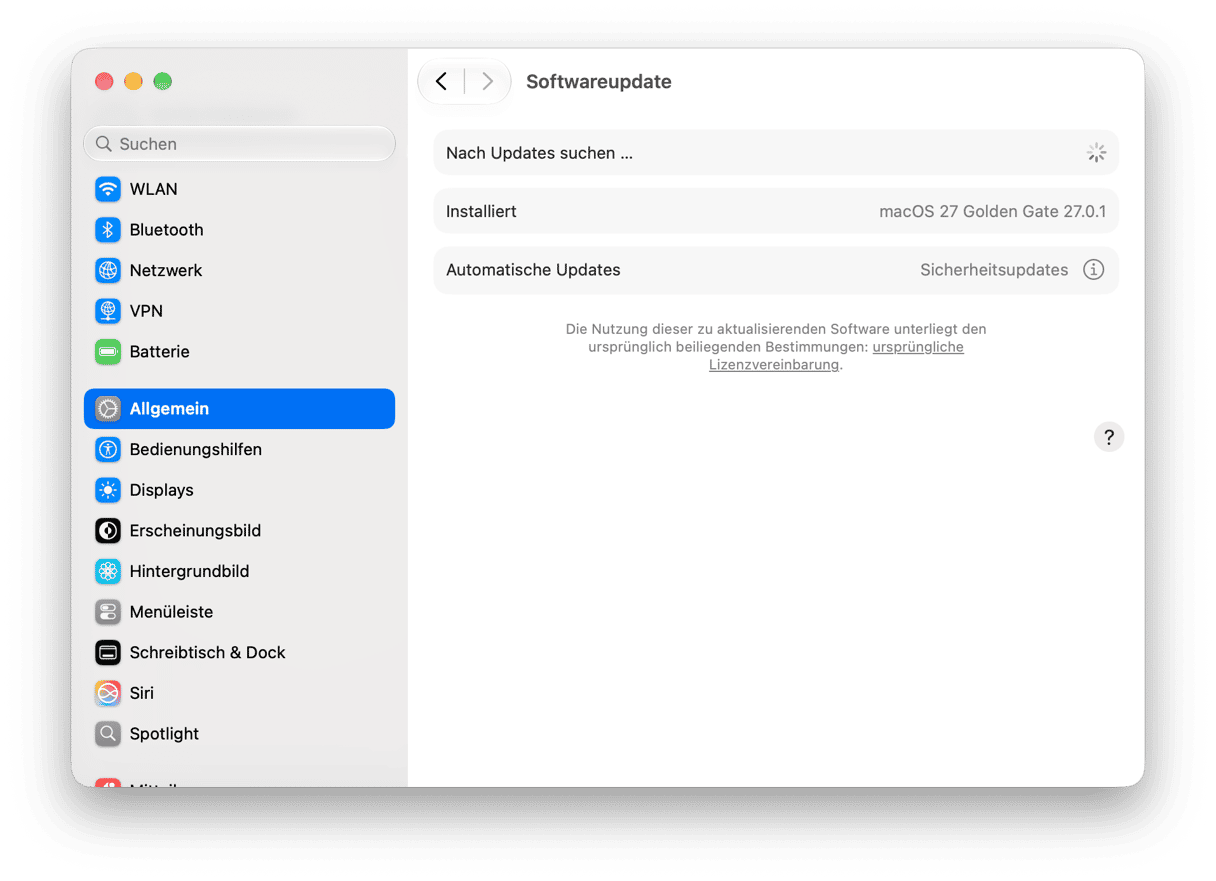
Wenn Sie Ihren Mac weder über den MagSafe-Anschluss noch über ein Thunderbolt/USB-C-Kabel aufladen können, sollten Sie im nächsten Schritt macOS aktualisieren.
- Klicken Sie auf das Apple-Menü und wählen Sie „Systemeinstellungen“.
- Gehen Sie zu „Allgemein“ > „Softwareupdate“.
- Warten Sie, bis nach Updates gesucht wurde. Falls eines verfügbar ist, folgen Sie den Anweisungen auf dem Bildschirm, um es zu installieren.
6. Setzen Sie den SMC zurück
Der System Management Controller (SMC) steuert das Energiemanagementsystem Ihres Macs. Wenn er nicht ordnungsgemäß funktioniert, lädt Ihr Mac möglicherweise nicht. Um das zu beheben, können Sie ihn zurücksetzen.
Bei einem Mac mit Apple Silicon müssen Sie zum Zurücksetzen des SMC lediglich Ihren Mac herunterfahren, den Deckel schließen, zehn Sekunden warten und dann den Deckel öffnen und die Ein-/Austaste drücken.
Bei einem Intel-basierten Mac hängt die Vorgehensweise davon ab, ob Ihr Mac über einen T2-Sicherheitschip verfügt oder nicht.
Mit einem T2-Sicherheitschip
- Schalten Sie Ihren Mac aus.
- Halten Sie Control-Option-Shift sieben Sekunden lang gedrückt.
- Halten Sie diese Tasten weiterhin gedrückt und drücken Sie dabei den Ein-/Ausschalter.
- Halten Sie den Ein-/Ausschalter und die drei Tasten weitere sieben Sekunden lang gedrückt.
- Lassen Sie alle Tasten und den Ein-/Ausschalter los.
- Drücken Sie den Ein-/Ausschalter, um Ihren Mac zu starten.
Kein T2-Sicherheitschip
- Schalten Sie Ihren Mac aus.
- Halten Sie Control-Option-Shift und den Ein-/Ausschalter 10 Sekunden lang gedrückt.
- Lassen Sie alle Tasten und den Ein-/Ausschalter los.
- Drücken Sie den Ein-/Ausschalter, um Ihren Mac zu starten.

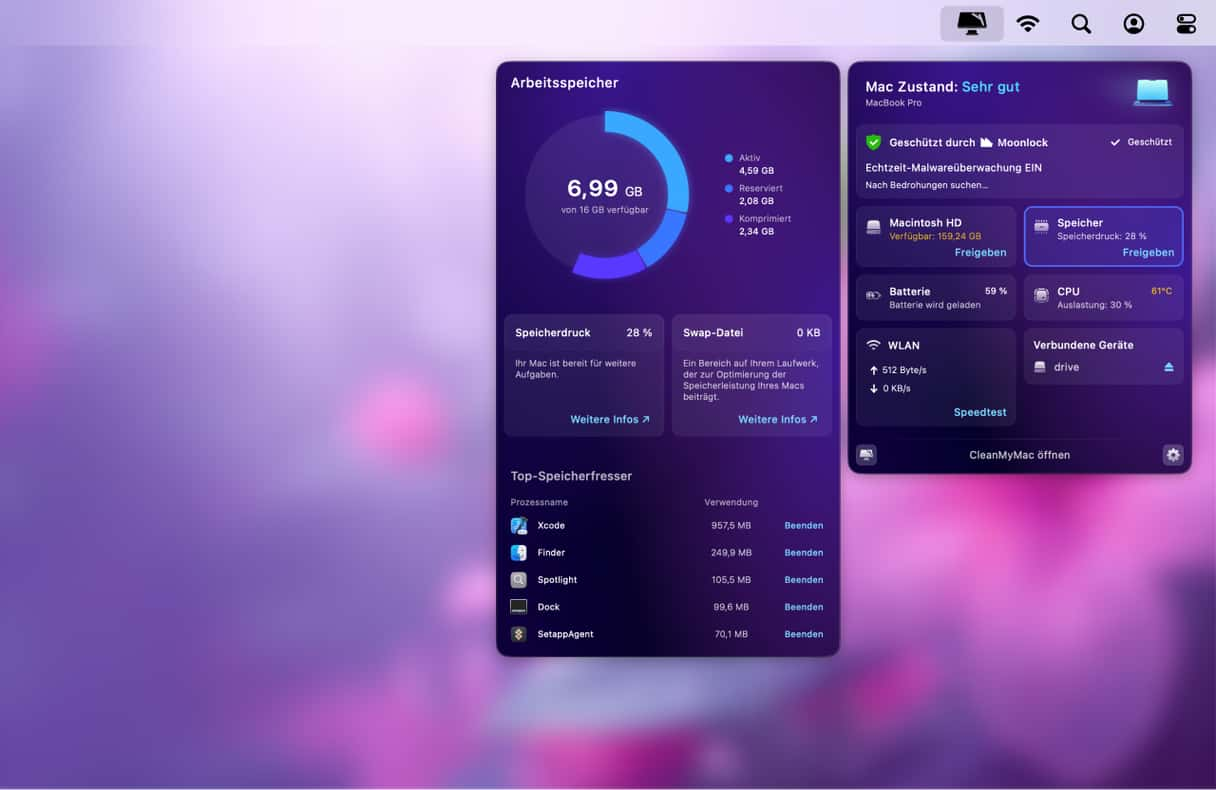
Im CleanMyMac-Menü sehen Sie auf einen Blick, wie stark die Batterie Ihres Macs geladen ist. Wenn Sie darauf klicken, erhalten Sie viele weitere Informationen zur Batterie, z.B. die Temperatur, den Zustand, die Anzahl der abgeschlossenen Ladezyklen und die verbleibende Zeit bis zur vollständigen Aufladung.
Wenn keiner der oben genannten Schritte funktioniert, sollten Sie sich Hilfe holen. Vereinbaren Sie auf der Apple-Website einen Termin mit einem Apple Genius oder bringen Sie Ihren Mac zum nächstgelegenen autorisierten Servicepartner und bitten Sie dort um eine Überprüfung.
Es kann mehrere Gründe dafür geben, dass das Ladegerät Ihres MacBooks orange blinkt, ohne dass der Mac dabei geladen wird. Befolgen Sie die oben genannten Schritte, um die Ursache zu ermitteln und zu beheben. Und hoffentlich werden Sie sich künftig nicht mehr fragen müssen: „Was tue ich, wenn das Ladegerät meines MacBooks orange blinkt?“



