

La décharge de batterie sous Golden Gate est un problème bien réel. Je l'ai remarqué moi-même peu après l'installation, et même si je sais que c'est plus ou moins normal après une mise à jour, cette fois, c'était différent, bien plus que lors de ma première installation de Tahoe. Plus j'y regardais de près, plus je me rendais compte que c'était sans doute lié à toutes les nouvelles fonctionnalités d'IA, aux améliorations apportées à Liquid Glass, et même aux nouvelles optimisations de réindexation de Spotlight.
Cela peut sembler minime, mais ils contribuent tous à cette décharge de batterie. Si tout cela vous semble familier, poursuivez votre lecture : j'ai quelques solutions simples à vous proposer.
L'autonomie de la batterie sous macOS Golden Gate est-elle vraiment si mauvaise ?
Vous ne rêvez pas : Internet regorge de discussions de personnes signalant le même problème, et je l'ai moi-même constaté.
Comme je l'ai dit en introduction, une certaine décharge de batterie est tout à fait normale, mais elle est généralement temporaire : cela s'explique par le fait que Spotlight doit réindexer, y compris votre bibliothèque Photos. Tant que cette opération n'est pas terminée, vous constaterez une consommation de ressources processeur et de batterie légèrement plus élevée.
Le problème avec la décharge de batterie sous macOS Golden Gate, c'est qu'il y a encore plus de facteurs en jeu aujourd'hui. Vous avez tous les nouveaux processus d'arrière-plan d'Apple Intelligence qui tournent, même quand vous ne les utilisez pas, sans compter que les effets d'interface Liquid Glass sollicitent davantage votre GPU.
Il y a aussi les éléments d'ouverture de session et les applications en arrière-plan : après une mise à jour majeure, il faut souvent les vérifier, car beaucoup peuvent se réactiver, même si vous les aviez désactivés avant la mise à niveau.
Bref, voici six solutions qui devraient vraiment vous aider.
Comment résoudre le problème de décharge de batterie sous macOS Golden Gate
Suivez ces conseils un par un.
1. Patientez
Ce n'est probablement pas ce à quoi vous vous attendiez dans cette liste, mais dans la plupart des cas, la décharge de batterie sous macOS Golden Gate est tout à fait normale pendant que Spotlight et Photos réindexent. Selon votre configuration, cela peut prendre entre 24 et 48 heures. À mon avis, patienter est la solution la plus logique. Laissez-le faire son travail. Vous pouvez le vérifier en tapant quelques caractères dans la barre Spotlight. Si vous voyez le mot « Indexation » dans la barre de progression, c'est qu'il est encore en train de travailler.
Une fois l'opération terminée, vous devriez constater une amélioration de l'autonomie de la batterie et des performances générales.
2. Nettoyez tous les fichiers inutiles accumulés sur votre système.
Si cela fait un moment que vous n'avez pas nettoyé le cache, les fichiers résiduels des applications, ou encore les journaux système et les fichiers de langue, voilà qui peut expliquer une surcharge du processeur. Si vous utilisez la fonction de nettoyage de CleanMyMac, il peut trouver tout cela en quelques clics à peine. Vous pouvez tester l'application pendant 7 jours — profitez de votre essai gratuit ici.
Ensuite, ouvrez-le > Nettoyage > Analyse > Nettoyer.
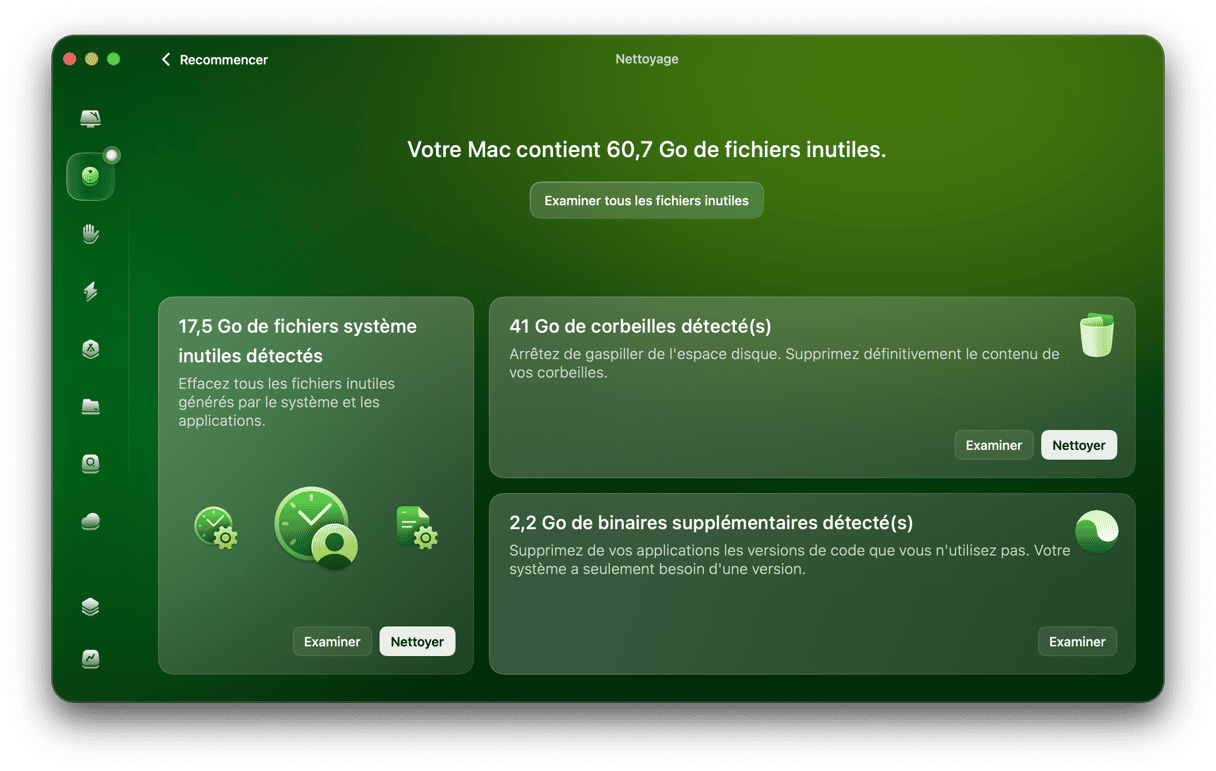
Il est très utile de faire cela après toute mise à niveau majeure du système : vous devriez ressentir la différence immédiatement.
3. Désactivez ou limitez les fonctionnalités d'Apple Intelligence que vous n'utilisez pas
Après avoir effectué la mise à niveau et testé un peu les nouvelles fonctionnalités d'IA Golden Gate, prenez le temps de bien identifier celles que vous allez utiliser, et celles que vous laisserez de côté.
Accédez à vos Réglages Système > Apple Intelligence et Siri, puis désactivez les résumés en direct, voire l'analyse en arrière-plan dans Photos, ainsi que les outils d'écriture que vous n'utilisez pas.
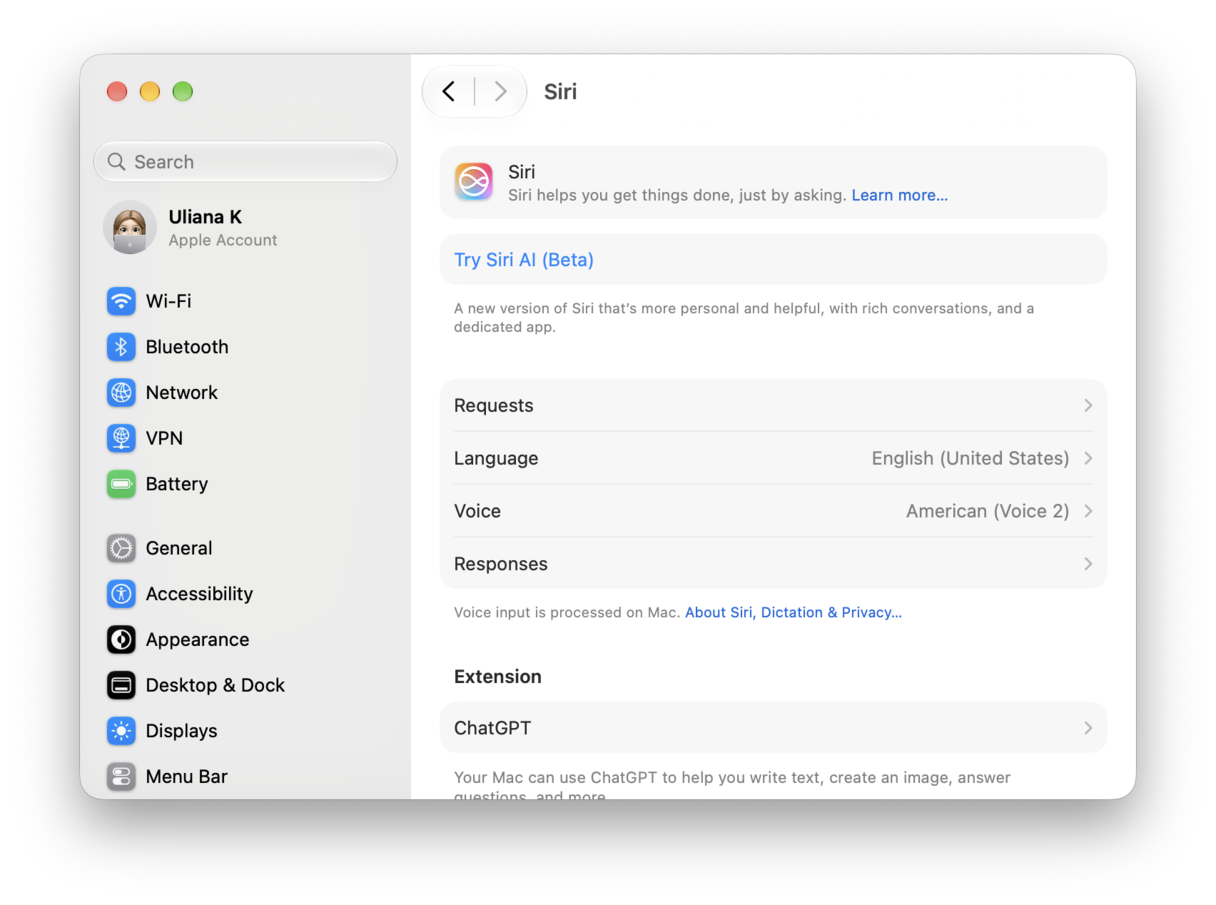
Cela peut facilement passer inaperçu, mais l'IA de Golden Gate est encore plus profondément intégrée que celle de Tahoe : une désactivation sélective fera donc une grande différence.
4. Supprimez les éléments de connexion inutiles
Après une mise à jour majeure du système, il n'est pas rare que des applications et de vieux utilitaires se réinsèrent discrètement dans vos éléments de connexion. Résultat : vos ressources sont mises à rude épreuve à chaque démarrage, ces éléments consommant de l'énergie et tournant silencieusement en arrière-plan.
Ouvrez la fonction Performance de CleanMyMac et vérifiez vos éléments de connexion : vous pourriez être surpris de ce qui s'exécute ici. Supprimez simplement ceux dont vous n'avez vraiment pas besoin, comme Zoom ou Dropbox.

5. Réduisez les effets d'affichage de Liquid Glass
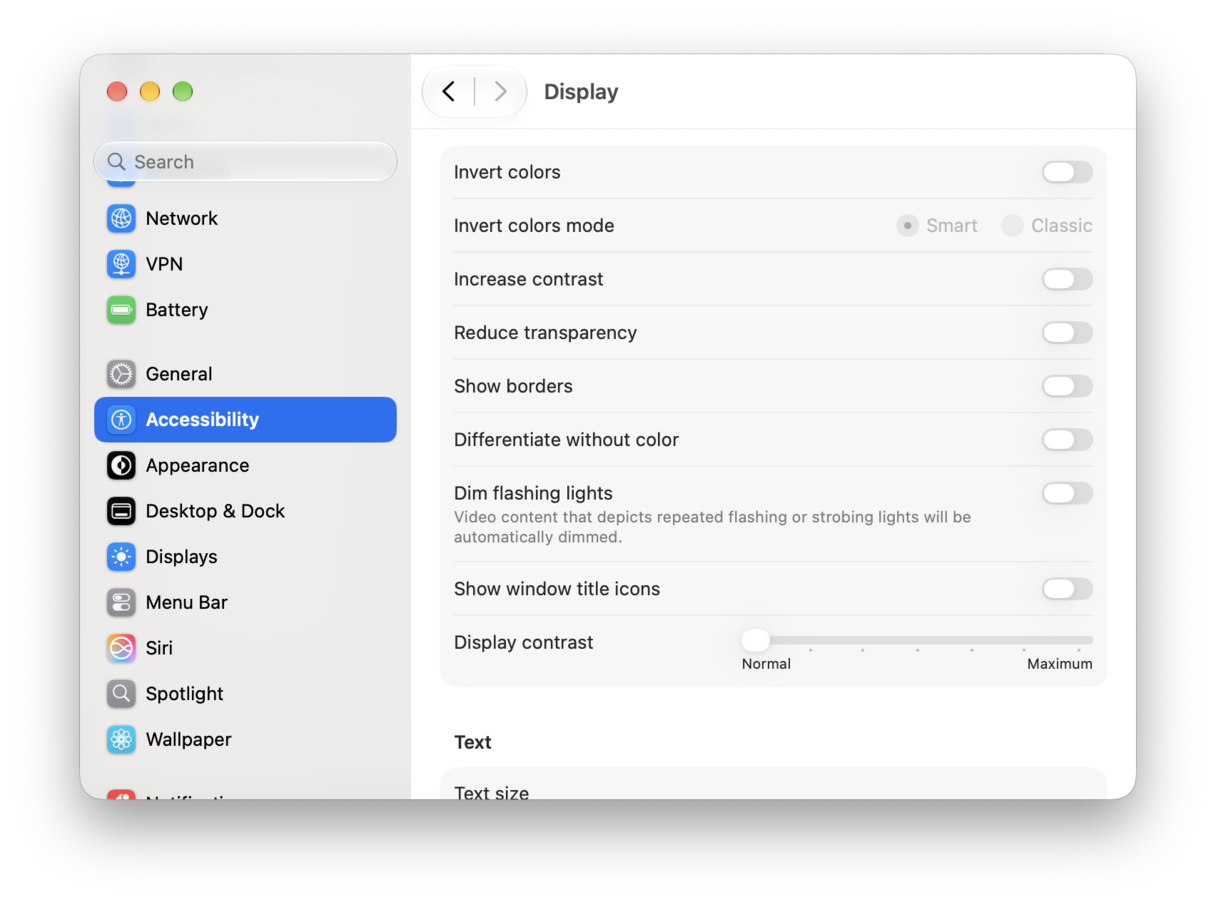
Un régal pour les yeux, mais pas forcément pour l'autonomie de votre batterie. En réduisant les effets d'affichage, vous risquez certes de perdre en qualité visuelle, mais cela vaut parfois le coup si cela vous permet de gagner quelques heures de travail sur votre batterie.
Rendez-vous dans Réglages Système > Accessibilité > Affichage, puis activez Réduire la transparence. Ensuite, allez dans Accessibilité > Mouvement > Réduire les animations.
6. Maintenez macOS Golden Gate à jour
Cela peut sembler étrange, mais ça ne l'est pas du tout. Apple corrige régulièrement les bugs liés à la batterie. Je vous conseille donc d'activer les mises à jour automatiques, ou de vérifier régulièrement dans Réglages Système > Général > Mise à jour de logiciels.
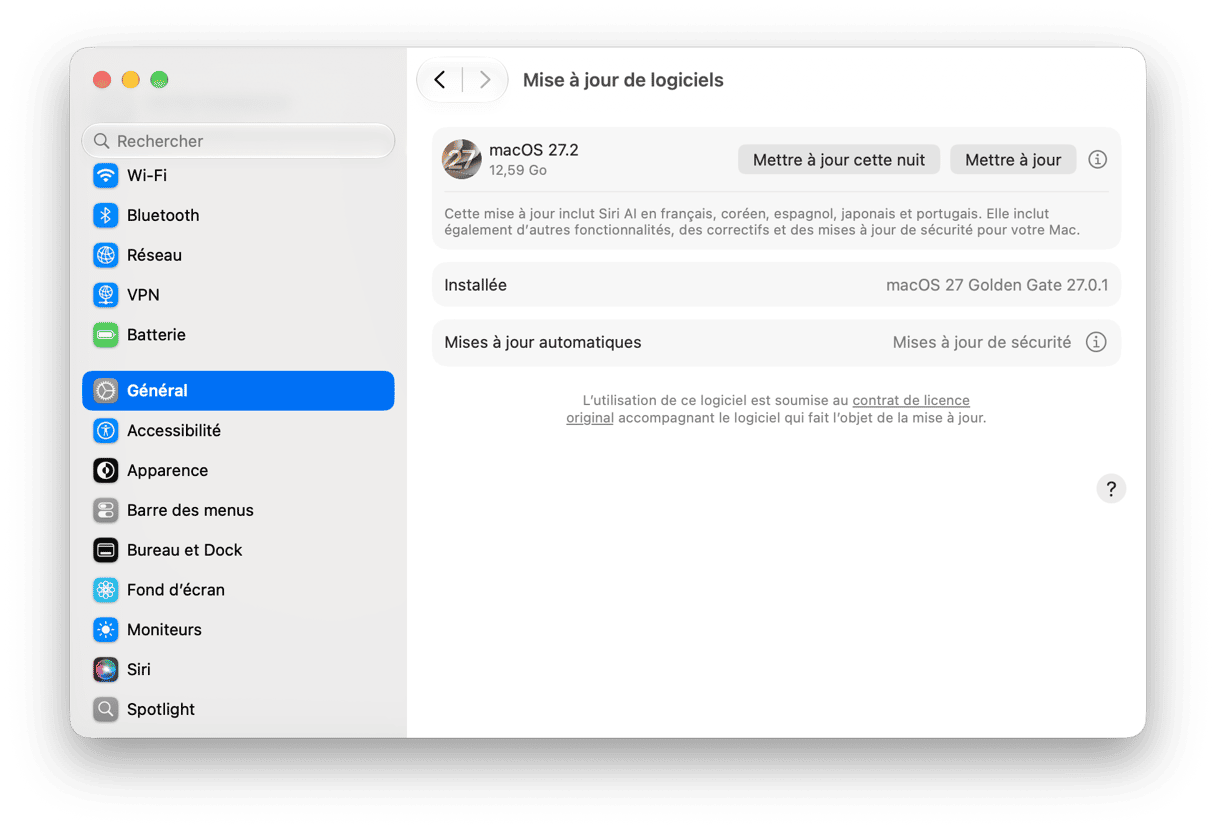
La même chose s'est produite avec Tahoe lors de sa sortie initiale ; d'ici la version 27.1. les choses avaient vraiment été améliorées et corrigées.
Si vous avez encore plus de problèmes de batterie, ou si aucune de ces solutions ne semble vraiment fonctionner, même après une semaine d'utilisation de Golden Gate sur votre Mac, sachez qu'il existe aussi un article que j'ai trouvé ici, avec encore plus de conseils utiles. Ça vaut le coup d'œil.
Décharge de la batterie de macOS Golden Gate pendant la veille
La plainte concernant la décharge de la batterie pendant la veille sous Golden Gate est bien réelle, et c'est en fait un problème connu après chaque mise à jour majeure de macOS. Voici quelques solutions rapides. Tout d'abord, assurez-vous que tous vos navigateurs sont correctement fermés avant de refermer le couvercle. Deuxièmement, activez le mode Basse consommation dans Réglages Système > Batterie, et troisièmement, débranchez tous vos disques durs externes et concentrateurs USB connectés.
J'ai aussi vu cette commande que vous pouvez essayer dans le Terminal pour une sorte de veille profonde de votre Mac, avec une décharge de batterie nocturne améliorée. Ouvrez simplement le Terminal lorsque vous êtes prêt à éteindre votre Mac pour la journée, puis saisissez cette commande : sudo pmset -a hibernatemode 25
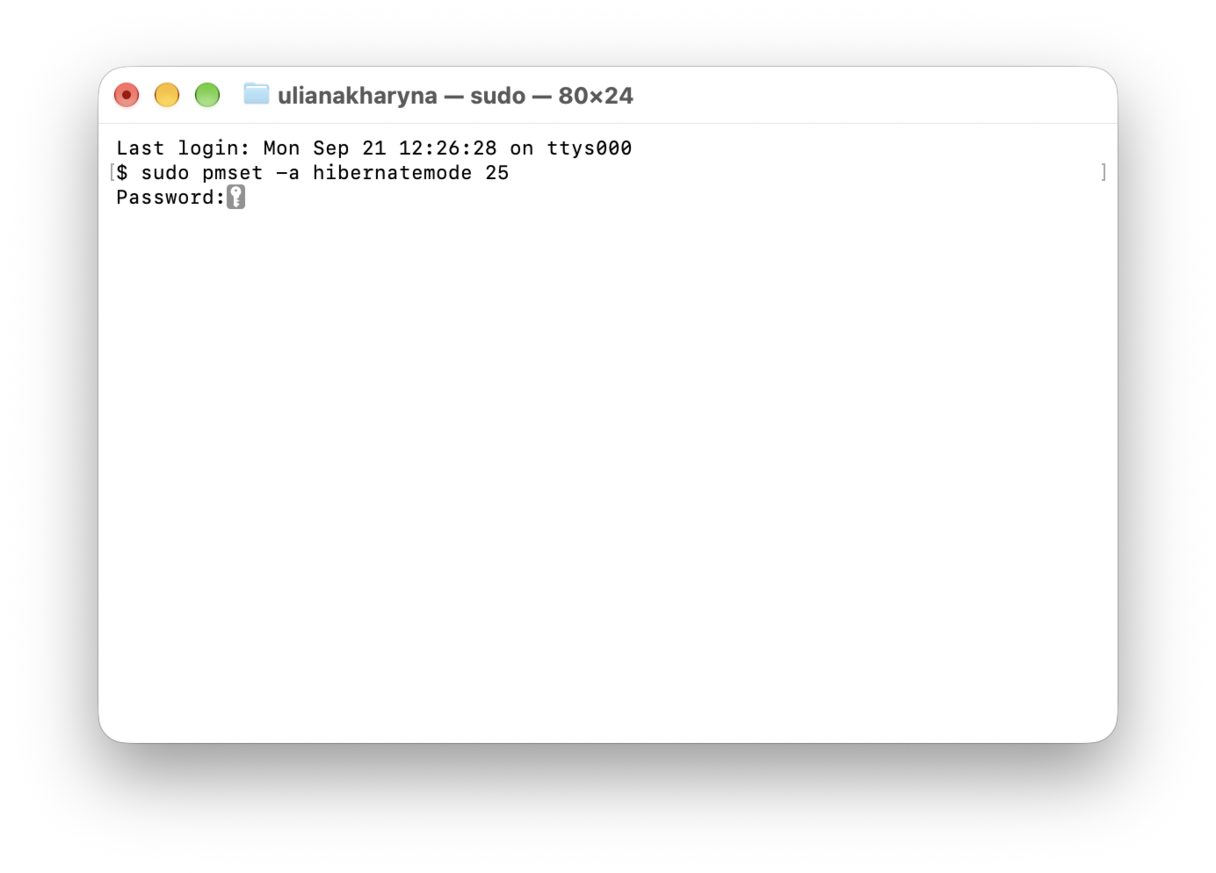
Vous devrez saisir votre mot de passe administrateur pour l'exécuter.
La plupart des cas de décharge de batterie sous Golden Gate sont temporaires ou peuvent être corrigés. Les premiers jours suivant la mise à niveau sont toujours les pires : essayez toutes les solutions proposées dans cet article, et vous devriez rapidement retrouver votre rythme de croisière et une consommation de batterie normale.



