

Golden Gateにアップグレードしたあと、バッテリーの減りが早くなるのは実際に起こります。 私自身、インストールしてすぐに気づきました。アップデート後にある程度バッテリー消費が増えるのは分かっていましたが、今回はTahoeを初めてインストールしたときよりも明らかに大きいように感じました。 調べていくうちに、その原因として考えられるのが、新しいAI機能やLiquid Glassの改良、さらにはSpotlightの再インデックス処理の改善でした。
大したことではないように思えるかもしれませんが、これらすべてがバッテリー消耗の原因となっています。 同じような状況に心当たりがあるなら、このまま読み進めてください。簡単に試せる対処法をご紹介します。
macOS Golden Gateでは本当にバッテリーの減りが早くなるの?
これは気のせいではありません。インターネット上には同じ問題を報告するユーザーの投稿が数多くあり、私自身も実際に経験しています。
冒頭でも触れたとおり、アップデート後に多少バッテリー消費が増えるのはごく普通のことです。ただし、通常は一時的なものです。Spotlightだけでなく「写真」ライブラリでも再インデックス処理が必要になるため、その処理が終わるまではCPU使用率が上がり、バッテリーの減りも早くなります。
ただ、macOS Golden Gateでのバッテリー消費には、さらに多くの要因があります。 新しいApple Intelligenceのバックグラウンドプロセスは、機能を直接使っていないときでも動作します。また、Liquid GlassのUIエフェクトによってGPUへの負荷も増えます。
さらに、ログイン項目やバックグラウンドアプリもあります。大規模なアップデート後には確認しておくのがおすすめです。アップグレード前にオフにしていたものでも、再び有効になっている場合があるからです。
そこで、バッテリー消費の改善に役立つ6つの方法をご紹介します。
macOS Golden Gateのバッテリー消費を改善する方法
これらのヒントを1つずつ試してみましょう。
1. しばらく待つ
このリストで最初に出てくるとは思わなかったかもしれませんが、多くの場合、macOS Golden Gateでバッテリーの減りが早くなるのは、Spotlightや「写真」が再インデックス処理を行っているためで、正常な動作です。 環境によっては、この処理に24〜48時間かかることがあります。 個人的には、しばらく待ってみるのが最も合理的な方法だと思います。 Spotlightの検索欄に何文字か入力して確認してみてください。 進行状況に「索引作成中」と表示されている場合は、まだ処理が続いています。
処理が完了すれば、バッテリー駆動時間やMac全体の動作速度が改善するはずです。
2. 古いシステムジャンクをすべて削除
キャッシュやアプリの残存ファイル、システムログ、言語ファイルなどをしばらく整理していない場合、それらがCPUへの負荷につながっている可能性があります。 CleanMyMac の「クリーンアップ」機能を使えば、こうした不要なファイルをわずか数クリックで見つけることができます。 アプリは7日間お試しいただけます。無料トライアルはこちらから。
CleanMyMacを開き、「クリーンアップ」>「スキャン」>「クリーンアップ」の順に進むだけです。
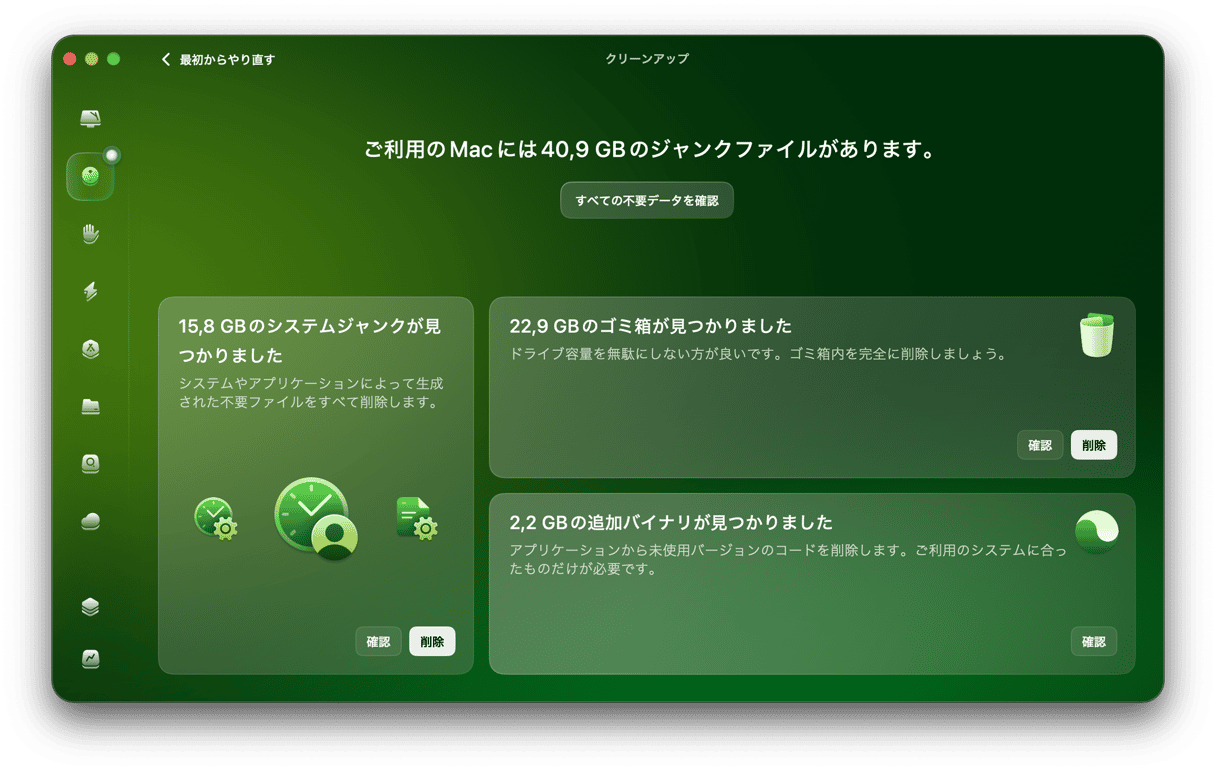
大規模なシステムアップグレードのあとには特に便利です。すぐに違いを感じられるはずです。
3. 使用しないApple Intelligence機能を無効にするか制限
アップグレード後にGolden Gateの新しいAI機能をひと通り試したら、実際に使い続ける機能と、使わない機能を整理してみましょう。
「システム設定」>「Apple IntelligenceとSiri」を開き、ライブ要約や「写真」でのバックグラウンド分析、使わない作文ツールなどをオフにすることを検討してください。
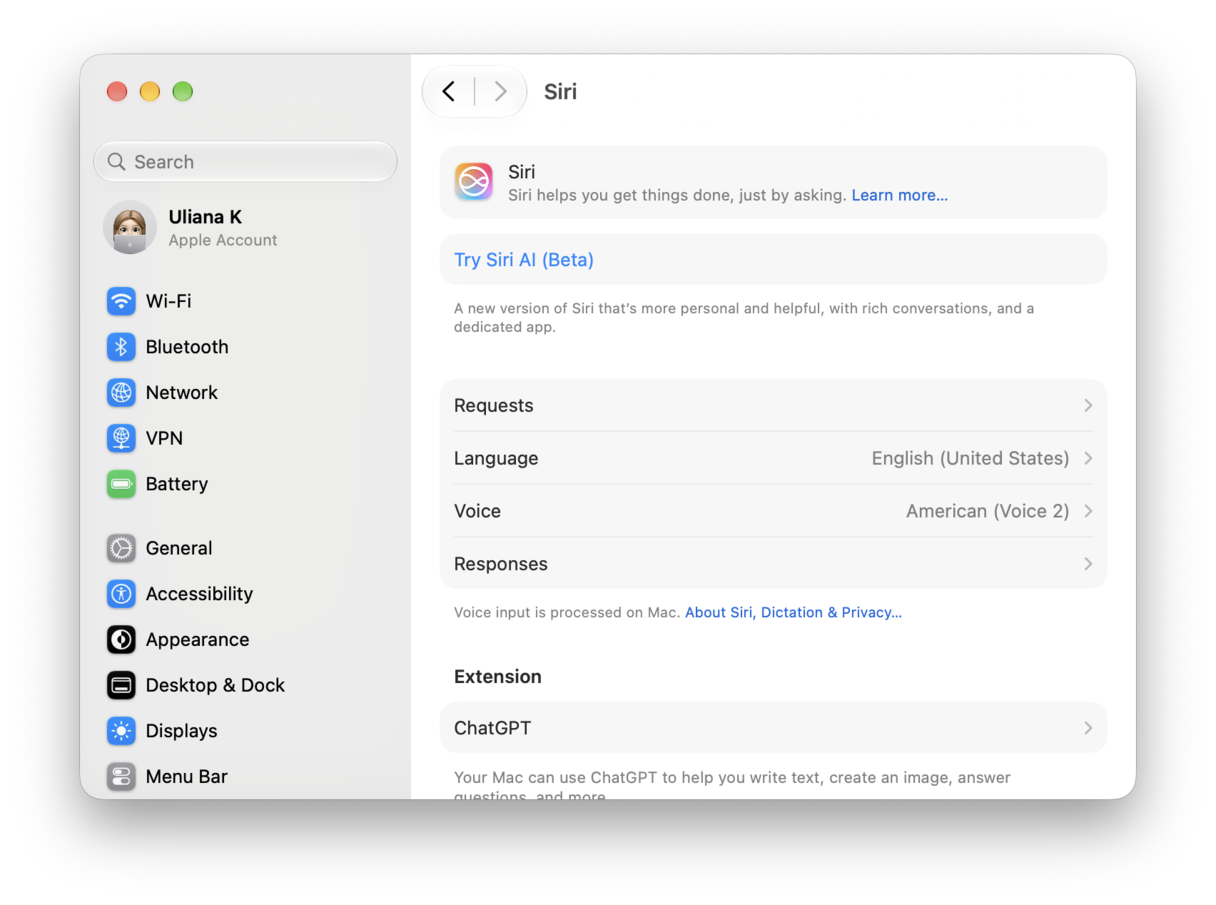
見落としやすいポイントですが、Golden GateではAIがTahoeよりさらに深く統合されているため、不要な機能を選んでオフにすることで大きな違いが出ます。
4. 不要なログイン項目を削除
OSの大規模アップデート後には、アプリや以前使っていたユーティリティがログイン項目に再び追加されることがあります。 すると、Macを起動するたびにリソースが消費され、バックグラウンドで動き続けることでバッテリーも消耗します。
CleanMyMacの「パフォーマンス」機能から「ログイン項目」を確認してみましょう。思いがけないアプリが動いているかもしれません。 ZoomやDropboxなど、ログイン時に起動する必要がないものは削除しましょう。

5. Liquid Glassの表示エフェクトを削減
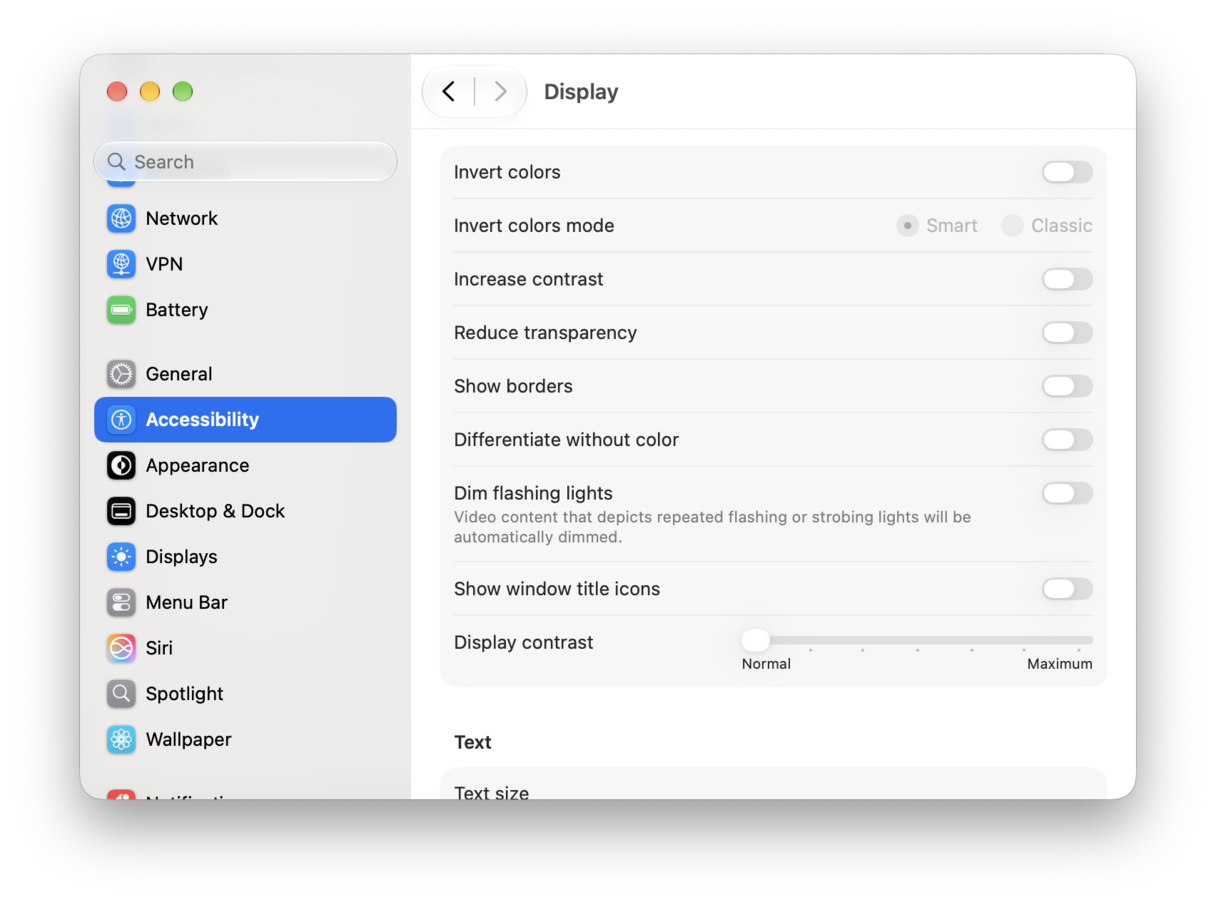
見た目には魅力的でも、必ずしもバッテリーに優しいとは限りません。 表示エフェクトを減らすと、見た目の美しさを多少犠牲にすることになりますが、その分バッテリーで作業できる時間が延びるのであれば、試す価値はあります。
「システム設定」>「アクセシビリティ」>「ディスプレイ」の順に進み、「透明度を下げる」を有効にしてから、「アクセシビリティ」>「視差効果」を開き、「視差効果を減らす」をオンにします。
6. macOS Golden Gateを最新の状態に維持
一見すると意外に思えるかもしれませんが、決しておかしな方法ではありません。 Appleはバッテリー関連の不具合を定期的に修正しているため、自動アップデートを有効にするか、「システム設定」>「一般」>「ソフトウェアアップデート」を定期的に確認することをおすすめします。
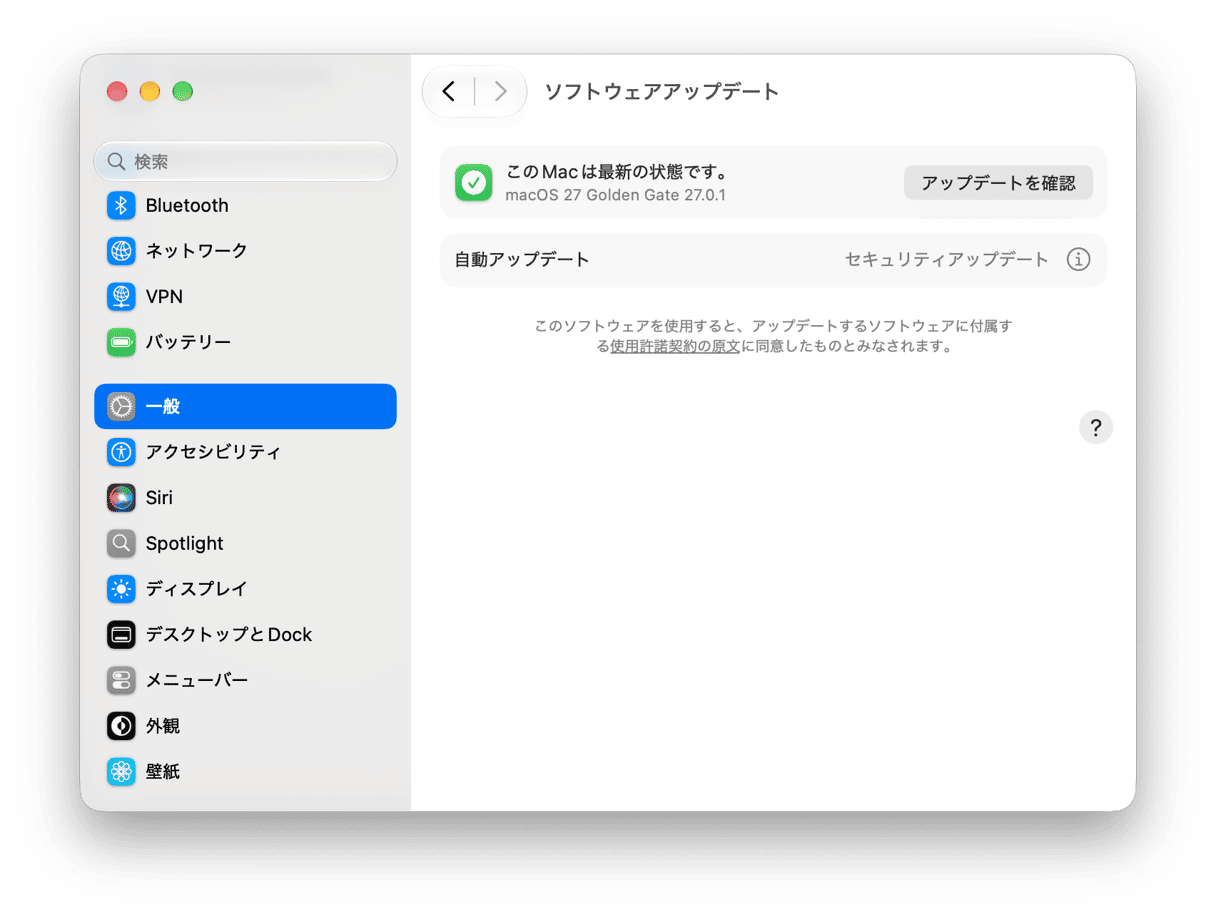
Tahoeが最初にリリースされたときも同じで、27.1までには かなり改善され、多くの問題が修正されていました。
それでもバッテリーが気になる場合や、Golden GateをMacで1週間以上使ってもここまでの方法で改善しない場合は、さらに役立つヒントを紹介しているこちらの記事もあります。一度見てみる価値はあります。
macOS Golden Gateでスリープ中にバッテリーが減る場合
Golden Gateでスリープ中にバッテリーが減るという声も実際にあり、大規模なmacOSアップグレード後にはよく知られた問題でもあります。 ここでも、すぐに試せる対処法がいくつかあります。 まず、Macの蓋を閉じる前に、すべてのブラウザを完全に終了しておきます。 次に、「システム設定」>「バッテリー」で「低電力モード」を有効にします。そして、接続している外付けドライブやUSBハブを取り外します。
また、Macをより深いスリープ状態にして、夜間のバッテリー消費を抑えるために、ターミナルで試せる次のコマンドも見つけました。 その日の作業を終えるときに「ターミナル」を開き、次のコマンドを入力します: sudo pmset -a hibernatemode 25
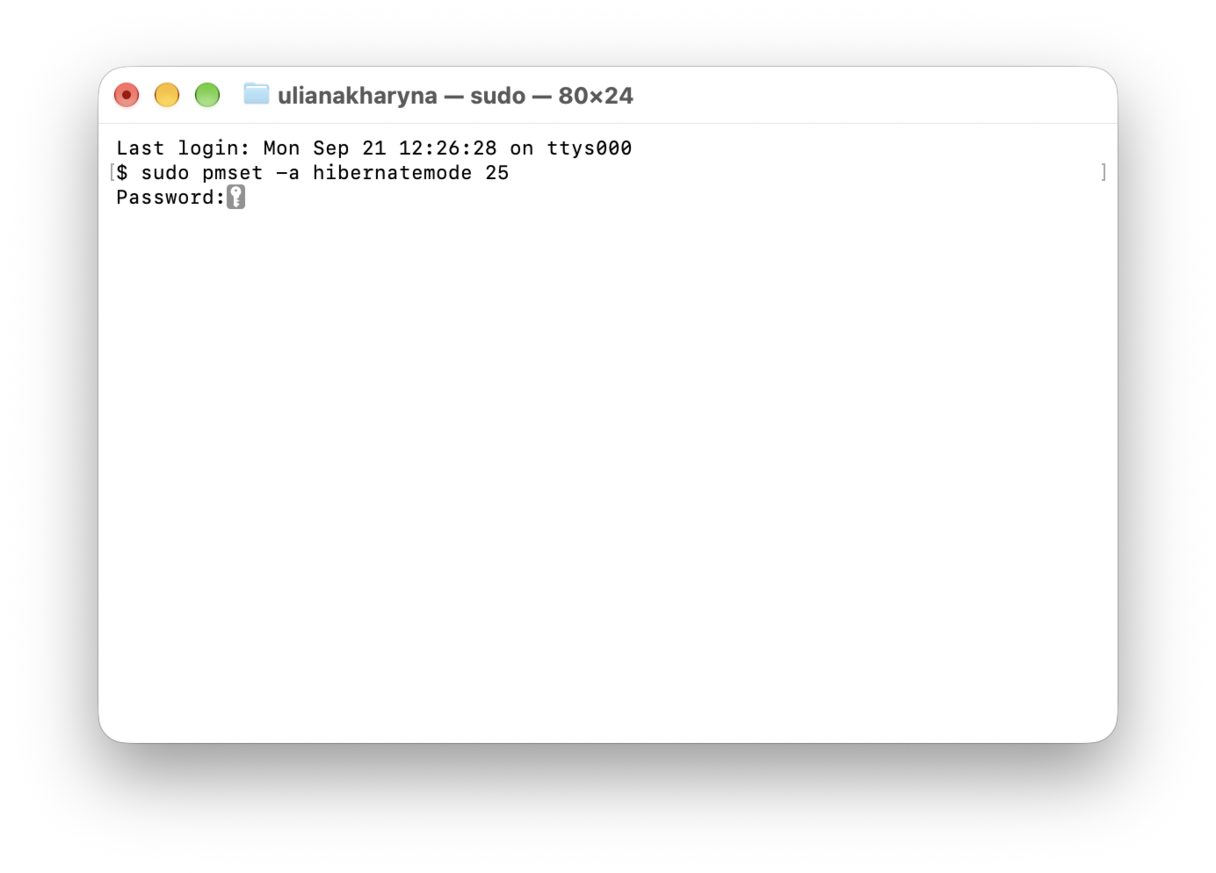
実行するには管理者パスワードを入力する必要があります。
Golden Gateでのバッテリー消費の多くは一時的なものか、対処できるものです。 アップグレード直後の数日間が最も影響を受けやすいので、この記事で紹介した方法を試してみてください。Macの動作やバッテリー消費も、ほどなく通常の状態に戻るはずです。



