

Golden Gate consuma molta batteria, è vero. Me ne sono accorta anch'io poco dopo l'installazione. È normale che il consumo di batteria aumenti dopo un aggiornamento, ma stavolta è diverso: il problema è molto più evidente rispetto a quando ho installato Tahoe per la prima volta. Andando più a fondo, ho capito presto che il motivo è da ricercare in tutte le nuove funzionalità di intelligenza artificiale introdotte, nella messa a punto di Liquid Glass, così come nel miglioramento della reindicizzazione di Spotlight.
Possono sembrare banalità, ma tutti questi fattori aumentano il consumo della batteria. Se tutto questo ti suona familiare, continua a leggere: ho alcune soluzioni semplici da proporti.
macOS Golden Gate consuma davvero così tanta batteria?
Di certo non te lo stai immaginando: il web è pieno di discussioni di utenti che segnalano lo stesso problema, e l'ho vissuto anch'io in prima persona.
Come ho già detto, che il consumo di batteria aumenti è del tutto prevedibile, ma di solito è solo temporaneo: deriva dal fatto che Spotlight deve reindicizzare anche la Libreria Foto, quindi finché l'operazione non si conclude, noterai un utilizzo un po' più elevato della CPU e un maggiore consumo della batteria.
Tuttavia, quando si parla del consumo eccessivo della batteria da parte di macOS Golden Gate, ci sono ancora più fattori in gioco. Tutti i nuovi processi in background di Apple Intelligence restano attivi anche quando non si usano. Inoltre, gli effetti dell'interfaccia Liquid Glass aggiungono un ulteriore carico sulla GPU.
Poi, ci sono gli elementi di login e le app in background: dopo un aggiornamento importante, sarebbe meglio controllarli, perché molti possono riattivarsi da soli, anche se erano stati disattivati prima dell'aggiornamento.
Ad ogni modo, qui sotto trovi sei soluzioni che potrebbero esserti di grande aiuto.
Come risolvere il problema del consumo eccessivo della batteria da parte di macOS Golden Gate
Prova a seguire questi consigli, uno alla volta.
1. Aspetta
Forse non pensavi di trovare un consiglio del genere in quest'elenco, ma nella maggior parte dei casi è normale che macOS Golden Gate consumi più batteria durante la reindicizzazione di Spotlight e Foto. A seconda della configurazione, l'operazione può richiedere dalle 24 alle 48 ore. Aspettare, a mio parere, è l'opzione più logica. Lascia che macOS faccia il suo lavoro: puoi controllare a che punto è digitando qualche carattere nella barra di ricerca di Spotlight. Se nella barra di avanzamento compare la scritta "Indicizzazione", significa che il processo è ancora in corso.
Una volta completata questa procedura, dovresti notare un miglioramento della durata della batteria e della velocità generale.
2. Elimina tutti i vecchi file spazzatura del sistema
Se è da un po' che non pulisci la cache, i residui delle app o elementi come i registri di sistema e i file di lingua, il sovraccarico della CPU potrebbe dipendere proprio da questo. La funzione Pulizia di CleanMyMac può trovare tutti questi elementi in pochissimi clic. Puoi provare l'app per 7 giorni (ottieni qui la tua prova gratuita).
Apri CleanMyMac > Pulizia > Scansiona > Pulisci.
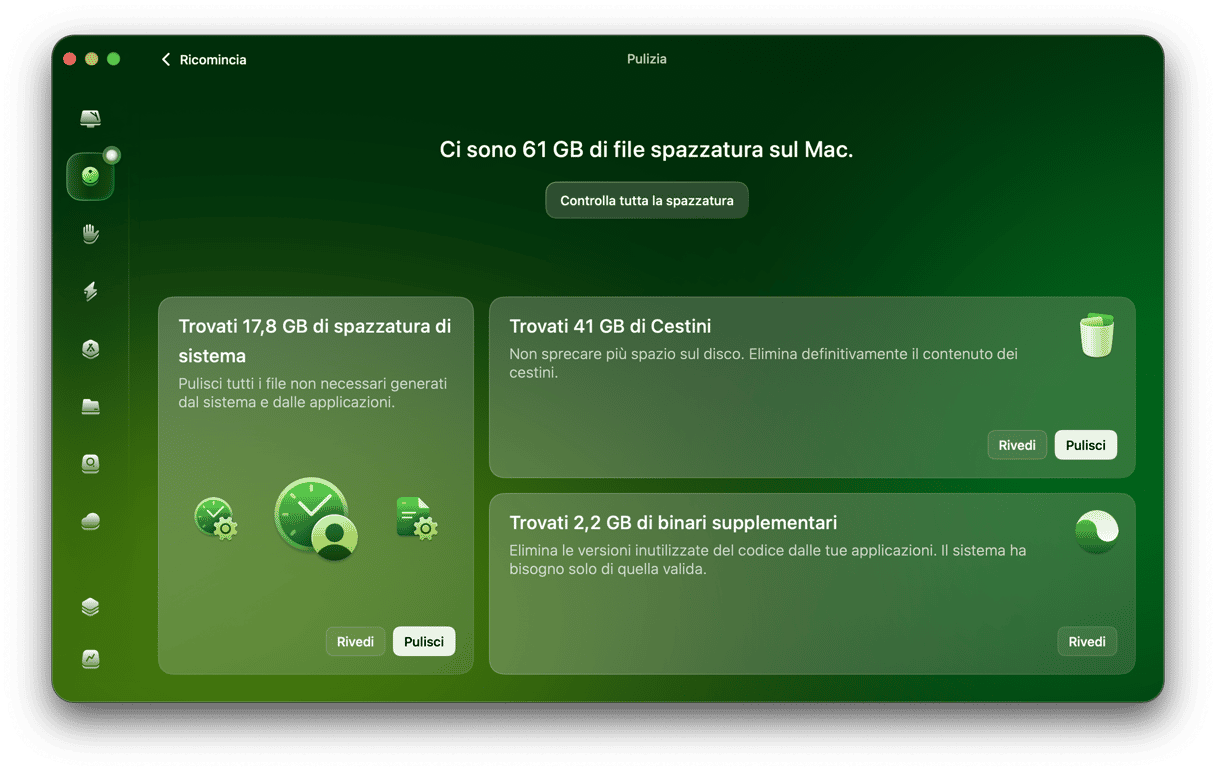
È utilissima dopo i principali aggiornamenti di sistema: la differenza è palese!
3. Disattiva le funzioni di Apple Intelligence che non usi
Dopo aver aggiornato ed esplorato le nuove funzioni IA di Golden Gate, sarebbe meglio decidere quali userai davvero e quali no.
Vai su Impostazioni di Sistema > Apple Intelligence e Siri, poi valuta se disattivare i riepiloghi in tempo reale, l'analisi in background di Foto e gli strumenti di scrittura che non ti servono.
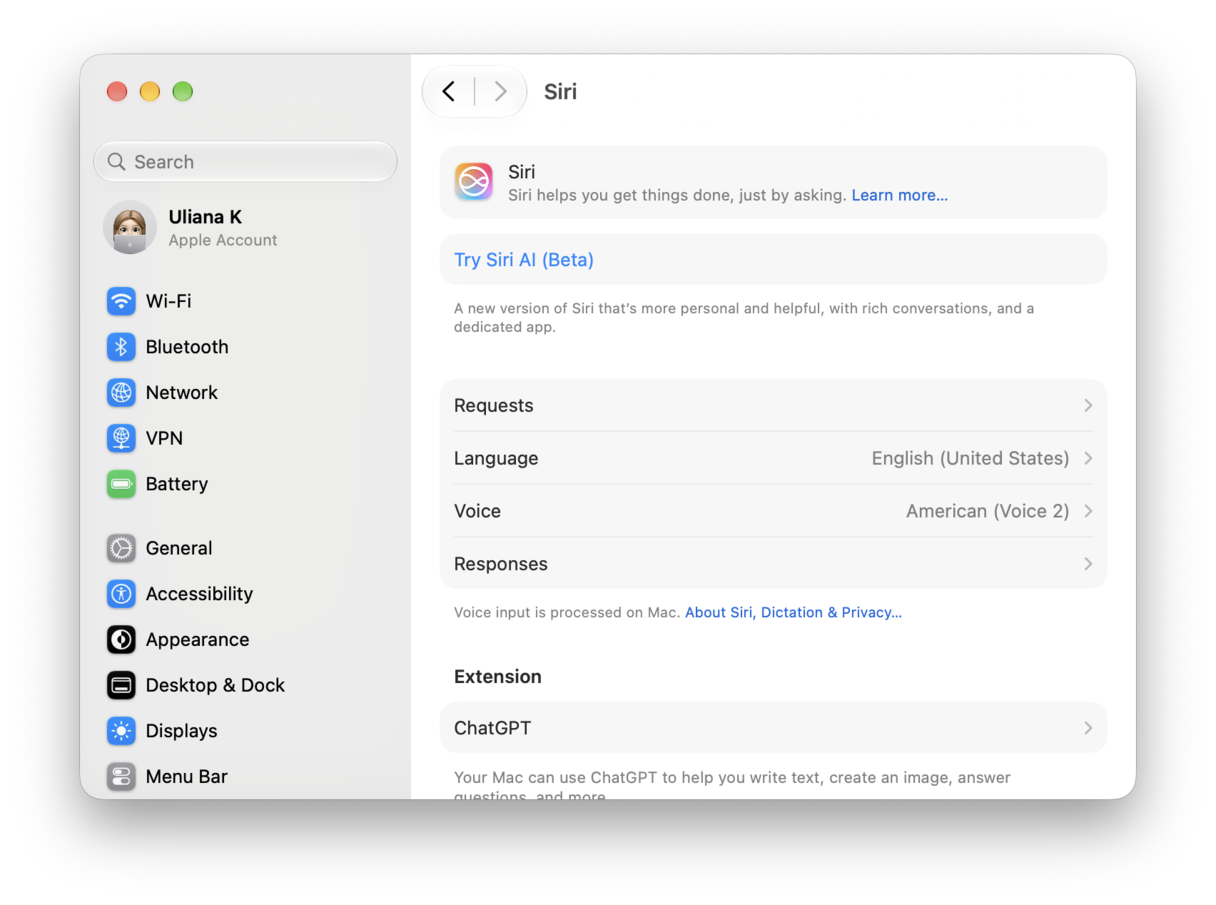
Può passare inosservato, ma l'intelligenza artificiale di Golden Gate è integrata in modo ancora più profondo rispetto a quella di Tahoe, quindi disattivare in modo selettivo alcune funzioni farà una grande differenza.
4. Rimuovi gli elementi di login inutili
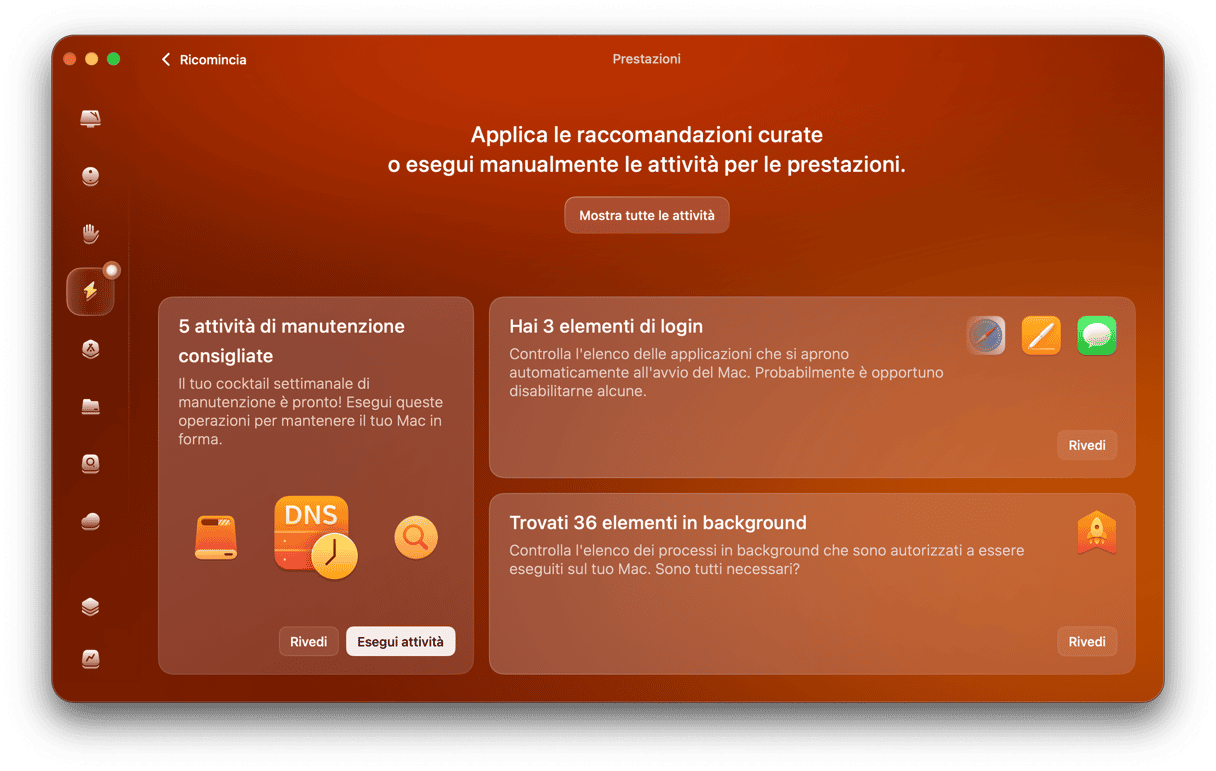
Dopo un aggiornamento importante del sistema operativo, non è raro che app e vecchie utility si insinuino di nuovo tra gli elementi di login. Possono sprecare risorse ogni volta che avvii il sistema, consumare energia e restare in funzione in background, a tua insaputa.
Apri la funzione Prestazioni di CleanMyMac e controlla gli elementi di login: potresti sorprenderti di quello che trovi in esecuzione. Rimuovi solo quelli che non sono indispensabili, come Zoom o Dropbox.
5. Riduci gli effetti visivi di Liquid Glass
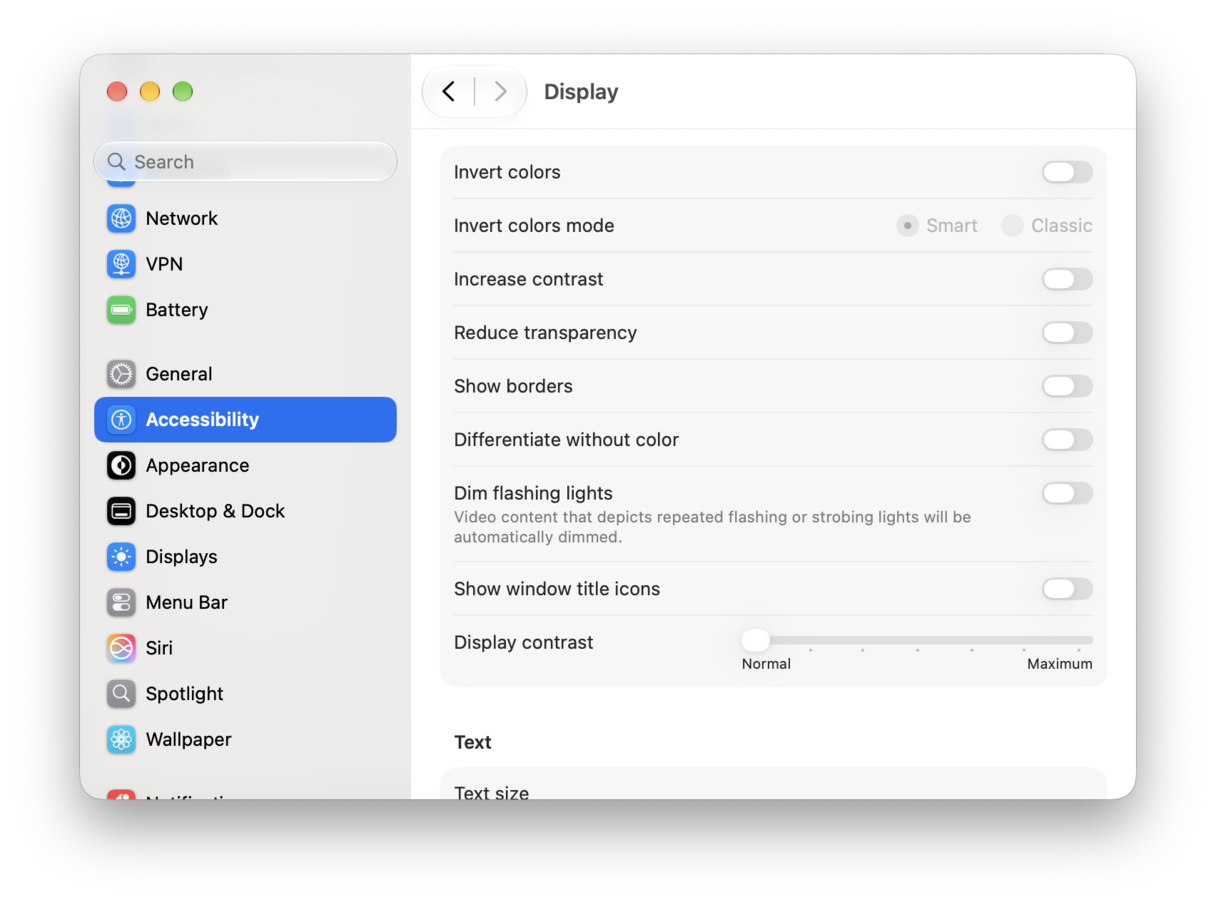
Piacevoli alla vista, ma tanto per la batteria. Certo, riducendo gli effetti visivi potresti si sacrifica un po' l'estetica, ma a volte ne vale la pena per avere in cambio più ore di autonomia dalla batteria.
Vai su Impostazioni di Sistema > Accessibilità > Schermo, attiva Riduci trasparenza, poi vai su Accessibilità > Movimento e attiva Riduci movimento.
6. Mantieni aggiornato macOS Golden Gate
Potrebbe sembrarti strano, ma Apple corregge spesso bug legati alla batteria, quindi ti consiglio di attivare gli aggiornamenti automatici o di controllare con regolarità in Impostazioni di Sistema > Generali > Aggiornamento software.
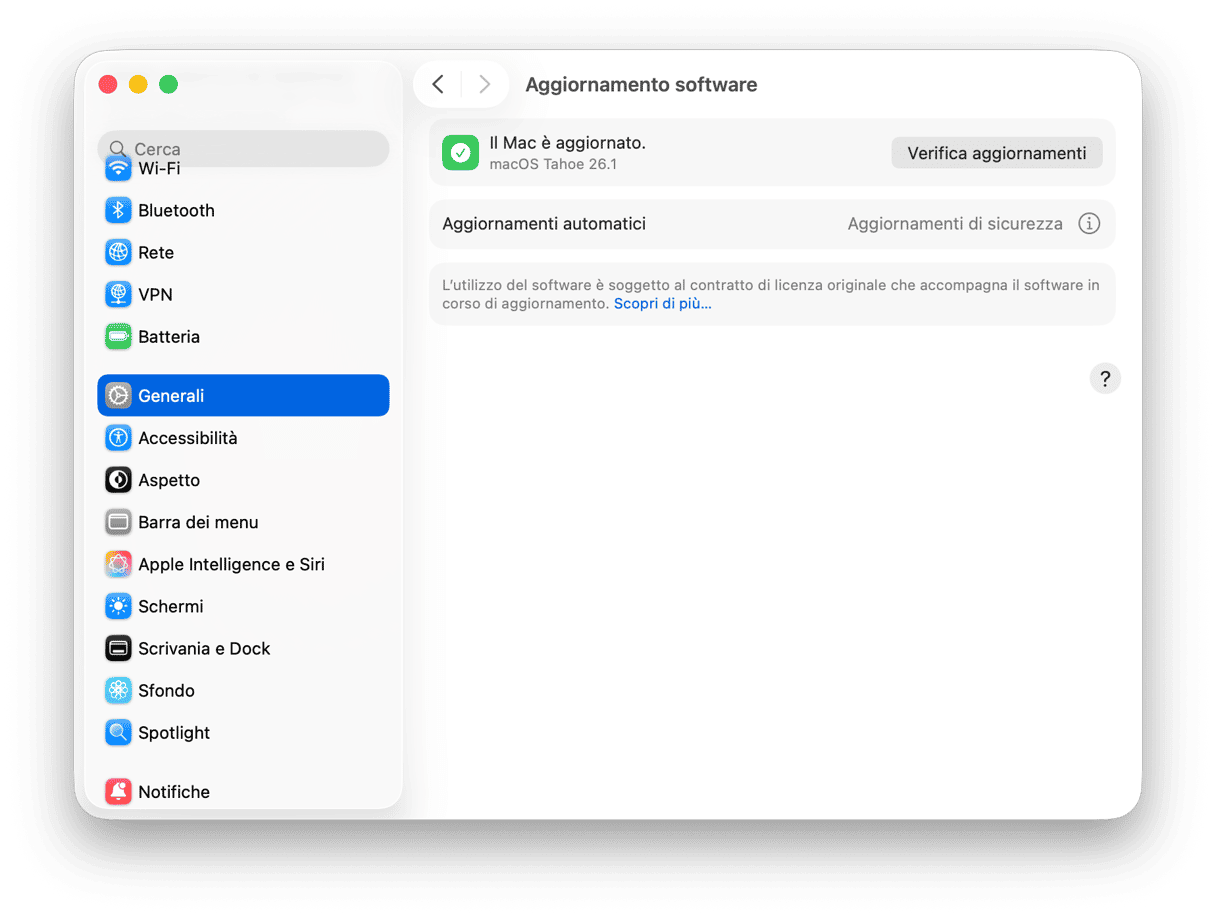
Lo stesso è successo con Tahoe quando è uscito per la prima volta. Nella versione 27.1. era già stato tutto migliorato e risolto.
Se hai ancora dubbi sulla batteria, o se nessuno di questi consigli sembra davvero funzionare, anche se è passata una settimana dall'installazione di Golden Gate sul tuo Mac, ti segnalo anche un articolo che ho trovato qui, con consigli ancora più utili. Dai un'occhiata, non te ne pentirai!
Consumo eccessivo della batteria in standby con macOS Golden Gate
Con Golden Gate c'è anche un reale problema di aumento del consumo della batteria durante la sospensione, anche questo abbastanza comune dopo ogni importante aggiornamento di macOS. Ecco un paio di soluzioni rapide. Innanzitutto, assicurati di aver chiuso correttamente tutti i browser prima di chiudere lo schermo del MacBook. In secondo luogo, attiva la Modalità Risparmio Energetico in Impostazioni di Sistema > Batteria. In terzo luogo, scollega eventuali dischi esterni e hub USB collegati.
Ecco anche un comando da provare nel Terminale, per una sorta di sospensione profonda del Mac con un consumo energetico notturno migliorato. Prima di spegnere il Mac a fine giornata, apri il Terminale e inserisci questo comando: sudo pmset -a hibernatemode 25
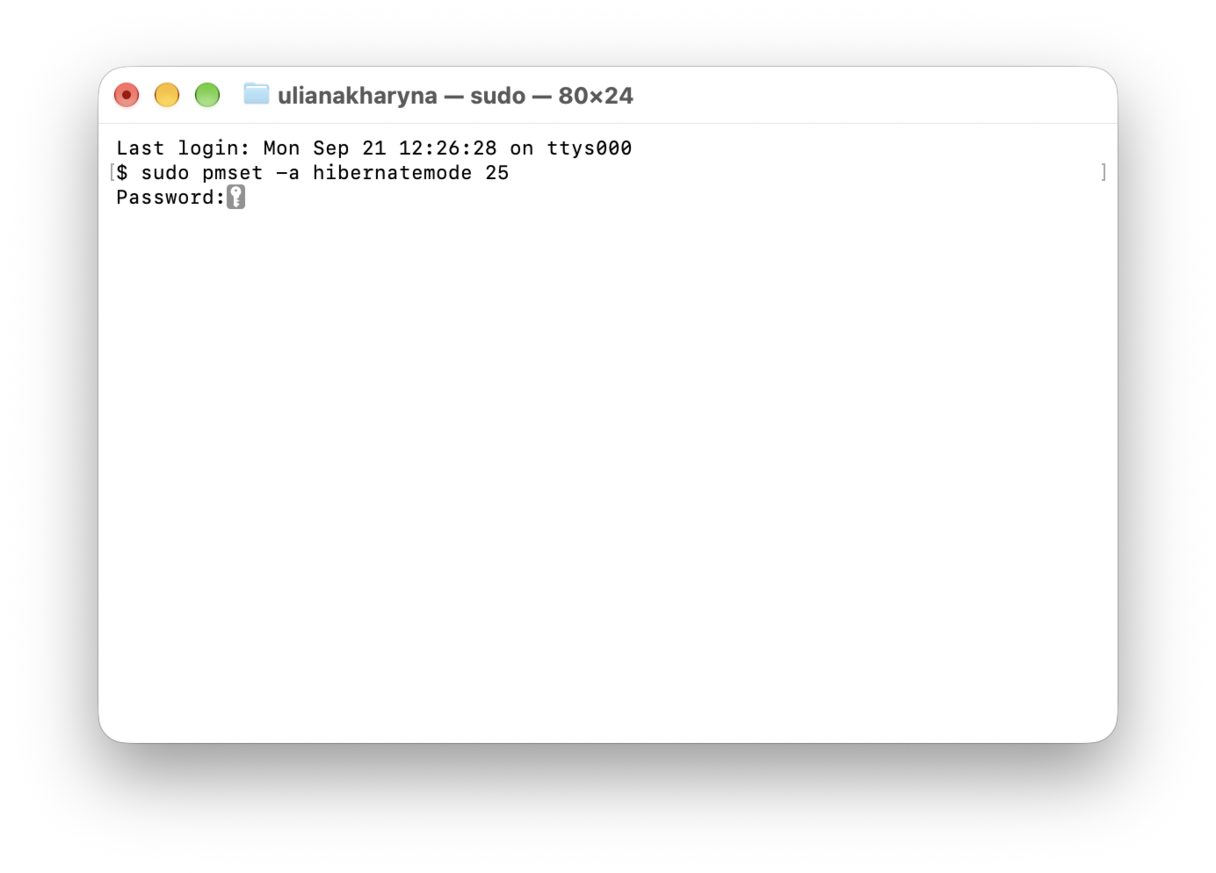
Per eseguirlo, dovrai inserire la password amministratore.
Nella maggior parte dei casi, il consumo eccessivo della batteria con Golden Gate è temporaneo o risolvibile. I primi giorni dopo l'aggiornamento sono sempre i peggiori: prova tutte le soluzioni di questo articolo e, in poco tempo, dovresti tornare ad avere un consumo della batteria nella norma.



