

Een snel leeglopende batterij bij Golden Gate is een bestaand probleem. Ik merkte het zelf al kort na de installatie, en hoewel ik weet dat dat tot op zekere hoogte te verwachten is na een update, voelde dit toch anders aan, en ging het nog een stuk sneller dan toen ik Tahoe voor het eerst installeerde. Hoe meer ik me erin verdiepte, hoe meer ik besefte dat het waarschijnlijk te maken heeft met alle nieuwe AI-functies, de verfijningen van Liquid Glass en zelfs de nieuwe verbeteringen in de Spotlight-herindexering.
Het lijkt misschien niet veel, maar ze dragen allemaal bij aan de leeglopende batterij. Als dit je allemaal bekend in de oren klinkt, lees dan vooral verder, want ik heb een paar eenvoudige oplossingen voor je.
Loopt de batterij bij macOS Golden Gate echt zo snel leeg?
Je verbeeldt het je zeker niet: het internet staat vol met posts van gebruikers die hetzelfde probleem melden, en ik heb het zelf ook meegemaakt.
Zoals ik in de inleiding al zei, is toegenomen batterijverbruik volkomen normaal, maar dat is meestal maar tijdelijk. Dat komt doordat Spotlight, en zelfs je fotobibliotheek, opnieuw moet worden geïndexeerd, dus totdat dat klaar is, merk je wat meer CPU-gebruik en een snellere batterijafname.
Het probleem met de leeglopende batterij bij macOS Golden Gate is dat er nu nog meer factoren een rol spelen. Alle nieuwe achtergrondprocessen van Apple Intelligence draaien continu, ook als je ze niet actief gebruikt, en daarnaast zorgen de Liquid Glass-effecten in de interface voor extra belasting van je GPU.
Dan heb je ook nog zaken zoals Inlogonderdelen en achtergrond-apps. Na een grote update moet je deze vaak controleren, omdat veel ervan zichzelf weer kunnen inschakelen, zelfs als je ze vóór de upgrade had uitgeschakeld.
Hoe dan ook, ik heb hieronder zes oplossingen voor je die echt zouden moeten helpen.
Snel leeglopende batterij bij macOS Golden Gate oplossen
Werk deze tips één voor één af.
1. Geduld
Waarschijnlijk niet iets wat je op deze lijst had verwacht, maar dat macOS Golden Gate de batterij sneller leegtrekt, is in de meeste gevallen heel normaal terwijl Spotlight en Foto's opnieuw worden geïndexeerd. Afhankelijk van je configuratie kan dit 24 tot 48 uur duren. Even geduld hebben is naar mijn mening de meest logische optie. Laat je Mac zijn werk doen en je kunt de voortgang controleren door een paar tekens in de Spotlight-balk te typen. Als je het woord 'Indexering' in de voortgangsbalk ziet staan, weet je dat het proces nog bezig is.
Zodra dit klaar is, zou je een verbetering moeten merken in de batterijduur en de algehele snelheid van je Mac.
2. Ruim al je oude systeemrommel op
Als het alweer een tijdje geleden is dat je cache, restbestanden van apps en zelfs dingen als systeemlogboeken en taalbestanden hebt opgeruimd, kan dat ook weleens de oorzaak zijn van CPU-overbelasting. Als je de functie 'Opruiming' van CleanMyMac gebruikt, kan het al deze rommel in slechts een paar klikken vinden. Je kunt de app 7 dagen gratis uitproberen — download hier je gratis proefversie.
Open vervolgens 'Opruiming' en ga naar Scan > Ruim op.
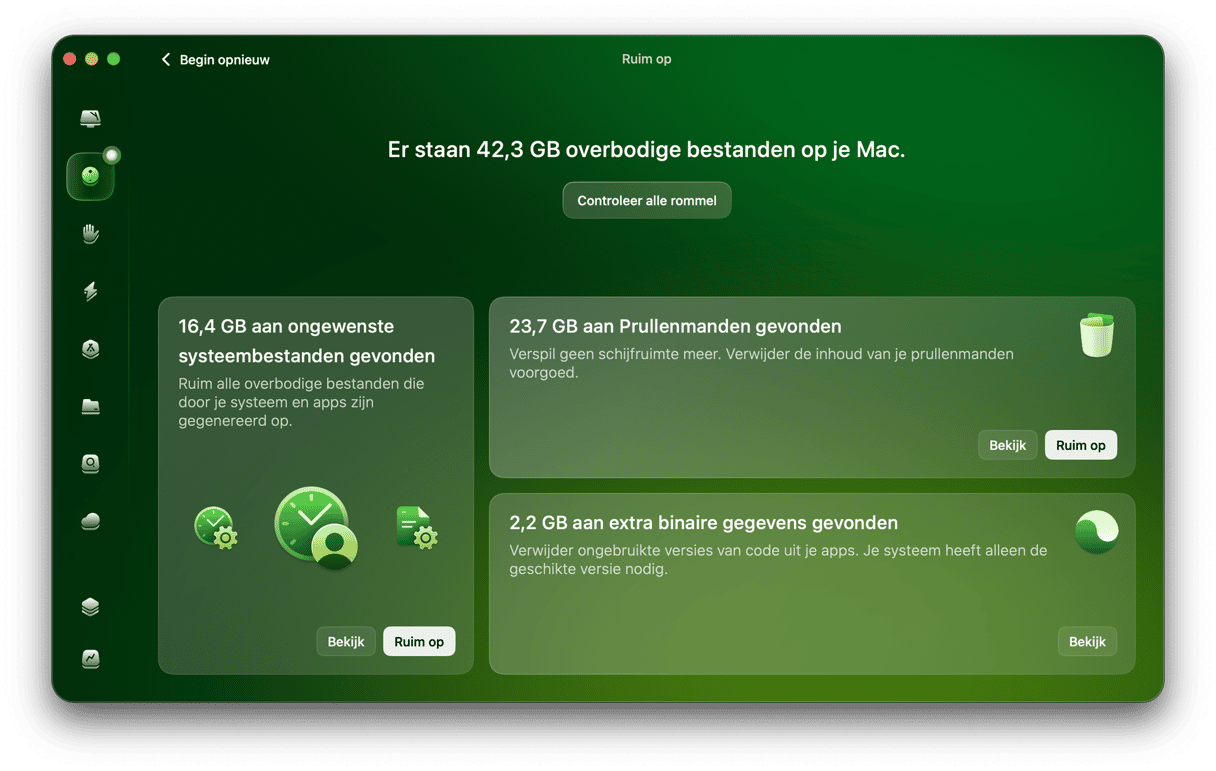
Dit is erg handig om te doen na een grote systeem-upgrade, want je merkt het verschil meteen.
3. Schakel de Apple Intelligence-functies die je niet gebruikt uit of beperk ze
Nadat je de upgrade hebt uitgevoerd en een tijdje hebt geëxperimenteerd met enkele nieuwe AI-functies van Golden Gate, is het de moeite waard om goed te bekijken wat je wel en niet gaat gebruiken.
Ga naar Systeeminstellingen > Apple Intelligence en Siri, en kijk of je live samenvattingen, achtergrondanalyse in Foto's en Schrijfhulp-functies die je niet gebruikt, kunt uitschakelen.
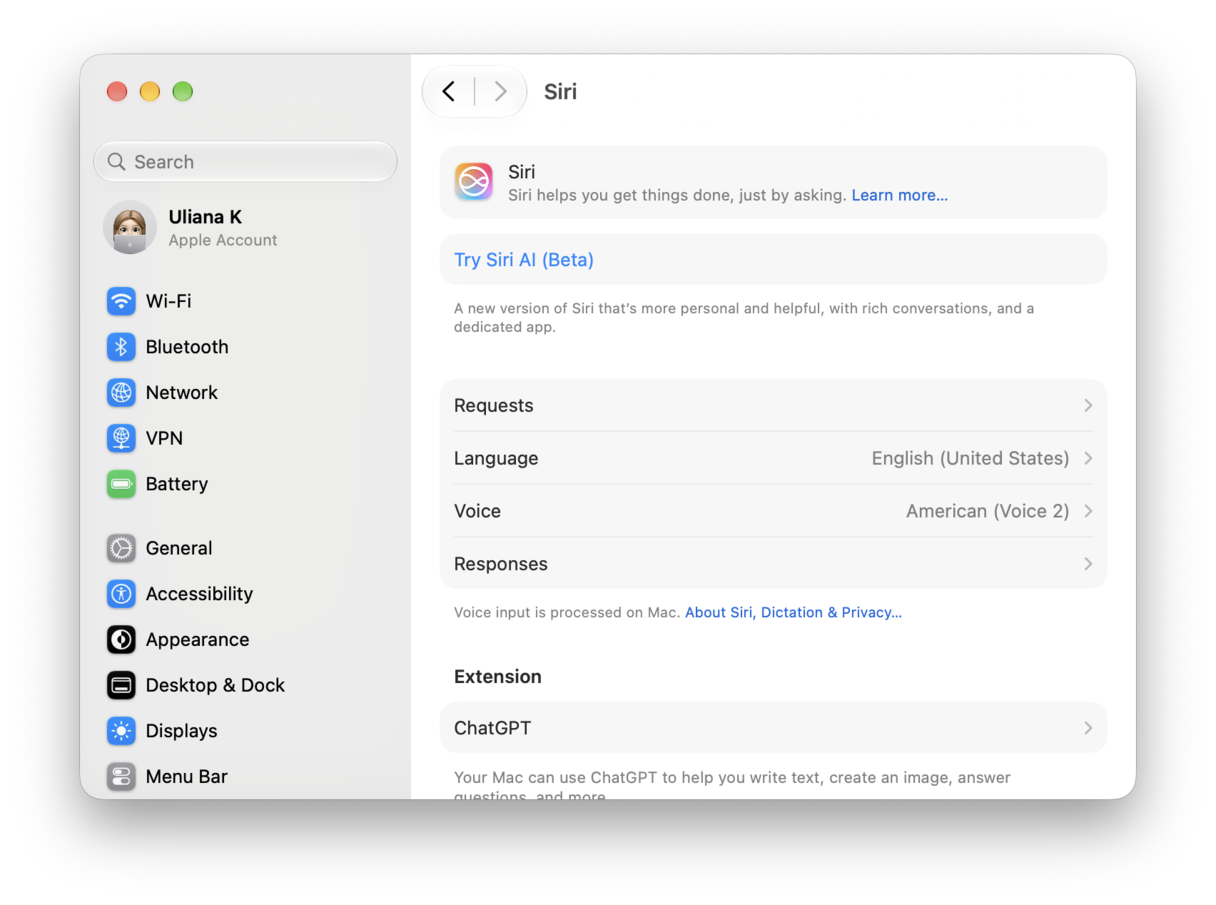
Het is makkelijk om over het hoofd te zien, maar de AI van Golden Gate is nog dieper geïntegreerd dan die van Tahoe, dus selectief uitschakelen maakt echt een groot verschil.
4. Verwijder onnodige inlogonderdelen
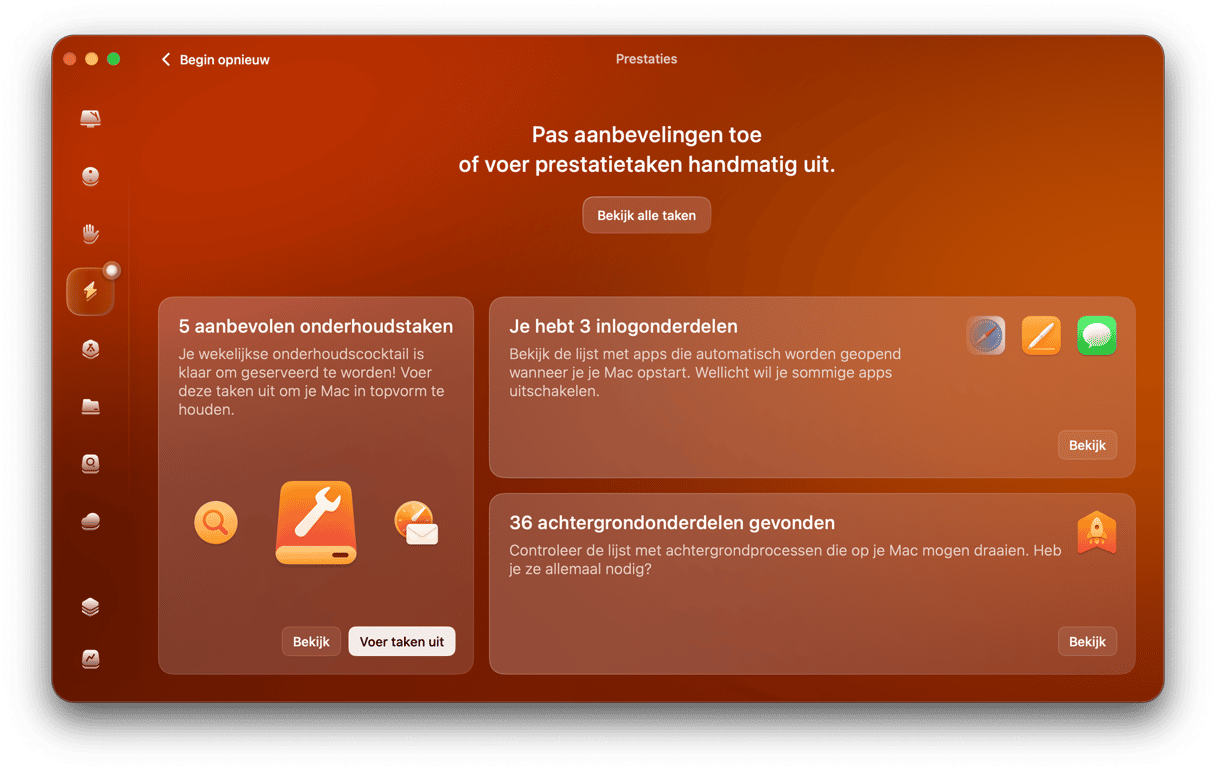
Na een grote OS-update is het niet ongebruikelijk dat apps en oude hulpprogramma's zich weer een weg terug banen naar je inlogonderdelen. Zo worden je bronnen plotseling zwaarder belast bij elke keer dat je opstart, wat stroom verbruikt en stilletjes op de achtergrond blijft draaien.
Open de functie 'Prestaties' in CleanMyMac en controleer je inlogonderdelen. Je zult er nog van staat te kijken wat hier allemaal actief is. Verwijder de apps die je echt niet nodig hebt, zoals Zoom of Dropbox.
5. Verminder de Liquid Glass-effecten
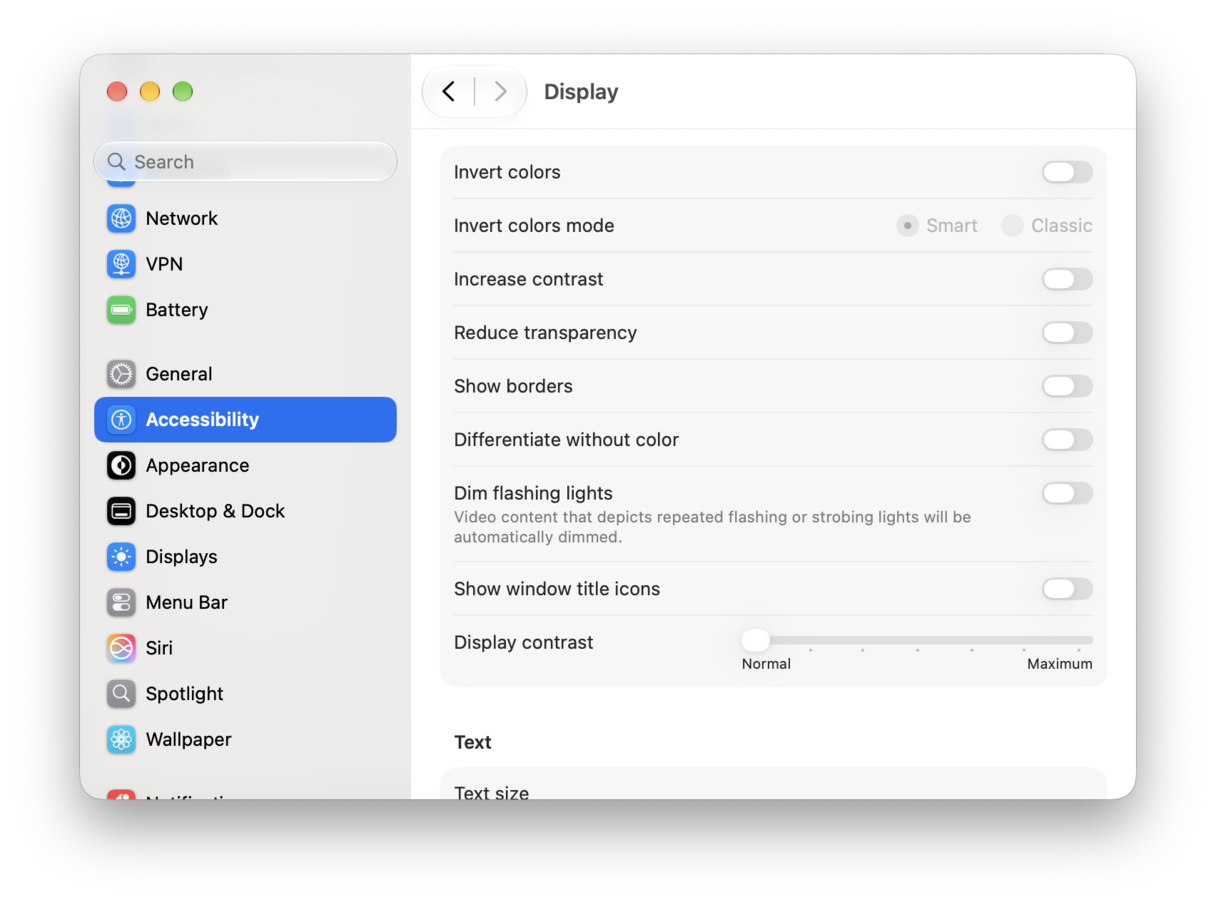
Prachtig om te zien, maar niet per se goed voor je batterijduur. Als je de weergave-effecten vermindert, lever je misschien wat visuele finesse in, maar dat is soms de moeite waard als je daardoor langer met je batterij kunt werken.
Ga naar Systeeminstellingen > Toegankelijkheid > Beeldscherm en schakel 'Verminder doorzichtigheid' in. Ga daarna naar Toegankelijkheid > Beweging en klik op 'Verminder beweging'.
6. Houd macOS Golden Gate up-to-date
Dit klinkt voor sommigen misschien vreemd, maar dat is het helemaal niet. Apple verhelpt regelmatig bugs die met de batterij te maken hebben, dus ik zou zeker automatische updates inschakelen of regelmatig controleren via Systeeminstellingen > Algemeen > Software-update.
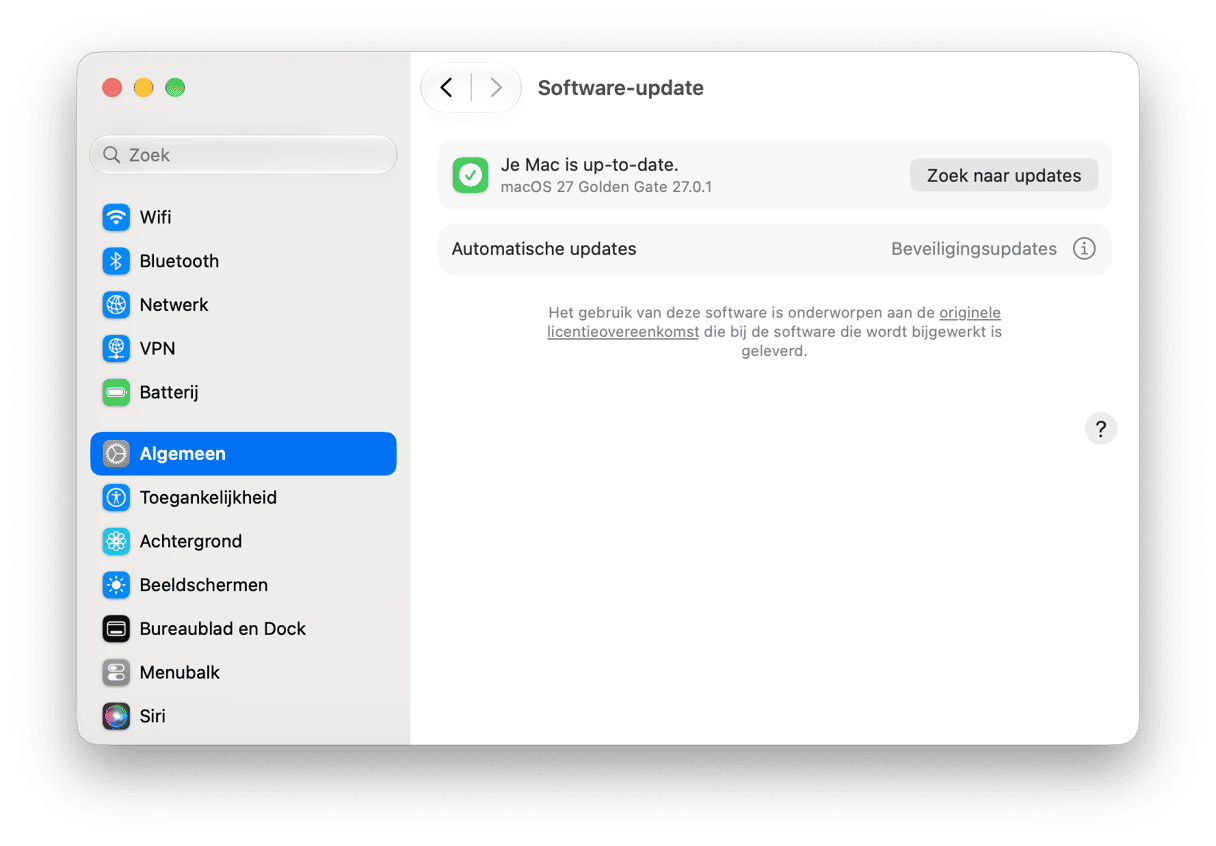
Hetzelfde gebeurde met Tahoe toen die voor het eerst werd uitgebracht, en bij versie 27.1. was alles echt verbeterd en verholpen.
Als je nog meer zorgen hebt over de batterij, of als geen van deze tips echt lijkt te helpen, zelfs niet nadat Golden Gate een week lang op je Mac heeft gedraaid, dan is er ook een artikel dat ik hier heb gevonden met nog meer handige tips. Dat is zeker een kijkje waard.
Batterijverbruik van macOS Golden Gate tijdens de slaapstand
De klacht over batterijverbruik van macOS Golden Gate tijdens de slaapstand is ook een reëel probleem, en dat is eigenlijk bekend na elke grote macOS-update. Hier zijn een aantal snelle oplossingen voor. Zorg er eerst voor dat al je browsers correct zijn afgesloten voordat je de klep van je laptop sluit. Schakel ten tweede de energiebesparingsmodus in via Systeeminstellingen > Batterij, en koppel ten derde alle aangesloten externe schijven en USB-hubs los.
Ik zag ook een commando dat je in Terminal kunt proberen voor een soort diepe slaapstand van je Mac, met een verbeterd batterijverbruik 's nachts. Open Terminal wanneer je klaar bent om er voor vandaag mee te stoppen, en voer het volgende commando in:
sudo pmset -a hibernatemode 25
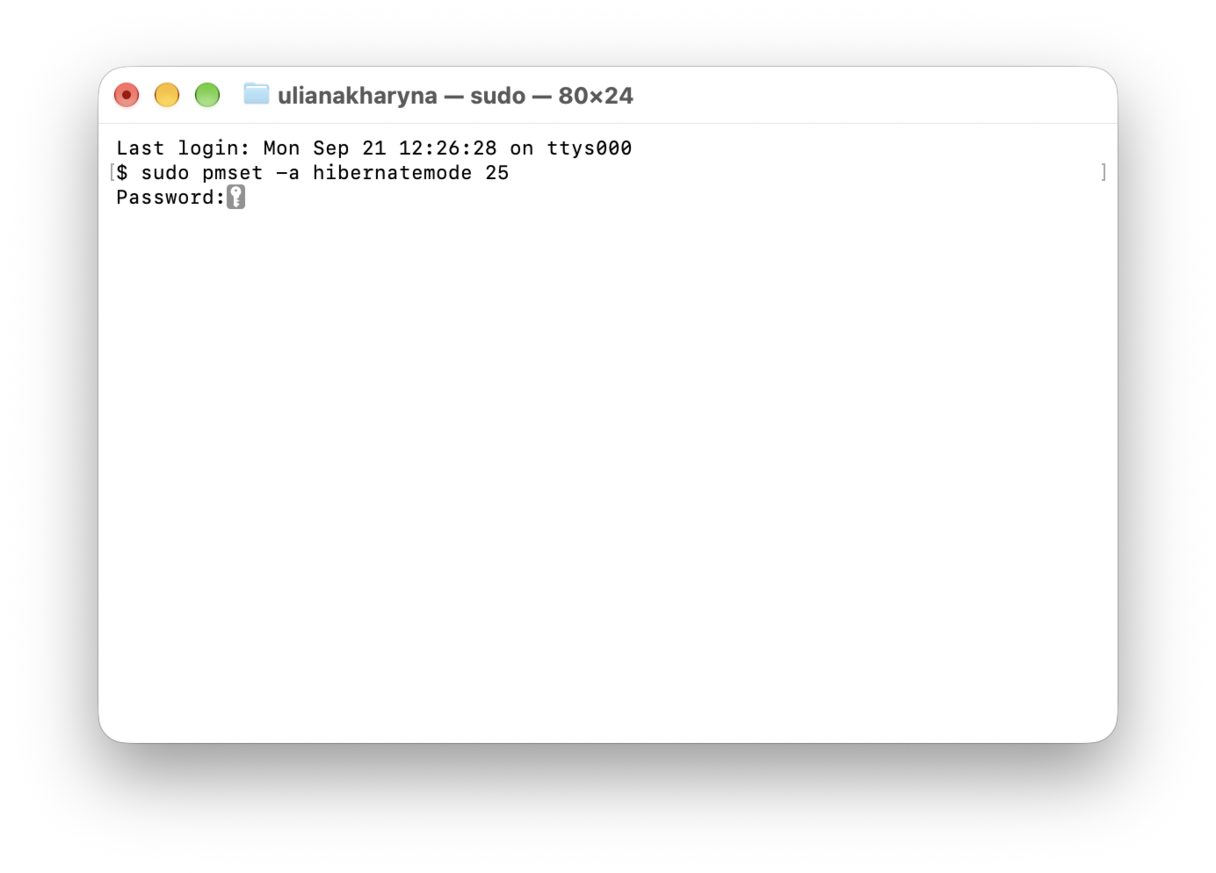
Je moet je beheerderswachtwoord invoeren om het uit te voeren.
De meeste gevallen van snel leeglopende batterijen bij Golden Gate zijn tijdelijk of te verhelpen. De eerste paar dagen na een upgrade zijn altijd het lastigst. Probeer alle oplossingen in dit artikel uit en je bent als het goed is binnen de kortste keren weer terug op volle snelheid met een normaal batterijgebruik.



