La descarga de batería en Golden Gate es un problema real. Yo mismo me di cuenta poco después de instalarlo, y aunque sé que es algo relativamente normal tras una actualización, esta vez fue distinto, mucho más notable en comparación con Tahoe. Cuanto más lo investigaba, antes empecé a darme cuenta de que probablemente se debía a todas las nuevas funciones de IA, las mejoras de Liquid Glass e incluso las nuevas mejoras en la reindexación de Spotlight.
Puede que no parezca gran cosa, pero todo ello contribuye al consumo de batería. Si todo esto te suena familiar, sigue leyendo: tengo algunas soluciones sencillas.
¿De verdad la batería de descarga en macOS Golden Gate?
No te lo estás imaginando: internet está lleno de hilos con usuarios que reportan el mismo problema, y yo mismo lo he vivido en primera persona.
Como comenté en la introducción, es totalmente normal que haya algo de consumo de batería, pero suele ser solo algo temporal, y se debe a que Spotlight necesita reindexar, incluyendo tu fototeca de Fotos, así que hasta que eso termine, notarás un mayor uso de la CPU y más consumo de batería.
El problema es que varias cosas más pueden provocar un consumo excesivo de batería en macOS Golden Gate. Tienes todos los nuevos procesos en segundo plano de Apple Intelligence ejecutándose, incluso cuando no los estás usando activamente, y además los efectos de la interfaz Liquid Glass añaden una carga extra a tu GPU.
Luego tenemos cosas como los ítems de inicio y las apps en segundo plano; a menudo, después de una actualización mayor, hay que revisarlos, porque muchos pueden volver a activarse solos, aunque los tuvieras desactivados antes de actualizar.
En fin, aquí tienes seis soluciones que deberían ayudar.
Cómo solucionar el consumo excesivo de batería en macOS Golden Gate
Sigue estos consejos uno por uno.
1. Espera a que pase
Seguramente no es lo que esperabas ver en esta lista, pero si macOS Golden Gate descarga la batería es bastante normal en la mayoría de los casos mientras Spotlight y Fotos se reindexan. Dependiendo de tus ajustes, esto puede tardar entre 24 y 48 horas. En mi opinión, esperar a que pase es la opción más lógica. Deja que haga lo suyo. Puedes comprobarlo escribiendo varias letras en la barra de Spotlight. Si ves la palabra "Indexando" en la barra de progreso, es que todavía está en proceso.
Una vez que termine este proceso, deberías notar una mejora en la duración de la batería y en la velocidad del sistema en general.
2. Elimina todos los archivos basura antiguos del sistema
Si hace tiempo que no has eliminado la caché, los restos de apps o incluso cosas como los registros del sistema y los archivos de idioma, eso podría estar provocando una sobrecarga de la CPU. Si usas la función Limpieza de CleanMyMac, puede encontrar todo esto con hacer solo varios clics. Puedes probar la app durante 7 días — consigue tu prueba gratuita aquí.
Luego, abre la app > Limpieza > Analizar > Limpiar.
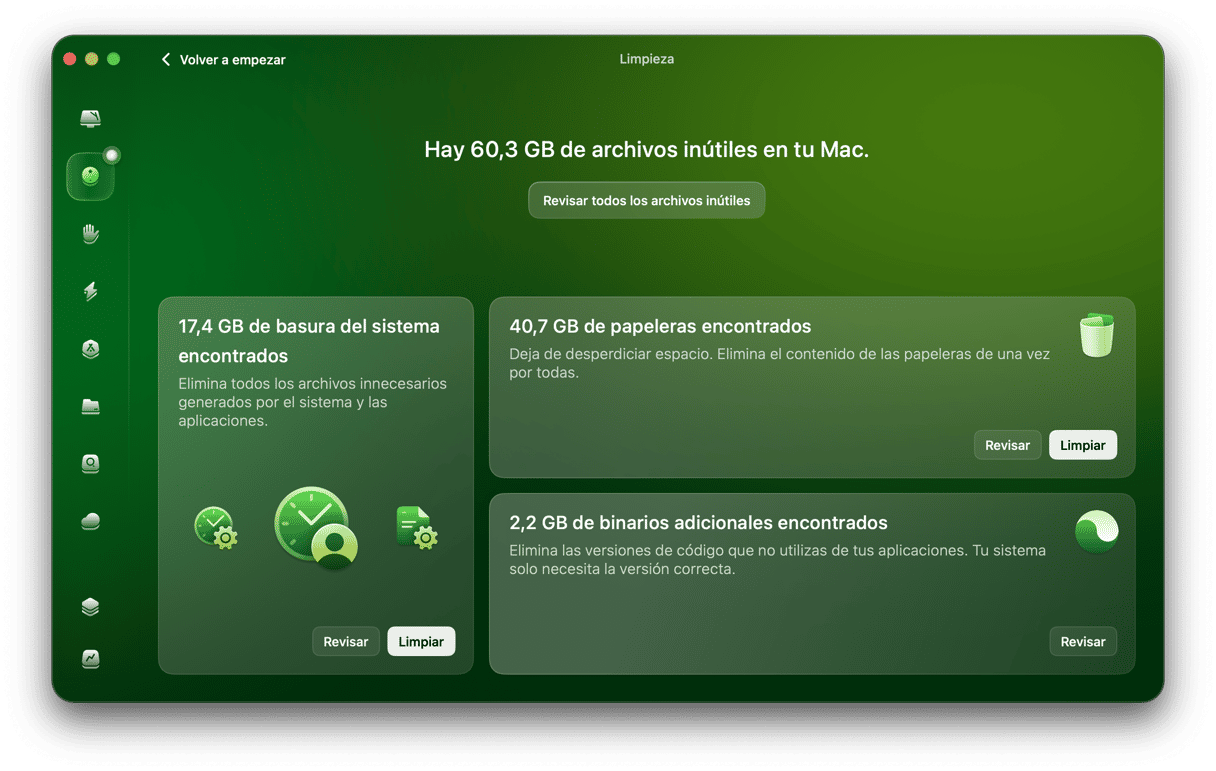
Esto resulta muy útil después de cualquier actualización importante del sistema; notarás la diferencia al instante.
3. Desactiva o limita las funciones de Apple Intelligence que no uses
Tras actualizar y trastear un poco con algunas de las nuevas funciones de IA de Golden Gate, merece la pena fijarse bien en qué vas a usar y qué no.
Ve a Ajustes del Sistema > Apple Intelligence y Siri, y valora desactivar los resúmenes en directo, incluso el análisis en segundo plano en Fotos, y las herramientas de escritura que no uses.
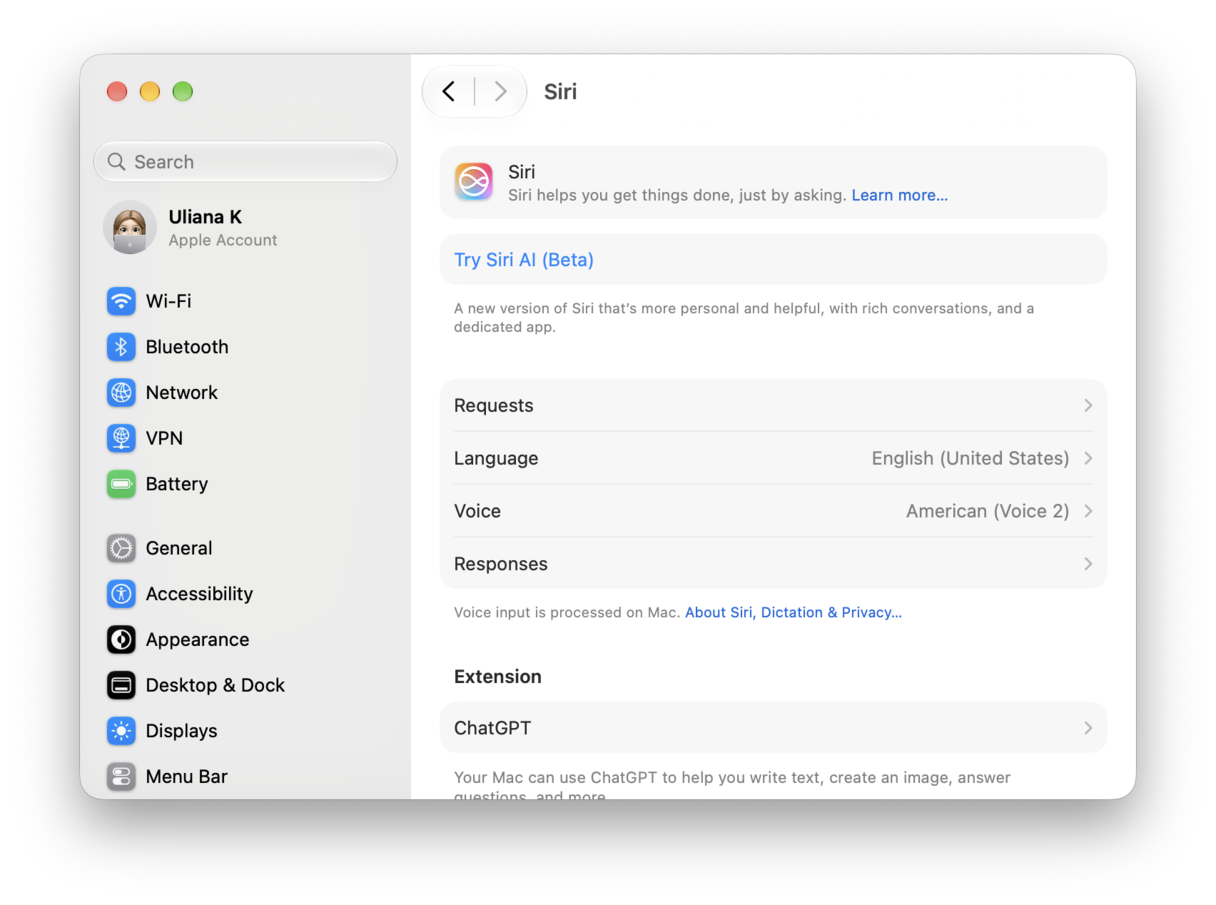
Es fácil pasarlo por alto, pero la IA de Golden Gate está incluso más integrada que la de Tahoe, así que desactivarla de forma selectiva marcará una gran diferencia.
4. Elimina los ítems de inicio innecesarios
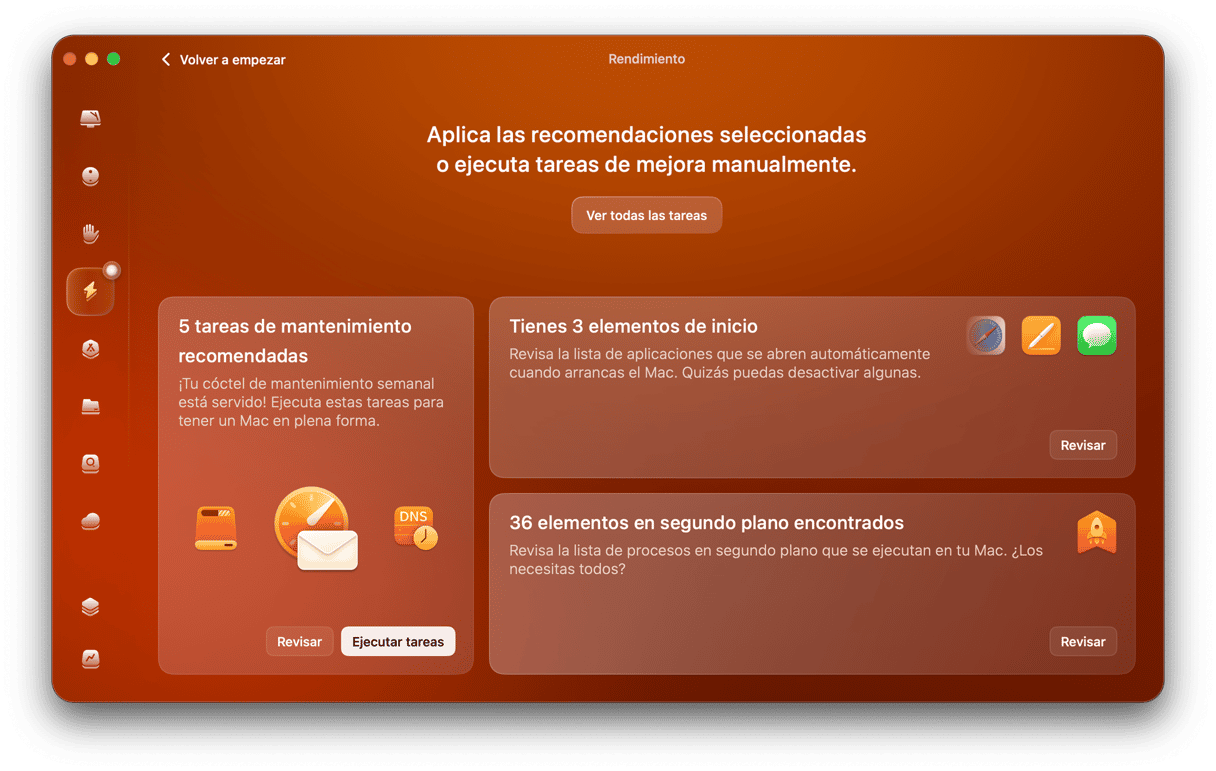
Después de una actualización mayor del SO, no es raro que algunas apps y herramientas antiguas se cuelen de nuevo entre los ítems de inicio. De repente, tus recursos se malgastarán cada vez que enciendas el equipo, la batería se descargará y los procesos funcionarán en segundo plano sin que te des cuenta.
Abre la función Rendimiento en CleanMyMac y revisa tus ítems de inicio de sesión; puede que te sorprenda lo que haya ahí. Simplemente elimina las que realmente no necesites, como Zoom o Dropbox.
5. Reduce los efectos visuales de Liquid Glass
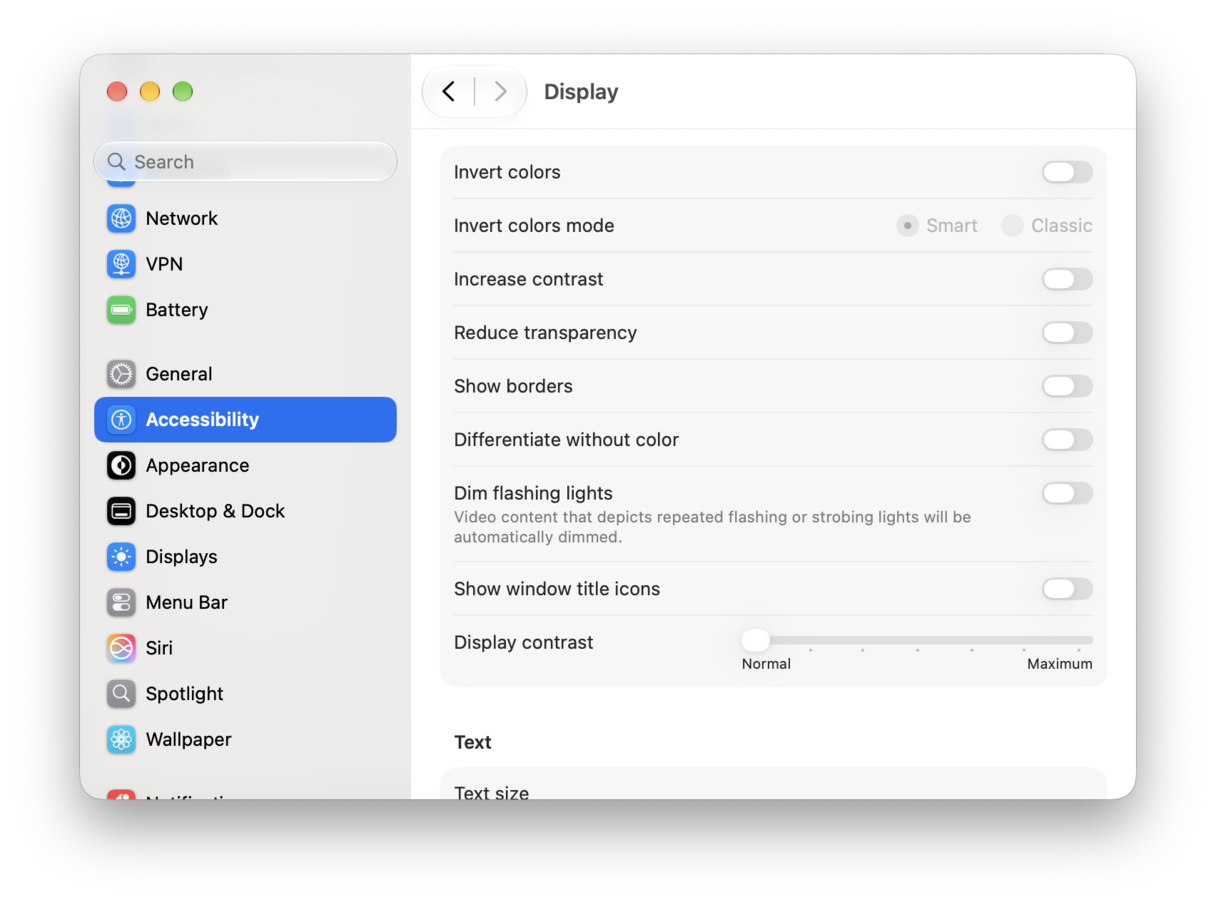
Muy bonito, pero no precisamente un aliado de la batería. Sí, si reduces los efectos visuales puede que pierdas algo de refinado visual, pero a veces merece la pena si eso te da más horas de autonomía de la batería.
Solo tienes que ir a Ajustes del Sistema > Accesibilidad > Pantalla > activa Reducir transparencia y luego a Accesibilidad > Movimiento > Reducir movimiento.
6. Mantén actualizado macOS Golden Gate
A algunos esto puede sonarles raro, pero no lo es en absoluto. Apple corrige regularmente los errores relacionados con la batería, así que sin duda te recomiendo activar las actualizaciones automáticas o revisar periódicamente Ajustes del Sistema > General > Actualización de software.
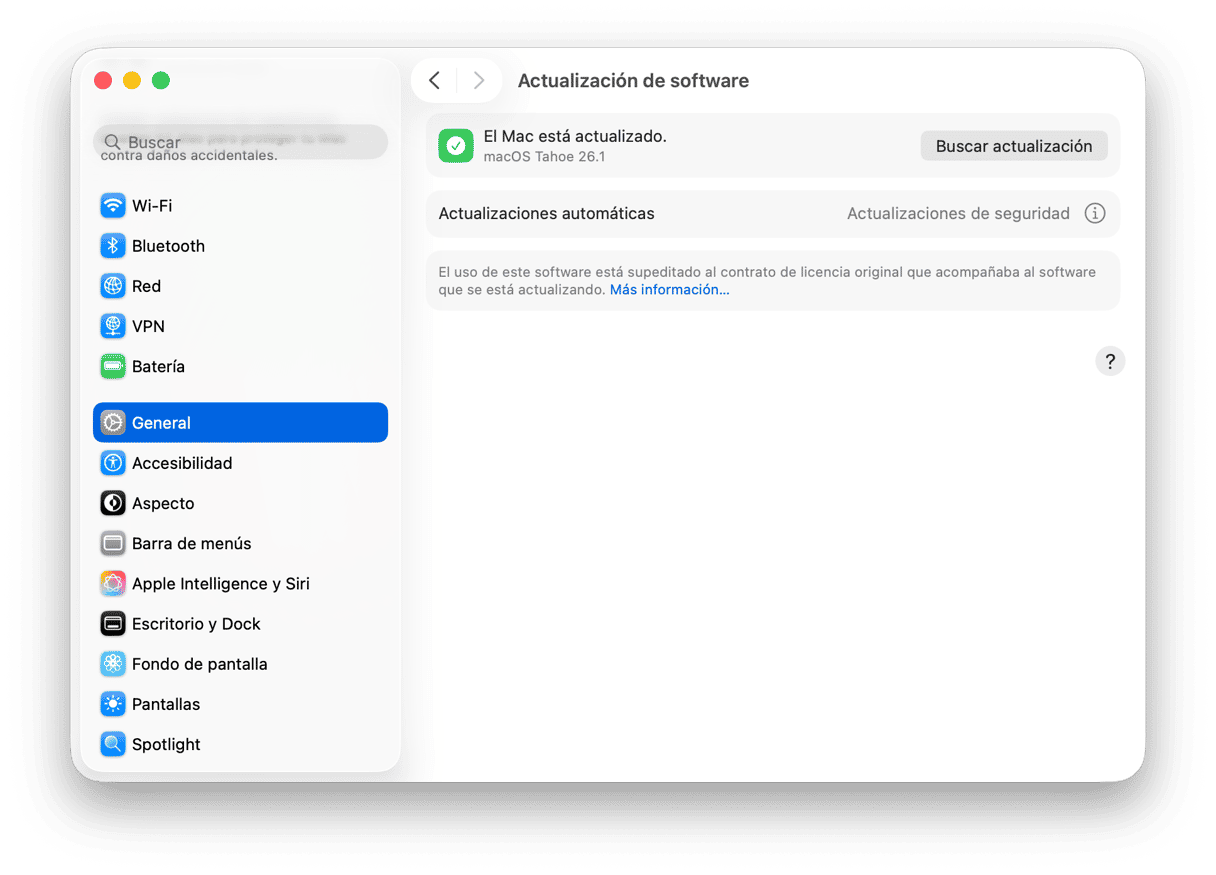
Lo mismo ocurrió con Tahoe cuando se lanzó por primera vez; con la versión 27.1 las cosas realmente habían mejorado y se el problema se había solucionado.
Si tienes otros problemas con la batería, o si nada de esto parece ayudar en tu caso, incluso después de una semana con Golden Gate funcionando en tu Mac, también hay un artículo que puedes ver aquí, el cual tiene incluso más consejos útiles. Merece la pena echarle un vistazo.
Consumo excesivo de batería en macOS Golden Gate durante el modo de reposo
La queja sobre el consumo excesivo de batería en modo de reposo en Golden Gate también es real, y de hecho es un problema que aparece tras cualquier actualización importante de macOS. Aquí tienes un par de soluciones rápidas. Primero, asegúrate de cerrar todos los navegadores antes de cerrar la tapa del portátil. En segundo lugar, activa el Modo de bajo consumo en Ajustes del Sistema > Batería, y en tercer lugar, desconecta cualquier disco externo o concentrador USB que tengas conectado.
También vi este comando que puedes probar en la Terminal para lograr una especie de sueño profundo en tu Mac, con un consumo nocturno de batería reducido. Simplemente abre la Terminal cuando termines lo que estés haciendo e introduce este comando: sudo pmset -a hibernatemode 25
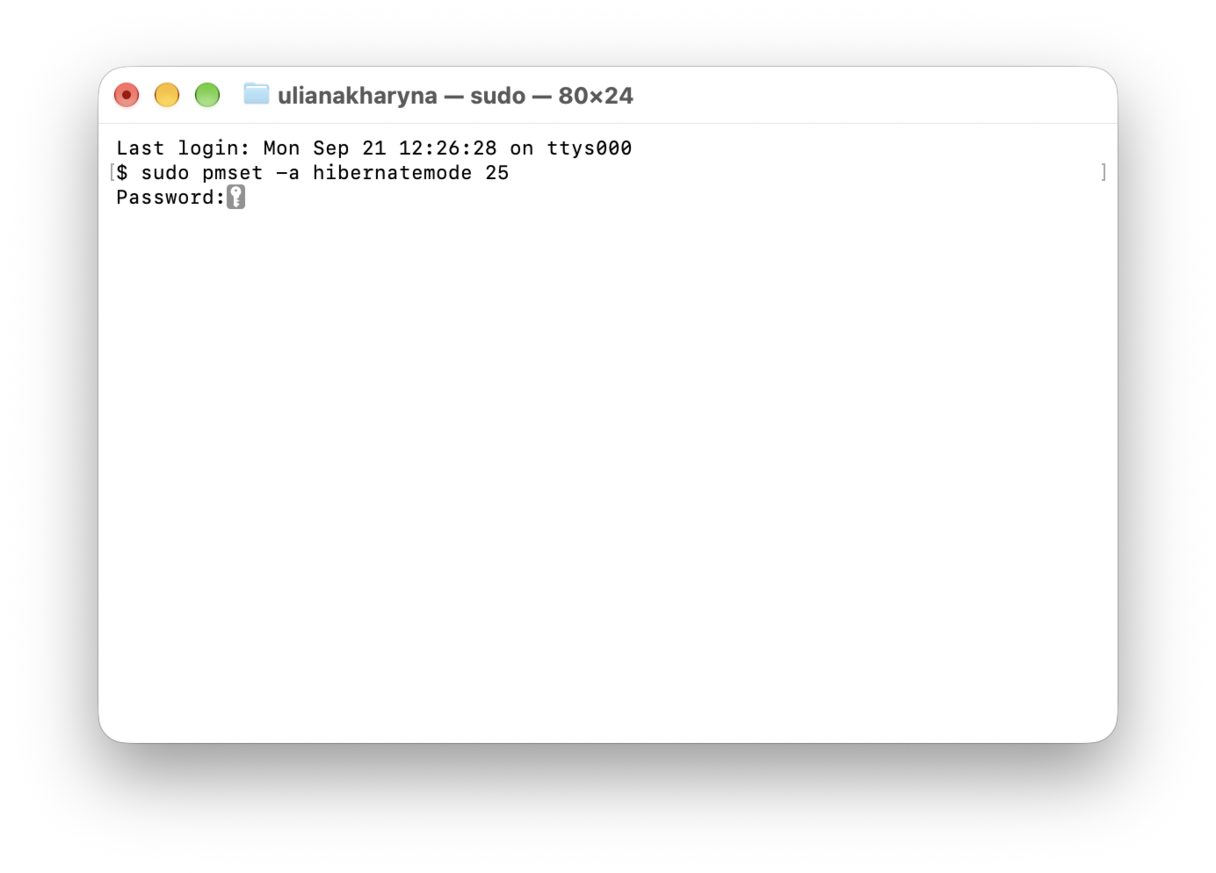
Deberás introducir tu contraseña de administrador para ejecutarlo.
La mayoría de los casos de consumo excesivo de batería en Golden Gate son temporales o se pueden solucionar. Los primeros días después de la actualización siempre tienen un consumo de batería alto. Prueba todas las soluciones de este artículo para volver a tener un rendimiento normal del sistema y un consumo de batería adecuado.