

Der hohe Akkuverbrauch bei Golden Gate ist tatsächlich ein Problem. Ich habe es kurz nach der Installation selbst bemerkt. Zwar ist mir bewusst, dass ein solcher Effekt nach einem Update bis zu einem gewissen Grad zu erwarten ist, aber dieses Mal fühlt es sich anders an – viel ausgeprägter als bei der ersten Installation von Tahoe. Je genauer ich mich damit befasste, desto klarer wurde mir der Grund: Es sind wahrscheinlich die neuen KI-Funktionen, die Verbesserungen an Liquid Glass und sogar die neuen Optimierungen bei der Spotlight-Neuindizierung.
Das klingt vielleicht nach wenig, aber all das trägt zum hohen Akkuverbrauch bei. Wenn Ihnen das alles bekannt vorkommt, lesen Sie weiter. Ich habe ein paar einfache Lösungen für Sie.
Verbraucht macOS Golden Gate wirklich so viel Akku?
Sie bilden sich das definitiv nicht ein. Im Internet finden Sie zahlreiche Beiträge von Usern, die genau dasselbe Problem melden. Ich habe es selbst erlebt.
Wie bereits in der Einleitung erwähnt, ist ein gewisser Mehrverbrauch durchaus zu erwarten. Das ist aber in der Regel nur vorübergehend, da sowohl Spotlight als auch Ihre Fotos-Mediathek neu indiziert werden müssen. Bis dieser Vorgang abgeschlossen ist, werden Sie eine etwas höhere CPU-Auslastung und einen höheren Akkuverbrauch bemerken.
Beim hohen Akkuverbrauch von macOS Golden Gate spielen inzwischen noch mehr Faktoren eine Rolle. So laufen beispielsweise alle neuen Hintergrundprozesse von Apple Intelligence, auch wenn Sie diese gar nicht aktiv nutzen. Zudem belasten die Liquid-Glass-UI-Effekte Ihre GPU zusätzlich.
Hinzu kommen Anmeldeobjekte und Hintergrund-Apps. Diese sollten Sie nach einem größeren Update überprüfen, da sich viele von selbst wieder aktivieren – selbst wenn Sie sie vor dem Upgrade deaktiviert hatten.
Im Folgenden zeige ich Ihnen sechs Lösungsansätze, die schnell helfen sollten.
Lösungen für den hohen Akkuverbrauch unter macOS Golden Gate
Arbeiten Sie diese Tipps nacheinander durch.
1. Abwarten und Geduld haben
Das haben Sie wahrscheinlich nicht in dieser Liste erwartet: In den meisten Fällen ist der hohe Akkuverbrauch unter macOS Golden Gate völlig normal, solange Spotlight und Fotos neu indiziert werden. Je nach Konfiguration kann dies 24 bis 48 Stunden dauern. Abwarten ist meiner Meinung nach die logischste Option. Lassen Sie es einfach seinen Lauf nehmen. Sie können das überprüfen, indem Sie ein paar Zeichen in die Spotlight-Leiste eingeben. Wenn in der Fortschrittsanzeige das Wort „Indexierung“ erscheint, wissen Sie, dass der Vorgang noch läuft.
Sobald dieser Vorgang abgeschlossen ist, sollten sich Akkulaufzeit und allgemeine Geschwindigkeit spürbar verbessern.
2. Befreien Sie Ihr System von altem Datenmüll
Wenn Sie Cache-Dateien, App-Überreste oder auch Dinge wie Systemprotokolle und Sprachdateien schon länger nicht mehr aufgeräumt haben, kann das tatsächlich eine CPU-Überlastung verursachen. Wenn Sie die Bereinigungsfunktion von CleanMyMac nutzen, können all diese Dateien mit wenigen Klicks gefunden werden. Sie können die App 7 Tage lang testen – holen Sie sich hier Ihre kostenlose Testversion.
Öffnen Sie die App und klicken Sie auf „Bereinigen“ > „Scannen“ > „Bereinigen“.
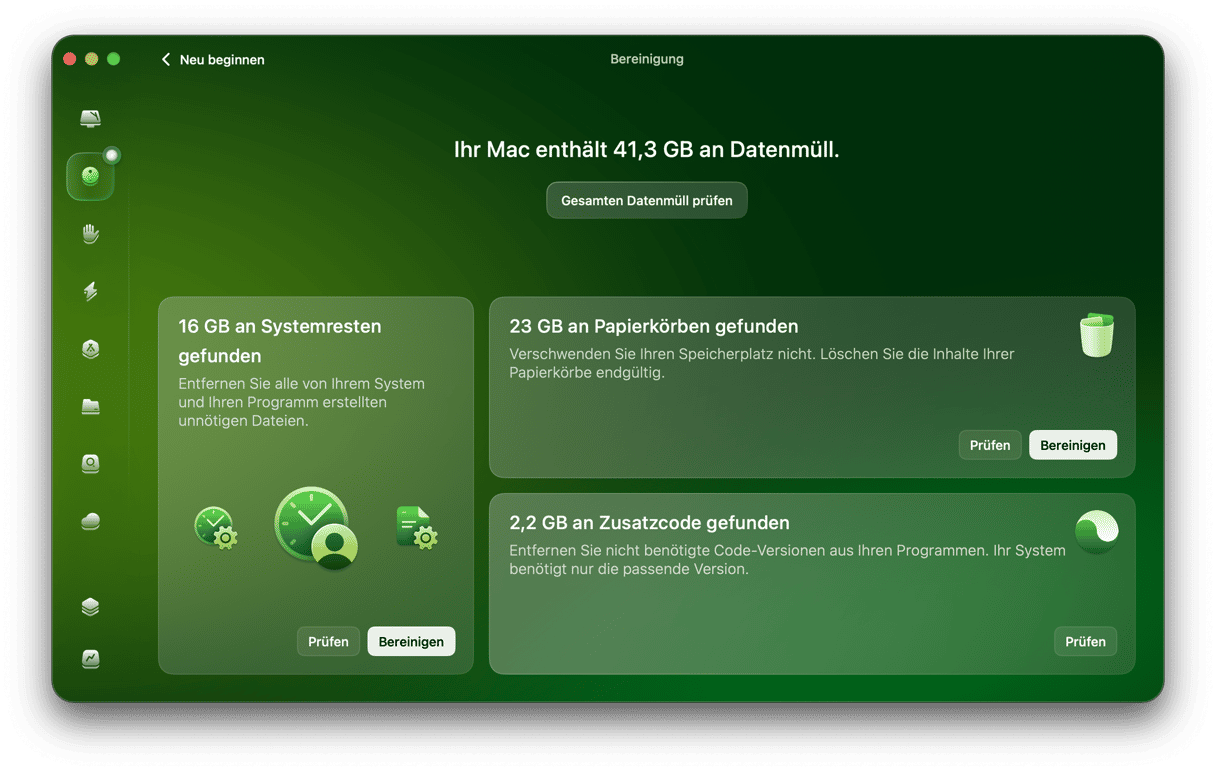
Das ist besonders nach einem größeren System-Upgrade sinnvoll. Sie werden den Unterschied sofort spüren.
3. Deaktivieren oder beschränken Sie Apple Intelligence-Funktionen, die Sie nicht verwenden
Nachdem Sie das Upgrade durchgeführt und einige der neuen KI-Funktionen von Golden Gate ausprobiert haben, sollten Sie genau festhalten, welche Funktionen Sie tatsächlich nutzen und welche nicht.
Gehen Sie zu Systemeinstellungen > Apple Intelligence & Siri und deaktivieren Sie dort Live-Zusammenfassungen, die Hintergrundanalyse in Fotos sowie Schreib-Tools, die Sie nicht verwenden.
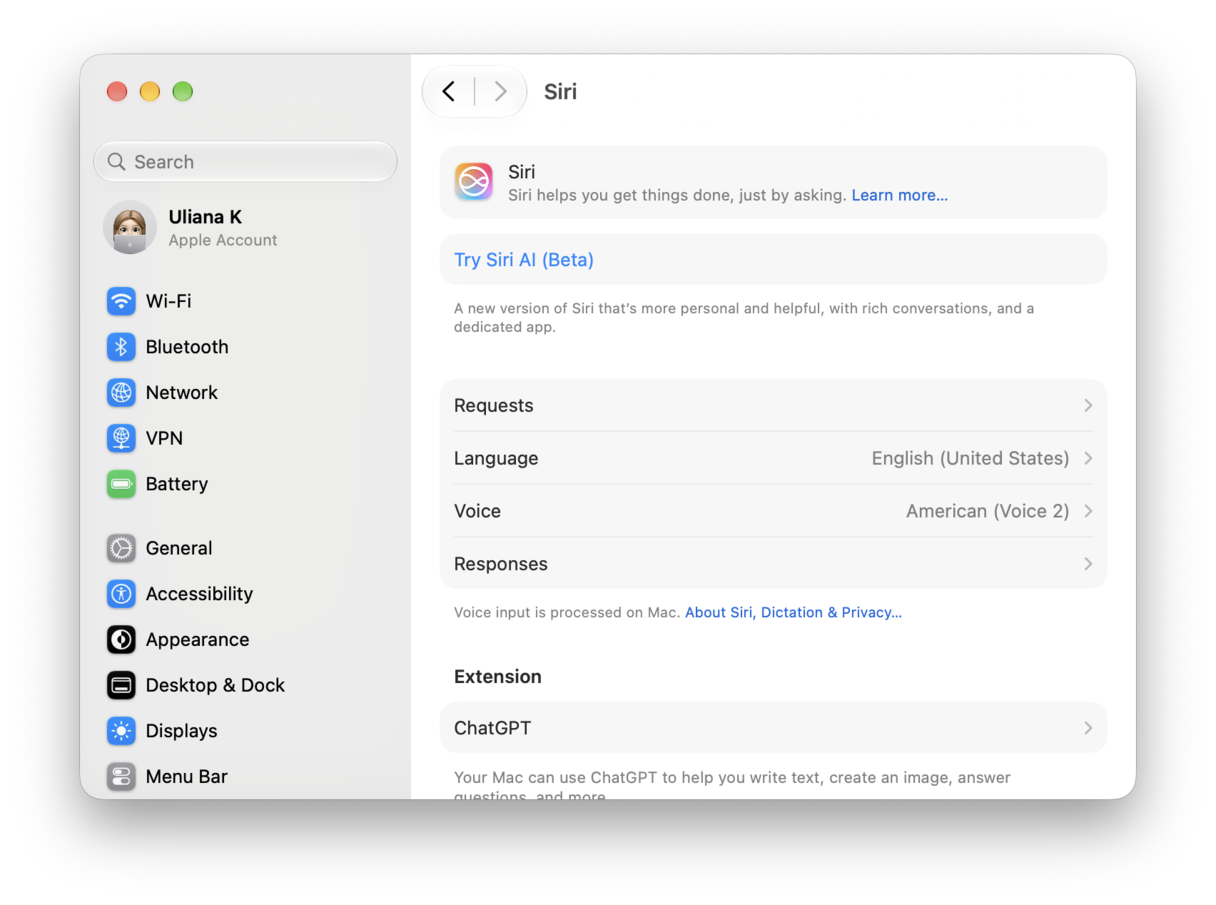
Das übersieht man leicht: Die KI von Golden Gate ist noch tiefer integriert als die von Tahoe. Deshalb macht eine gezielte Deaktivierung einen großen Unterschied.
4. Entfernen Sie unnötige Anmeldeobjekte
Nach einem größeren Betriebssystem-Update kommt es häufig vor, dass sich Apps und alte Dienstprogramme wieder in die Anmeldeobjekte einschleichen. So werden Ihre Ressourcen bei jedem Systemstart plötzlich stark beansprucht. Das verbraucht Strom und läuft unbemerkt im Hintergrund weiter.
Öffnen Sie die Funktion „Leistung” in CleanMyMac und überprüfen Sie Ihre Anmeldeobjekte. Sie werden vielleicht überrascht sein, welche Prozesse hier alles ausgeführt werden. Entfernen Sie einfach die Objekte, die Sie nicht brauchen, z. B. Zoom oder Dropbox.

5. Reduzieren Sie die Liquid Glass-Anzeigeeffekte
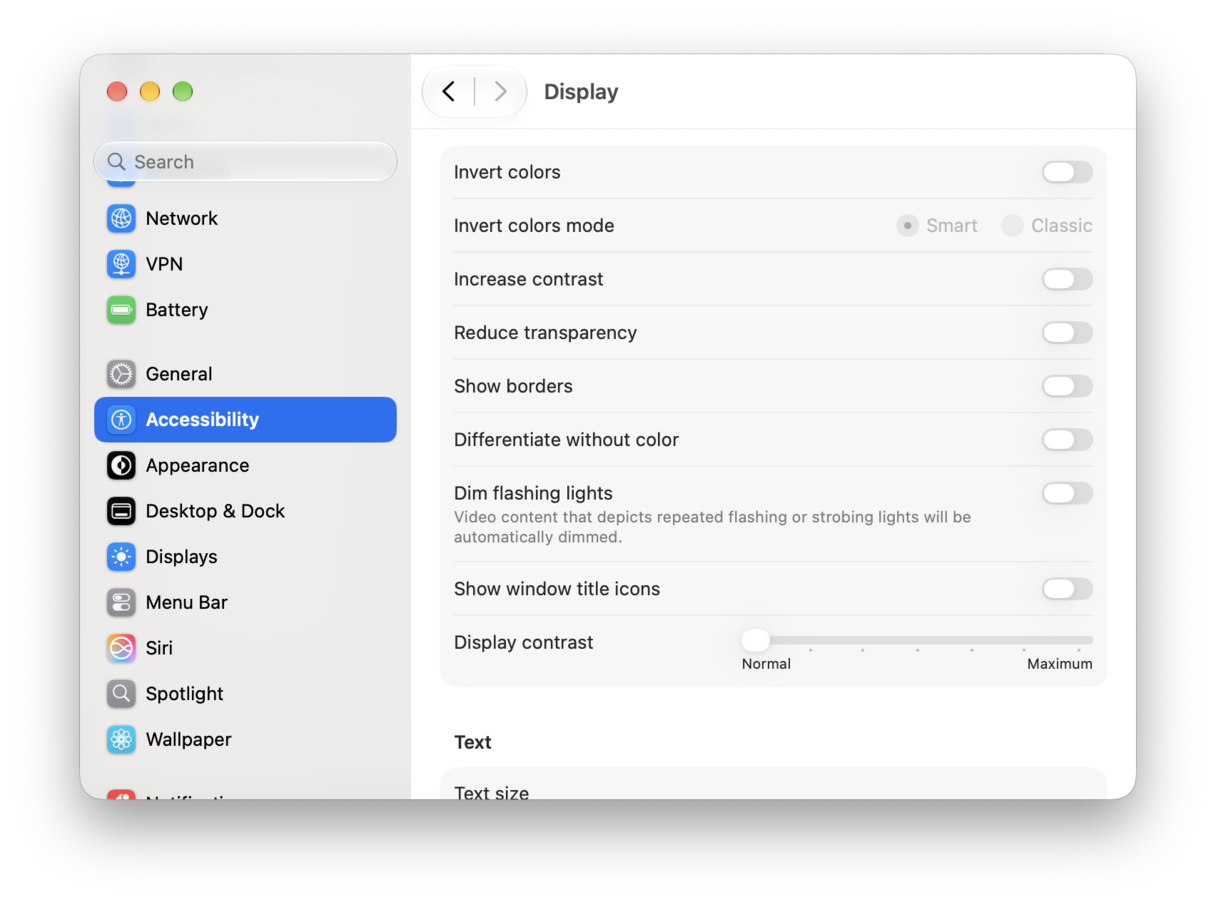
Die Effekte sehen toll aus, sind aber nicht unbedingt gut für die Akkulaufzeit. Wenn Sie die Anzeigeeffekte reduzieren, geht zwar etwas von der visuellen Brillanz verloren. Das kann sich aber manchmal lohnen, wenn Sie dadurch mehr Nutzungsstunden aus Ihrem Akku herausholen.
Öffnen Sie die Systemeinstellungen > Bedienungshilfen > Anzeige und aktivieren Sie „Transparenz reduzieren“. Aktivieren Sie anschließend unter Bedienungshilfen > Bewegung die Option „Bewegung reduzieren“.
6. Halten Sie macOS Golden Gate auf dem neuesten Stand
Das mag seltsam klingen, ist es aber ganz und gar nicht. Apple behebt regelmäßig Akku-bezogene Fehler. Deshalb sollten Sie unbedingt automatische Updates aktivieren oder regelmäßig unter Systemeinstellungen > Allgemein > Softwareupdate nachsehen.
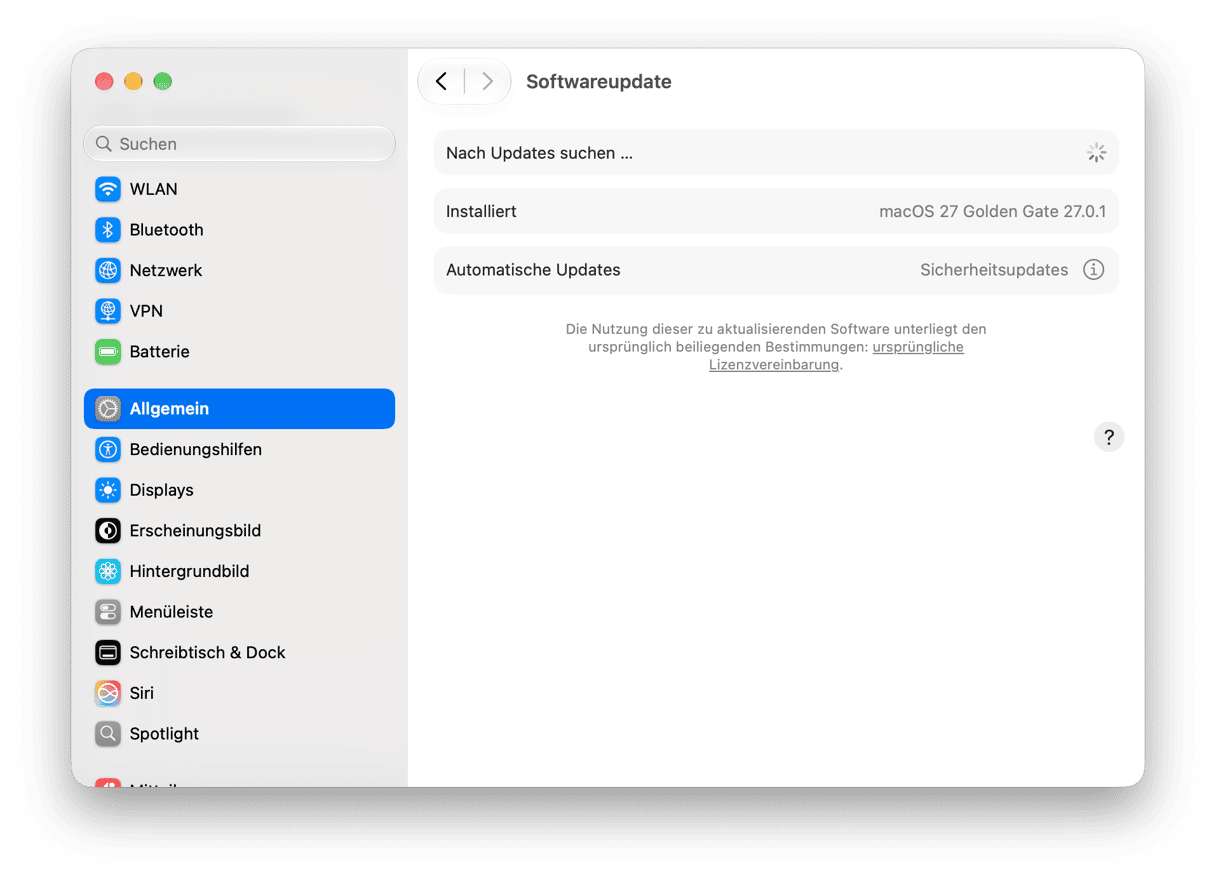
Dasselbe geschah bei Tahoe, als es zum ersten Mal veröffentlicht wurde – mit Version 27.1. waren die Probleme bereits deutlich verbessert und behoben worden.
Haben Sie noch weitere Bedenken zum Akku, oder hat Ihnen selbst nach einer Woche mit Golden Gate auf Ihrem Mac keine dieser Maßnahmen wirklich geholfen? Dann habe ich hier einen Artikel mit noch mehr nützlichen Tipps gefunden. Ein Blick darauf lohnt sich.
macOS Golden Gate: Akkuverbrauch im Ruhezustand
Auch die Beschwerden über den hohen Akkuverbrauch im Ruhezustand bei Golden Gate sind real. Dieses Problem tritt tatsächlich nach jedem größeren macOS-Upgrade auf. Hierfür gibt es ein paar schnelle Lösungen. Vergewissern Sie sich zunächst, dass alle Ihre Browser ordnungsgemäß geschlossen sind, bevor Sie den Deckel schließen. Aktivieren Sie dann den Energiesparmodus unter Systemeinstellungen > Batterie und trennen Sie alle angeschlossenen externen Laufwerke und USB-Hubs.
Außerdem bin ich auf einen Terminal-Befehl gestoßen, mit dem Sie Ihren Mac in eine Art Tiefschlaf versetzen können. Das soll den Akkuverbrauch über Nacht verbessern. Öffnen Sie einfachTerminal, wenn Sie Ihren Mac für den Tag ausschalten möchten, und geben Sie folgenden Befehl ein: sudo pmset -a hibernatemode 25
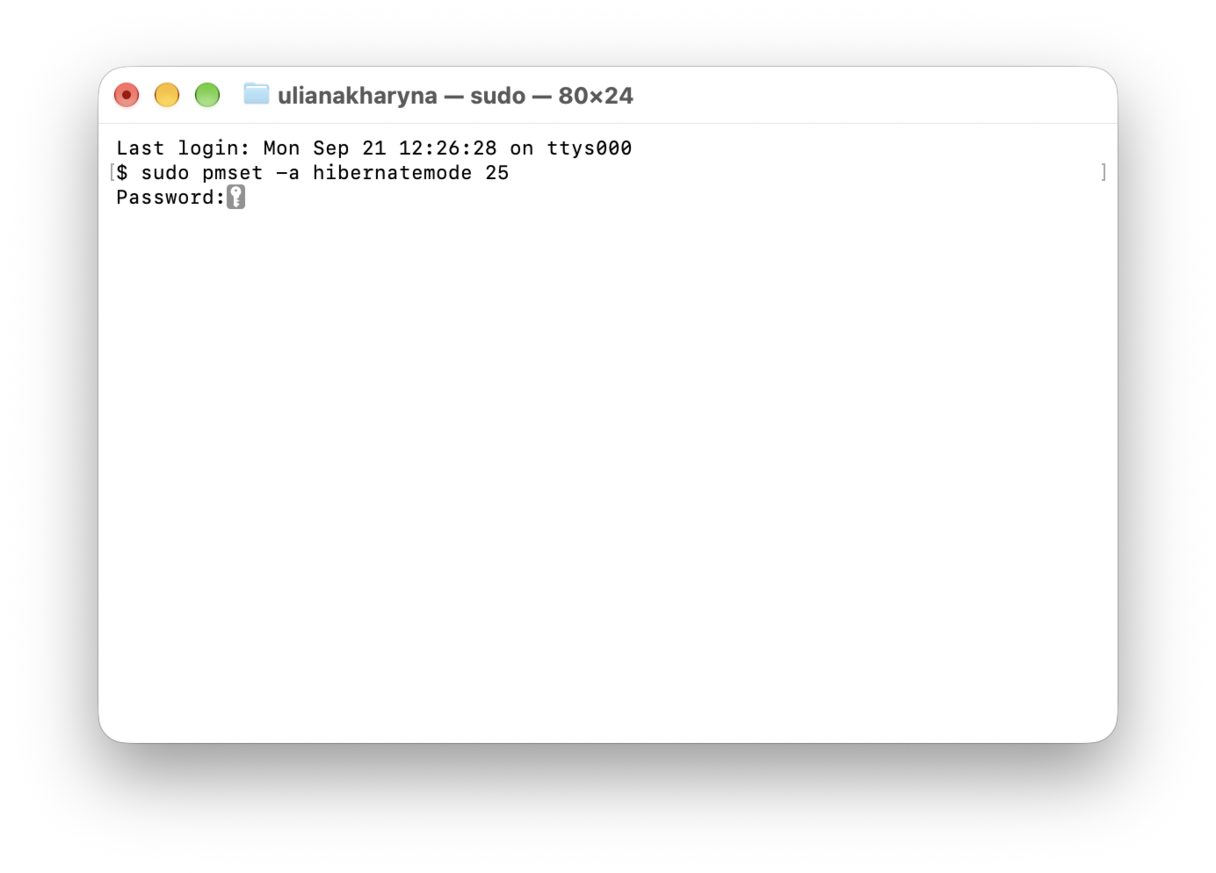
Zum Ausführen müssen Sie Ihr Administratorpasswort eingeben.
Die meisten Fälle von Akkuverbrauch bei Golden Gate sind vorübergehend oder lassen sich beheben. Die ersten Tage nach dem Upgrade sind immer am schlimmsten. Probieren Sie alle Lösungen in diesem Artikel aus. Schon bald sollte alles wieder wie gewohnt laufen und der Akkuverbrauch sollte sich normalisieren.



