

Vous tombez sans cesse sur l'avertissement macOS Golden Gate concernant un espace disque insuffisant ? C'est agaçant, n'est-ce pas ? Eh bien, laissez-moi vous faire gagner du temps. Si vous ne disposez pas d'au moins 35 Go d'espace libre, vous risquez fort de rencontrer des problèmes d'installation.
Même si l'installateur de Golden Gate ne pèse qu'environ 12 Go, votre Mac a besoin de cet espace supplémentaire pour les fichiers d'installation, toutes les données temporaires et les nouveaux modèles d'IA embarqués, et je pense que c'est ce que beaucoup de gens oublient.
Si le manque d'espace vous inquiète, rassurez-vous : le libérer est en réalité très simple. Voici mes cinq meilleures méthodes pour y parvenir en 2026.
Quelles sont les exigences en matière d'espace requis pour macOS Golden Gate ?
J'imagine que la plupart des personnes qui lisent ces lignes cherchent avant tout une réponse rapide à la question : de combien d'espace Golden Gate a-t-il besoin ? Voici donc les informations essentielles réunies dans un tableau facile à lire.
Exigence | Montant |
Taille de téléchargement du programme d'installation | 18 Go |
Espace libre recommandé (Apple) | 35 Go minimum |
Marge de sécurité (avec fichier d'échange + IA embarquée) | 28 à 35 Go recommandés |
Matériel compatible | Apple Silicon uniquement (M1 ou version ultérieure). Les Mac Intel ne sont pas pris en charge. |
Je pense que beaucoup de personnes se laissent surprendre par les nouvelles mises à jour majeures, car il est facile de ne regarder que la taille du programme d'installation et de croire que c'est tout l'espace libre dont on a besoin. Mais ce n'est pas tout à fait vrai. macOS a également besoin d'espace temporaire pour l'installation, d'espace d'échange, ainsi que d'une marge supplémentaire pour les modèles d'IA embarqués. Tout cela s'accumule, et avant même de vous en rendre compte, vous pourriez rencontrer toutes sortes de problèmes : la mise à niveau qui bloque, qui se fige, ou qui plante de façon répétée.
La plupart du temps, lorsqu'une nouvelle installation de macOS échoue, c'est généralement une question d'espace disponible. Mais n'oubliez pas non plus que Golden Gate est exclusivement réservé aux Mac Apple Silicon : les Mac Intel ne verront même pas la mise à jour proposée. Donc si vous utilisez un Mac plus ancien et que vous vous demandez pourquoi vous n'avez pas vu la mise à jour apparaître, c'est peut-être la raison.
Si vous n'êtes pas sûr de l'état actuel de votre espace de stockage, voici un petit rappel de la manière de le vérifier :
- Depuis le menu Apple principal > Réglages Système > Général > Stockage.
- Attendez que le graphique coloré s'affiche.
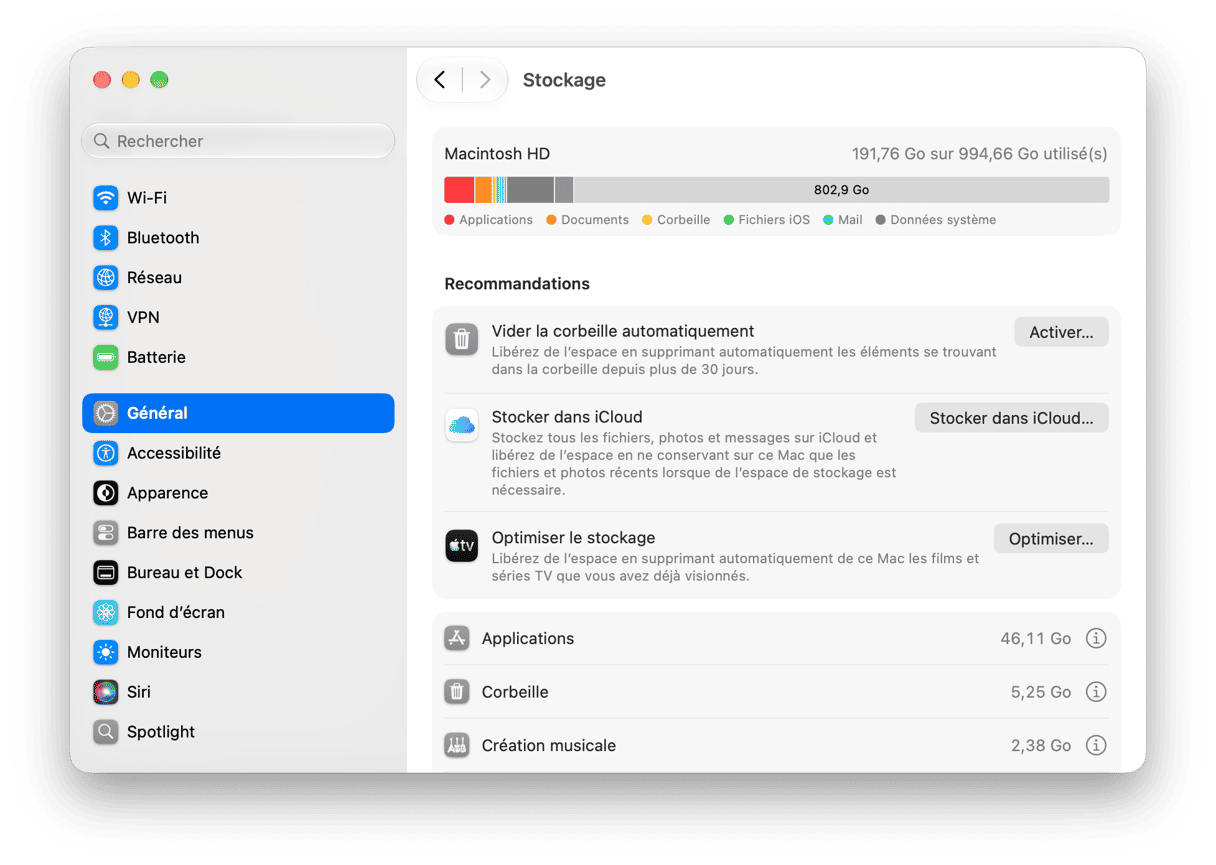
Ne vous inquiétez pas trop si votre espace de stockage est limité : il existe de nombreuses solutions pour libérer de la place. Continuez votre lecture, je vous partage mes cinq meilleurs conseils.
Résolu : espace insuffisant pour installer Golden Gate
Libérer de l'espace n'est pas aussi fastidieux ou pénible que vous pourriez le penser : la plupart de ces astuces donnent des résultats rapides.
1. Nettoyez les fichiers inutiles du système avec CleanMyMac
Ces derniers temps, je n'essaierais même plus de supprimer manuellement tous les fichiers inutiles de mon système : c'est tout simplement trop long, et il peut être plus difficile qu'on ne le pense de repérer tous ces fichiers cache indésirables, les restes d'applications, voire les journaux et les fichiers de langue système.
J'aime la fonctionnalité Cleanup de CleanMyMac. C'est rapide et sûr, et ça trouve bien plus de choses que je ne pourrais en trouver moi-même. C'est vraiment l'un des meilleurs moyens de libérer rapidement de l'espace. Testez l'application pendant 7 jours — profitez de votre essai gratuit ici.
- Ouvrez l'application, puis cliquez sur Nettoyage > Analyser.
- Après l'analyse, cliquez sur Nettoyer.
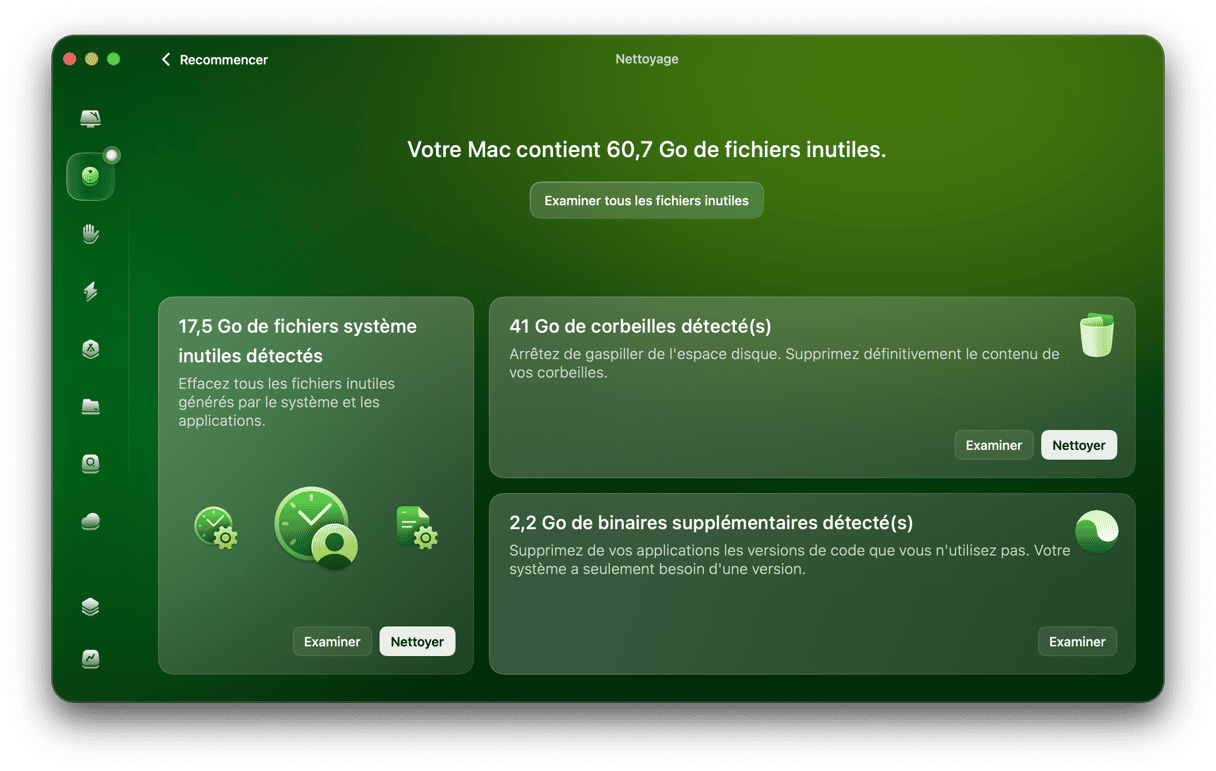
Ce que je trouve bien, c'est qu'on peut toujours vérifier ce qui a été trouvé avant de supprimer quoi que ce soit, plutôt que de tout effacer à l'aveuglette.
2. Trouvez et supprimez vos anciens fichiers volumineux
À quand remonte la dernière fois où vous êtes vraiment parti à la chasse aux gros fichiers oubliés sur votre Mac ? Si vous êtes comme moi, vous avez sûrement un dossier Téléchargements rempli à craquer de fichiers ZIP et de programmes d'installation.
La fonction My Clutter de CleanMyMac peut analyser l'intégralité de votre système, mettre en évidence tous les téléchargements oubliés, retrouver les anciennes archives de projets et localiser une montagne de doublons.
- Ouvrez CleanMyMac > My Clutter > Analyser > Examiner tous les fichiers.
- Sélectionnez les éléments dont vous n'avez plus besoin, puis cliquez sur Supprimer.
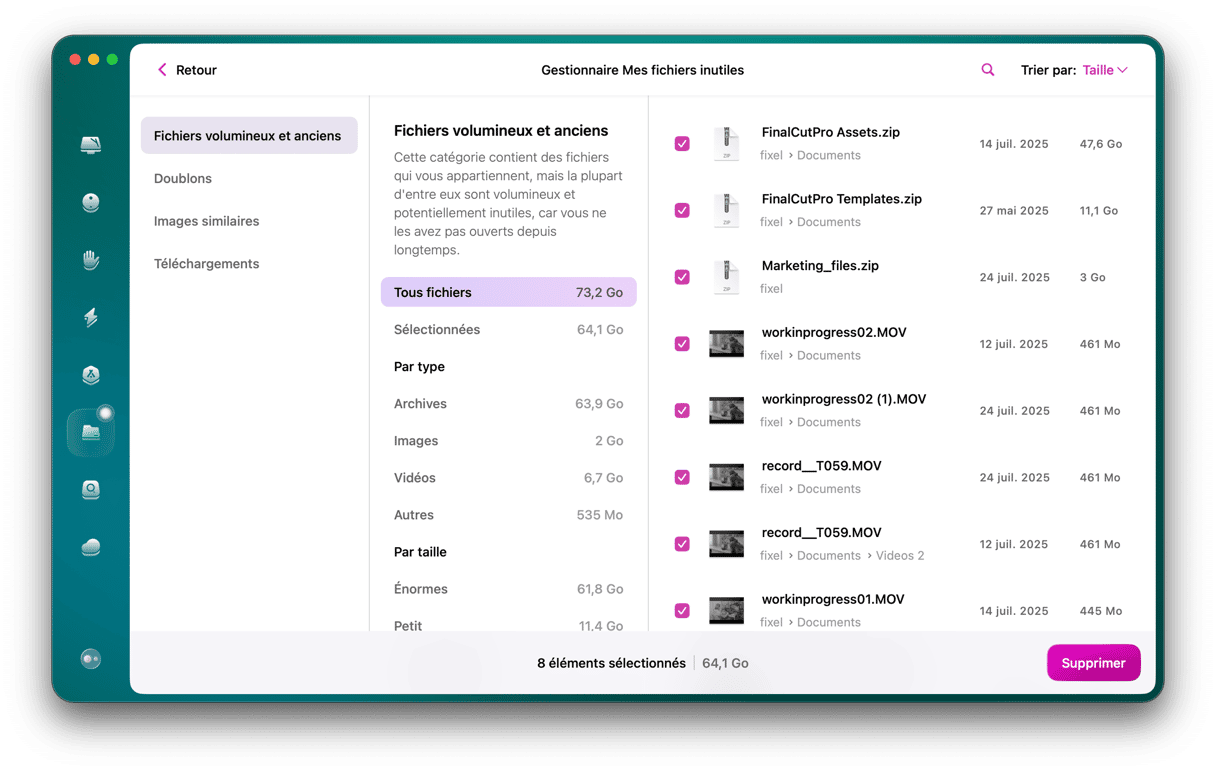
Jetez un œil attentif à ce qu'il déniche dans les fichiers volumineux et anciens, puis supprimez simplement ce dont vous ne voulez pas. C'est bien mieux que de fouiller dans les fichiers manuellement.
3. Supprimez les sauvegardes de votre iPhone ou iPad
Autre solution pour récupérer de l'espace de stockage : supprimez les anciennes sauvegardes de vos appareils. Elles peuvent en réalité occuper étonnamment d'espace, et si vous avez changé de téléphone plusieurs fois, cela peut représenter un espace considérable. C'est le genre d'espace de stockage dont on oublie l'existence, car il ne se trouve ni dans Téléchargements ni dans Documents, mais il compte tout de même dans l'espace disponible de votre Mac.
- Connectez votre appareil à votre Mac et ouvrez le Finder.
- Sous « Emplacements », sélectionnez-le dans la barre latérale.
- Sous « Général », cliquez sur Gérer les sauvegardes.
- Supprimez celles dont vous n'avez plus besoin.
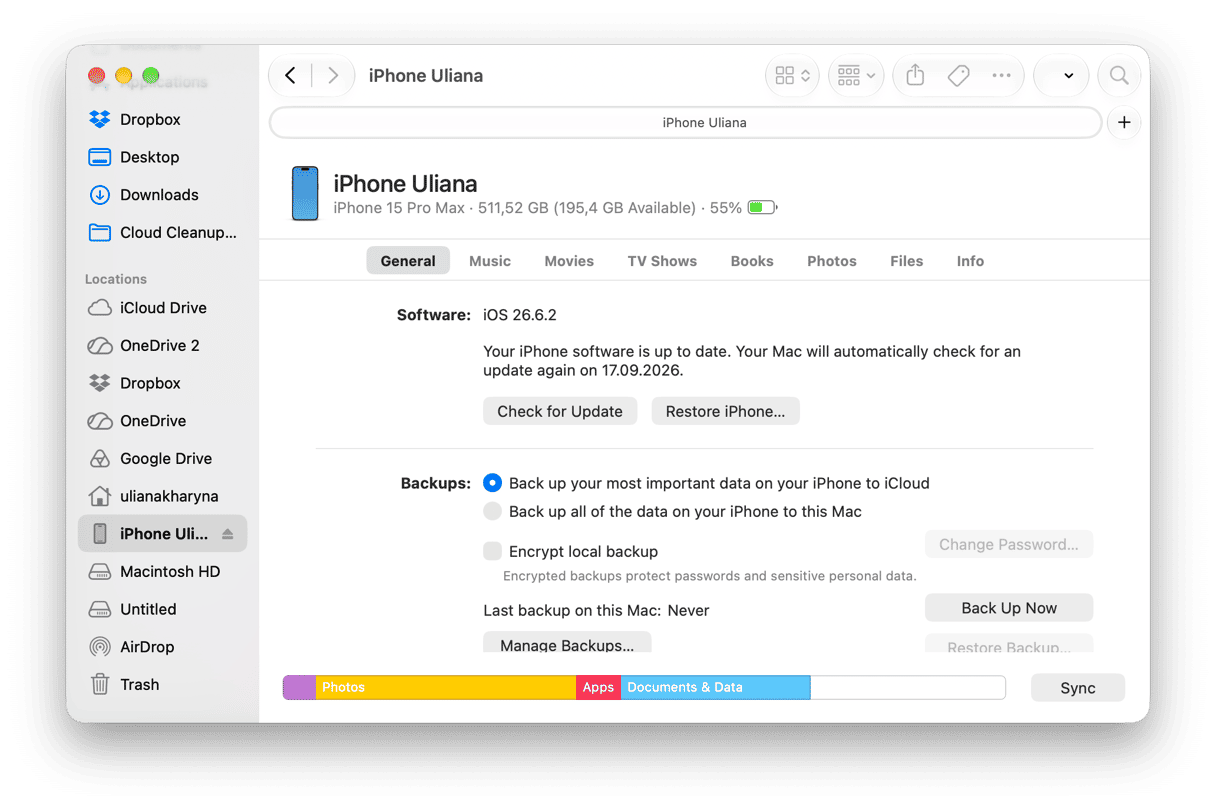
Avant de supprimer quoi que ce soit, vérifiez bien la date et le nom de l'appareil. J'ai toujours tendance à garder ma sauvegarde la plus récente (si vous utilisez encore des sauvegardes locales plutôt qu'iCloud). Une fois supprimée, cette sauvegarde est définitivement perdue, alors assurez-vous qu'elle ne contient rien d'important avant de la supprimer.
4. Optimisez le stockage avec l'outil intégré de macOS
Cela vaut quand même le coup d'utiliser les outils de stockage intégrés à macOS pour libérer de l'espace : vous ne récupérerez pas des masses d'espace, mais ça aide.
- Dans Réglages Système, accédez à Général > Stockage.
- Une fois le calcul de votre espace de stockage terminé, consultez la section Recommandations et suivez les instructions, comme vider la corbeille ou examiner les fichiers volumineux détectés.
Ce n'est pas aussi détaillé qu'un outil ou une application de nettoyage dédiée, mais ça reste utile à mon avis, et comme c'est natif, autant en profiter.
5. Désinstallez les applications inutilisées
Si vous avez une tonne d'applications inutilisées installées, elles vont évidemment prendre de la place. Vérifiez donc toujours ce qui traîne, supprimez celles que vous n'utilisez pas activement, et n'oubliez pas non plus leurs fichiers résiduels. Faire glisser une application dans la Corbeille ne supprime généralement que l'application elle-même, et non tous les fichiers annexes créés pendant son utilisation. Et voilà tout ce qui s'accumule sur votre Mac en prenant de la place.
- Ouvrez le Finder > Applications.
- Faites un clic droit sur tout ce que vous n'utilisez plus, puis envoyez-le à la corbeille.
- Videz la corbeille.
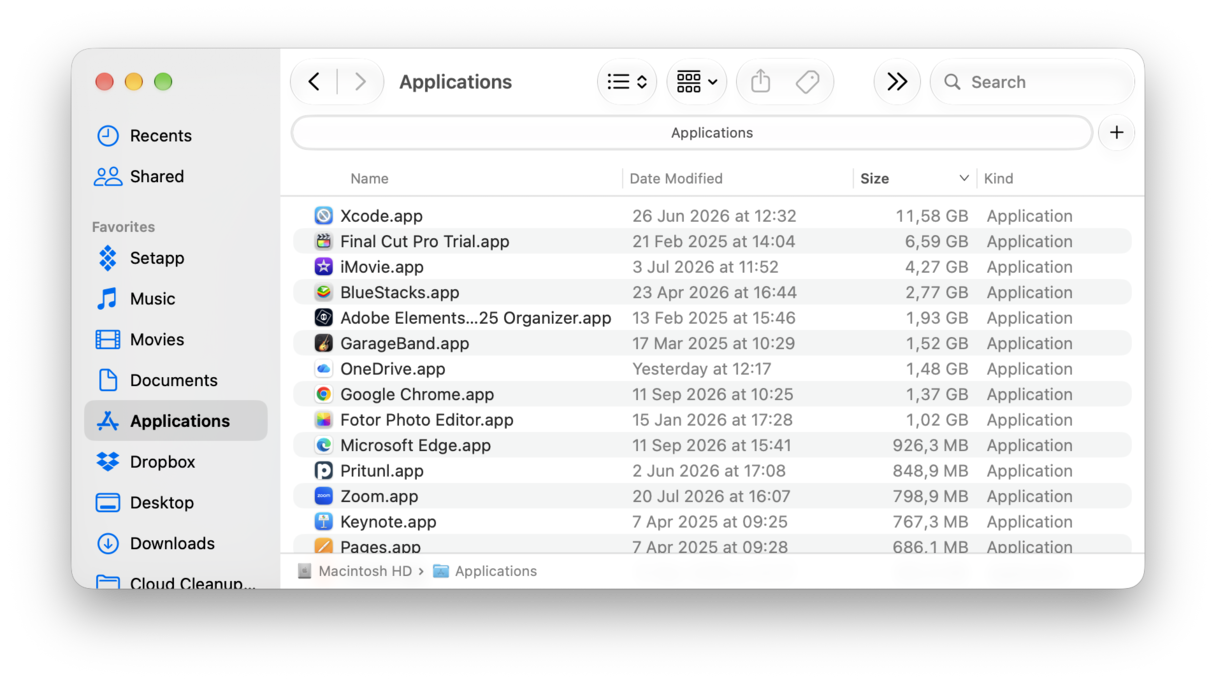
Vous devrez aussi vérifier la présence de fichiers résiduels d'applications dans :
- ~/Bibliothèque/Application Support
- ~/Bibliothèque/Caches
- ~/Bibliothèque/Préférences
Recherchez tous les fichiers contenant le nom de l'application que vous venez de supprimer, puis supprimez-les. Ces fichiers résiduels peuvent inclure toutes sortes d'éléments comme d'anciens caches, des réglages, des journaux ou des dossiers de support, et ils peuvent traîner discrètement pendant des mois, voire des années, après la suppression de l'application.
Quelle est la taille de macOS Golden Gate et êtes-vous prêt pour la mise à niveau ?
Une fois l'espace libéré, je vous recommande de vérifier à nouveau votre espace de stockage avant de lancer la mise à niveau, et de bien vous assurer que vous disposez d'au moins 35 Go libres.
Si vous approchez de la limite, je vous conseille de revoir ces conseils de nettoyage pour voir ce que vous pourriez encore trouver. Vous pouvez toujours déplacer temporairement quelques fichiers multimédias volumineux vers un espace de stockage cloud pour obtenir ce petit coup de pouce final.
N'oubliez pas non plus de vérifier le modèle de votre Mac. macOS Golden Gate est uniquement disponible pour les Mac équipés d'une puce Apple Silicon, donc si votre Mac possède un processeur Intel, la mise à jour n'apparaîtra pas.
Une fois que vous aurez dégagé suffisamment d'espace, Golden Gate devrait s'installer sans problème. Pour en savoir plus, cet article est très utile sur la quantité d'espace occupée par macOS. Et n'oubliez pas, si vous n'avez pas encore essayé CleanMyMac, vous pouvez le tester dès maintenant (profitez de votre essai gratuit ici).



