「macOS Golden Gateをインストールするための空き容量が不足しています」という警告が何度も表示されますか? これは困りますよね。 それでは、先に結論をお伝えします。 空き容量が少なくとも35GBなければ、インストール時に問題が発生する可能性が高くなります。
Golden Gateのインストーラ自体は約12GBですが、Macにはインストール用ファイル、一時データ、新しいオンデバイスAIモデルのための追加容量も必要です。ここを見落としている人は多いのではないでしょうか。
容量が心配でも大丈夫です。空き容量を増やすのは、実はそれほど難しくありません。 ここでは、2026年におすすめの5つの方法をご紹介します。
macOS Golden Gateに必要な空き容量は?
この記事を読んでいる方の多くは、Golden Gateにどれくらいの空き容量が必要なのか、今すぐ知りたいのではないでしょうか。まずは、重要な情報をわかりやすく表にまとめます。
要件 | 容量 |
インストーラのダウンロードサイズ | 18 GB |
推奨空き容量(Apple) | 最低35GB |
安心のための余裕(スワップ + オンデバイスAIなど) | 28〜35GB推奨 |
対応ハードウェア | Appleシリコンのみ(M1以降)。 Intel搭載Macは非対応。 |
大型アップデートの際、インストーラのサイズだけを見て「これだけ空いていれば十分」と考えてしまう人は多いと思います。しかし、実際にはそうではありません。 macOSには、一時的なインストール領域に加えて、スワップ領域やオンデバイスAIモデル用の追加容量も必要です。 これらが積み重なると、アップグレードが途中で止まったり、フリーズしたり、何度もクラッシュしたりと、さまざまな問題につながる可能性があります。
新しいmacOSのインストールに失敗する場合、多くは空き容量が原因ですが、Golden GateがAppleシリコン搭載Mac専用であることも忘れないでください。Intel搭載Macにはアップデート自体が表示されません。古いMacを使っていて、なぜアップデートが表示されないのか疑問に思っている場合は、それが理由かもしれません。
現在のストレージ状況がよくわからない場合は、確認方法を簡単におさらいしておきましょう。
- Appleメニューで「システム設定」>「一般」>「ストレージ」から確認できます。
- カラフルなグラフが読み込まれるまで待ちます。
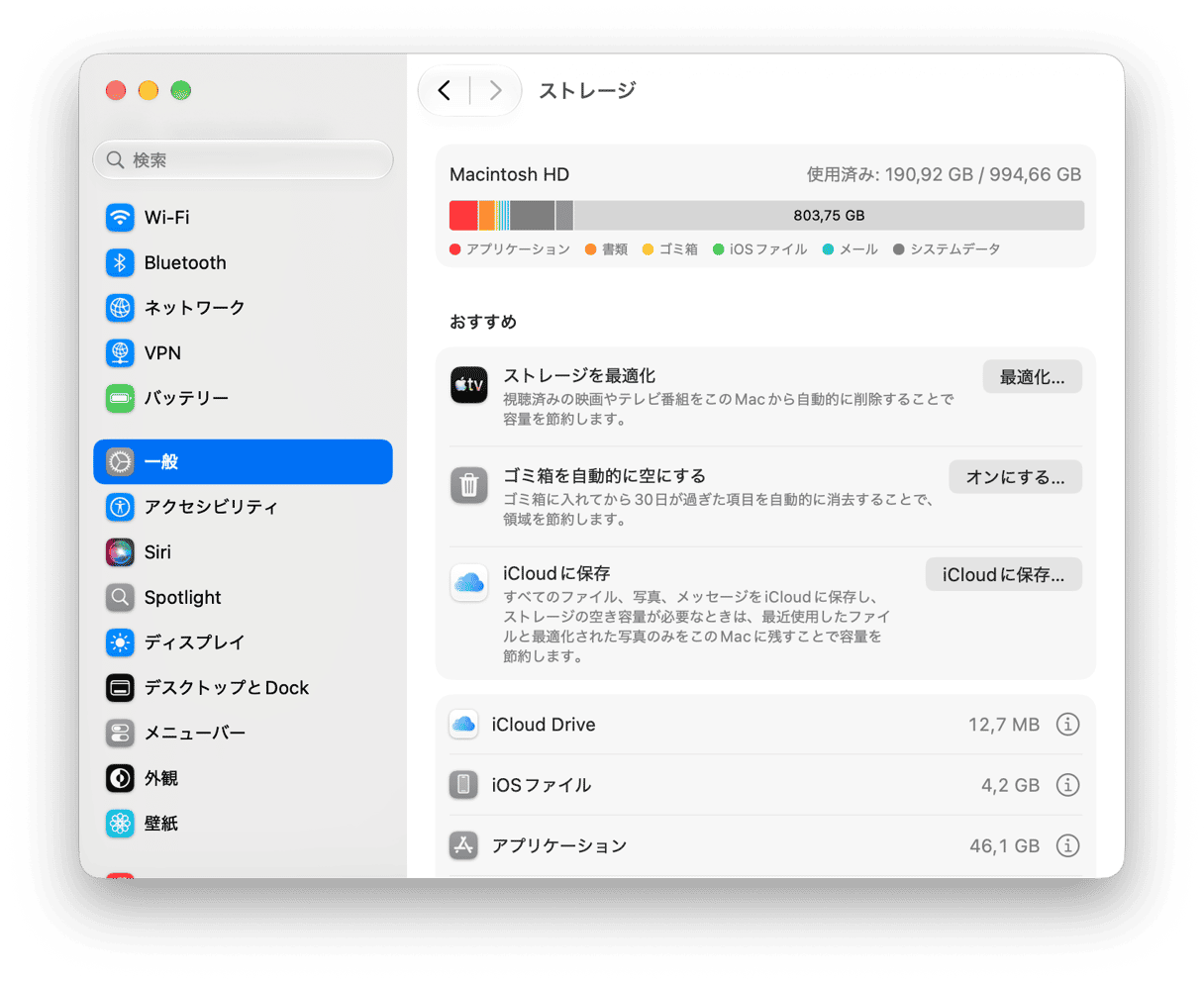
ストレージの空き容量が少なくても、あまり心配する必要はありません。容量を増やすためにできることはたくさんあります。 このまま読み進めて、私がおすすめする5つの方法を確認してみてください。
解決:Golden Gateをインストールするための空き容量が不足している場合
空き容量を確保するのは、思っているほど面倒でも大変でもありません。ここで紹介するコツのほとんどは、すぐに効果を実感できるものばかりです。
1. CleanMyMacでシステムの不要ファイルを削除
今では、システムジャンクをすべて手作業で削除しようとは思いません。時間がかかりすぎますし、厄介なキャッシュファイルやアプリの残り物、ログ、システム言語ファイルなどをすべて見つけるのは、想像以上に大変だからです。
私は CleanMyMac の「クリーンアップ」機能が気に入っています。 これは高速で安全なうえ、自分で探すよりもはるかに多くの不要ファイルを見つけてくれます。 短時間で空き容量を増やす方法として、かなりおすすめです。 アプリは7日間お試しいただけます。無料トライアルはこちらから。
- アプリを開いて「クリーンアップ」>「スキャン」をクリックします。
- スキャンが完了したら、「クリーンアップ」をクリックします。
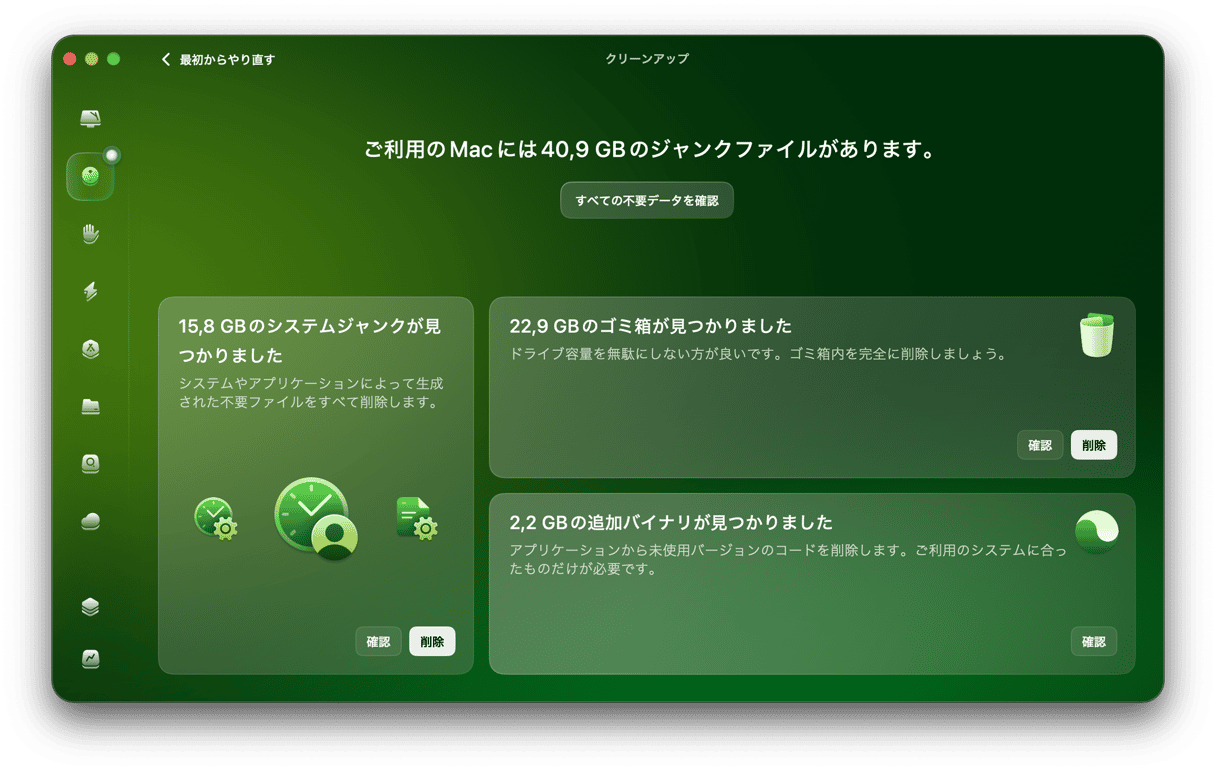
特に良いと思うのは、検出された内容を必ず事前に確認できるので、何も考えずに削除してしまうことがない点です。
2. 古い大容量ファイルを見つけて削除
Macにある大きなファイルや、存在を忘れているファイルを最後にしっかり探したのはいつでしょうか? 私と同じような使い方をしているなら、「ダウンロード」フォルダがZIPファイルやインストーラでいっぱいになっているかもしれません。
CleanMyMacの「不要データ」機能では、システム全体をスキャンして、見落としていたダウンロードファイルや古いプロジェクトのアーカイブ、大量の重複ファイルなどを見つけられます。
- CleanMyMacを開き、「不要データ」>「スキャン」>「すべてのファイルを確認」をクリックします。
- 不要になった項目を選択し、「削除」をクリックします。
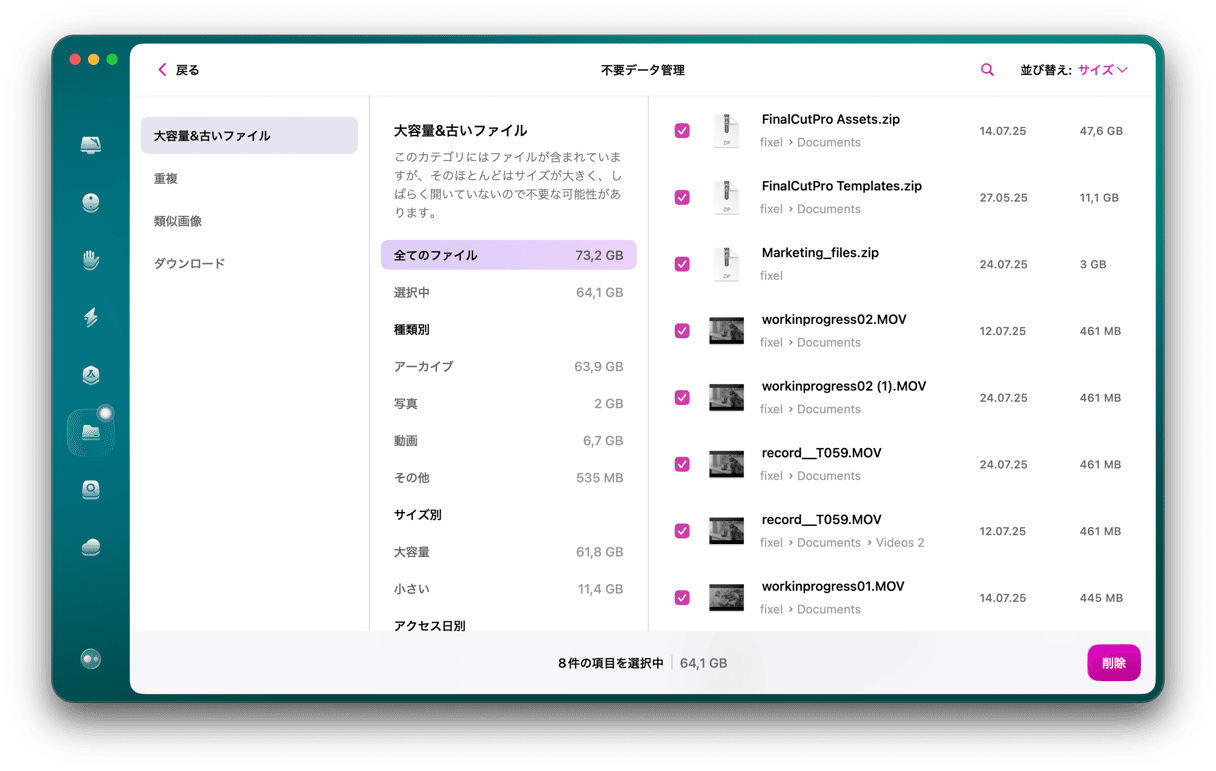
「大容量&古いファイル」で検出されたファイルをしっかり確認し、不要なものだけを削除しましょう。 ファイルを1つずつ手作業で探すより、ずっと簡単です。
3. 不要なiPhoneやiPadのバックアップを削除
空き容量を取り戻すもう1つの方法は、古いデバイスのバックアップを削除することです。 バックアップは意外なほど多くの容量を使うことがあり、何度かデバイスを買い替えている場合は、かなりのサイズになっている可能性があります。 「ダウンロード」や「書類」フォルダにあるわけではないため、その存在を忘れがちですが、Macのストレージを使用していることに変わりはありません。
- デバイスをMacに接続し、Finderを開きます。
- サイドバーの「場所」から選択します。
- 「一般」で「バックアップを管理」を押します。
- 不要なものを削除します。
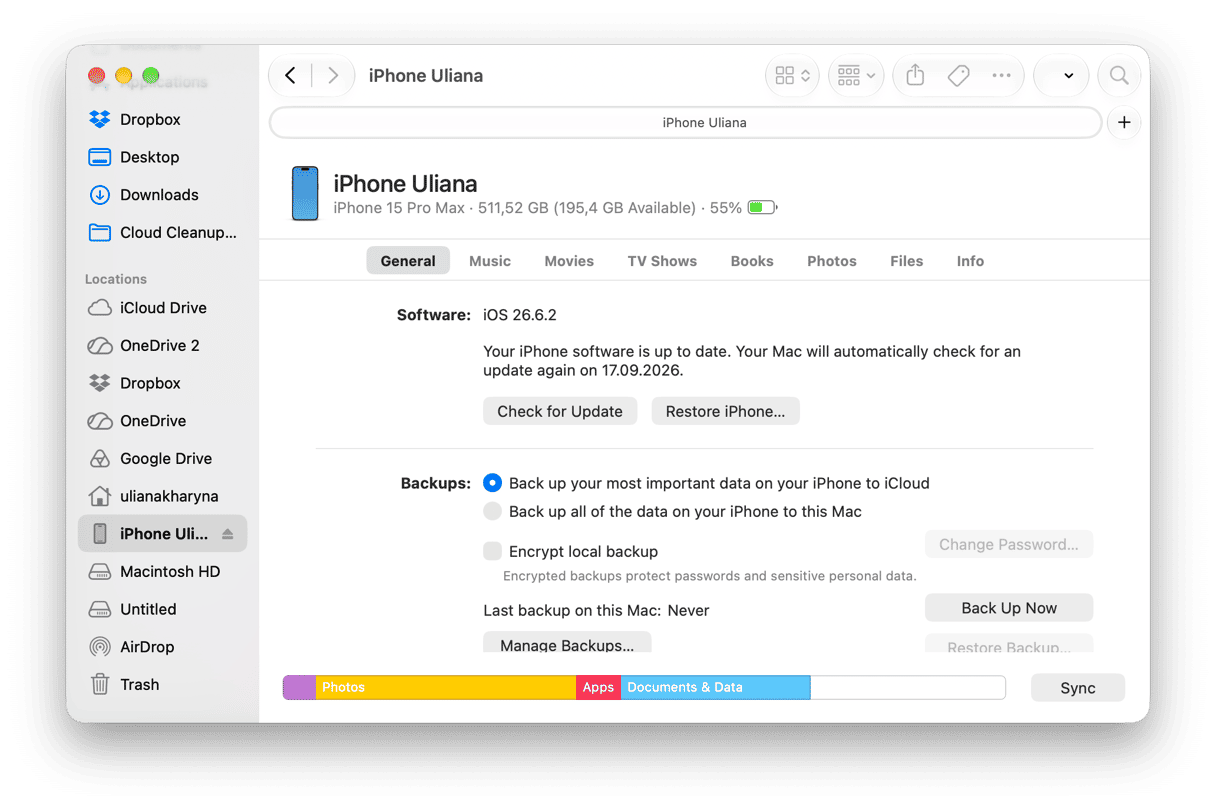
削除する前に、日付とデバイス名をよく確認しておきましょう。 iCloudではなくローカルバックアップを利用している場合は、最新のバックアップを残しておくことをおすすめします。 一度削除したバックアップは失われるので、重要なデータが含まれていないことを確認してから削除してください。
4. macOSの標準搭載ツールでストレージを最適化
macOSに標準搭載されているストレージ管理機能も、空き容量を増やすために使う価値があります。ここだけで大量の容量を取り戻せるわけではありませんが、それでも役に立ちます。
- 「システム設定」から「一般」>「ストレージ」に進みます。
- ストレージの計算が完了したら、「おすすめ」を確認し、「ゴミ箱を空にする」や大容量ファイルの確認など、表示される案内に従います。
専用のクリーナーツールやアプリほど細かく管理できるわけではありませんが、それでも便利だと思います。macOSの標準機能なので、使ってみる価値はあります。
5. 使用していないアプリをアンインストール
使っていないアプリが大量にインストールされていれば、当然その分だけストレージを使います。しばらく使っていないアプリがないか確認し、不要なものは削除しましょう。その際、アプリの残り物も忘れずに確認してください。 アプリをゴミ箱に入れただけでは、通常はアプリ本体しか削除されず、使用中に作成された関連ファイルまでは削除されません。 そうしたファイルがMacに残り続け、ストレージを使ってしまいます。
- Finderを開き、「アプリケーション」に進みます。
- 使わなくなったものを右クリックし、ゴミ箱に移動します。
- 「ゴミ箱」を空にします。
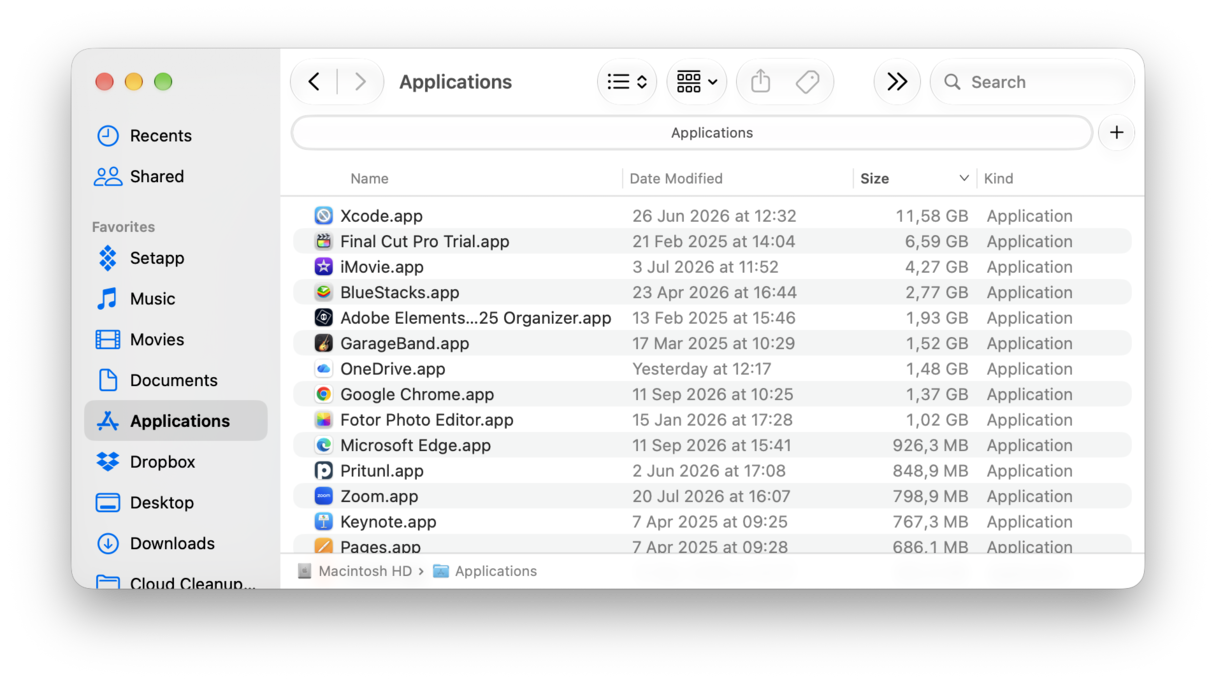
また、以下の場所にアプリの残存ファイルがないか確認します。
- ~/Library/Application Support
- ~/Library/Caches
- ~/Library/Preferences
削除したアプリ名を含むファイルがないか探し、見つかった場合はそれらも削除します。 こうした残り物には、古いキャッシュや設定、ログ、サポートフォルダなど、さまざまなファイルが含まれている場合があります。アプリを削除したあとも、数か月、場合によっては何年もMacに残り続けることがあります。
macOS Golden Gateの容量は?アップグレードの準備はできていますか?
空き容量を確保したら、アップグレードを開始する前にストレージをもう一度確認し、本当に35GB以上の空き容量があることを確認することをおすすめします。
ぎりぎりの場合は、ここで紹介したクリーンアップ方法をもう一度確認し、ほかに削除できるものがないか探してみましょう。 大容量のメディアファイルを一時的にクラウドストレージへ移動して、最後に必要な容量を確保する方法もあります。
Macのモデルを確認することも忘れないでください。 macOS Golden Gateを利用できるのはAppleシリコン搭載Macのみです。Intelプロセッサ搭載Macの場合、アップデートは表示されません。
十分な空き容量を確保できれば、Golden Gateは問題なくインストールできるはずです。 さらに詳しく知りたい場合は、macOSが使用するストレージ容量に関するこちらの記事も参考になります。 また、まだCleanMyMacを試したことがない場合は、まず無料で試してみましょう(無料トライアルはこちら)。