Continui a imbatterti nell'avviso di macOS Golden Gate sullo spazio su disco insufficiente? Fastidioso, vero? Siamo qui apposta! Se non hai almeno 35 GB di spazio libero, è molto probabile che l'installazione dia problemi.
Anche se il programma di installazione di Golden Gate occupa solo 12 GB circa, il Mac ha bisogno di spazio aggiuntivo dove archiviare i file di installazione, i dati temporanei e i nuovi modelli di intelligenza artificiale sul dispositivo. Purtroppo, è facile dimenticarsene.
Se temi di non avere abbastanza posto, sappi che, in realtà, recuperare spazio è abbastanza semplice. Ecco i miei cinque metodi preferiti per liberare spazio nel 2026.
Quali sono i requisiti di spazio per macOS Golden Gate?
Immagino che, se stai leggendo questo articolo è perché stai cercando con una certa urgenza risposte rapide sulla quantità di spazio necessario per installare Golden Gate. Quindi, vediamo al sodo: qui sotto trovi le informazioni essenziali, in una tabella facile da consultare.
Requisito | Quantità |
Dimensione del file di installazione | 18 GB |
Spazio libero consigliato (Apple) | Almeno 35 GB |
Buffer sicuro (con swap e IA sul dispositivo) | 28–35 GB consigliati |
Hardware compatibile | Solo per Apple Silicon (M1 o versioni successive). I Mac con processore Intel non sono supportati. |
Ogni volta che esce un aggiornamento importante, tante persone cadono nel tranello. Il rischio è di soffermarsi soltanto sulle dimensioni del programma di installazione e di pensare che sia tutto lo spazio libero necessario per aggiornare. Purtroppo non è proprio così. A macOS serve anche dello spazio di installazione temporaneo, oltre che dello spazio di swap e qualcosina per i modelli di intelligenza artificiale sul dispositivo. Quello, più quello, più quell'altro... prima di rendersene conto, ci si trova ad affrontare parecchi problemi: primo fra tutti l'aggiornamento che non funziona, si blocca, o continua ad arrestarsi in modo anomalo.
Nella maggior parte dei casi, quando l'installazione di una nuova versione di macOS non va a buon fine, il problema dipende dallo spazio disponibile. Non bisogna dimenticare però che Golden Gate è pensato solo per Apple Silicon: i Mac con processore Intel non vedranno nemmeno l'aggiornamento disponibile. Quindi se hai un Mac più vecchio e ti stai chiedendo perché non hai ancora visto l'aggiornamento, il motivo potrebbe essere proprio questo.
Non sai bene quanto spazio di archiviazione hai a disposizione? Ecco un breve promemoria su come controllarlo:
- Dal menu principale Apple > Impostazioni di sistema > Generali > Spazio.
- Attendi il caricamento del grafico colorato.
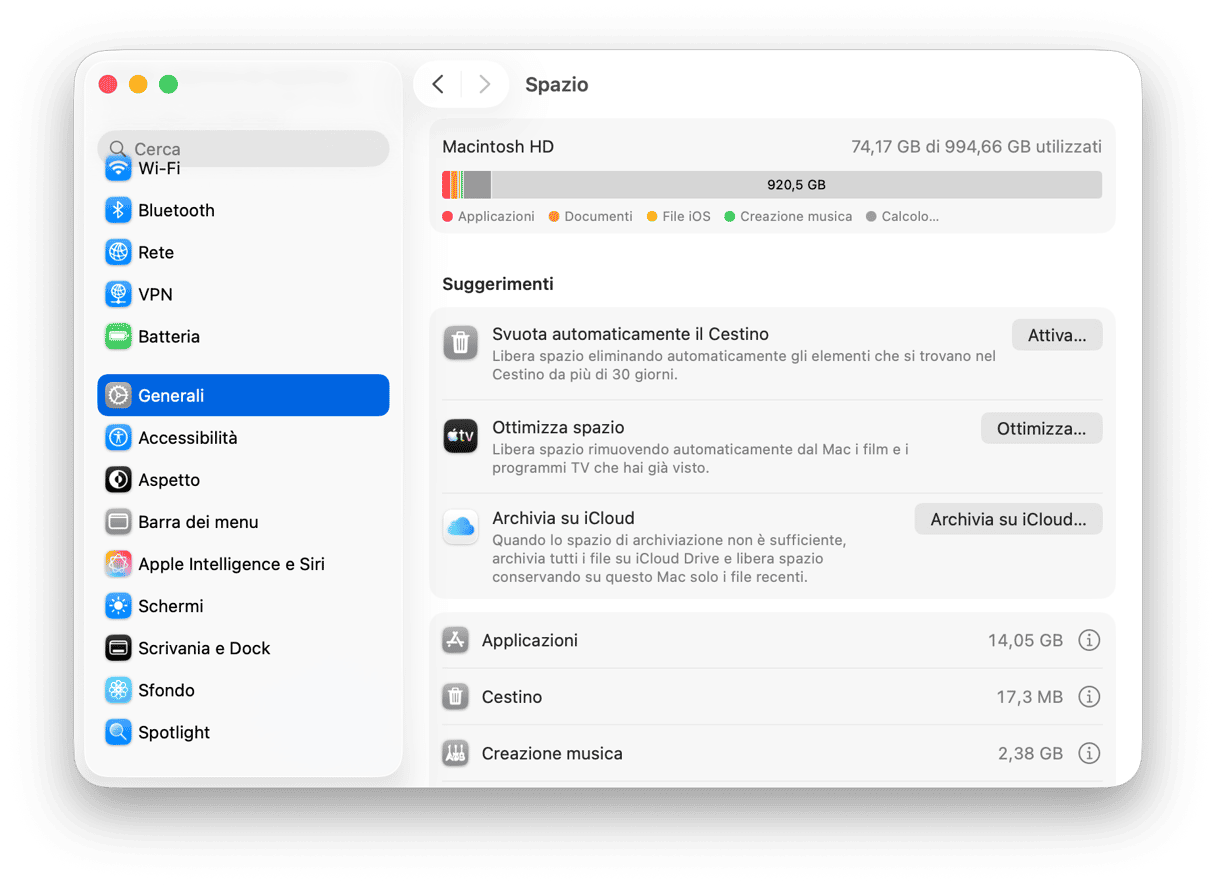
Se lo spazio di archiviazione scarseggia, non preoccuparti: ci sono tanti modi per liberare spazio. Continua a leggere per scoprire cinque consigli utili.
Spazio insufficiente per installare Golden Gate? Non più!
In realtà, liberare spazio non è noioso o faticoso come potresti pensare: la maggior parte di questi consigli restituisce risultati rapidi.
1. Elimina la spazzatura di sistema con CleanMyMac
Al giorno d'oggi, non mi azzarderei nemmeno a rimuovere tutta la spazzatura di sistema a mano: ci vorrebbe un'eternità! Individuare tutti i file della cache, i residui delle app e persino i registri e i file di lingua di sistema, può essere più difficile di quanto pensi.
Mi piace la funzione Pulizia di CleanMyMac. È veloce e sicura, e trova molte più cose di quante potrei trovarne io. Direi che è davvero uno dei modi migliori per liberare spazio in fretta. Puoi provare l'app per 7 giorni (richiedi qui la tua prova gratuita).
- Apri l'app e clicca su Pulizia > Scansione.
- Dopo la scansione, clicca su Pulisci.
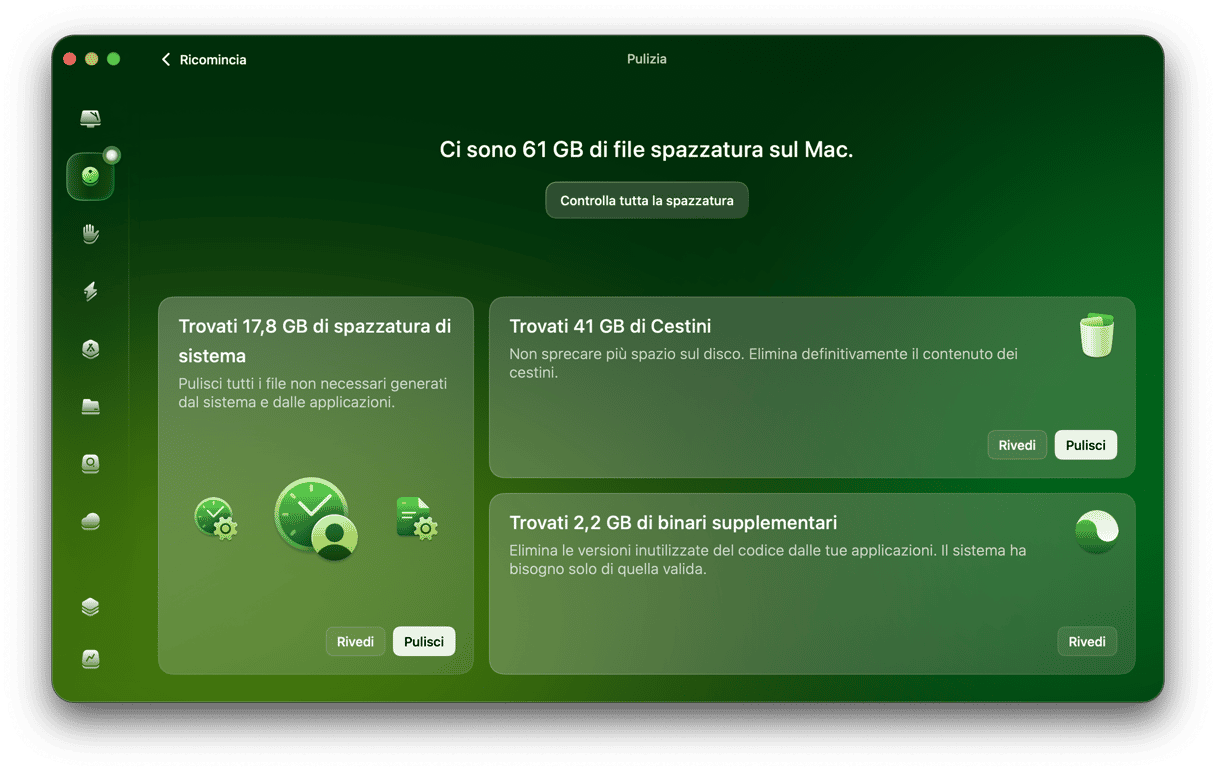
Inoltre, puoi sempre controllare cos'ha trovato, prima di eliminare qualcosa alla cieca.
2. Trova e rimuovi i file vecchi e grandi
Quand'è stata l'ultima volta che hai davvero passato in rassegna tutti i file di grandi dimensioni abbandonati sul tuo Mac? Magari, come me, hai una cartella Download piena zeppa di file ZIP e programmi di installazione.
La funzione Il mio disordine di CleanMyMac può scansionare l'intero sistema, mettere in evidenza tutti i download trascurati, trovare vecchi archivi di progetti e individuare una montagna di duplicati.
- Apri CleanMyMac > Il mio disordine > Scansione > Controlla tutti i file.
- Seleziona ciò che non ti serve più e fai clic su Rimuovi.

Dai anche un'occhiata a quello che trova in Vecchi file di grandi dimensioni e poi rimuovi solo quello che non ti serve. Molto meglio che cercare tra i file a mano, no?
3. Elimina i backup di iPhone e iPad
Un altro modo per recuperare spazio di archiviazione è eliminare i vecchi backup dei dispositivi. Possono occupare una quantità di spazio sorprendente, soprattutto se hai cambiato telefono diverse volte. Di solito ci si dimentica anche di averli, perché non si trovano nella cartella Download o in Documenti, ma comunque occupano spazio sul Mac.
- Collega il dispositivo al Mac e apri il Finder.
- Nella sezione Posizioni, selezionalo nella barra laterale.
- Nella sezione Generali, fai clic su Gestisci backup.
- Elimina quelli che non ti servono più.
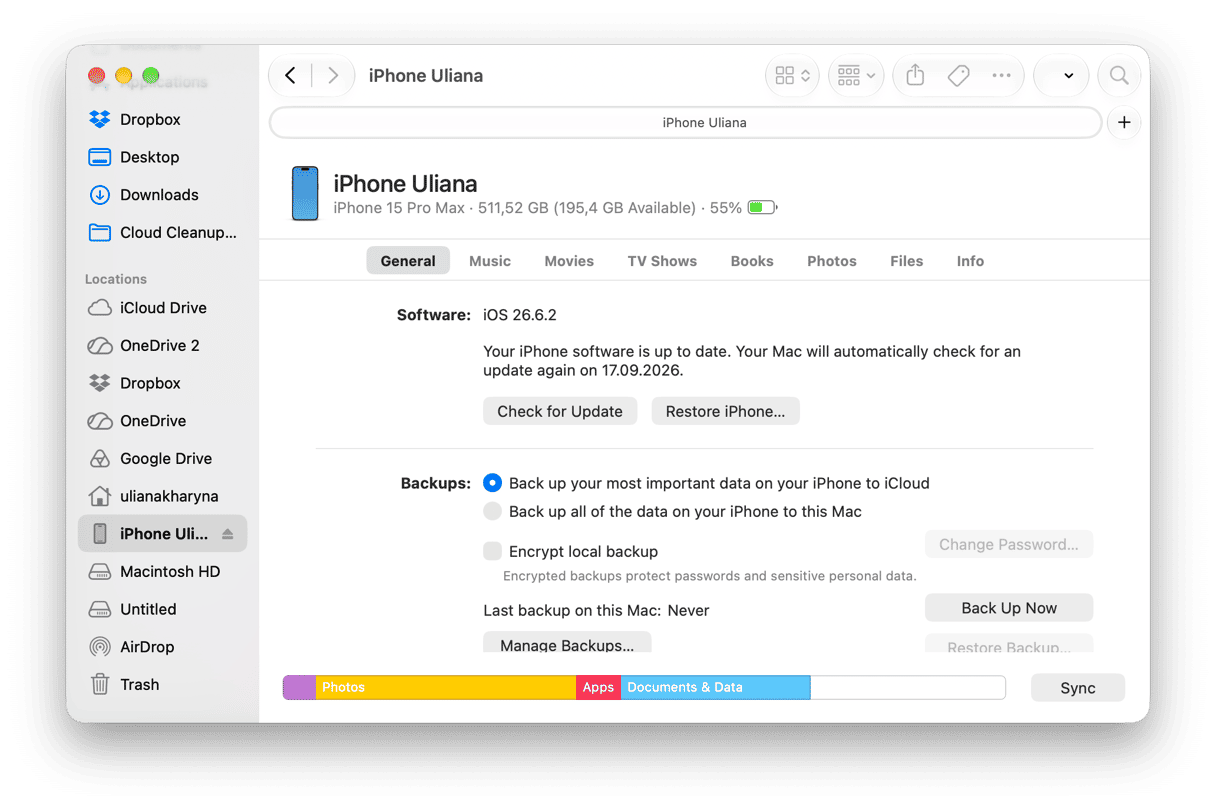
Prima di eliminare un backup, controlla bene la data e il nome del dispositivo. Bisognerebbe sempre conservare il backup più recente (se usi ancora i backup locali invece di iCloud). Una volta eliminato, il backup sarà irrecuperabile, quindi controlla bene che non contenga nulla di importante prima di rimuoverlo.
4. Ottimizza lo spazio di archiviazione con lo strumento integrato di macOS
Vale la pena fare un tentativo con gli strumenti di archiviazione integrati di macOS: non si recupera chissà quanto spazio, ma è comunque un aiuto.
- Nelle Impostazioni di Sistema, vai su Generali > Spazio.
- Una volta che ha calcolato tutto lo spazio di archiviazione, consulta la sezione Suggerimenti e segui le indicazioni, ad esempio svuota il Cestino e controlla i file di grandi dimensioni che ha trovato.
Non è dettagliato quanto uno strumento o un'app di pulizia dedicati, ma lo trovo comunque utile. In fin dei conti è già sul Mac, perché non approfittarne?
5. Disinstalla le app che non usi
Se hai installato un sacco di app che non usi, sarebbe meglio eliminarle: controlla sempre che cos'hai sul Mac, rimuovi le app che non usi più e non dimenticarti dei file residui. Infatti, trascinando un'app nel Cestino, di solito si rimuove solo l'app stessa e non tutti i file di supporto creati durante il suo utilizzo. Sono proprio questi gli elementi che restano sul Mac e che occupano spazio inutilmente.
- Apri il Finder > Applicazioni.
- Fai clic con il tasto destro su tutti gli elementi che non utilizzi più e spostali nel Cestino.
- Svuota il Cestino.
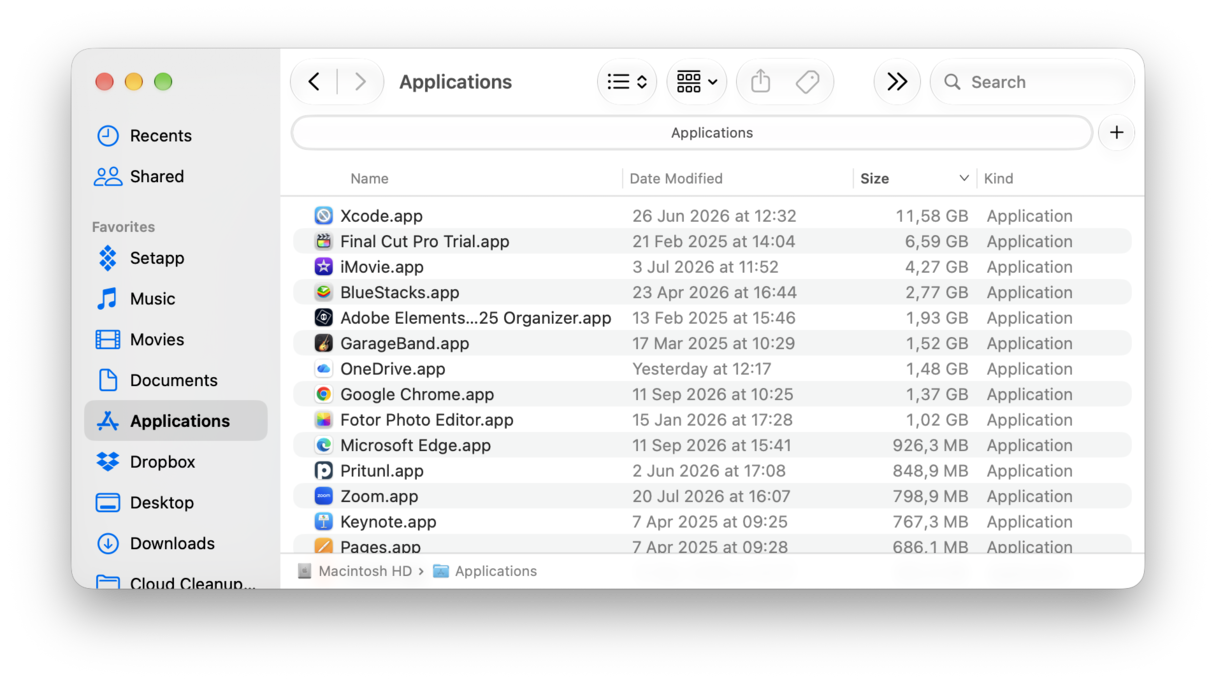
Controlla se ci sono file residui delle app anche in:
- ~/Libreria/Application Support
- ~/Libreria/Caches
- ~/Libreria/Preferences
Cerca eventuali file che contengono il nome dell'app appena eliminata e rimuovili anche quelli. Questi residui possono avere diverse forme, come vecchie cache, impostazioni, registri e cartelle di supporto, e possono restare nascosti per mesi, a volte anni, dopo la disinstallazione dell'app.
Quanto spazio occupa macOS Golden Gate? È tutto pronto per l'aggiornamento?
Al termine della pulizia, ti consiglio di ricontrollare lo spazio disponibile prima di avviare l'aggiornamento e di assicurarti di avere davvero almeno 35 GB liberi.
Se sei al limite, ti consiglio di passare di nuovo in rassegna questi consigli di pulizia e di provare a liberare ancora un po' di spazio. Per guadagnare quegli ultimi giga che ti servono, potresti spostare in via temporanea alcuni file multimediali di grandi dimensioni su un servizio di archiviazione cloud.
Inoltre, non dimenticare di controllare il modello del tuo Mac. MacOS Golden Gate è disponibile solo per i Mac con chip Apple Silicon, quindi se il tuo Mac ha un processore Intel, l'aggiornamento non comparirà.
Una volta liberato lo spazio necessario, Golden Gate dovrebbe installarsi senza intoppi. Se vuoi saperne di più, questo articolo su quanto spazio occupa macOS. può tornarti davvero utile. Infine, non dimenticare che, se non hai ancora provato CleanMyMac, puoi guardarlo in azione (richiedi qui la tua prova gratuita).