Krijg je steeds de melding 'onvoldoende schijfruimte' van macOS Golden Gate te zien? Dat kan heel vervelend zijn. Laat ik je wat tijd besparen. Als je niet minstens 35 GB vrije ruimte hebt, krijg je hoogstwaarschijnlijk te maken met problemen tijdens de installatie.
Hoewel het installatieprogramma van Golden Gate maar zo'n 12 GB groot is, heeft je Mac zelf extra ruimte nodig voor installatiebestanden, alle tijdelijke gegevens en nieuwe AI-modellen op het apparaat — en dat is volgens mij wat veel mensen vergeten.
Maak je geen zorgen over ruimtegebrek; want ruimte vrijmaken is heel gemakkelijk. Ik heb mijn vijf beste manieren om dat te doen in 2026 gedeeld.
Wat zijn de ruimtevereisten van macOS Golden Gate?
Ik kan me voorstellen dat de meeste lezers wanhopig op zoek zijn naar een snel antwoord op de vraag hoeveel ruimte Golden Gate nodig heeft, dus zet ik de belangrijkste info eerst even overzichtelijk voor je in een tabel.
Vereiste | Hoeveelheid |
Downloadgrootte van het installatieprogramma | 18 GB |
Aanbevolen vrije ruimte (Apple) | Minimaal 35 GB |
Veilige buffer (met swap + AI op het apparaat) | 28–35 GB aanbevolen |
Compatibele hardware | Alleen Apple silicon (M1 of nieuwer). Macs met Intel-processor worden niet ondersteund. |
Ik denk dat veel mensen zich verkijken op grote nieuwe updates, omdat je al snel alleen naar de grootte van het installatiebestand kijkt en denkt dat dat alle vrije ruimte is die je nodig hebt, maar dat klopt niet helemaal. Je Mac heeft ook tijdelijke installatieruimte nodig, plus swapruimte en extra ruimte voor AI-modellen op het apparaat zelf. Dat alles tikt flink aan, en voor je het weet, loop je tegen allerlei problemen aan, zoals een upgrade die vastloopt, bevriest of steeds weer crasht.
Meestal is de oorzaak van een mislukte macOS-installatie een gebrek aan schijfruimte, maar vergeet niet dat Golden Gate alleen werkt op Apple silicon. Macs met Intel-processor krijgen de update niet eens te zien. Gebruik je dus een oudere Mac en vraag je je af waarom je de update nog niet hebt gezien, dan is dit waarschijnlijk de reden.
Weet je niet precies hoe je opslag er momenteel voor staat? Hier is een korte opfrisser van hoe je dat kunt controleren:
- Ga via het Apple-menu naar Systeeminstellingen > Algemeen > Opslag.
- Wacht tot de gekleurde grafiek is geladen.
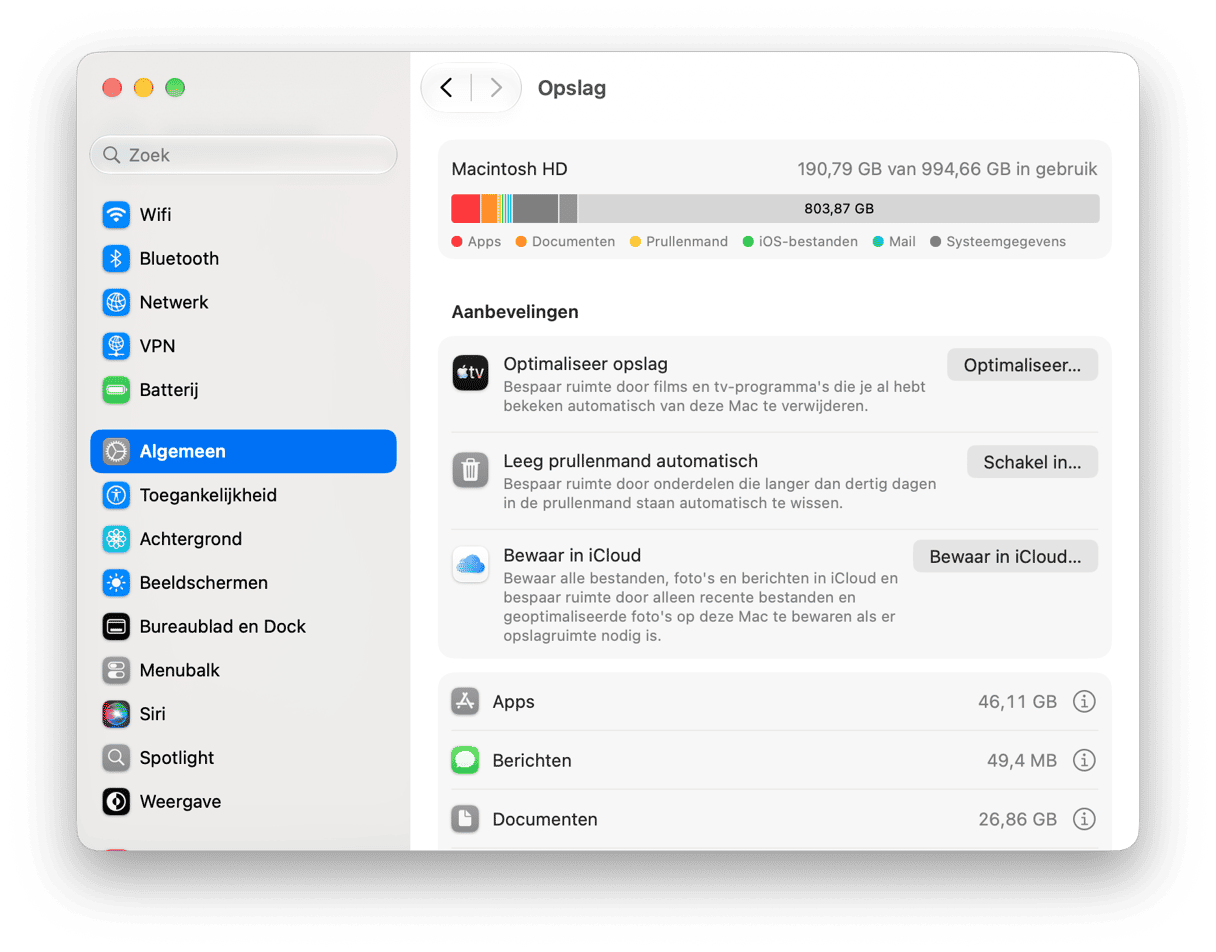
Maak je niet te veel zorgen als je opslagruimte krap is, want er is genoeg dat je kunt doen om ruimte vrij te maken. Lees verder, dan deel ik mijn vijf beste tips.
Opgelost: onvoldoende ruimte om Golden Gate te installeren
Ruimte vrijmaken is niet zo omslachtig of vervelend als je misschien denkt, en de meeste van deze tips leveren snel resultaat op.
1. Ruim systeembestanden op met CleanMyMac
Ik zou tegenwoordig niet eens meer proberen om al mijn overbodige systeembestanden handmatig te verwijderen — het duurt gewoon te lang, en het kan lastiger zijn dan je denkt om al die vervelende cachebestanden, restbestanden van apps, en zelfs logbestanden en systeemtaalbestanden te vinden.
Ik vind de functie 'Opruiming' van CleanMyMac daar heel erg prettig voor. Het is snel en veilig, en het vindt gewoon veel meer dan ik ooit zelf zou kunnen vinden. Dit is volgens mij echt een van de beste manieren om snel ruimte vrij te maken. Je kunt de app 7 dagen gratis uitproberen — download hier je gratis proefversie.
- Open de app en klik op Opruiming > Scan.
- Klik na de scan op 'Ruim op'.
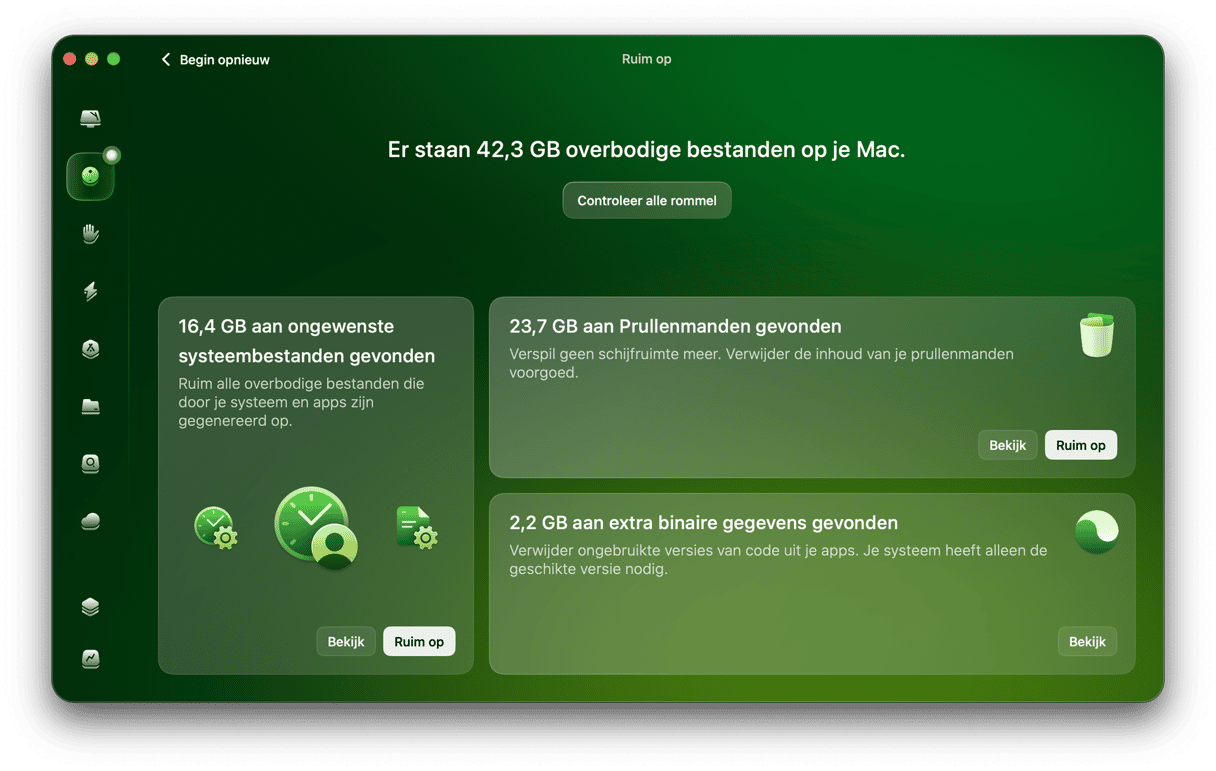
Wat ik fijn vind, is dat je altijd eerst kunt bekijken wat er gevonden is, zodat je niet zomaar iets verwijdert zonder na te denken.
2. Zoek en verwijder je grote en oude bestanden
Wanneer heb je voor het laatst echt de moeite genomen om alle grote, vergeten bestanden op je Mac op te sporen? In mijn geval zat de map 'Downloads' bijvoorbeeld propvol met ZIP-bestanden en installatieprogramma's.
De functie 'Mijn rommel' van CleanMyMac kan je hele systeem scannen en alle over het hoofd geziene downloads markeren, oude projectarchieven vinden en een geweldige hoeveelheid aan dubbele bestanden opsporen.
- Open CleanMyMac > Mijn rommel > Scan > Bekijk alle bestanden.
- Selecteer alles wat je niet meer nodig hebt en klik op 'Verwijder'.
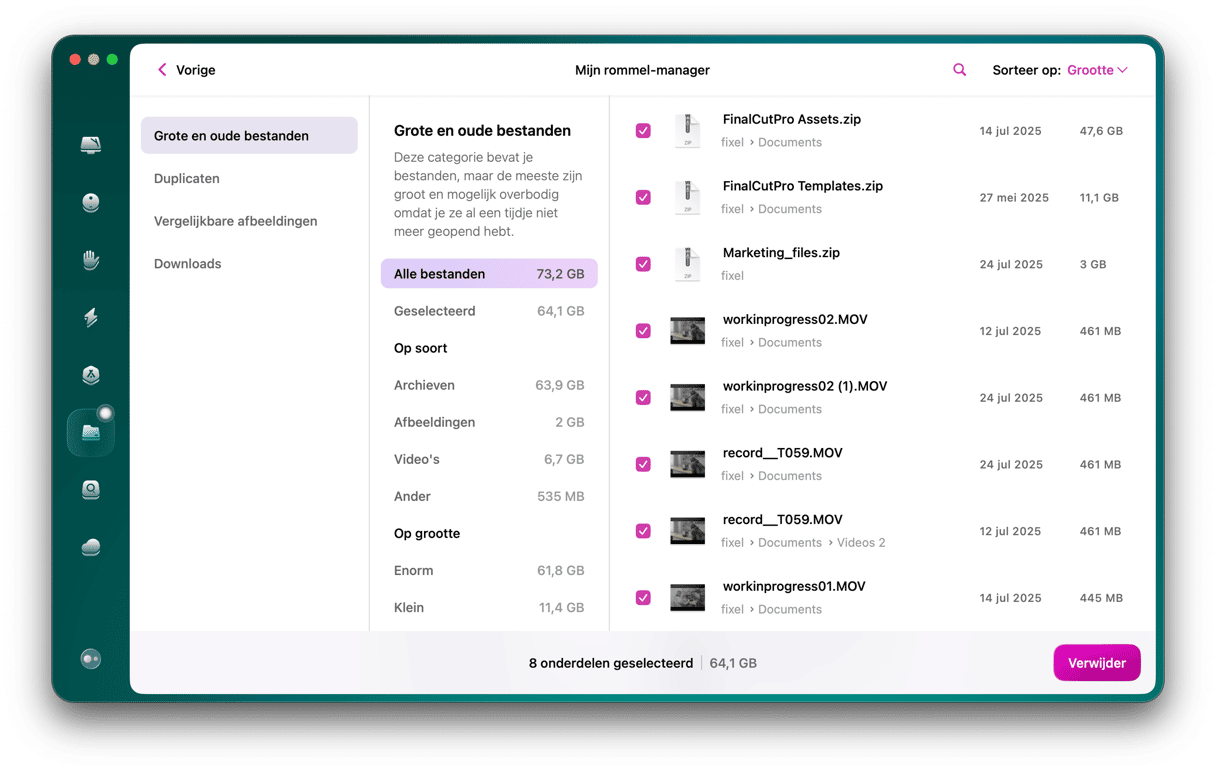
Bekijk goed wat 'Grote en oud' allemaal onthult en verwijder gewoon wat je niet nodig hebt. Dat is een stuk fijner dan handmatig door bestanden te spitten.
3. Verwijder alle back-ups van je iPhone of iPad
Een andere manier om opslagruimte terug te winnen, is door oude back-ups van apparaten te verwijderen. Ze kunnen best veel ruimte in beslag nemen en als je al een paar keer van telefoon bent gewisseld, kan dat aardig oplopen. Het is het soort opslagruimte waarvan je vergeet dat die bestaat, omdat je die niet in Downloads of Documenten tegenkomt, maar die toch meetelt voor de beschikbare ruimte op je Mac.
- Sluit je apparaat aan op je Mac en open de Finder.
- Selecteer het onder 'Locaties' in de navigatiekolom.
- Klik onder 'Algemeen' op 'Beheer back-ups'.
- Verwijder alle back-ups die je niet meer nodig hebt.
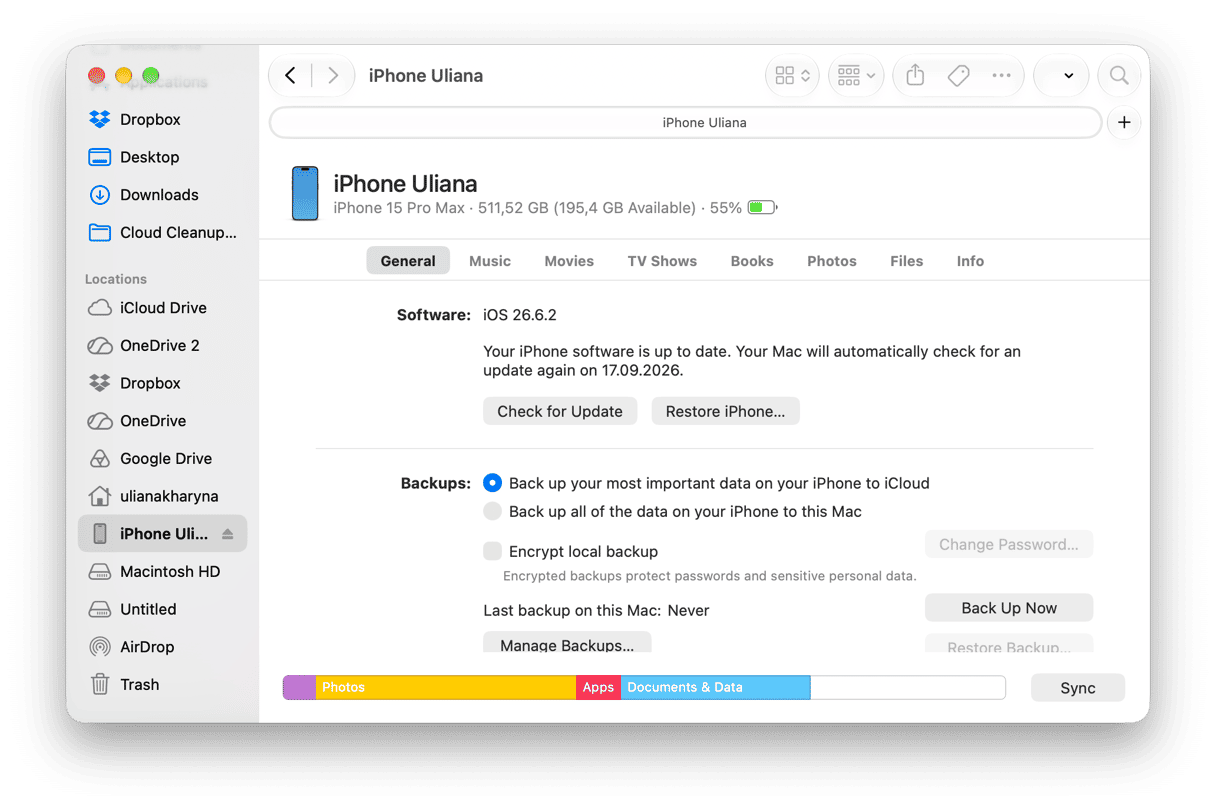
Voordat je iets verwijdert, kun je beter even de datum en de apparaatnaam goed controleren. Ik bewaar meestal mijn meest recente back-up (als je tenminste nog steeds op lokale back-ups vertrouwt in plaats van iCloud). Eenmaal verwijderd is die back-up echt weg, dus controleer even of er niets belangrijks in staat voordat je hem verwijdert.
4. Optimaliseer je opslagruimte met de ingebouwde tool van macOS
Het loont nog steeds de moeite om de ingebouwde opslagtools van macOS te gebruiken om ruimte vrij te maken. Je wint er geen enorme hoeveelheid ruimte mee terug, maar alle beetjes helpen.
- Ga in Systeeminstellingen naar Algemeen > Opslag.
- Zodra al je opslagruimte is berekend, bekijk je het gedeelte 'Aanbevelingen' en volg je de aanwijzingen, zoals het legen van de Prullenmand en het bekijken van gevonden grote bestanden.
Het is hier niet zo gedetailleerd als bij een speciale schoonmaaktool of -app, maar ik denk dat het toch nuttig is, en het zit standaard ingebouwd, dus waarom niet?
5. Verwijder ongebruikte apps
Als je een heleboel ongebruikte apps hebt geïnstalleerd, nemen die natuurlijk ook ruimte in beslag. Controleer daarom altijd wat er zoal op je Mac staat en verwijder alles wat je niet actief gebruikt, en vergeet ook de restbestanden niet. Als je een app naar de Prullenmand sleept, wordt meestal alleen de app zelf verwijderd, niet alle ondersteunende bestanden die tijdens het gebruik ervan zijn aangemaakt. En dat is precies het soort bestanden dat op je Mac blijft rondslingeren en ruimte inneemt.
- Open Finder > Apps.
- Klik met de rechtermuisknop op alles wat je niet meer gebruikt en verplaats het naar de Prullenmand.
- Leeg de Prullenmand.
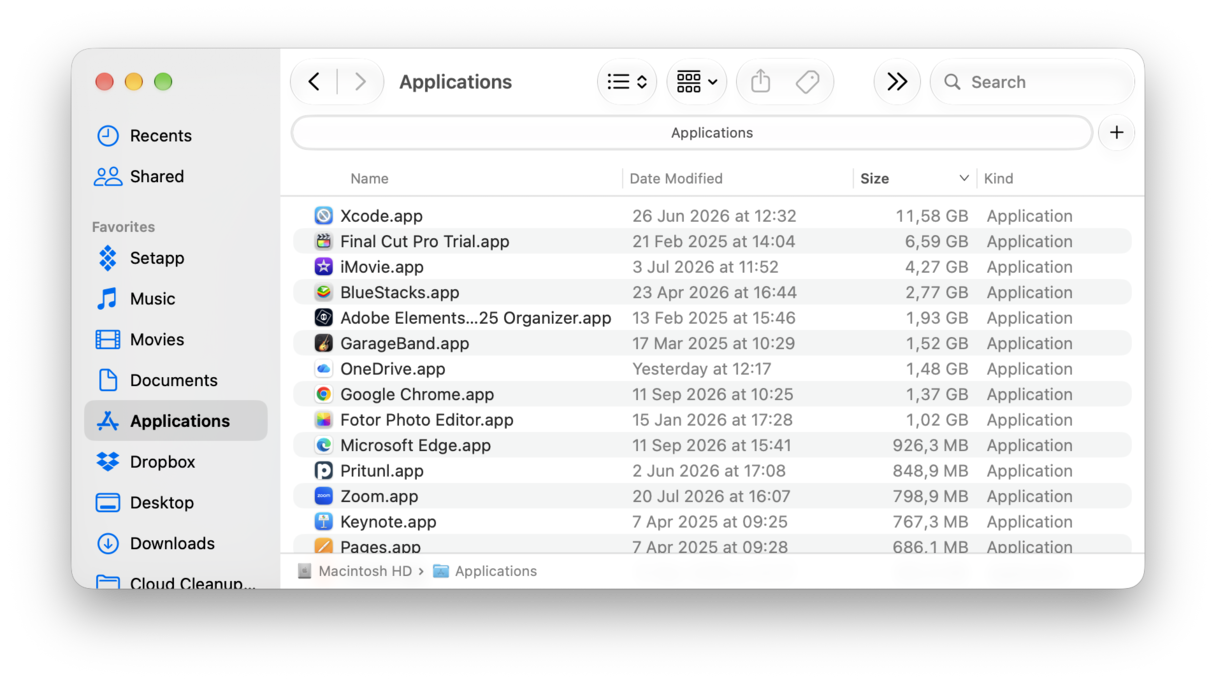
Je moet ook controleren of er nog restbestanden van apps aanwezig zijn in:
- ~/Library/Application Support
- ~/Library/Caches
- ~/Library/Preferences
Zoek naar bestanden die de naam bevatten van de app die je zojuist hebt verwijderd, en verwijder die ook. Deze restbestanden kunnen van alles omvatten, zoals oude caches, instellingen, logbestanden en ondersteuningsmappen, en ze kunnen maanden, soms zelfs jaren, ongemerkt blijven staan nadat de app is verwijderd.
Hoe groot is macOS Golden Gate en ben je klaar voor de upgrade?
Nadat je ruimte hebt vrijgemaakt, zou ik je opslagruimte nogmaals controleren voordat je met de upgrade begint, en er echt voor zorgen dat je minstens 35 GB vrij hebt.
Als je dicht bij de limiet zit, zou ik deze opruimtips nog eens doornemen om te kijken wat je verder nog kunt vinden. Je kunt altijd grotere mediabestanden tijdelijk naar je cloudopslag verplaatsen om net dat laatste beetje extra ruimte vrij te maken.
Vergeet ook niet om je Mac-model te controleren. macOS Golden Gate is alleen beschikbaar voor Macs met een Apple silicon-chip. Als jouw Mac een Intel-processor heeft, verschijnt de update dus niet.
Zodra je genoeg ruimte hebt vrijgemaakt, zou Golden Gate probleemloos geïnstalleerd moeten worden. Kijk voor meer hulp naar dit nuttige artikel over hoeveel ruimte macOS in beslag neemt. En vergeet niet: als je CleanMyMac nog niet hebt uitgeprobeerd, kun je de app eerst testen (download hier je gratis proefversie).