Erhalten Sie immer wieder die Meldung „Nicht genügend Speicherplatz“ von macOS Golden Gate? Das ist wirklich nervig, oder? Ich erspare Ihnen ein wenig Zeit. Wenn Sie nicht mindestens 35 GB freien Speicherplatz haben, kommt es bei der Installation höchstwahrscheinlich zu Problemen.
Auch wenn der Golden Gate-Installer nur etwa 12 GB groß ist, benötigt Ihr Mac zusätzlichen Speicherplatz für Installationsdateien, temporäre Daten und neue geräteinterne KI-Modelle. Genau das vergessen viele.
Wenn Sie sich Sorgen um den Speicherplatz machen, seien Sie unbesorgt. Platz zu schaffen ist eigentlich ganz einfach. In 2026 habe ich meine fünf besten Tipps dazu vorgestellt.
Wie viel Speicherplatz benötigt macOS Golden Gate?
Ich kann mir vorstellen, dass die meisten Leser dieses Artikels verzweifelt nach einer schnellen Antwort suchen, wie viel Speicherplatz Golden Gate benötigt. Deshalb finden Sie zunächst die wichtigsten Informationen in einer übersichtlichen Tabelle.
Voraussetzung | Betrag |
Downloadgröße des Installers | 18 GB |
Empfohlener freier Speicherplatz (Apple) | 35 GB minimum |
Sicherer Puffer (mit Auslagerungsspeicher + geräteinterner KI) | 28–35 GB recommended |
Kompatible Hardware | Nur Apple Silicon (M1 oder neuer). Intel Macs werden nicht unterstützt. |
Ich glaube, viele User sind von großen neuen Updates überrascht. Es ist leicht, nur auf die Größe des Installationsprogramms zu schauen und zu glauben, dass dies der gesamte benötigte freie Speicherplatz ist. Das stimmt jedoch nicht. Zudem benötigt macOS temporären Speicherplatz für die Installation und Auslagerung sowie zusätzlichen Spielraum für geräteinterne KI-Modelle. All das summiert sich schnell. Ehe Sie sich versehen, stoßen Sie auf allerlei Probleme: Das Upgrade bleibt hängen, friert ein oder stürzt immer wieder ab.
Wenn eine neue macOS-Installation fehlschlägt, liegt das meist am verfügbaren Speicherplatz. Vergessen Sie aber auch nicht, dass Golden Gate nur für Apple Silicon verfügbar ist. Intel-Macs bekommen das Update erst gar nicht angezeigt. Wenn Sie also einen älteren Mac verwenden und sich fragen, warum Sie das Update nicht sehen, könnte das der Grund sein.
Falls Sie nicht genau wissen, wie es aktuell um Ihren Speicherplatz steht, hier eine kurze Erinnerung, wie Sie das überprüfen können:
- Öffnen Sie das Apple-Menü > Systemeinstellungen > Allgemein > Speicher.
- Warten Sie, bis das farbige Diagramm geladen ist.
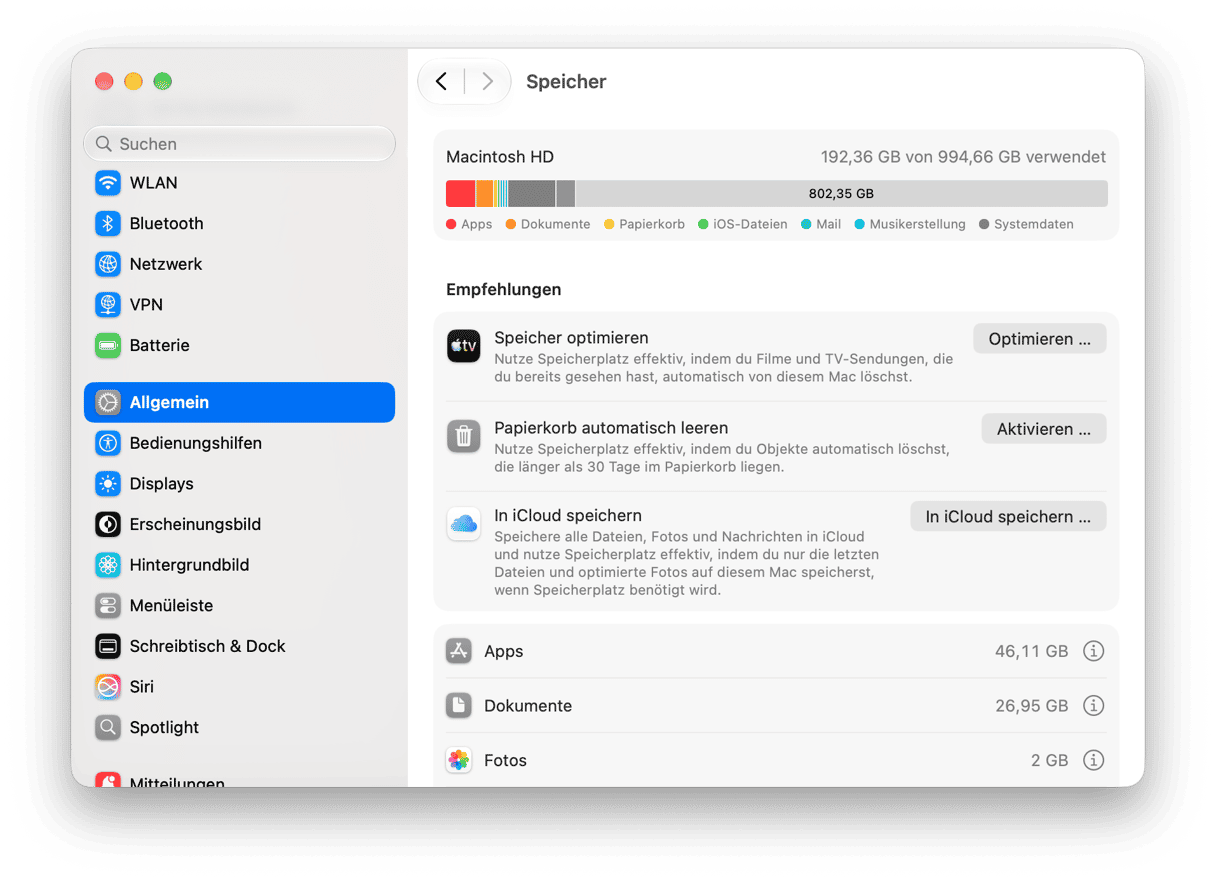
Machen Sie sich keine allzu großen Sorgen, wenn Ihr Speicherplatz knapp ist. Es gibt vieles, was Sie tun können, um Platz zu schaffen. Lesen Sie weiter, ich verrate Ihnen meine fünf besten Tipps.
Gelöst: Nicht genug Speicherplatz für die Installation von Golden Gate
Speicherplatz freizugeben ist nicht so schwierig, wie Sie vielleicht denken. Die meisten dieser Tipps bringen schnelle Erfolge.
1. Entfernen Sie Datenmüll mit CleanMyMac
Heutzutage würde ich gar nicht mehr versuchen, meinen gesamten Systemmüll manuell zu entfernen. Das dauert einfach zu lange. Außerdem ist es oft schwieriger als gedacht, all diese lästigen Cache-Dateien, App-Überreste sowie Protokolldateien und Systemsprachdateien zu finden.
Mir gefällt die Bereinigungsfunktion von CleanMyMac. Sie ist schnell und sicher und findet einfach viel mehr, als ich jemals könnte. Das ist wirklich eine der besten Möglichkeiten, um schnell Speicherplatz freizugeben. Testen Sie die App 7 Tage lang — holen Sie sich hier Ihre kostenlose Testversion.
- Öffnen Sie die App und klicken Sie auf „Bereinigung“ > „Scannen“.
- Klicken Sie nach dem Scan auf „Bereinigen“.
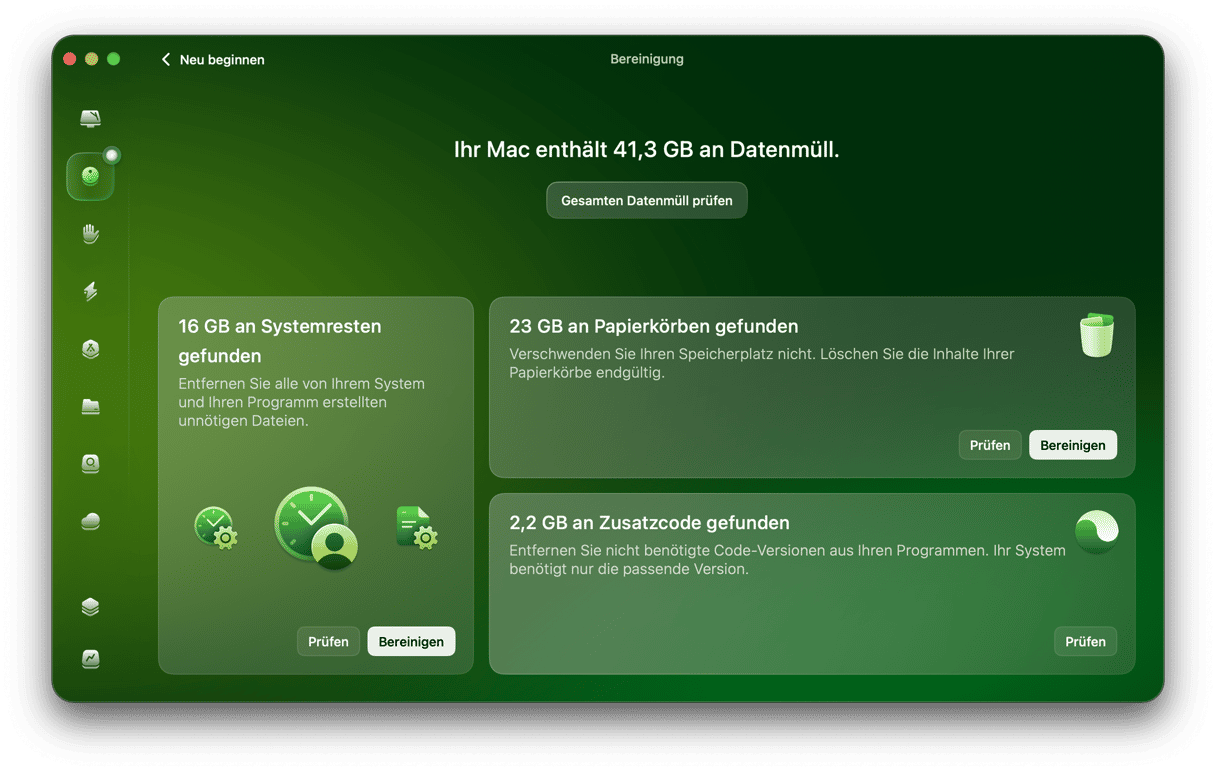
Was ich gut finde: Man kann sich die gefundenen Dateien immer erst ansehen, sodass man nicht blind irgendetwas löscht.
2. Finden und entfernen Sie Ihre großen alten Dateien
Wann haben Sie zuletzt gezielt nach all den großen, vergessenen Dateien auf Ihrem Mac gesucht? Wenn es Ihnen ähnlich geht wie mir, ist Ihr Downloads-Ordner wahrscheinlich vollgestopft mit ZIP-Dateien und Installationsprogrammen.
Die Funktion „Mein Krempel“ von CleanMyMac durchsucht Ihr gesamtes System. Dabei findet sie übersehene Downloads, alte Projektarchive und eine Vielzahl von Duplikaten.
- Öffnen Sie CleanMyMac und klicken Sie auf „Mein Krempel“ > „Scannen“ > „Alle Dateien prüfen“.
- Wählen Sie die Elemente aus, die Sie nicht mehr benötigen, und klicken Sie auf „Entfernen“.
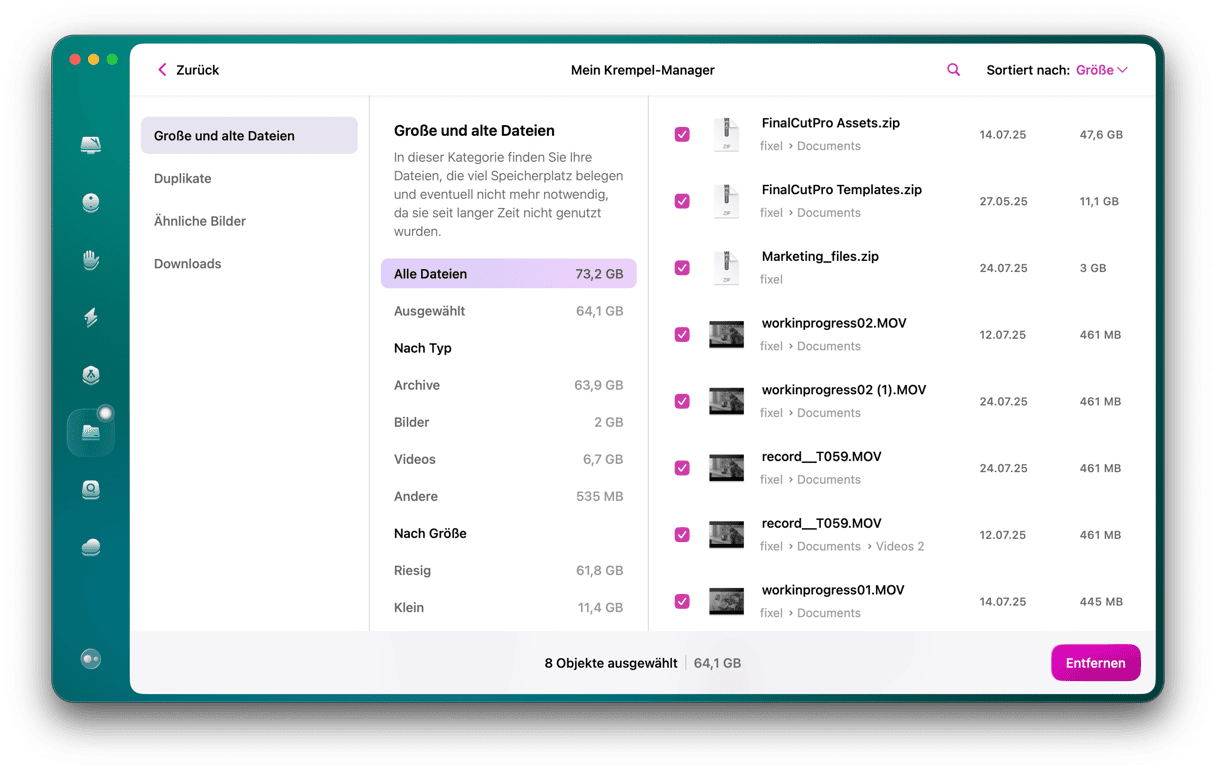
Sehen Sie sich genau an, was unter „Große und alte Dateien“ gefunden wird, und entfernen Sie einfach, was Sie nicht benötigen. Das ist deutlich einfacher, als Dateien manuell zu durchsuchen.
3. Löschen Sie alle iPhone- oder iPad-Backups
Eine weitere Möglichkeit, Speicherplatz zurückzugewinnen, besteht darin, alte Geräte-Backups zu löschen. Sie können tatsächlich überraschend viel Speicherplatz belegen. Wenn Sie Ihr iPhone schon ein paar Mal gewechselt haben, kann sich das zu einer beträchtlichen Menge summieren. Diese Art von Speicherplatz vergisst man leicht, weil er nicht im Ordner „Downloads“ oder „Dokumente“ liegt. Trotzdem wird er auf den verfügbaren Speicherplatz Ihres Macs angerechnet.
- Verbinden Sie Ihr Gerät mit Ihrem Mac und öffnen Sie den Finder.
- Wählen Sie es unter „Orte“ in der Seitenleiste aus.
- Klicken Sie unter „Allgemein“ auf „Backups verwalten“.
- Löschen Sie alle Backups, die Sie nicht mehr benötigen.
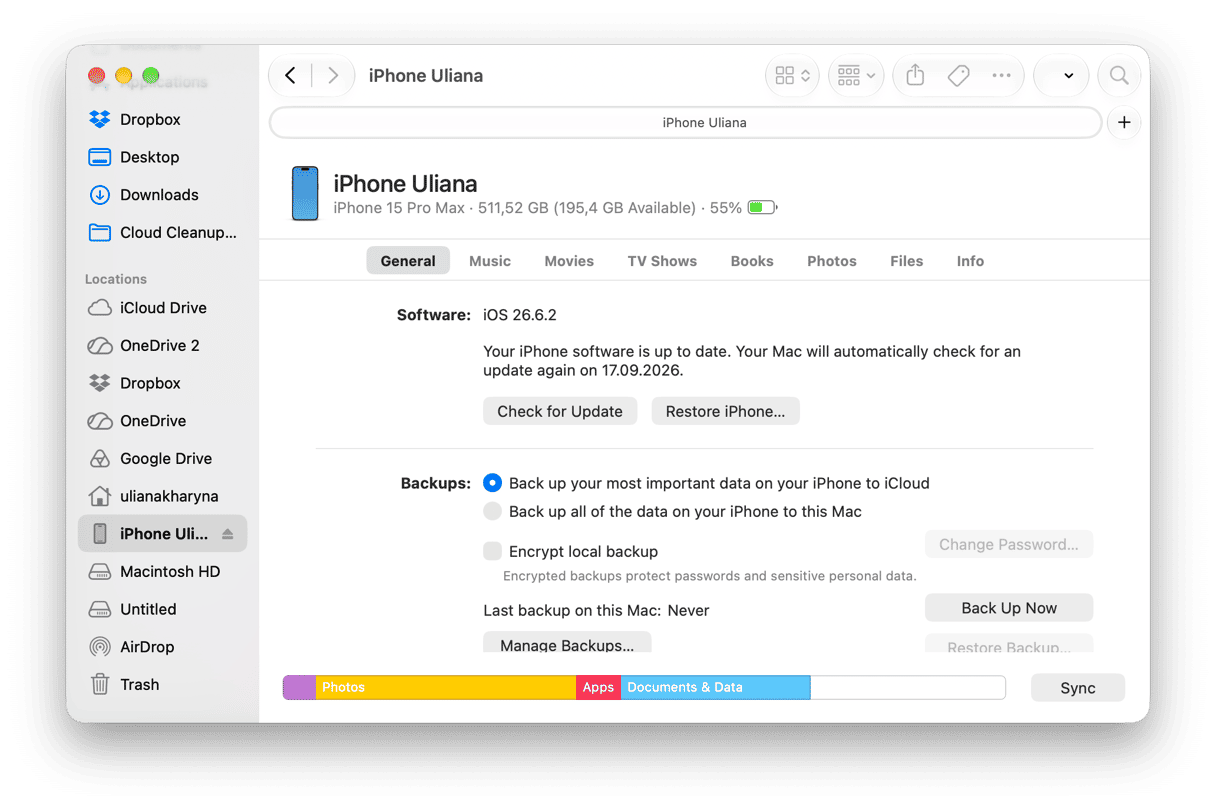
Prüfen Sie Datum und Gerätename sorgfältig, bevor Sie etwas löschen. Ich behalte grundsätzlich immer mein aktuellstes Backup (falls Sie noch auf lokale Backups statt auf iCloud setzen). Sobald ein Backup gelöscht ist, ist es unwiederbringlich verloren. Stellen Sie daher sicher, dass sich keine wichtigen Daten darin befinden, bevor Sie es entfernen.
4. Optimieren Sie den Speicher mit einem integrierten Tool
Es lohnt sich trotzdem, die in macOS integrierten Speichertools zu nutzen, um Speicherplatz freizugeben. Damit gewinnen Sie zwar keine riesigen Mengen an Speicherplatz zurück, aber es hilft dennoch.
- Öffnen Sie in den Systemeinstellungen „Allgemein“ > „Speicher“.
- Überprüfen Sie nach der Berechnung des gesamten Speicherplatzes den Abschnitt „Empfehlungen“ und folgen Sie den Hinweisen, etwa den Papierkorb zu leeren und gefundene große Dateien zu überprüfen.
Die Details sind hier nicht so umfangreich wie bei einem speziellen Cleaner-Tool oder einer App. Trotzdem finde ich es nützlich. Außerdem ist es systemeigen, also warum nicht?
5. Deinstallieren Sie nicht verwendete Apps
Wenn Sie eine große Anzahl ungenutzter Apps installiert haben, belegen diese natürlich Speicherplatz. Überprüfen Sie deshalb regelmäßig, welche Apps sich angesammelt haben, und entfernen Sie alle, die Sie nicht aktiv nutzen. Denken Sie dabei auch an deren Überreste. Wenn Sie eine App in den Papierkorb ziehen, wird in der Regel nur die App selbst gelöscht, nicht aber die Support-Dateien, die während der Nutzung erstellt wurden. Und genau diese Daten belegen Speicherplatz auf Ihrem Mac.
- Öffnen Sie den Finder > Programme.
- Klicken Sie mit der rechten Maustaste auf alles, was Sie nicht mehr verwenden, und verschieben Sie es in den Papierkorb.
- Entleeren Sie den Papierkorb.
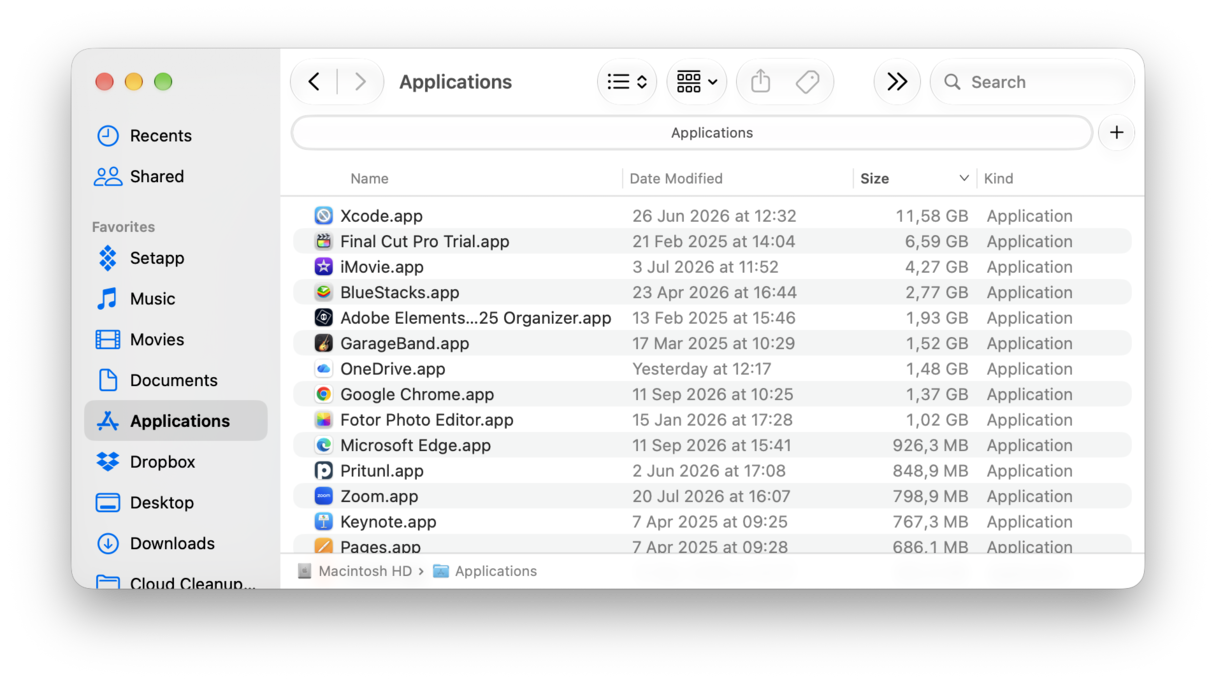
Prüfen Sie außerdem, ob sich in den folgenden Ordnern noch App-Dateien befinden:
- ~/Library/Application Support
- ~/Library/Caches
- ~/Library/Preferences
Suchen Sie nach allen Dateien, die den Namen der soeben gelöschten App enthalten, und entfernen Sie diese ebenfalls. Zu diesen Überbleibseln zählen alte Cache-Dateien, Einstellungen, Protokolldateien und Support-Ordner. Sie können unbemerkt monate- oder sogar jahrelang bestehen bleiben, nachdem die App längst gelöscht wurde.
macOS Golden Gate: Wie groß ist das Update und lohnt sich der Umstieg?
Nachdem Sie Speicherplatz freigegeben haben, sollten Sie Ihren Speicher vor dem Upgrade noch einmal überprüfen. Stellen Sie wirklich sicher, dass Sie mindestens 35 GB frei haben.
Wenn Sie nah an der Grenze liegen, sollten Sie diese Bereinigungstipps noch einmal durchgehen und schauen, was sich sonst noch optimieren lässt. Sie könnten auch größere Mediendateien vorübergehend in einen Cloud-Speicher auslagern, um den letzten kleinen Schub an Speicherplatz zu erhalten.
Vergessen Sie außerdem nicht, Ihr Mac-Modell zu überprüfen, denn macOS Golden Gate ist nur für Apple-Silicon-Macs verfügbar. Wenn Ihr Mac also einen Intel-Prozessor hat, wird das Update nicht angezeigt.
Sobald Sie genügend Speicherplatz freigegeben haben, sollte die Installation von Golden Gate problemlos verlaufen. Weitere Hilfe finden Sie in diesem nützlichen Artikel, der erklärt, wie viel Speicherplatz macOS benötigt. Und denken Sie daran: Wenn Sie CleanMyMac noch nicht ausprobiert haben, können Sie es zunächst testen (hier kostenlos testen).