¿Sigues topándote con la advertencia de macOS Golden Gate no tiene espacio suficiente en el disco? Molesto, ¿verdad? Bueno, déjame ahorrarte algo de tiempo. A menos que haya al menos 35 GB de espacio libre en el disco, lo más probable es que tengas problemas con la instalación.
Aunque el instalador de Golden Gate ocupa solo unos 12 GB, tu Mac necesita ese espacio extra para los archivos de instalación, todos los datos temporales y los nuevos modelos de IA locales, y es algo que mucha gente olvida.
Si no sabes cómo conseguir espacio, no te preocupes: liberarlo es bastante fácil. Te muestro las cinco mejores formas de hacerlo en 2026.
¿Cuáles son los requisitos de espacio de macOS Golden Gate?
Me imagino que la mayoría de quienes leen esto están buscando desesperadamente una respuesta rápida sobre cuánto espacio Golden Gate necesita, así que primero voy a darte la información esencial en una tabla fácil de leer.
Requisito | Cantidad |
Tamaño de descarga del instalador | 18 GB |
Espacio libre recomendado (Apple) | 35 GB como mínimo |
Búfer seguro (con memoria de intercambio + IA en el dispositivo) | 28–35 GB recomendados |
Hardware compatible | Solo para procesadores Apple Silicon (M1 o posterior). Los Mac con procesador Intel no son compatibles. |
Creo que mucha gente se confunde con las actualizaciones importantes, porque es fácil fijarse solo en el tamaño del instalador y pensar que ese es todo el espacio libre que necesitas, pero no es del todo cierto. Tu macOS también necesitará espacio de instalación temporal, además de espacio de intercambio y margen adicional para los modelos de IA locales. Todo eso se va sumando y, antes de que te des cuenta, puedes encontrarte con todo tipo de problemas, como que la actualización se quede atascada, se bloquee o falle repetidamente.
La mayoría de las veces, cuando una nueva instalación de macOS falla, suele deberse a la falta de espacio, pero tampoco olvides que Golden Gate es solo para Apple Silicon; los Mac con procesador Intel ni siquiera mostrarán la actualización, así que si tienes un Mac antiguo y te preguntas por qué no has visto la actualización, esa podría ser la razón.
Si no tienes claro cuánto almacenamiento te queda, te recordamos cómo puedes comprobarlo:
- Desde el menú principal de Apple > Ajustes del Sistema > General > Almacenamiento.
- Espera a que se cargue el gráfico de colores.
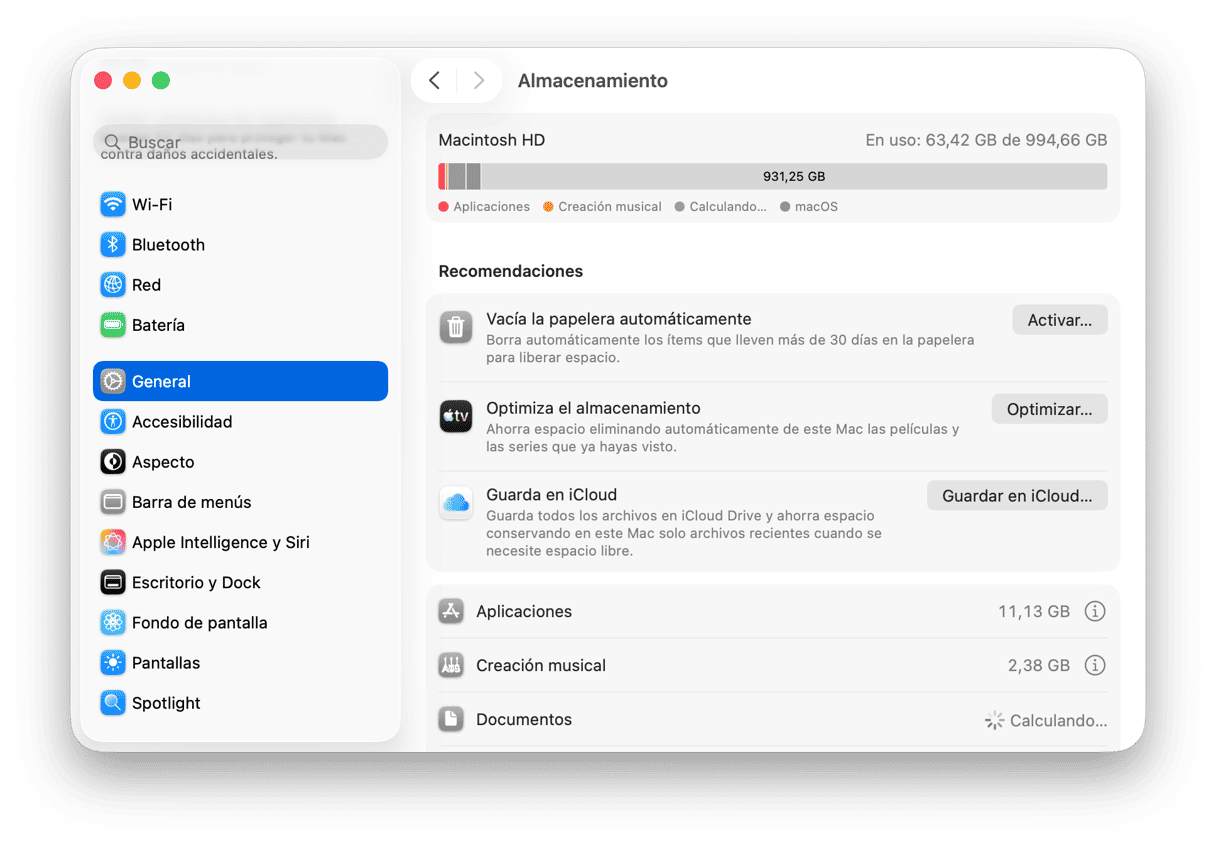
No te preocupes mucho si vas justo de almacenamiento; hay muchas cosas que puedes hacer para liberar espacio. Sigue leyendo, te voy a mostrar mis cinco mejores consejos.
Solucionado: No hay suficiente espacio para instalar Golden Gate
Liberar espacio no es tan tedioso ni complicado como podrías pensar; la mayoría de estos consejos son acciones rápidas y sencillas.
1. Elimina los archivos basura del sistema con CleanMyMac
Actualmente ni siquiera intentaría eliminar manualmente todos los archivos basura del sistema — lleva demasiado tiempo, y puede ser más difícil de lo que crees encontrar todos esos archivos de caché, restos de apps, e incluso registros y archivos de idioma del sistema.
Prefiero usar la función Limpieza de CleanMyMac. Es rápida y segura, y encuentra muchísimas más cosas de las que uno jamás podría encontrar manualmente. Diría que esta es una de las mejores formas de liberar espacio rápidamente. Prueba la app durante 7 días — consigue tu prueba gratuita aquí.
- Abre la app y ve a Limpieza > Analizar.
- Después del análisis, haz clic en Limpiar.
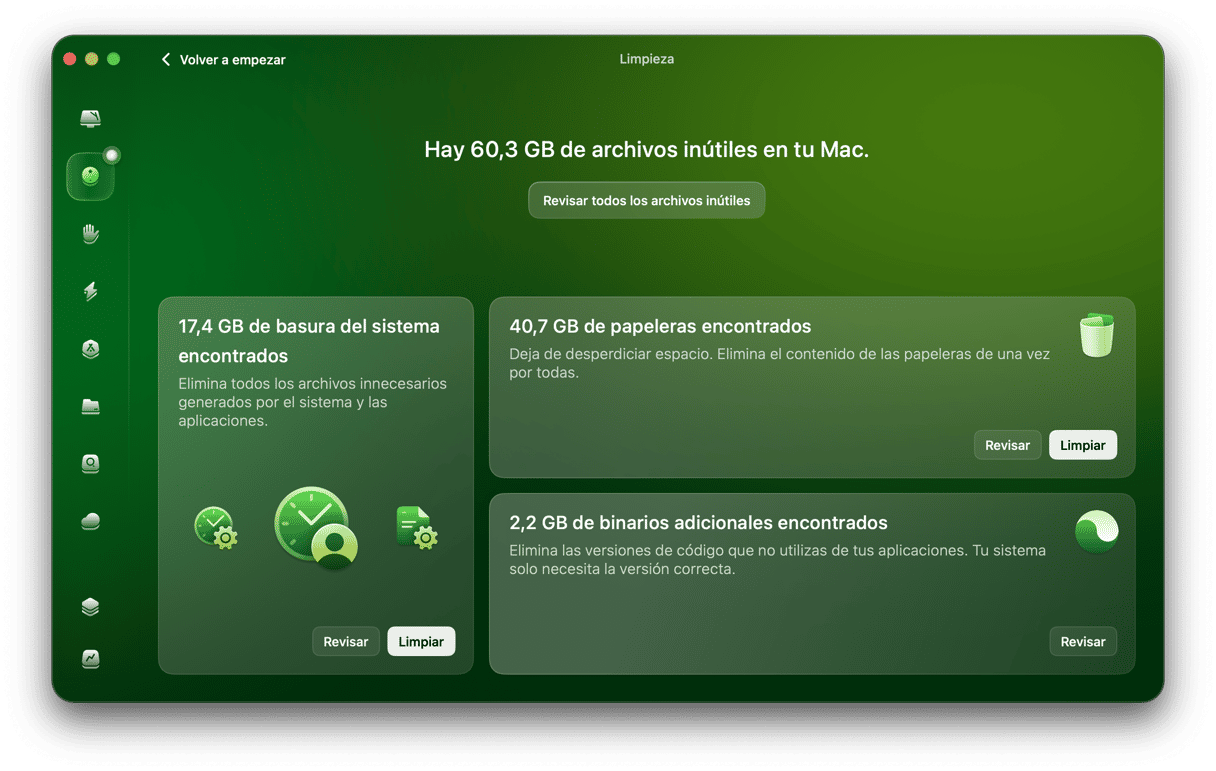
Lo bueno de esta herramienta es que siempre puedes revisar primero lo que ha encontrado, para no borrar las cosas a ciegas.
2. Encuentra y elimina tus archivos antiguos de gran tamaño
¿Cuándo fue la última vez que has intentado encontrar todos esos archivos grandes y olvidados en tu Mac? Si eres como yo, probablemente tengas una carpeta de Descargas repleta de archivos ZIP e instaladores.
La función Mis estorbos de CleanMyMac puede escanear todo tu sistema y detectar todas esas descargas pasadas por alto, encontrar archivos de proyectos antiguos y encontrar montones de archivos duplicados.
- Abre CleanMyMac > Mis estorbos > Analizar > Revisar todos los archivos.
- Selecciona lo que ya no necesites y haz clic en Eliminar.
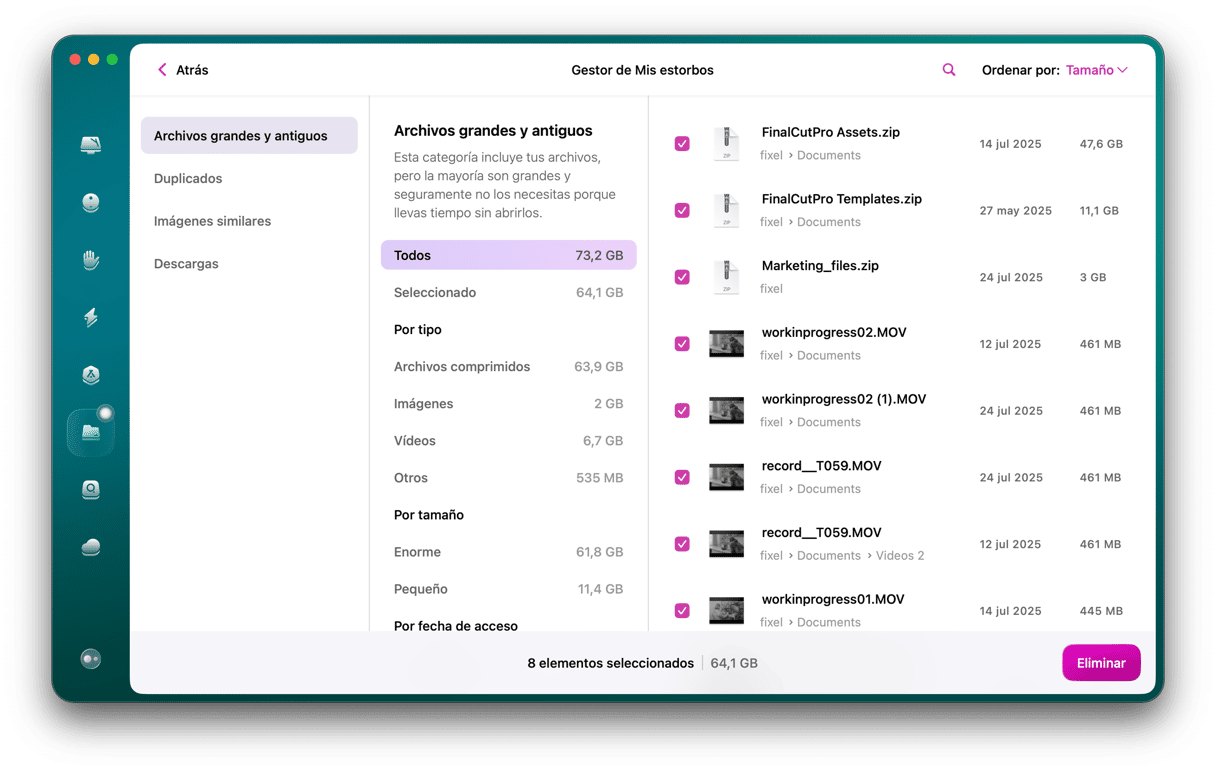
Revisa bien lo que la app ha encontrado en la sección Archivos grandes y antiguos y, después, elimina lo que no te haga falta. Esto es mucho mejor que revisar los archivos manualmente.
3. Elimina cualquier copia de seguridad de iPhone o iPad
Otra forma de recuperar espacio de almacenamiento es eliminar copias de seguridad antiguas. En realidad, pueden ocupar una cantidad sorprendente de espacio y, si has cambiado de móvil varias veces, podrían llegar a ser considerables. Es el tipo de archivos que olvidas que existe porque no está en las carpetas de Descargas ni en Documentos, pero aun así ocupa el espacio disponible en tu Mac.
- Conecta tu dispositivo a tu Mac y abre Finder.
- En Ubicaciones, selecciónalo en la barra lateral.
- En General, pulsa Administrar copias de seguridad.
- Elimina las que ya no necesites.
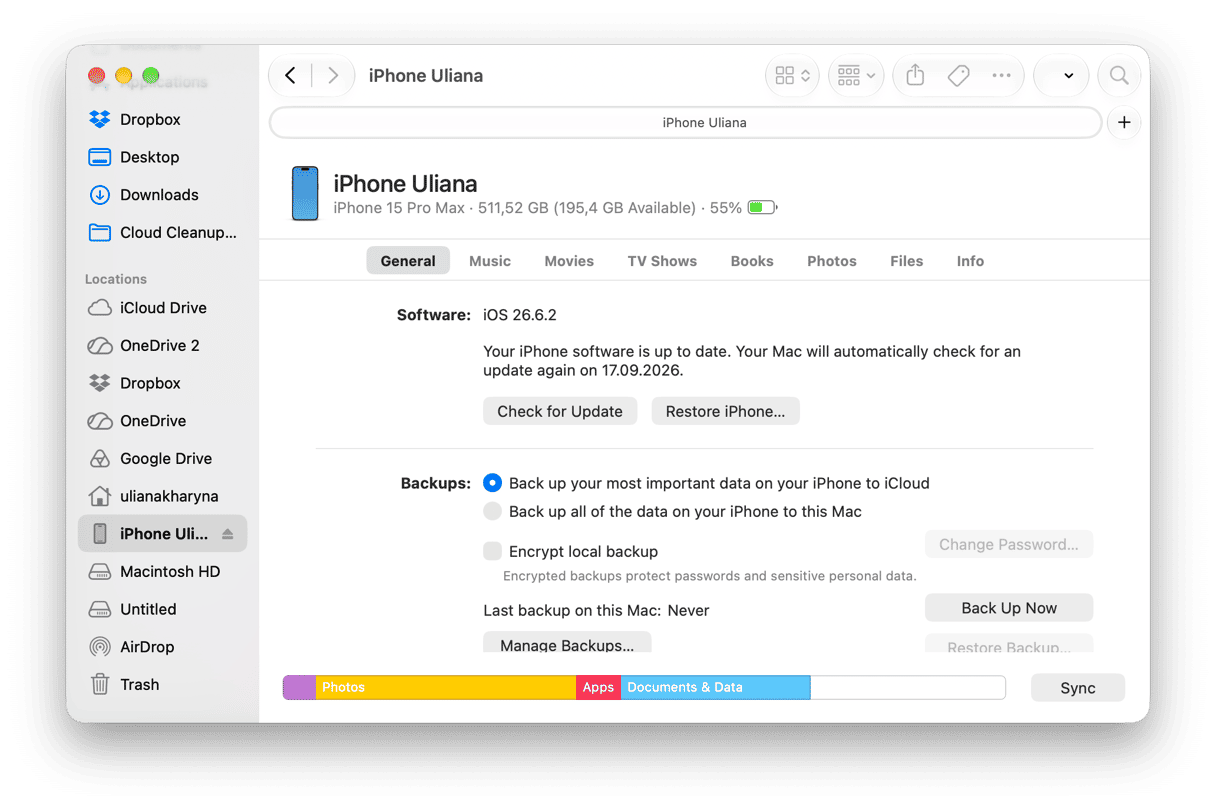
Antes de eliminar nada, te recomiendo revisar bien la fecha del respaldo y el nombre del dispositivo. Yo siempre suelo conservar mi copia de seguridad más reciente (si todavía usas copias de seguridad locales en lugar de iCloud). Una vez eliminada, esa copia de seguridad desaparece para siempre, así que asegúrate de que no haya nada importante en ella antes de eliminarla.
4. Optimiza el almacenamiento con la herramienta integrada de macOS
Las herramientas de almacenamiento integradas de macOS siguen siendo útiles para liberar espacio; no vas a recuperar mucho espacio con ellas, pero todo ayuda.
- En los Ajustes del Sistema, selecciona General > Almacenamiento.
- Una vez que se haya calculado todo tu almacenamiento, revisa la sección Recomendaciones y sigue las instrucciones, como Vaciar la Papelera y revisa los archivos grandes encontrados.
No muestra tantos detalles como una herramienta o app de limpieza dedicada, pero creo que sigue siendo útil, y es una función nativa, así que ¿por qué no usarla?
5. Desinstala las apps que no uses
Si tienes un montón de apps instaladas que no usas, evidentemente van a ocupar espacio, así que revisa siempre lo que tienes instalado y elimina las que no uses activamente, y no te olvides de eliminar sus archivos restantes. Al arrastrar una app a la Papelera, normalmente solo se elimina la app en sí, no todos los archivos de soporte que se han creado mientras la usabas. Todos ellos se quedan en tu Mac ocupando espacio.
- Abre el Finder > Aplicaciones.
- Haz clic con el botón derecho en cualquier cosa que ya no uses y envíala a la Papelera.
- Vacía la Papelera.
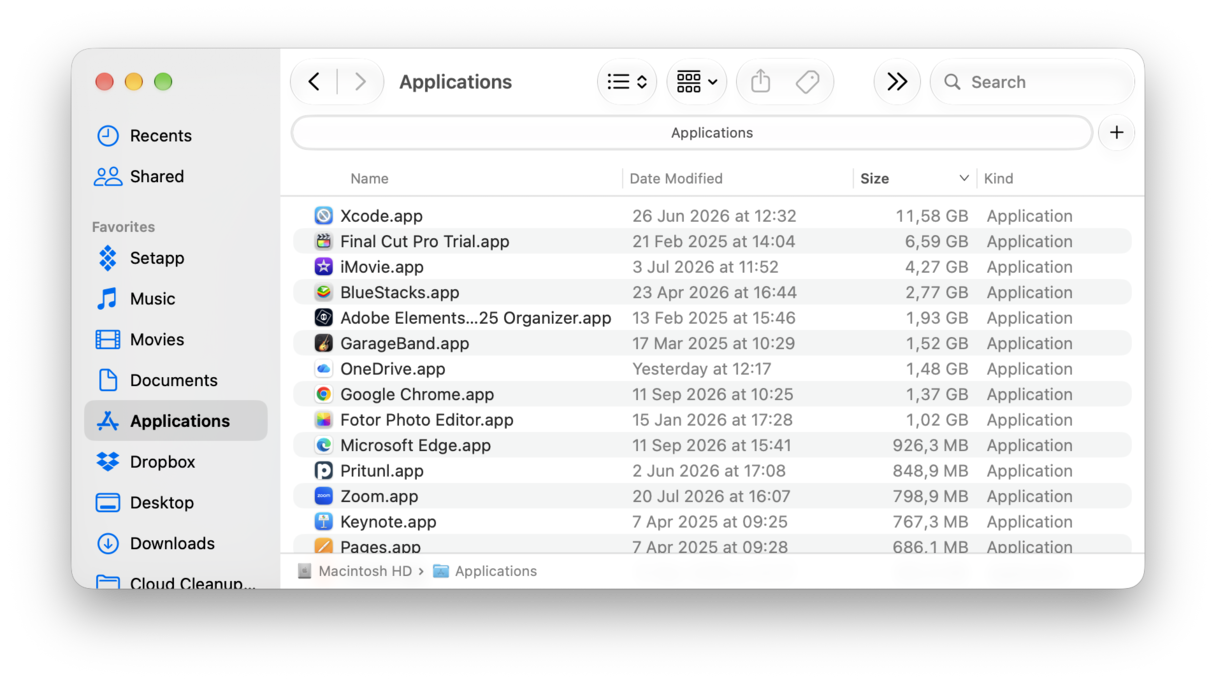
También tendrás que revisar si quedan archivos de la app en:
- ~/Biblioteca/Application Support
- ~/Biblioteca/Caches
- ~/Biblioteca/Preferences
Debes buscar los archivos que contengan el nombre de la app que acabas de eliminar y eliminarlos también. Estos archivos restantes pueden incluir todo tipo de cosas, como cachés antiguas, configuraciones, registros y carpetas de soporte, que pueden quedarse en el sistema sin que te des cuenta durante meses e incluso años después de eliminar la app.
¿Cuánto ocupa macOS Golden Gate y estás listo para actualizarlo?
Una vez que hayas liberado espacio, te recomiendo que vuelvas a comprobar el almacenamiento antes de iniciar la actualización, y que te asegures bien de que tienes al menos 35 GB libres.
Si estás cerca del límite, te recomiendo repasar estos consejos de limpieza y ver qué más cosas puedes encontrar. Siempre puedes mover algunos archivos multimedia de gran tamaño al almacenamiento en la nube de forma temporal para conseguir el espacio que te puede faltar.
Además, no olvides comprobar el modelo de tu Mac. macOS Golden Gate solo puede ser instalado en Macs con el chip Apple silicon, así que si tu Mac tiene un procesador Intel, la actualización no aparecerá.
Una vez que tengas suficiente espacio, Golden Gate debería instalarse sin problemas. Para obtener más ayuda, este artículo sobre cuánto espacio ocupa macOS. Y no olvides que, si todavía no has probado CleanMyMac, puedes probarlo primero (consigue aquí tu prueba gratuita).