

Malgré la popularité croissante de la messagerie instantanée avec des outils comme WhatsApp ou les fonctionnalités de messagerie des réseaux sociaux comme Instagram, l'e-mail continue de jouer un rôle essentiel dans la vie de la plupart d'entre nous, surtout dans le cadre professionnel. L'e-mail occupe encore une telle place dans notre quotidien que beaucoup d'entre nous reçoivent des centaines de messages chaque semaine, sur leurs comptes professionnels comme personnels. Difficile, dans ces conditions, de garder une vue d'ensemble. Dans cet article, nous vous montrons comment organiser vos e-mails dans Outlook, Gmail et l'application Mail d'Apple, afin de trouver facilement ce dont vous avez besoin.
12 astuces pour organiser ses e-mails sur Mac
Conseil n° 1. Utilisez des comptes distincts pour vos e-mails professionnels et personnels
Certains d'entre nous n'ont pas vraiment le choix sur ce point. Si vous travaillez pour une entreprise, votre messagerie professionnelle sera automatiquement distincte de vos messages personnels. Mais si vous travaillez à votre compte ou avez une activité secondaire, vous utilisez peut-être le même compte pour tout.
Garder une adresse distincte pour le travail facilite grandement la séparation entre vie professionnelle et vie personnelle. Vous pourriez même faire comme moi et utiliser un client de messagerie différent pour vos e-mails professionnels et personnels. Ainsi, aucun risque d'envoyer un e-mail professionnel depuis votre compte personnel, ou inversement.
Conseil n° 2. Créez de nouvelles boîtes aux lettres ou de nouveaux dossiers
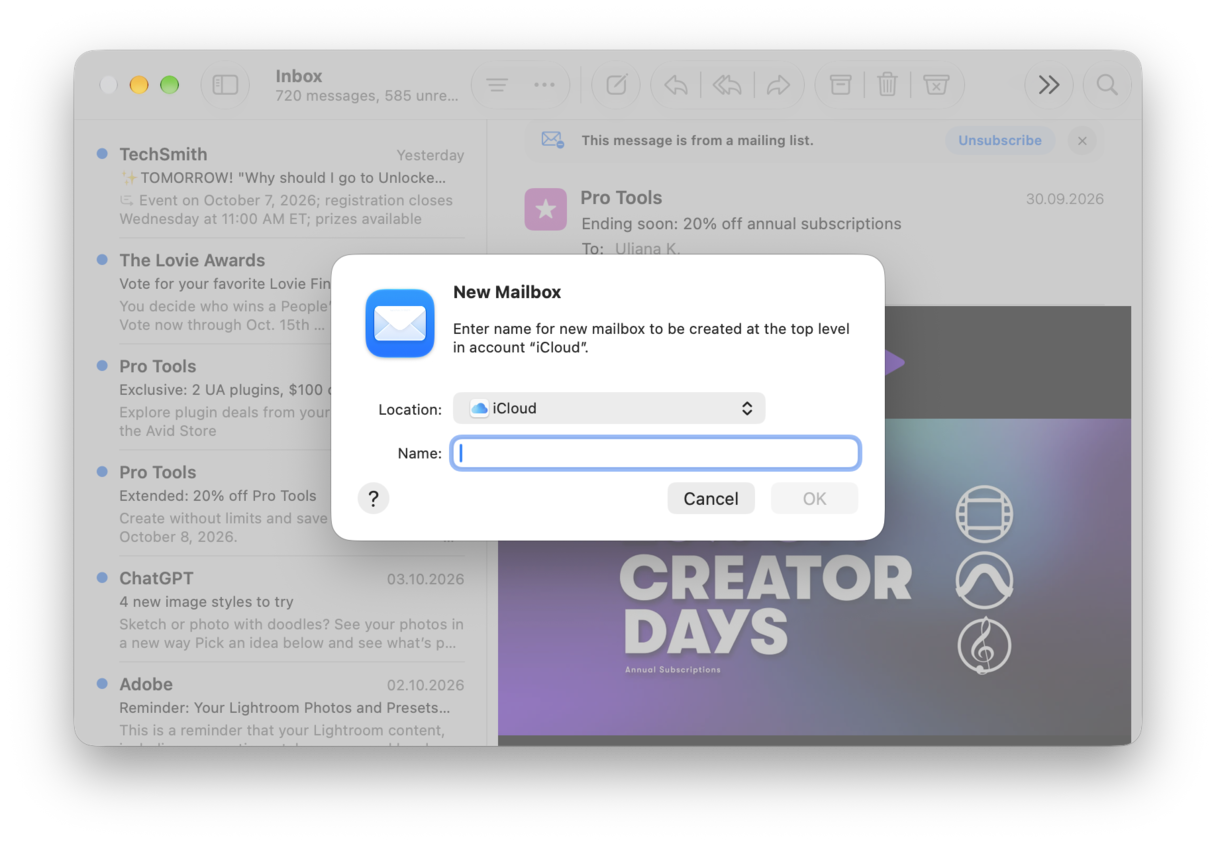
Dans Apple Mail, les boîtes aux lettres correspondent aux dossiers des autres applications de messagerie. Créer des dossiers pour ranger les différents types de messages rendra votre boîte de réception beaucoup moins encombrée. Vous pourriez par exemple en avoir un pour les e-mails de vos amis, et un autre pour ceux de vos fournisseurs de services publics.
Pour créer une nouvelle boîte aux lettres dans Mail, cliquez sur le menu Boîte aux lettres et choisissez Nouvelle boîte aux lettres. Choisissez ensuite si vous souhaitez que la boîte aux lettres existe uniquement sur votre Mac (sélectionnez Sur mon Mac) ou sur tous les appareils utilisant ce compte de messagerie (sélectionnez iCloud ou le fournisseur de votre compte). Ensuite, donnez un nom à la boîte aux lettres et cliquez sur OK. Pour utiliser la boîte aux lettres, il vous suffit de faire glisser un message depuis votre boîte de réception vers la nouvelle boîte aux lettres, et il y sera déplacé.
Conseil n° 3. Faites le tri dans vos pièces jointes
Les pièces jointes de vos messages sont souvent téléchargées et stockées localement sur votre Mac. Au fil du temps, ces fichiers peuvent discrètement s'accumuler et occuper un espace disque précieux, surtout si vous recevez beaucoup de documents volumineux ou de fichiers multimédias.
Vous pouvez supprimer ces pièces jointes de votre Mac en toute sécurité, sans en perdre l'accès. Elles restent stockées sur le serveur de messagerie et peuvent être retéléchargées à tout moment. Traquer les pièces jointes pour libérer de l'espace peut vite devenir fastidieux, même avec des filtres. Heureusement, il existe une solution plus simple. La fonction Nettoyage de CleanMyMac analyse votre Mac et localise toutes les pièces jointes, afin que vous puissiez les supprimer pour libérer de l'espace. Voici comment l'utiliser :
- Profitez de votre essai gratuit de CleanMyMac – vous pouvez le tester pendant 7 jours.
- Sélectionnez Nettoyage dans la barre latérale.
- Cliquez sur Analyser.
- Une fois l'analyse terminée, vous verrez la quantité de fichiers indésirables détectés.
- Cliquez sur Examiner tous les fichiers inutiles pour passer en revue les pièces jointes et supprimer celles dont vous n'avez plus besoin.

Conseil n° 4. Utilisez des boîtes aux lettres intelligentes
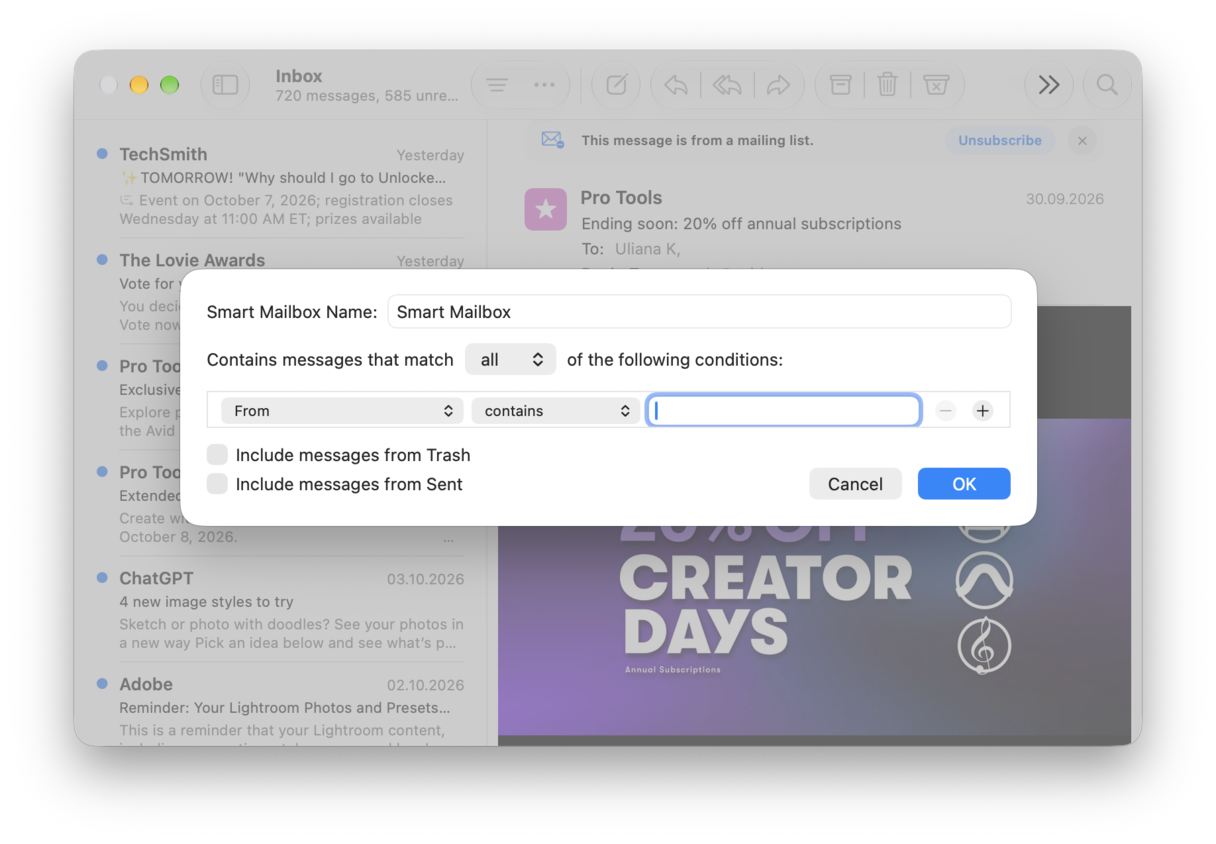
Dans Mail, les boîtes aux lettres intelligentes affichent les messages correspondant aux critères que vous avez définis. Vous pouvez par exemple en créer une pour afficher tous les messages provenant d'un expéditeur spécifique. Les messages ne sont pas déplacés de votre boîte de réception vers la boîte aux lettres intelligente : les boîtes aux lettres intelligentes ne permettent donc pas de réduire l'encombrement. Elles filtrent les messages afin que seuls ceux qui répondent aux critères soient affichés.
Pour créer une nouvelle boîte aux lettres intelligente dans Mail, cliquez sur le menu Boîte aux lettres, puis choisissez Nouvelle boîte aux lettres intelligente. Donnez un nom à la boîte aux lettres intelligente, puis choisissez le premier critère à utiliser pour sélectionner les messages à afficher. Si vous souhaitez ajouter d'autres critères, cliquez sur le « + ». Une fois que vous avez terminé, cliquez sur OK.
Conseil n° 5. Créez des règles pour le courrier entrant
La plupart des applications de messagerie, dont Mail, vous permettent de définir des règles de traitement automatique des messages entrants. Vous pouvez par exemple créer une règle qui déplace tous les messages d'un expéditeur ou d'un groupe d'expéditeurs vers un dossier donné. Ou encore une règle qui supprime automatiquement les messages dont l'objet contient un mot spécifique.
Créez des règles dans l'application Mail
- Dans Mail, appuyez sur Commande + virgule pour afficher les réglages de l'application.
- Sélectionnez l'onglet Règles, puis cliquez sur Ajouter une règle.
- Dans le champ Description, saisissez un nom pour la règle.
- Utilisez les menus pour définir le premier critère de la règle.
- Pour ajouter d'autres critères, cliquez sur « + », puis choisissez si la règle doit s'exécuter lorsque tous les critères sont remplis ou lorsqu'au moins l'un d'entre eux l'est.
- Choisissez l'action à effectuer si les critères sont remplis.
- Cliquez sur OK pour enregistrer la règle.
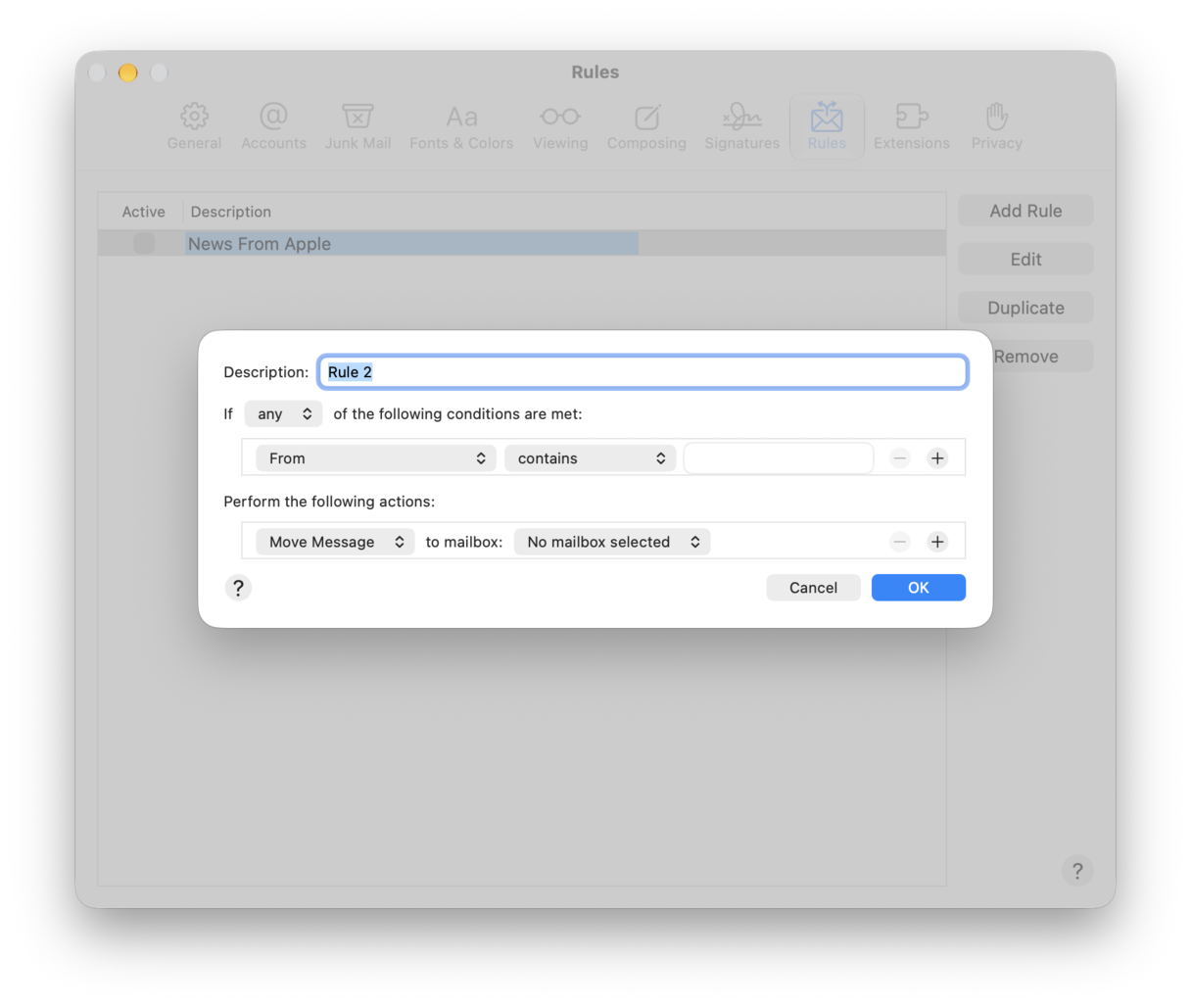
Si vous souhaitez appliquer la règle aux messages déjà présents dans votre boîte de réception, cliquez sur Appliquer. Sinon, cliquez sur « Ne pas appliquer » dans la boîte de dialogue qui s'ouvre.
Créer des règles dans Outlook
Vous pouvez configurer Outlook pour qu'il trie automatiquement vos e-mails à l'aide de règles simples. Par exemple, vous pouvez créer une règle qui déplace automatiquement tous les messages d'un expéditeur spécifique vers un dossier donné.
- Faites un clic droit sur n'importe quel message, puis cliquez sur Règles.
- Choisissez « Toujours déplacer les messages de [nom de l'expéditeur] ».
- Choisissez un dossier, ou sélectionnez Nouveau pour en créer un, puis cliquez sur OK.
Créer des règles pour filtrer les e-mails dans Gmail
Les filtres dans Gmail sont des recherches enregistrées, qui peuvent aussi appliquer des règles aux messages correspondants, comme les archiver, les marquer comme lus ou les transférer. Ils constituent un outil puissant si vous cherchez à organiser plus efficacement vos e-mails dans Gmail.
Pour créer un filtre :
- Rendez-vous sur gmail.com et connectez-vous à votre compte Gmail
- Cliquez sur la boîte de réception, puis sur l'icône des paramètres à droite de la barre de recherche.
- Remplissez les champs de texte pour créer un filtre, puis choisissez parmi les options.
- Cliquez sur Créer un filtre.
- Sélectionnez ensuite les options dans la fenêtre pour indiquer à Gmail ce qu'il doit faire des messages qui répondent aux critères du filtre.
- Cliquez sur Créer un filtre.
Conseil n° 6. Utilisez les catégories de Mail
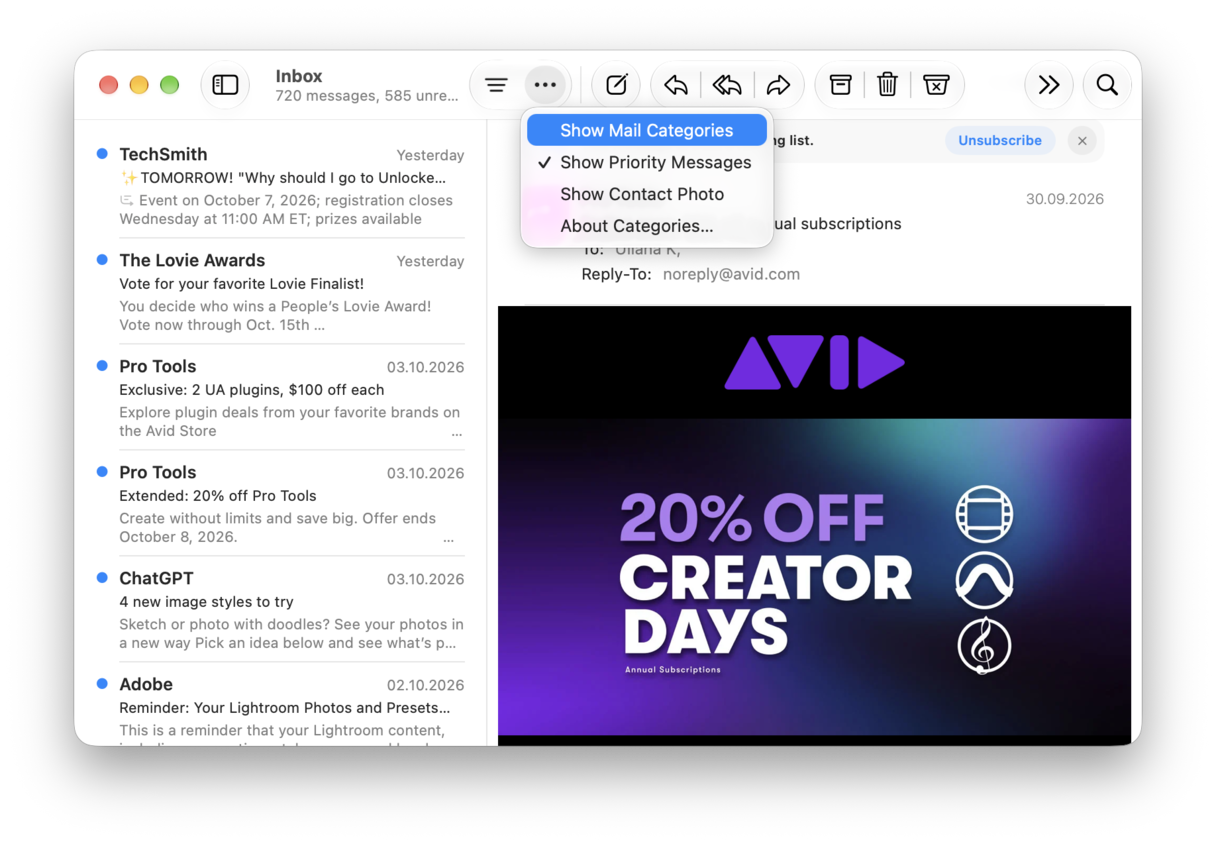
La version macOS Sequoia d'Apple Mail a introduit une nouvelle fonctionnalité permettant de classer automatiquement les messages par catégorie. Cette fonctionnalité utilise Apple Intelligence pour déterminer le sujet d'un e-mail et le classer dans la catégorie correspondante. Vous pouvez ensuite choisir la catégorie que vous souhaitez consulter. Par exemple, la catégorie « Principale » regroupe les messages que Mail juge les plus importants. Pour retrouver un reçu d'achat en ligne, cliquez sur l'icône du panier afin d'afficher les e-mails concernant vos achats. Pour activer les catégories, ouvrez votre boîte de réception Apple Mail, cliquez sur les trois points en haut, puis choisissez Afficher les catégories.
Conseil n° 7. Laissez Mail mettre vos e-mails prioritaires en avant
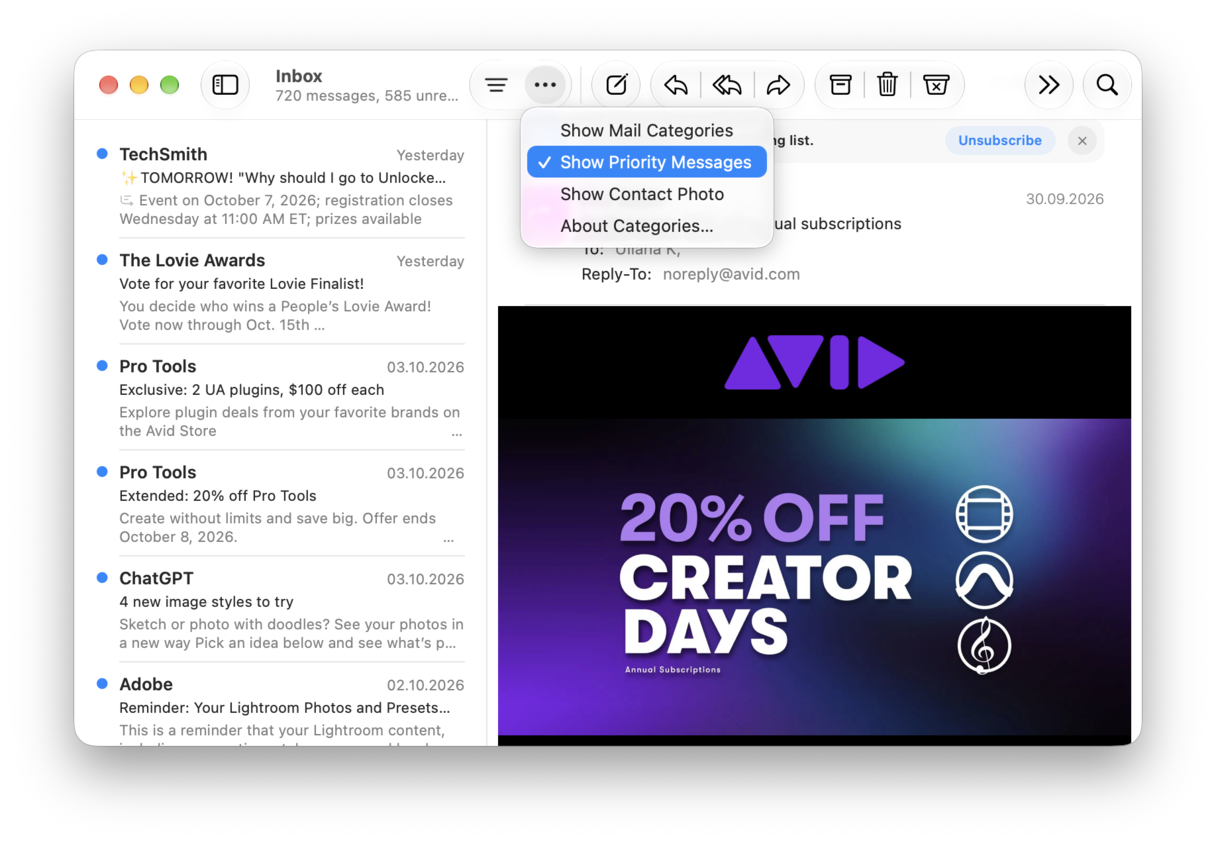
Une autre façon d'organiser les messages dans Mail sous macOS Sequoia consiste à utiliser la fonctionnalité Afficher la priorité. Cette fonctionnalité utilise Apple Intelligence pour déterminer quels e-mails sont susceptibles d'être les plus urgents. Elle les place en haut de votre boîte de réception, au-dessus des messages reçus les plus récemment. Pour l'activer, cliquez sur les trois points dans la barre d'outils, puis choisissez Afficher la priorité.
Conseil n° 8. Attribuez le statut VIP à certains contacts
Lorsque vous attribuez le statut VIP à un contact, une étoile apparaît à côté de ses messages dans votre boîte de réception, et ceux-ci s'affichent dans une boîte aux lettres intelligente appelée VIP. Pour attribuer le statut VIP à un contact, cliquez sur son nom dans un e-mail qu'il vous a envoyé, puis choisissez Ajouter aux VIP dans le menu déroulant.
Conseil n° 9. Utilisez Me le rappeler
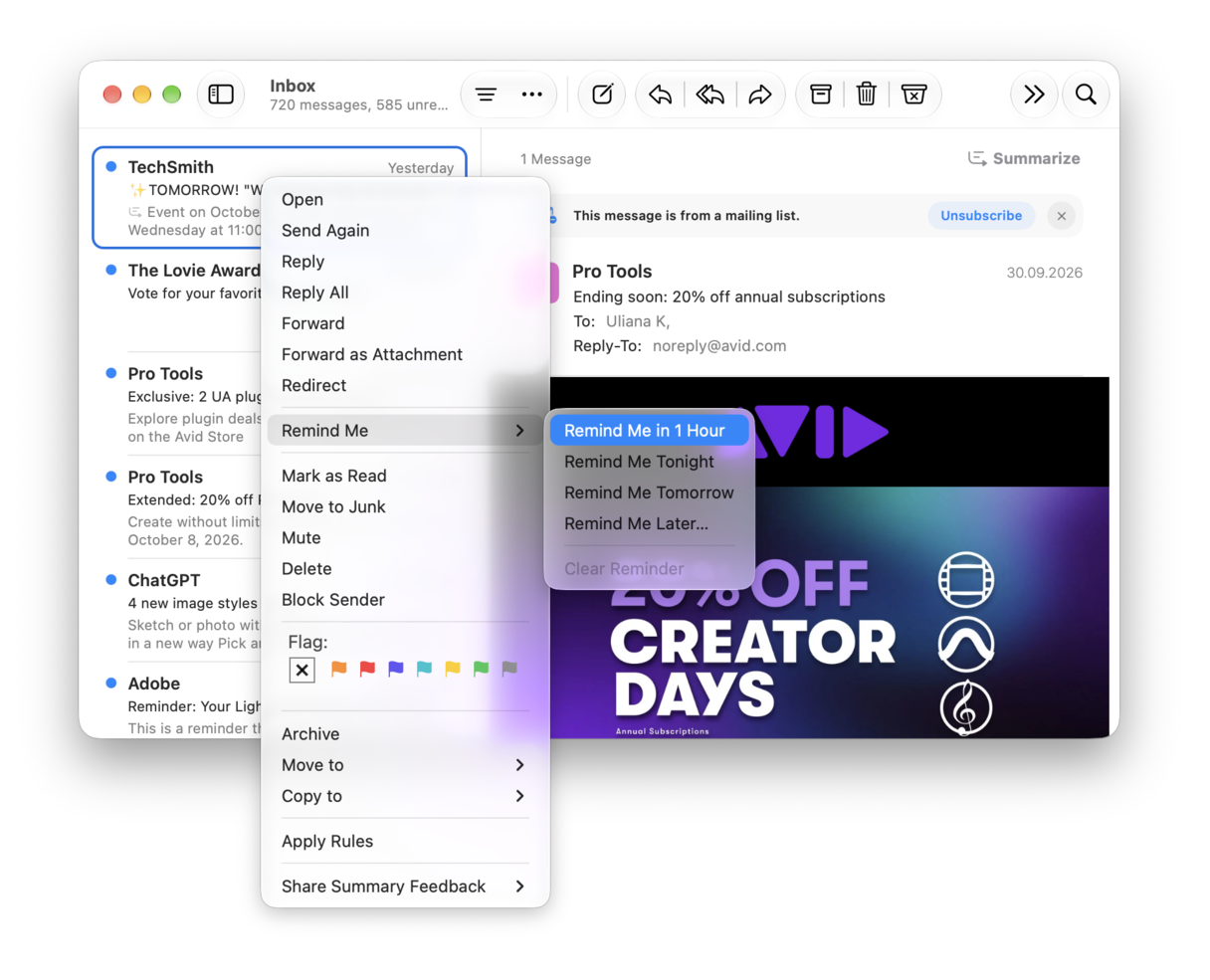
Mail propose une fonctionnalité qui permet de recevoir un rappel concernant un e-mail important au moment où vous pourrez y répondre. D'autres applications de messagerie proposent une fonctionnalité similaire, parfois appelée Snooze. Pour utiliser Me le rappeler dans Mail, balayez un message vers la droite avec deux doigts, choisissez Me le rappeler, puis définissez le moment du rappel. Vous pouvez aussi effectuer un clic droit sur le message, choisir Me le rappeler et sélectionner le moment souhaité. Vous recevrez une notification le moment venu, et le message apparaîtra en haut de votre boîte de réception. En utilisant Me le rappeler et en archivant régulièrement vos messages dans des dossiers ou des boîtes aux lettres, vous pouvez désencombrer votre boîte de réception sans risquer d'oublier de répondre à un e-mail important.
Conseil n° 10. Marquez les messages pour les retrouver plus facilement
Si vous ne souhaitez pas vider votre boîte de réception ni déplacer les messages dans des dossiers, vous pouvez les marquer pour les retrouver plus facilement par la suite. Effectuez un clic droit ou un clic avec la touche Contrôle enfoncée sur un message, puis choisissez une couleur de drapeau pour le retrouver dans la section Indicateurs.
Conseil n° 11. Désabonnez-vous des newsletters que vous ne lisez pas
Utiliser les catégories ou les boîtes aux lettres intelligentes permet d'éviter que les newsletters et les messages promotionnels encombrent votre boîte de réception. Mais le mieux est encore de vous désabonner de celles que vous ne lisez jamais. Pour cela, ouvrez Mail et cliquez sur Se désabonner en haut de la newsletter ou de l'e-mail promotionnel concerné. Si ce bouton n'est pas présent, un lien de désabonnement devrait se trouver en bas de l'e-mail.
Conseil n° 12. Utilisez Masquer mon adresse e-mail
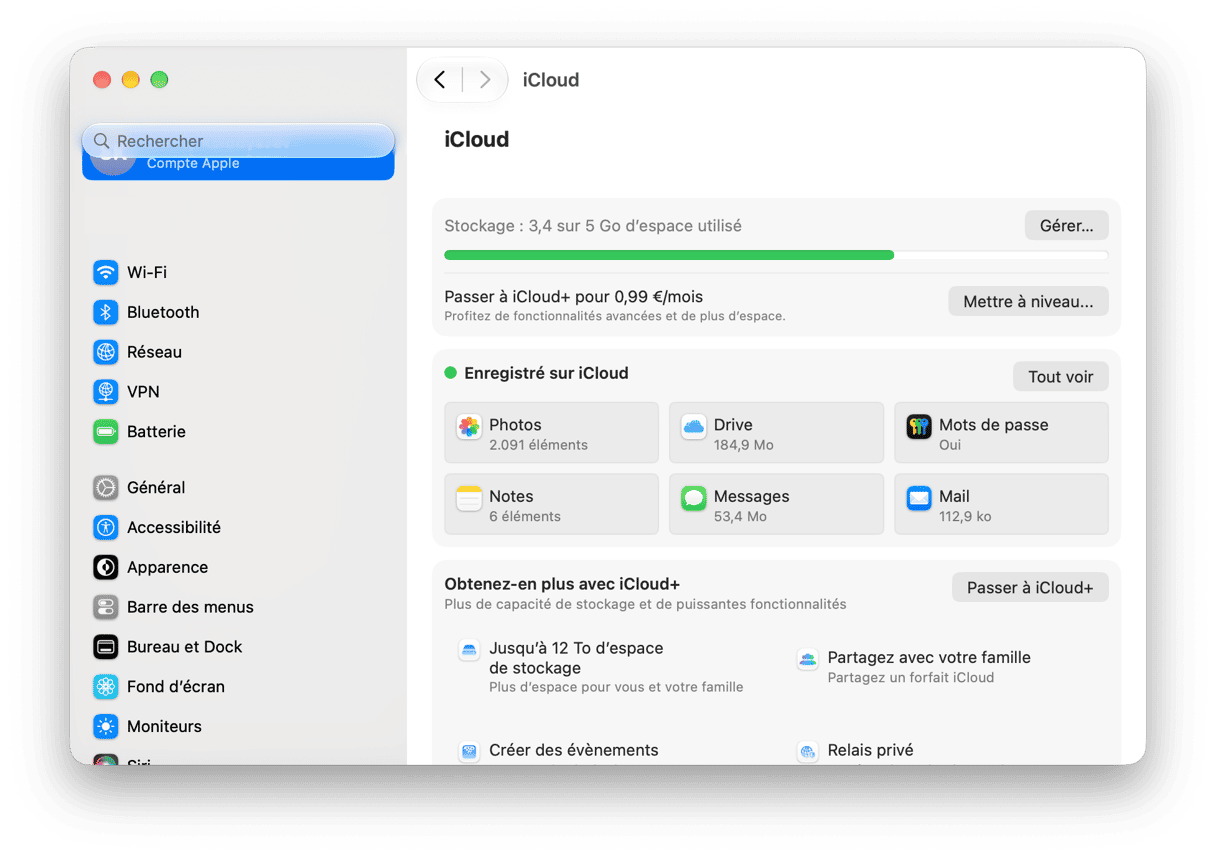
Si vous disposez d'un abonnement iCloud+, vous pouvez utiliser la fonction Masquer mon adresse e-mail pour créer une nouvelle adresse e-mail pour chaque newsletter ou e-mail promotionnel auquel vous vous inscrivez. Lorsque vous êtes invité à saisir votre adresse e-mail, macOS devrait vous proposer d'utiliser Masquer mon adresse e-mail. Une adresse unique sera alors générée, et vous serez invité à la saisir automatiquement. Tous les messages envoyés à cette adresse seront transférés vers votre boîte de réception, mais vous pouvez désactiver cette option ou supprimer entièrement l'adresse e-mail dans Réglages Système > [VOTRE NOM] > iCloud > Masquer mon adresse e-mail.
Si vous recevez beaucoup d'e-mails chaque jour, votre boîte de réception peut vite devenir encombrée, voire ingérable. Cela dit, cela n'a rien d'une fatalité. Il existe de nombreuses astuces pour faciliter la recherche de messages. Suivez les conseils ci-dessus pour organiser au mieux vos e-mails sur votre Mac.



