

Ondanks de toenemende populariteit van berichten-apps zoals WhatsApp en de berichtenfuncties op sociale media zoals Instagram, speelt e-mail nog altijd een enorm belangrijke rol in ons leven, zeker als het om werk gaat. Het is nog steeds zo'n essentieel onderdeel van alles wat we doen dat velen van ons wekelijks honderden e-mails ontvangen op zowel hun werk- als privéaccount. Dat kan het lastig maken om alles bij te houden. In dit artikel laten we je zien hoe je e-mails kunt ordenen in Outlook, Gmail en de ingebouwde Apple Mail-app, zodat je altijd eenvoudig kunt vinden wat je zoekt.
12 slimme manieren om e-mails te ordenen op je Mac
Tip 1. Gebruik aparte accounts voor werk- en privé-e-mail
Sommigen van ons hebben hierin geen keuze. Als je voor een bedrijf werkt, is je werk-e-mail automatisch gescheiden van je privéberichten. Maar als je voor jezelf werkt of een bijbaan hebt, gebruik je misschien hetzelfde account voor alles.
Een apart adres voor je werk maakt het veel makkelijker om werk en privézaken gescheiden te houden. Je zou zelfs kunnen doen wat ik doe en een andere e-mailclient gebruiken voor werk- en privé-e-mail. Zo voorkom je dat je werkmail vanaf je privéaccount verstuurt, of andersom.
Tip 2. Maak nieuwe postbussen of mappen aan
Postbussen in Apple Mail zijn hetzelfde als mappen in andere e-mailprogramma's. Door mappen aan te maken voor verschillende soorten e-mailberichten, blijft je inbox een stuk overzichtelijker. Je zou bijvoorbeeld één map kunnen gebruiken voor e-mails van vrienden en een andere voor e-mails van nutsbedrijven.
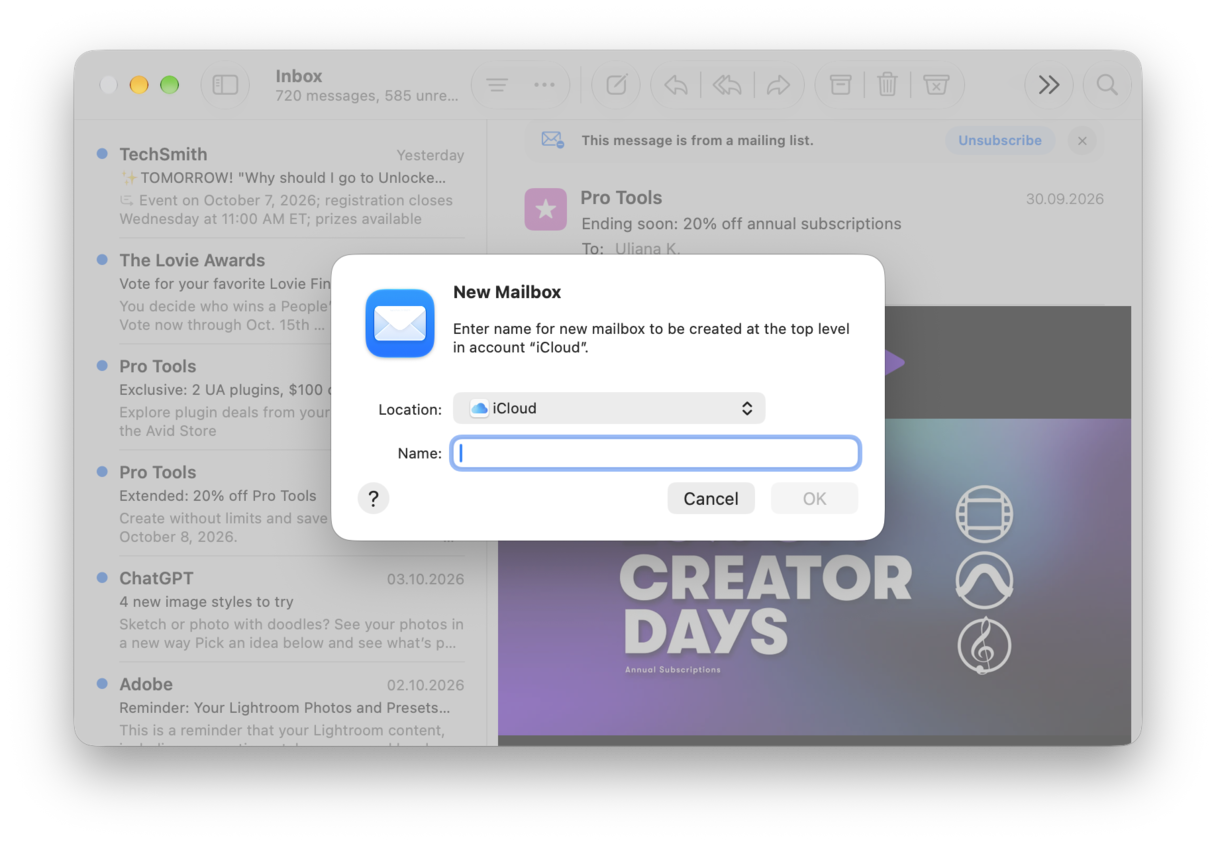
Om een nieuwe postbus in Mail aan te maken, klik je op het menu 'Postbus' en kies je 'Nieuwe postbus'. Kies vervolgens of je die postbus alleen op je Mac wilt hebben (kies 'Op mijn Mac') of op elk apparaat dat je met dat e-mailaccount gebruikt (kies 'iCloud' of de betreffende accountprovider). Geef de postbus vervolgens een naam en klik op 'OK'. Om de postbus te gebruiken, sleep je gewoon een bericht vanuit je inbox naar de nieuwe postbus, waarna het daarheen wordt verplaatst.
Tip 3. Ruim je e-mailbijlagen op
Bijlagen bij je berichten worden vaak gedownload en lokaal op je Mac opgeslagen. Na verloop van tijd kunnen deze bestanden zich ongemerkt ophopen en waardevolle schijfruimte innemen, vooral als je veel grote documenten of mediabestanden ontvangt.
Je kunt deze bijlagen veilig van je Mac verwijderen zonder dat je de toegang ertoe verliest. Ze blijven opgeslagen op de e-mailserver en je kunt ze dus indien nodig opnieuw downloaden. Het opsporen van bijlagen om ruimte vrij te maken kan een tijdrovende klus zijn, zelfs met filters. Gelukkig is er een eenvoudigere manier. De functie 'E-mail opruimen' van CleanMyMac scant je Mac en spoort alle bijlagen op, zodat je ze kunt verwijderen om ruimte vrij te maken. Zo gebruik je het:
- Probeer CleanMyMac gratis uit — je kunt de app 7 dagen uitproberen.
- Selecteer 'E-mail opruimen' in de navigatiekolom.
- Klik op 'Scan'.
- Zodra de scan is voltooid, zie je hoeveel rommel er is gevonden.
- Klik op 'Bekijk alle rommel' om alle bijlagen te bekijken en te verwijderen.

Tip 4. Gebruik 'Slimme postbussen'
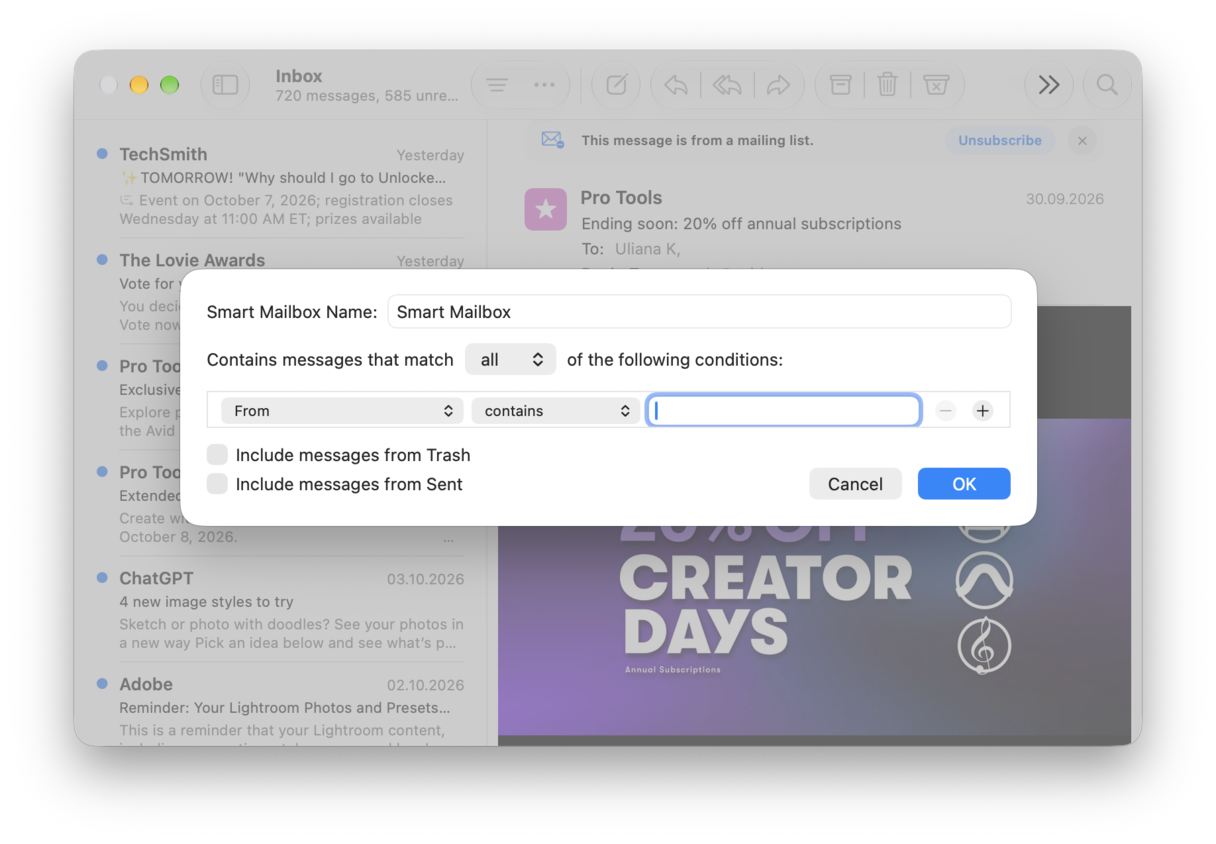
In Mail tonen 'Slimme postbussen' berichten op basis van de criteria die je instelt. Zo kun je bijvoorbeeld een 'Slimme postbus' maken dat alle berichten van een specifieke afzender weergeeft. De berichten worden niet van je inbox naar de 'Slimme postbus' verplaatst, dus 'Slimme postbussen' verminderen de hoeveelheid rommel niet. Ze filteren berichten, zodat alleen de berichten die aan de criteria voldoen worden weergegeven.
Om een nieuwe 'Slimme postbus' in Mail te maken, klik je op het menu 'Postbus' en kies je 'Nieuwe slimme postbus'. Geef de 'Slimme postbus' een naam en kies vervolgens het eerste criterium dat moet worden gebruikt om te bepalen welke berichten worden weergegeven. Als je meer criteria wilt toevoegen, klik je op '+'. Als je klaar bent, klik je op 'OK'.
Tip 5. Maak regels voor inkomende e-mail
Met de meeste e-mailprogramma's, waaronder Mail, kun je regels maken voor inkomende e-mail en zo bepalen wat ermee gebeurt. Je kunt bijvoorbeeld een regel maken die alle berichten van een ontvanger of een groep ontvangers naar een specifieke map verplaatst. Of een regel die automatisch berichten verwijdert waarvan de onderwerpregel een bepaald woord bevat.
Regels maken in de Mail-app
- Druk in de Mail-app op Command + komma om de instellingen van Mac Mail weer te geven.
- Selecteer het tabblad 'Regels' en klik op 'Voeg regel toe'.
- Typ in het vak 'Beschrijving' een naam voor de regel.
- Gebruik de menu's om het eerste criterium voor de regel in te stellen.
- Klik op '+' om meer criteria toe te voegen en kies of de regel moet worden uitgevoerd wanneer aan alle criteria wordt voldaan of wanneer aan een van de criteria wordt voldaan.
- Kies de actie die moet worden uitgevoerd als aan de criteria wordt voldaan.
- Klik op 'OK' om de regel op te slaan.
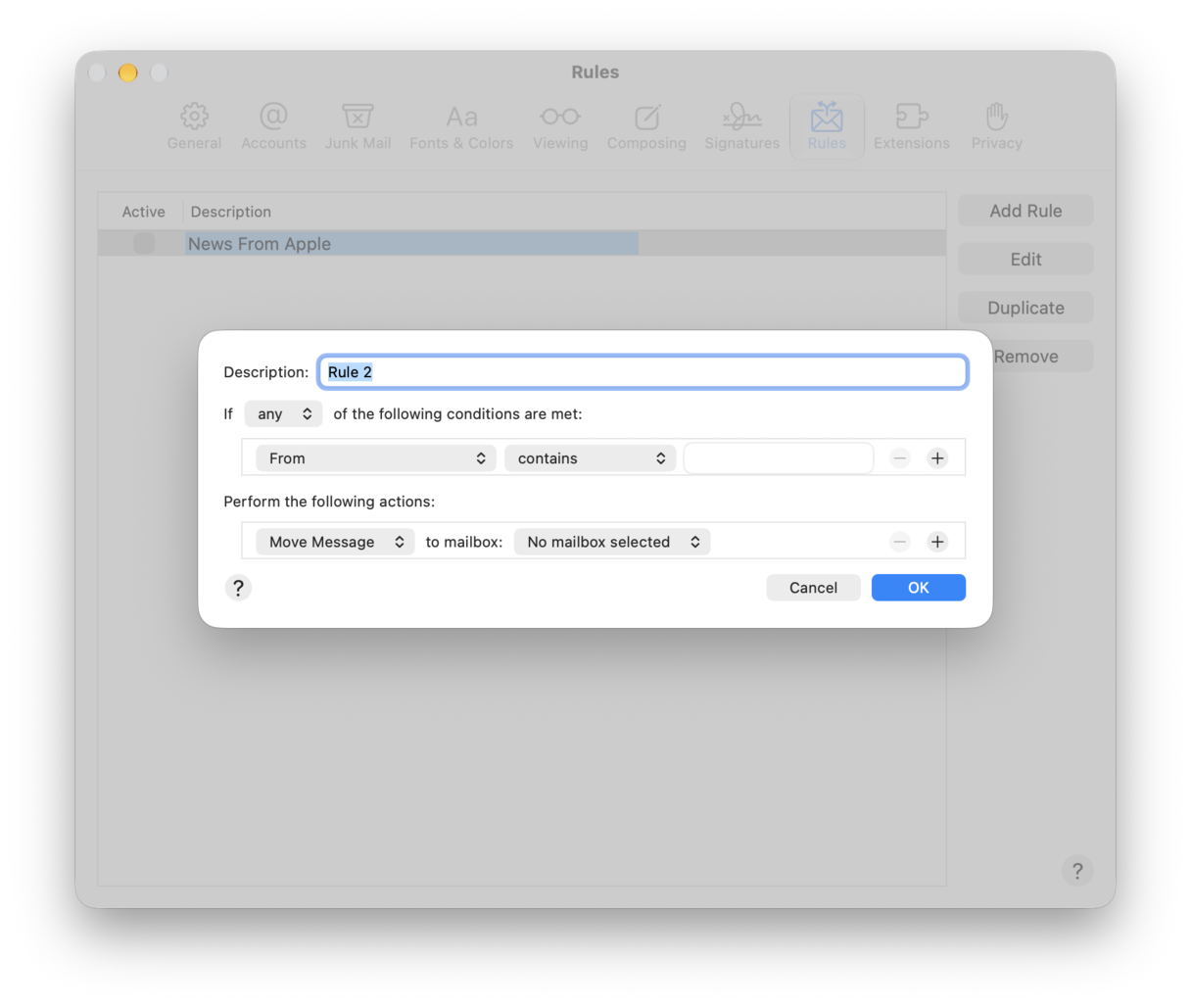
Als je de regel wilt toepassen op bestaande berichten in je inbox, klik je op 'Pas toe'. Klik anders op 'Pas niet toe' in het dialoogvenster dat wordt geopend.
Regels maken in Outlook
Je kunt Outlook zo instellen dat je e-mails automatisch worden gesorteerd met behulp van eenvoudige regels. Je kunt bijvoorbeeld een regel maken die alle berichten van een specifieke afzender naar een aangewezen map verplaatst.
- Klik met de rechtermuisknop op een bericht en klik vervolgens op 'Regels'.
- Kies 'Berichten van [naam van de afzender] altijd verplaatsen'.
- Kies een map of selecteer 'Nieuw' om een nieuwe map te maken en klik op 'OK'.
Regels maken om e-mails in Gmail te filteren
Filters in Gmail zijn zoekopdrachten die je opslaat. Je kunt er ook regels mee toepassen op berichten die aan de criteria voldoen, zoals ze archiveren, als gelezen markeren of doorsturen. Het is een krachtige tool als je je e-mails in Gmail efficiënter wilt organiseren.
Om een filter te maken:
- Ga naar gmail.com en log in op je Gmail-account
- Klik op 'Postvak IN' en vervolgens op het instellingenpictogram rechts van de zoekbalk.
- Vul de tekstvakken in om een filter te maken en kies uit de opties.
- Klik op 'Filter maken'.
- Selecteer vervolgens een optie in het vak, zodat Gmail weet wat er moet gebeuren met berichten die aan de filtercriteria voldoen.
- Klik op 'Filter maken'.
Tip 6. Gebruik 'Categorieën' in Apple Mail
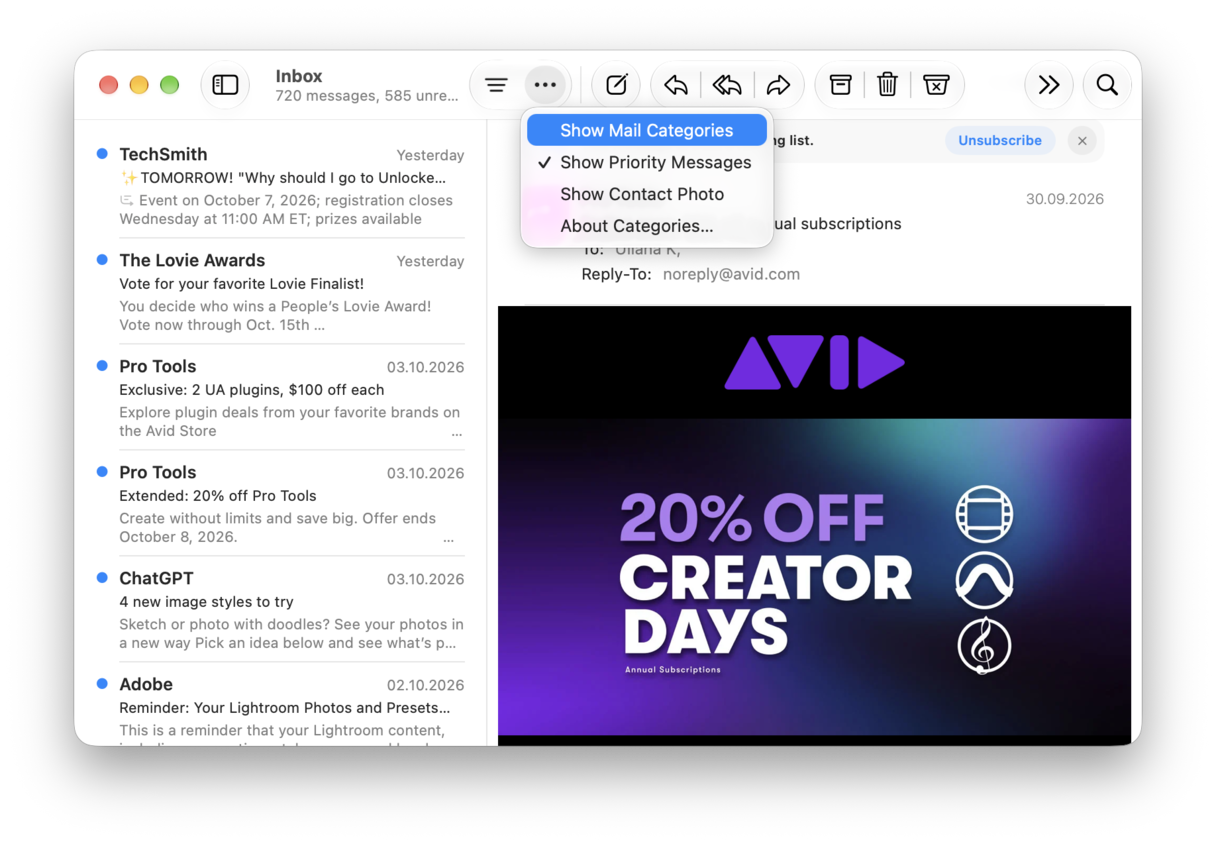
De macOS Sequoia-versie van Apple Mail introduceert een nieuwe functie waarmee je berichten automatisch kunt categoriseren. Het maakt gebruik van Apple Intelligence om te achterhalen waar een e-mail over gaat en categoriseert deze dienovereenkomstig. Je kunt vervolgens de categorie kiezen die je wilt bekijken. 'Primair' toont bijvoorbeeld de berichten die Mail het belangrijkst vindt, maar als je een bon van een online aankoop wilt zien, kun je op het symbool van een winkelwagentje tikken om e-mails over transacties te bekijken. Om categorieën in te schakelen, ga je naar je Apple Mail-inbox, klik je op de drie puntjes bovenaan en kies je 'Toon categorieën'.
Tip 7. Laat Apple Mail je e-mails prioriteren
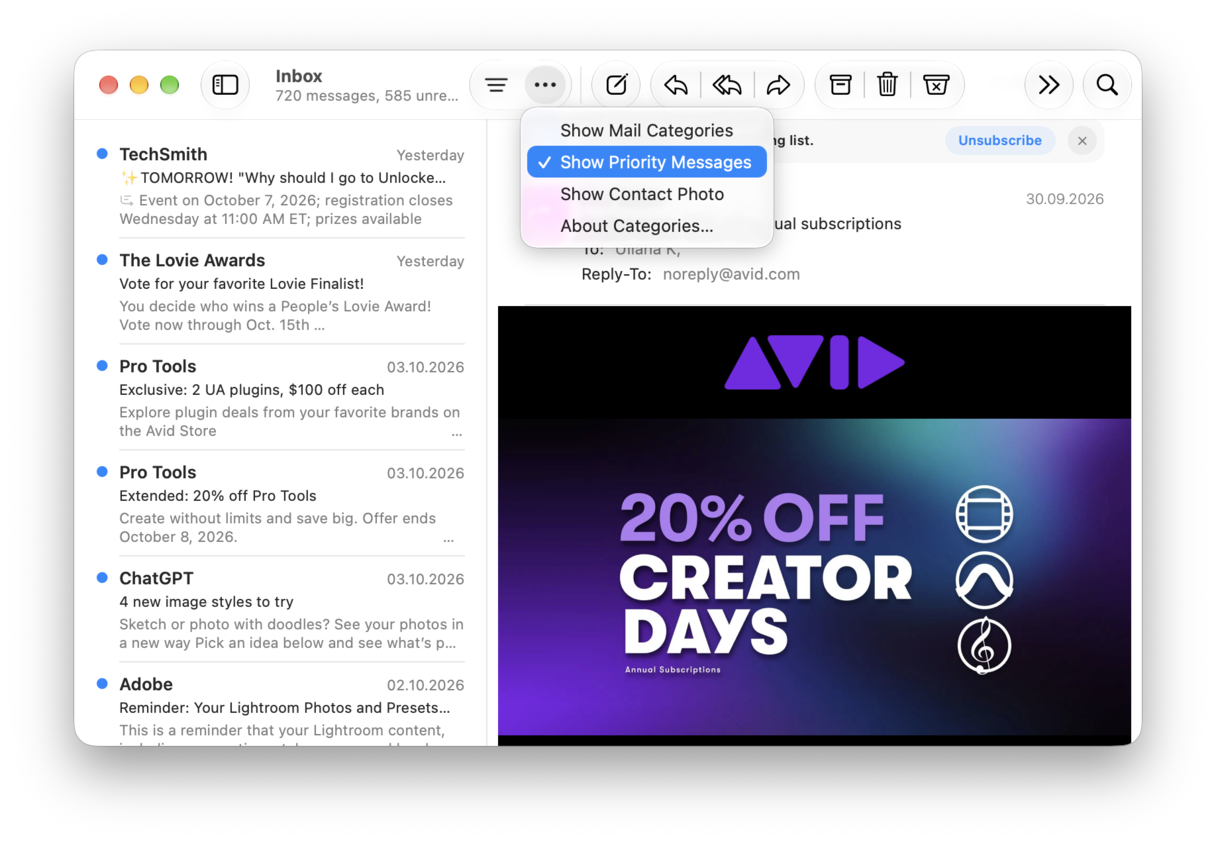
Een andere manier om berichten te ordenen in Apple Mail op macOS Sequoia is door de functie 'Toon prioriteit' te gebruiken. Deze functie maakt gebruik van Apple Intelligence om te bepalen welke e-mailberichten waarschijnlijk het dringendst zijn. Zo komen deze berichten bovenaan je inbox te staan, boven de meest recent ontvangen berichten. Om deze functie in te schakelen, klik je op de drie puntjes in de werkbalk en kies je 'Toon prioriteitsberichten'.
Tip 8. Wijs contacten aan als vips
Als je een contact als vip aanwijst, verschijnt er een sterretje bij hun berichten in je inbox en worden ze weergegeven in een Slimme postbus met de naam 'Vips' Om een contact als vip aan te wijzen, klik je op hun naam in een e-mail die ze hebben verzonden en kies je in het vervolgkeuzemenu 'Voeg toe aan vips'.
Tip 9. Gebruik 'Herinner me'
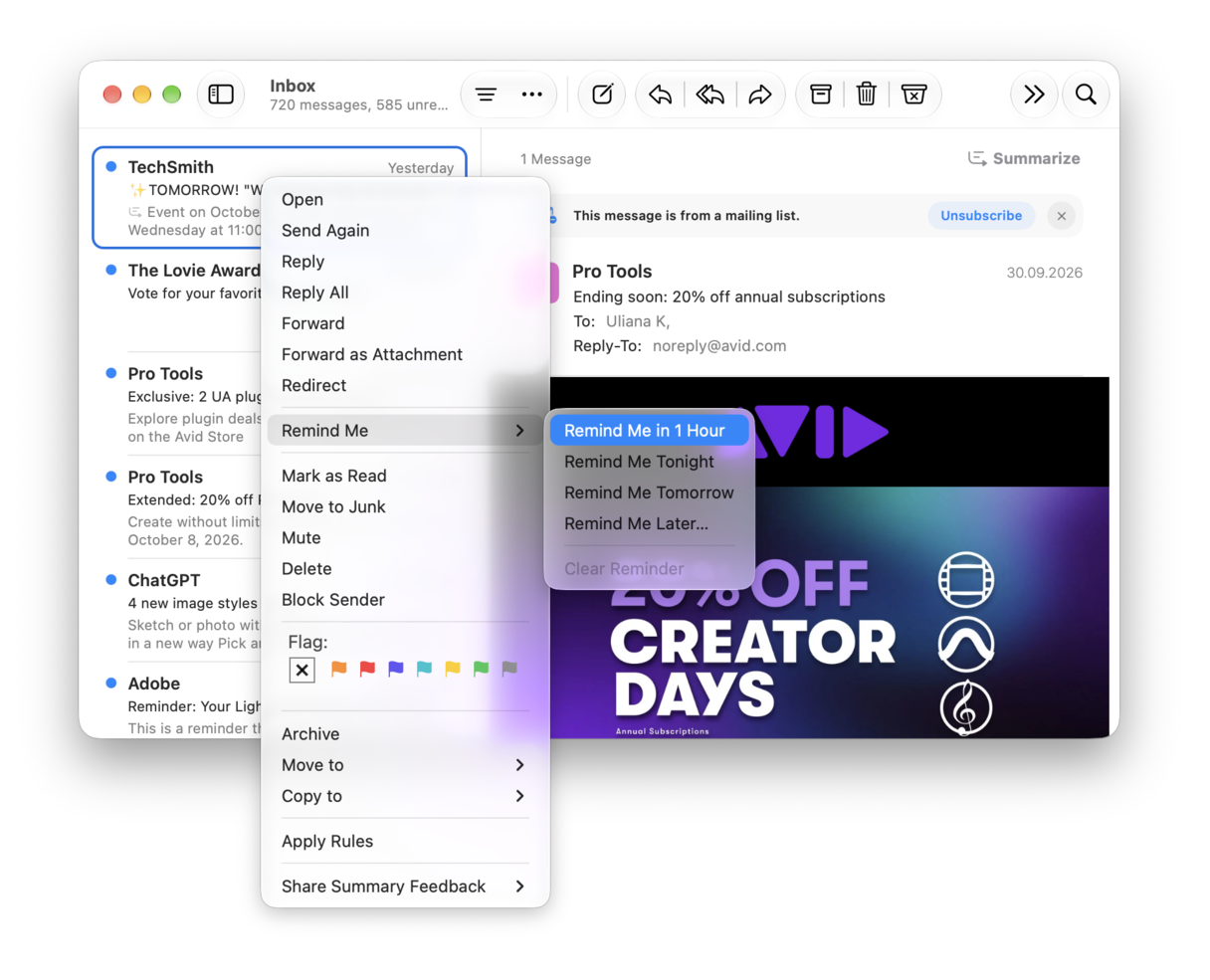
Apple Mail heeft een functie waarmee je op een later moment wordt herinnerd aan belangrijke e-mails, als je in de gelegenheid bent om erop te reageren. Andere e-mailprogramma's hebben een vergelijkbare functie, die soms 'Snooze' wordt genoemd. Om 'Herinner me' in Apple Mail te gebruiken, veeg je met twee vingers naar rechts over een bericht in je inbox en kies je 'Herinner me', waarna je een periode voor de herinnering selecteert. Of je klikt met de rechtermuisknop op het bericht, kiest 'Herinner me' en selecteert vervolgens de gewenste periode. Je ontvangt een melding wanneer het zover is, en het bericht verschijnt dan ook weer bovenaan je inbox. Door 'Herinner me' te gebruiken en berichten zorgvuldig te archiveren in mappen of postbussen, houd je je inbox overzichtelijk en zorg je er tegelijkertijd voor dat je niet vergeet om op een belangrijk bericht te reageren.
Tip 10. Markeer berichten zodat je ze makkelijker kunt terugvinden
Als je je inbox niet wilt opschonen of berichten niet naar mappen wilt verplaatsen, kun je ze markeren zodat je ze later eenvoudiger kunt terugvinden. Klik met de rechtermuisknop of houd Control ingedrukt terwijl je op een bericht klikt, en kies een vlagkleur om weer te geven in het gedeelte 'Markeer'.
Tip 11. Schrijf je uit voor nieuwsbrieven die je toch niet leest
Het gebruik van 'Toon categorieën' of 'Slimme postbussen' om te voorkomen dat nieuwsbrieven en promotionele e-mails je inbox vervuilen, is een goede aanpak. Maar nog beter is het om je uit te schrijven voor nieuwsbrieven die je überhaupt nooit leest. Dat kun je doen in Mail door bovenaan een nieuwsbrief of promotionele e-mail op 'Meld af' te klikken. Als die knop er niet is, vind je meestal onderaan de e-mail een link om je uit te schrijven.
Tip 12. Gebruik 'Verberg mijn e-mail'
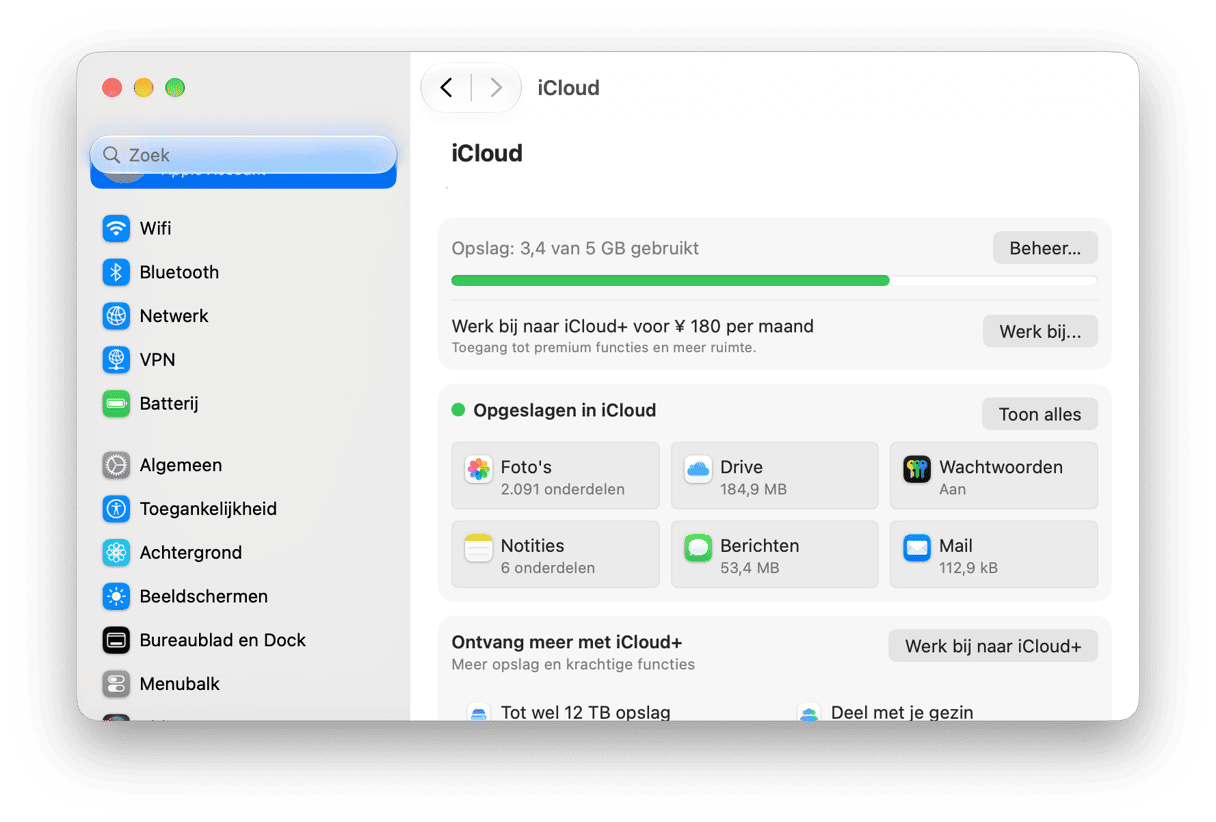
Als je een iCloud+-abonnee bent, kun je de functie 'Verberg mijn e-mail' gebruiken om voor elke nieuwsbrief of promotionele e-mail waarvoor je je aanmeldt een nieuw e-mailadres aan te maken. Als je wordt gevraagd om je e-mailadres in te voeren, zou macOS je moeten vragen om 'Verberg mijn e-mail' te gebruiken. Daarna wordt er een uniek adres gegenereerd en wordt je gevraagd om dit automatisch in te vullen. Alle berichten naar dat adres worden doorgestuurd naar je inbox, maar je kunt dit uitschakelen of het e-mailadres helemaal verwijderen via Systeeminstellingen > [JE NAAM] > iCloud > Verberg mijn e-mail.
Als je elke dag veel e-mails ontvangt, kan je inbox snel vol raken en zelfs overweldigend worden. Maar dat hoeft niet zo te zijn. Er zijn genoeg manieren om berichten makkelijker terug te vinden. Volg de bovenstaande tips voor de beste manieren om de e-mails op je Mac te ordenen.



