

Nonostante l'uso sempre più diffuso degli strumenti di messaggistica come WhatsApp e delle chat sui social come Instagram, l'email continua a svolgere un ruolo fondamentale per tante persone, soprattutto in ambito lavorativo. È ancora così importante, che riceviamo centinaia di email a settimana, tra account di lavoro e personali. Questo può rendere difficile tenere traccia di tutto. In questo articolo ti mostriamo come organizzare le email in Outlook, Gmail e nell'app Mail integrata di Apple, così da trovare facilmente ciò che ti serve.
12 metodi pratici per organizzare le email sul Mac
Consiglio 1. Usa account separati per le email di lavoro e per quelle personali
In alcuni casi, non è una scelta. Quando si lavora per un'azienda, l'email di lavoro è per forza di cose già separata dai messaggi personali. Ma se lavori in proprio o hai un'attività secondaria, potresti usare lo stesso account per tutto.
Avere un indirizzo dedicato al lavoro rende molto più facile tenere separate le questioni professionali da quelle personali. Io ad esempio, uso client di posta diversi per le email di lavoro e per quelle personali. In questo modo, non rischio di inviare un'email di lavoro dal mio account personale o viceversa.
Consiglio 2. Crea nuove caselle di posta o cartelle
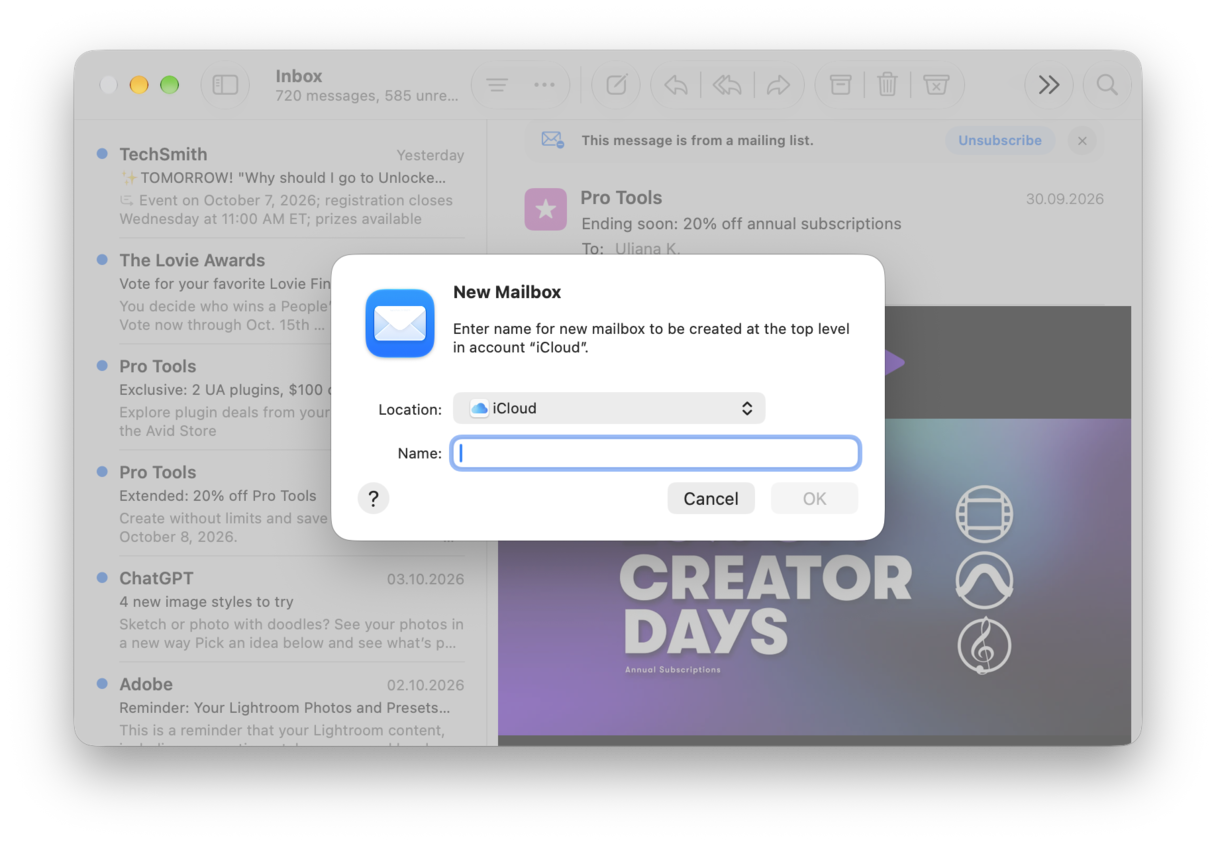
Le caselle di posta di Apple Mail equivalgono alle cartelle delle altre applicazioni di posta elettronica. Se crei delle cartelle per archiviare i diversi tipi di messaggi, la posta in arrivo sarà molto meno disordinata. Puoi crearne una per le email degli amici e un'altra per quelle delle aziende di servizi.
Per creare una nuova casella di posta in Mail, fai clic sul menu Casella e scegli Nuova casella. Poi scegli se la casella di posta deve esistere solo sul tuo Mac (seleziona "Sul mio Mac") oppure su tutti i dispositivi che usi con quell'account email (seleziona "iCloud" o il provider dell'account, qualunque esso sia). Quindi assegna un nome alla casella di posta e fai clic su OK. Per usare la casella di posta, trascina un messaggio dalla posta in arrivo alla nuova casella e verrà spostato lì.
Consiglio 3. Fai ordine tra gli allegati email
Gli allegati delle email vengono spesso scaricati e memorizzati in locale sul Mac. Con il tempo, questi file possono accumularsi passando inosservati e occupare spazio prezioso sul disco, soprattutto se ricevi molti documenti di grandi dimensioni o file multimediali.
È possibile eliminare questi allegati dal Mac in tutta sicurezza, senza perdere la possibilità di accedervi. Infatti, resteranno memorizzati sul server di posta e potranno essere scaricati di nuovo ogni volta che ne hai bisogno. Cercare gli allegati per liberare spazio può essere noioso, anche usando i filtri. Per fortuna, esiste un modo più semplice. La funzione Pulizia di CleanMyMac analizza il Mac e individua tutti gli allegati, permettendo di eliminarli per recuperare spazio. Ecco come si usa:
- Inizia la prova gratuita di CleanMyMac e usalo a costo zero per 7 giorni.
- Seleziona Pulizia nella barra laterale.
- Fai clic su Scansiona.
- Al termine della scansione, vedrai i file inutili individuati.
- Per rivedere e rimuovere tutti gli allegati, fai clic su Controlla tutta la spazzatura.

Consiglio 4. Utilizza le caselle di posta smart
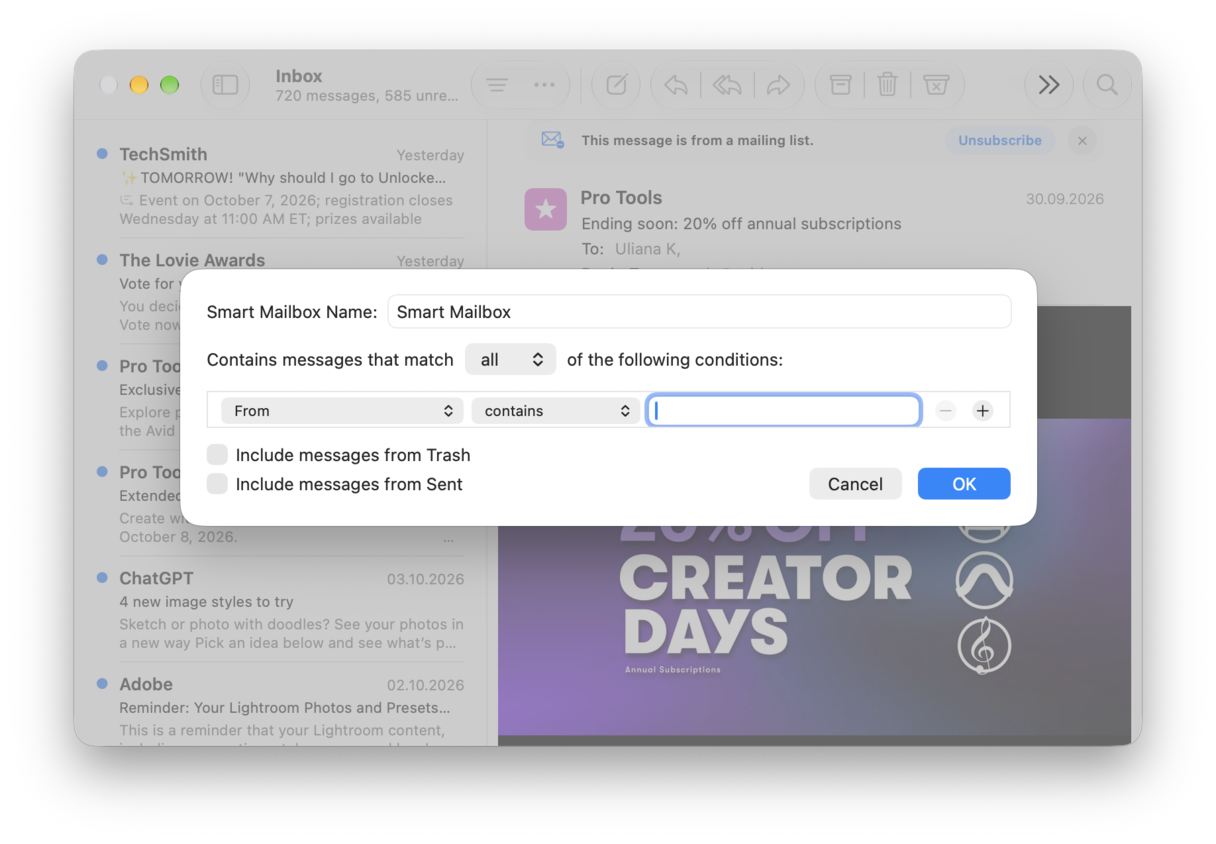
In Mail, le caselle di posta smart mostrano i messaggi in base ai criteri che hai impostato. Ad esempio, puoi crearne una per visualizzare tutti i messaggi di un determinato mittente. I messaggi non vengono spostati dalla posta in arrivo alla casella di posta smart, quindi le caselle di posta smart non riducono il disordine ma filtrano i messaggi, in modo da mostrare solo quelli che soddisfano i criteri impostati.
Per creare una nuova casella di posta smart in Mail, fai clic sul menu Casella e scegli Nuova casella smart. Assegna un nome alla casella di posta smart, poi scegli il primo criterio da utilizzare per selezionare i messaggi da visualizzare. Se vuoi aggiungere altri criteri, fai clic su "+". Quando hai finito, fai clic su OK.
Consiglio 5. Crea delle regole per la posta in arrivo
La maggior parte dei client di posta, incluso Mail, permette di creare regole per la posta in arrivo che ne stabiliscono la gestione. Ad esempio, è possibile creare una regola che sposta tutti i messaggi di un destinatario, o di un gruppo di destinatari, in una cartella specifica. Oppure un'altra che elimina in automatico i messaggi che contengono una determinata parola nell'oggetto.
Crea delle regole nell'app Mail
- Nell'app Mail, premi Comando + Virgola per visualizzare le impostazioni di Mail.
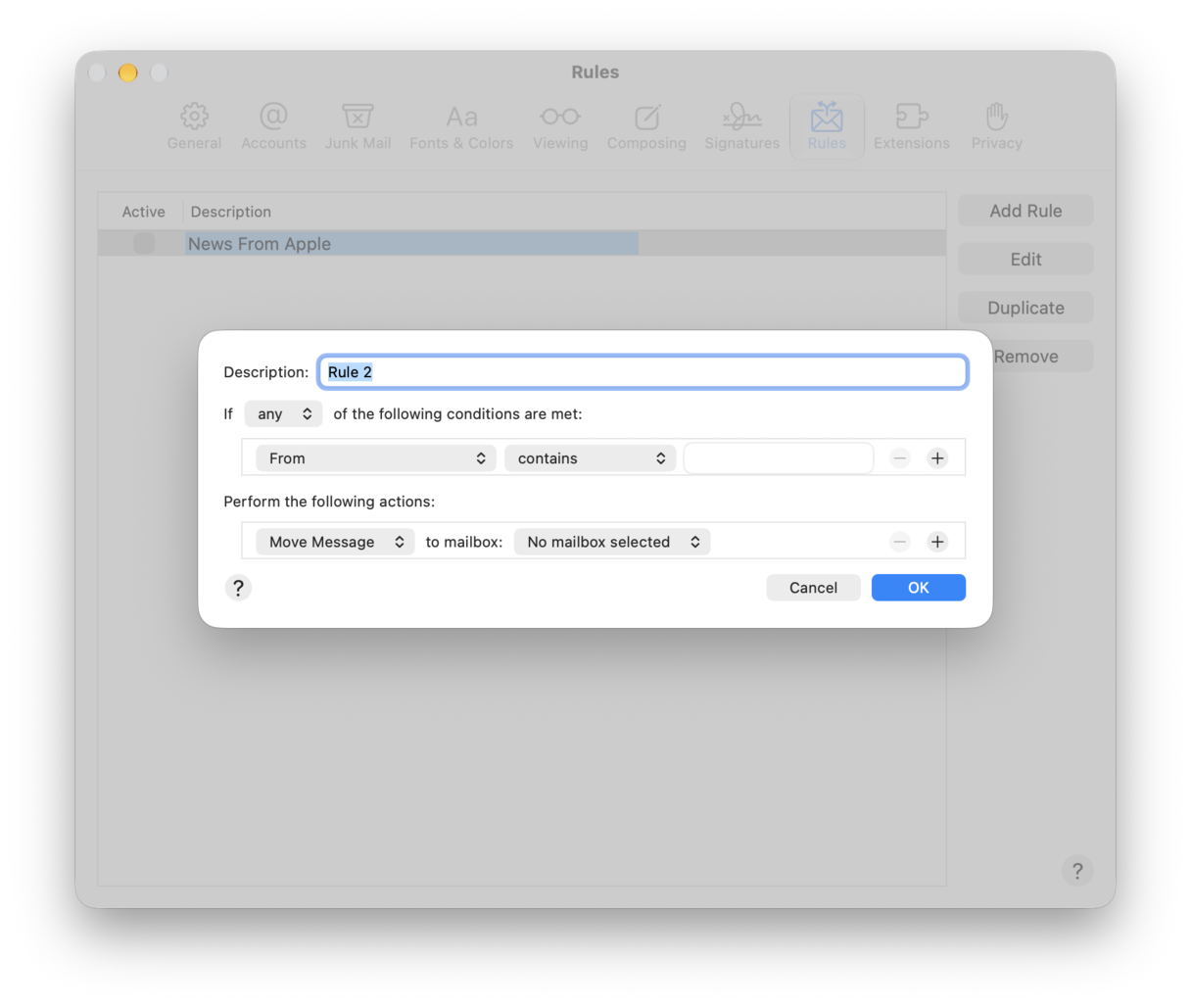
- Seleziona la scheda Regole e fai clic su Aggiungi regola.
- Nella casella Descrizione, digita un nome per la regola.
- Utilizza i menu per impostare il primo criterio della regola.
- Per aggiungere altri criteri, fai clic su "+" e scegli se la regola deve essere applicata quando tutte le condizioni sono soddisfatti o quando ne è soddisfatta almeno uno.
- Scegli l'azione da eseguire se i criteri sono soddisfatti.
- Fai clic su OK per salvare la regola.
Se vuoi applicare la regola ai messaggi già presenti nella posta in arrivo, fai clic su Applica. Altrimenti, nella finestra di dialogo che si apre, fai clic su Non applicare.
Crea delle regole in Outlook
Per ordinare in automatico le email, puoi configurare Outlook con delle semplici regole. Ad esempio, puoi creare una regola che sposti tutti i messaggi di un mittente specifico in una cartella designata.
- Fai clic con il pulsante destro del mouse su un messaggio qualsiasi, quindi fai clic su Regole.
- Seleziona Sposta sempre i messaggi da [nome del mittente].
- Scegli una cartella oppure seleziona Nuova per crearne una, quindi fai clic su OK.
Crea delle regole per filtrare le email in Gmail
I filtri di Gmail sono ricerche che puoi salvare e che permettono anche di applicare regole ai messaggi corrispondenti, ad esempio di archiviarli, contrassegnarli come letti o inoltrarli. Sono uno strumento utilissimo per chi vuole organizzare le email di Gmail in modo più efficiente.
Per creare un filtro:
- Vai su gmail.com e accedi al tuo account Gmail
- Fai clic sulla posta in arrivo, quindi sull'icona delle impostazioni a destra della barra di ricerca.
- Compila i campi di testo per creare un filtro e scegli tra le opzioni disponibili.
- Fai clic su Crea filtro.
- Poi seleziona una delle opzioni nella casella, così Gmail saprà come gestire i messaggi che soddisfano i criteri del filtro.
- Fai clic su Crea filtro.
Consiglio 6. Usa le categorie di Apple Mail
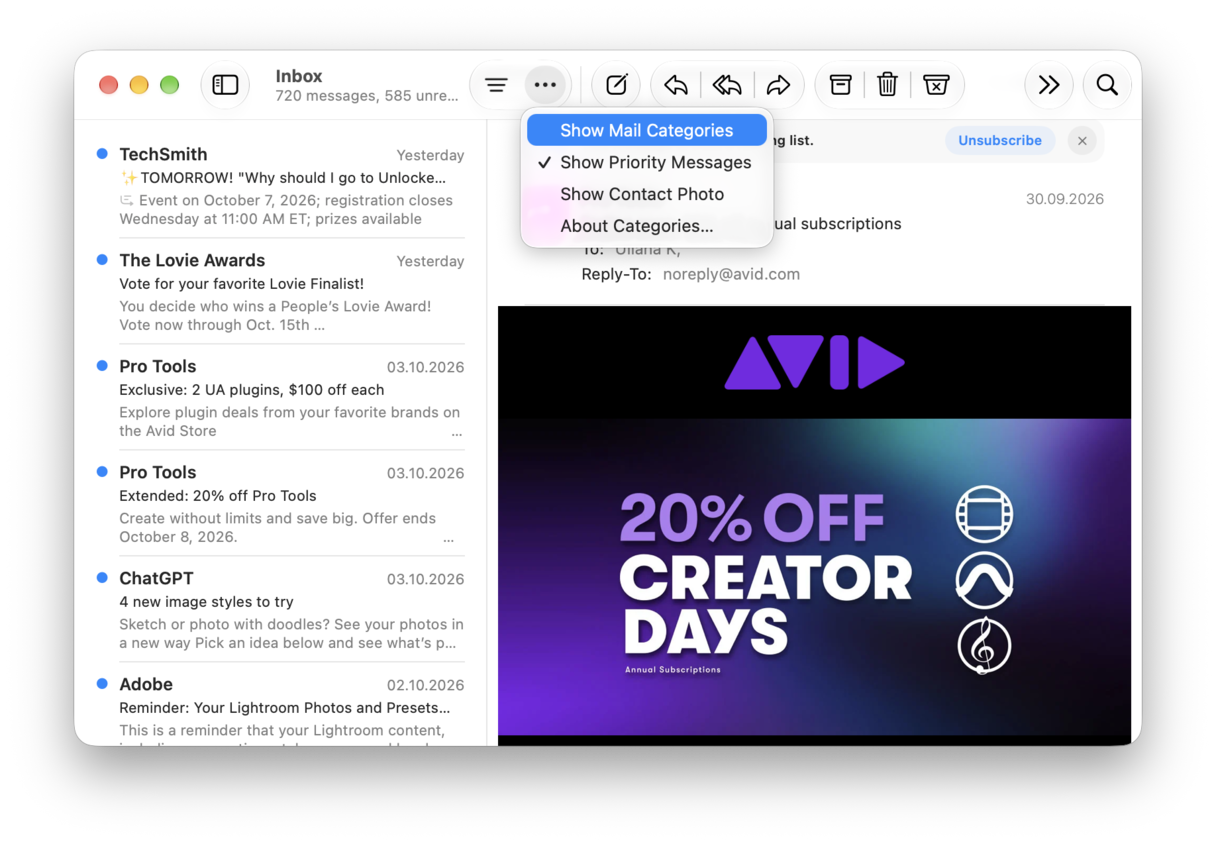
La versione di Apple Mail inclusa in macOS Sequoia ha introdotto una nuova funzione che consente di categorizzare i messaggi in automatico. Utilizza Apple Intelligence per capire l'argomento di un'email e le assegna una categoria. Poi puoi scegliere la categoria che vuoi visualizzare. Ad esempio, nella sezione "Principale" trovi i messaggi che Mail ritiene più importanti, ma se vuoi vedere la ricevuta di un acquisto online, puoi toccare l'icona del carrello per visualizzare le email relative alle transazioni. Per abilitare le categorie, vai alla casella di posta di Apple Mail, fai clic sui tre puntini in alto e seleziona "Mostra categorie".
Consiglio 7. Consenti ad Apple Mail di suddividere i tuo messaggi in ordine di priorità
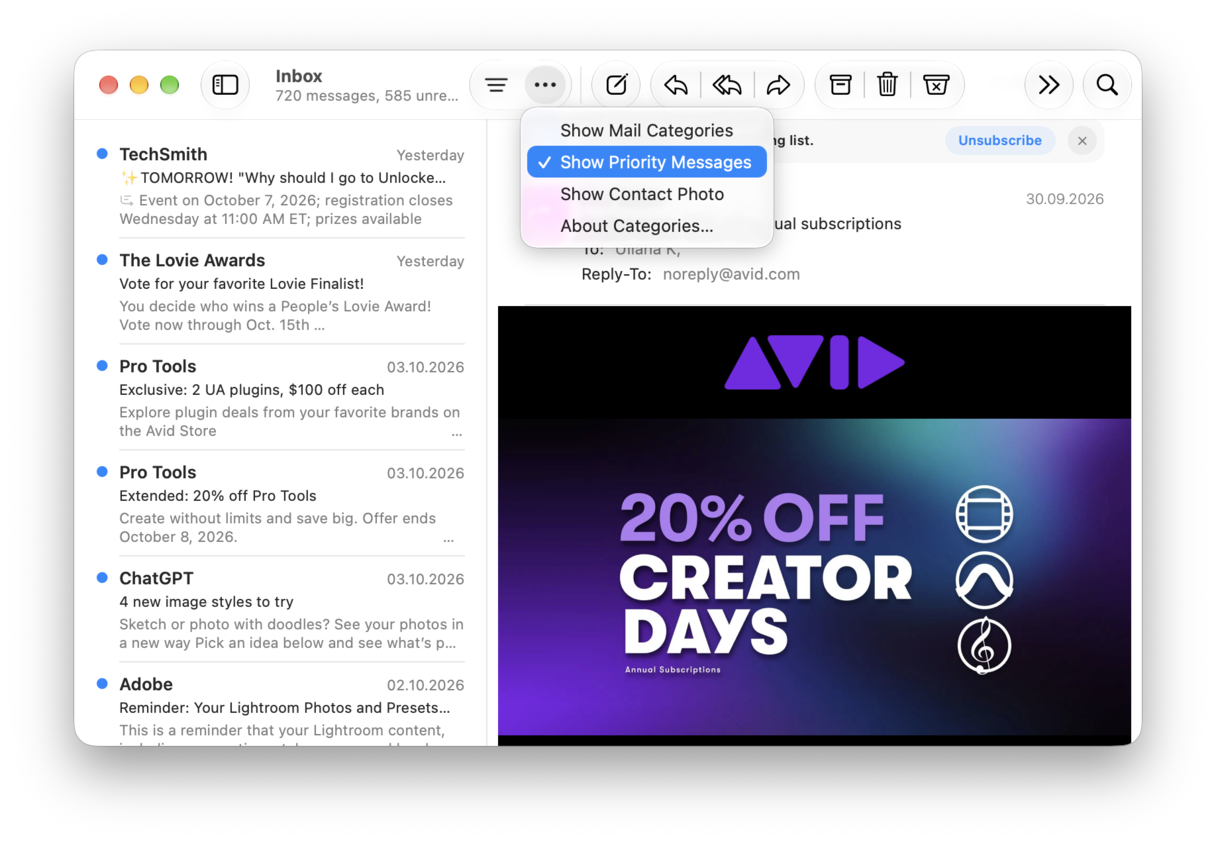
Un altro modo per organizzare i messaggi in Mail su macOS Sequoia è usare la funzione "Mostra priorità". Questa funzione utilizza Apple Intelligence per individuare i messaggi email che con ogni probabilità richiedono la tua attenzione immediata. Li inserisce in cima alla casella di posta, sopra i messaggi ricevuti più di recente. Per attivarla, fai clic sui tre puntini nella barra degli strumenti e seleziona "Mostra messaggi prioritari".
Consiglio 8. Segna i contatti come VIP
Se segni un contatto come VIP, i suoi messaggi verranno contrassegnati con una stella nella posta in arrivo e visualizzati in una casella smart chiamata VIP. Per rendere VIP un contatto, fai clic sul suo nome in un'email che ti ha inviato e seleziona "Aggiungi ai VIP" dal menu a tendina.
Consiglio 9. Usa "Ricordamelo"
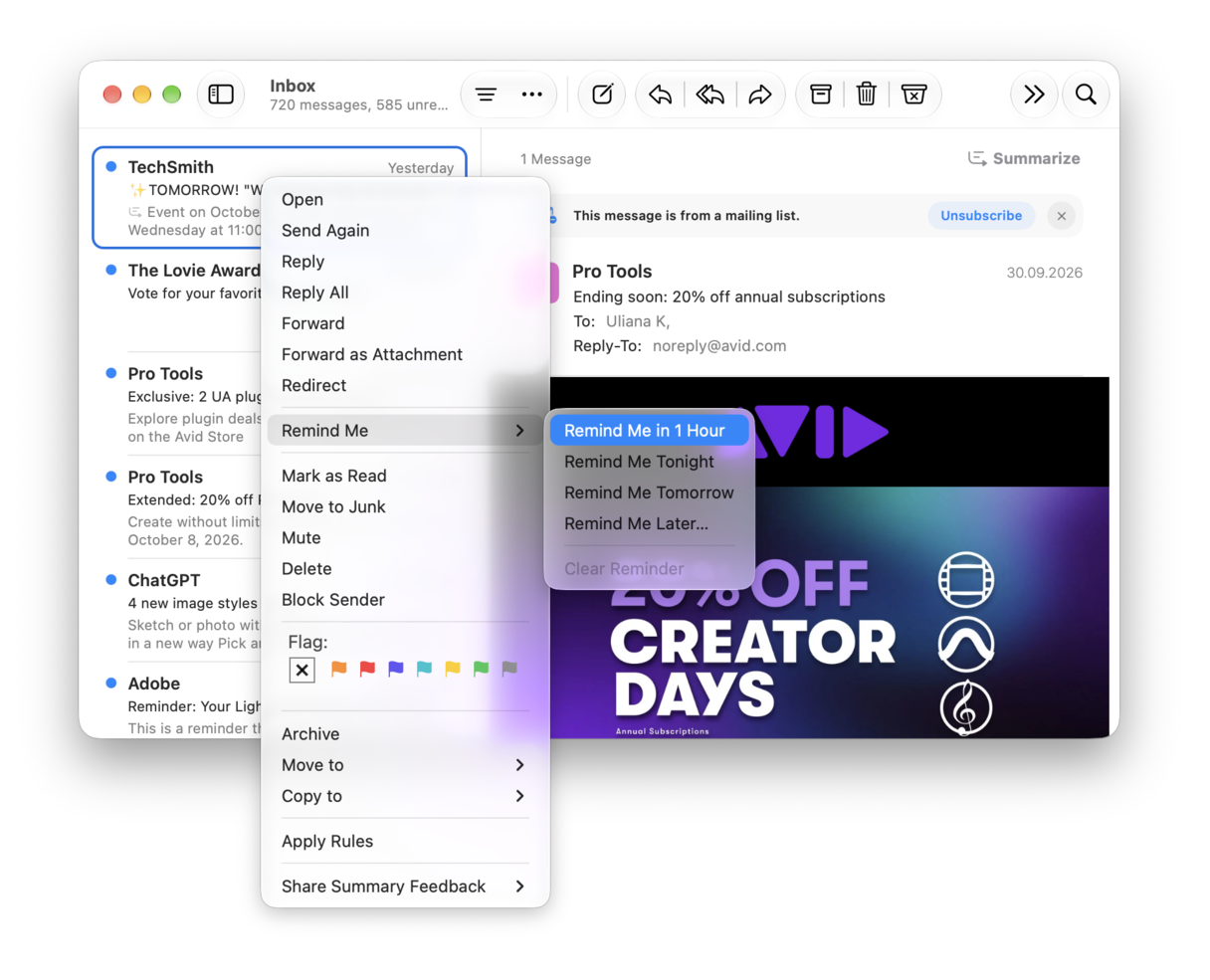
Apple Mail offre una funzione che permette di ricevere un promemoria per le email importanti in un secondo momento, quando sarà possibile rispondere. Anche altre applicazioni di posta elettronica dispongono di una funzioni simile, che a volte viene chiamata "Posticipa". Per usare "Ricordamelo" in Apple Mail, scorri verso destra con due dita sul messaggio nella posta in arrivo, seleziona "Ricordamelo" e scegli un periodo per il promemoria, oppure fai clic con il pulsante destro del mouse sul messaggio, seleziona "Ricordamelo" e poi scegli il periodo di tempo. Al momento dovuto, riceverai una notifica e il messaggio apparirà in cima alla posta in arrivo. Usando "Ricordamelo" e archiviando con costanza i messaggi in cartelle o caselle di posta, puoi mantenere la posta in arrivo libera e non rischiare di dimenticarti di rispondere a un messaggio importante.
Consiglio 10. Contrassegna i messaggi per ritrovarli più facilmente
Se non vuoi svuotare la posta in arrivo o spostare i messaggi nelle cartelle, puoi contrassegnarli per trovarli più facilmente in seguito. Fai clic con il tasto destro del mouse o tieni premuto Controllo e fai clic su un messaggio, quindi scegli il colore del contrassegno da visualizzare nella sezione Contrassegni.
Consiglio 11. Annulla l'iscrizione alle newsletter che non leggi
Usare Mostra categorie o le Caselle smart per evitare che newsletter ed email promozionali affollino la posta in arrivo è un'ottima soluzione. Ma la cosa migliore è annullare l'iscrizione a quelle che non leggi mai. In Mail puoi farlo facendo clic su "Annulla iscrizione" nella parte superiore di una newsletter o di un'email promozionale. Se il pulsante non è presente, dovrebbe esserci un link per annullare l'iscrizione in fondo all'email.
Consiglio 12. Usa Nascondi la mia email
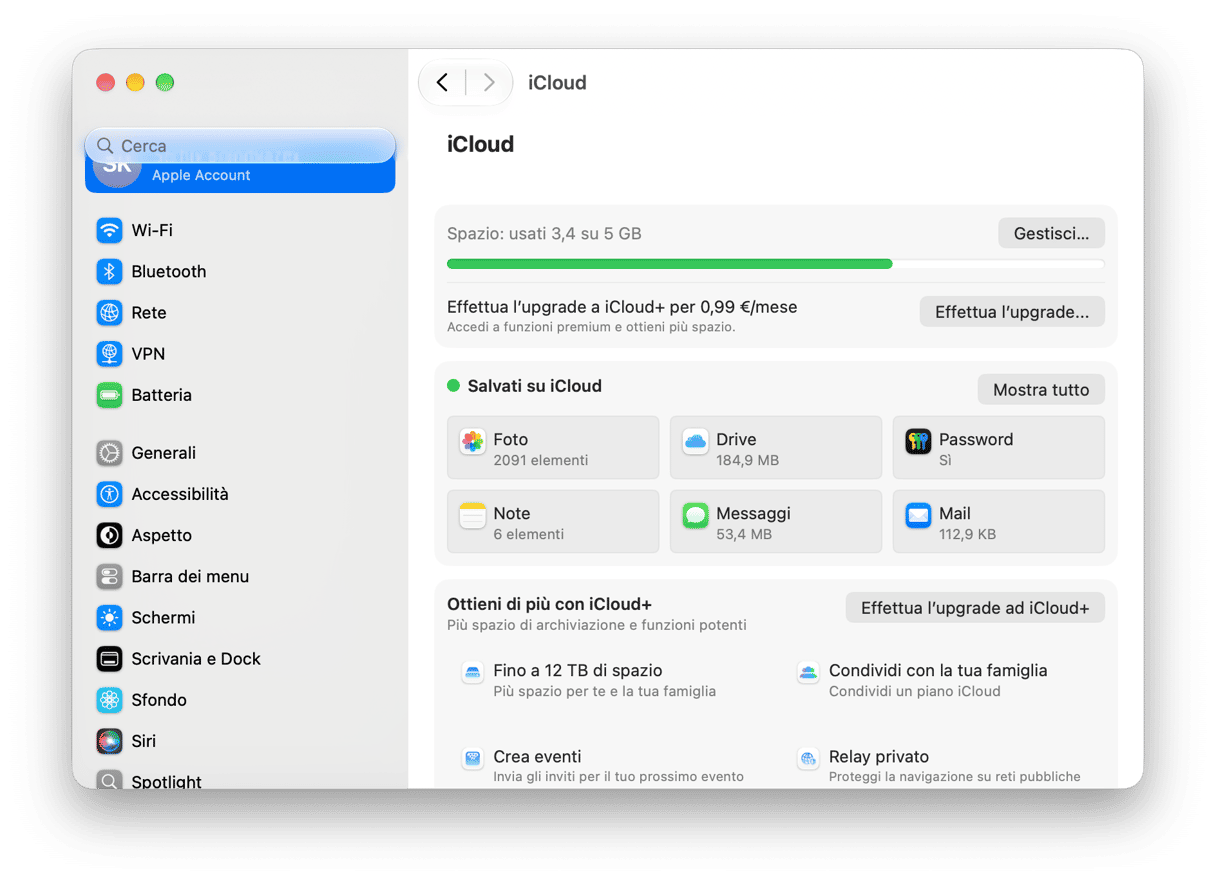
Se sei abbonato a iCloud+, puoi usare la funzione Nascondi la mia email per creare un nuovo indirizzo per ogni newsletter o email promozionale a cui ti iscrivi. Quando ti viene chiesto di inserire l'indirizzo email, macOS dovrebbe suggerirti di usare Nascondi la mia email. A quel punto genererà un indirizzo univoco e ti suggerirà di inserirlo in automatico. Tutti i messaggi inviati a quell'indirizzo verranno inoltrati alla tua casella di posta in arrivo, ma puoi disattivare quest'opzione o eliminare del tutto l'indirizzo email in Impostazioni di Sistema > [Il tuo nome] > iCloud > Nascondi la mia email.
Se ricevi molte email al giorno, la tua casella di posta in arrivo può riempirsi in fretta e diventare persino opprimente. Ma non dev'essere per forza così! Esistono molti modi per semplificare la ricerca dei messaggi. Segui i consigli qui sopra per organizzare al meglio le email sul tuo Mac.



