

Trotz der zunehmenden Beliebtheit von Messengern wie WhatsApp und den Nachrichtenfunktionen sozialer Netzwerke wie Instagram spielt E-Mail für die meisten von uns nach wie vor eine enorm wichtige Rolle – besonders im beruflichen Alltag. E-Mails sind so zentral für alles, was wir tun, dass viele von uns wöchentlich Hunderte E-Mails auf ihren geschäftlichen und privaten Konten erhalten. Das kann es schwierig machen, den Überblick zu behalten. In diesem Artikel zeigen wir Ihnen, wie Sie Ihre E-Mails in Outlook, Gmail und der integrierten Apple Mail-App organisieren, damit Sie schnell finden, was Sie suchen.
12 clevere Methoden, um E-Mails auf dem Mac zu organisieren
Tipp 1. Verwenden Sie separate Konten für geschäftliche und private E-Mails
In dieser Hinsicht haben manche von uns keine Wahl. Wenn Sie für ein Unternehmen arbeiten, ist Ihre geschäftliche E-Mail-Adresse automatisch von Ihren privaten Nachrichten getrennt. Wenn Sie jedoch selbstständig sind oder einen Nebenjob haben, nutzen Sie möglicherweise für alles dasselbe Konto.
Eine separate Adresse für die Arbeit erleichtert es jedoch erheblich, Berufliches und Privates voneinander zu trennen. Vielleicht machen Sie es sogar wie ich und nutzen für geschäftliche und private E-Mails unterschiedliche E-Mail-Clients. So besteht keine Gefahr, dass Sie geschäftliche E-Mails von Ihrem privaten Konto senden oder umgekehrt.
Tipp 2. Erstellen Sie neue Postfächer oder Ordner
Postfächer in Apple Mail entsprechen den Ordnern in anderen E-Mail-Programmen. Wenn Sie Ordner für verschiedene Arten von E-Mails anlegen, wird Ihr Posteingang deutlich übersichtlicher. Sie könnten zum Beispiel einen Ordner für E-Mails von Freunden anlegen und einen weiteren für E-Mails von Ihrem Strom- und Internetanbieter.
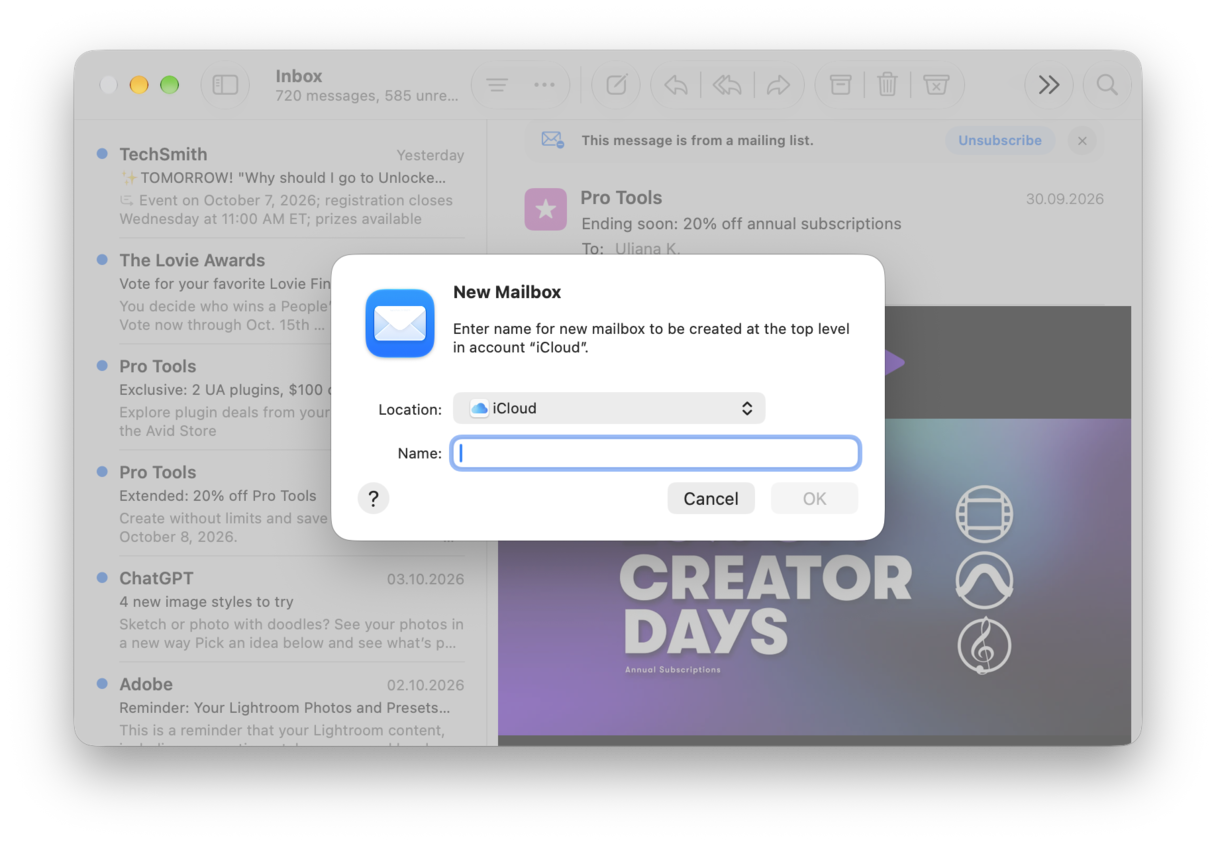
Um in Mail ein neues Postfach zu erstellen, klicken Sie auf das Menü „Postfach“ und wählen Sie „Neues Postfach“. Wählen Sie anschließend aus, ob das Postfach nur auf Ihrem Mac vorhanden sein soll (wählen Sie „Auf meinem Mac“) oder auf jedem Gerät, das Sie mit diesem E-Mail-Konto nutzen (wählen Sie „iCloud“ oder den jeweiligen Anbieter des Kontos). Geben Sie dem Postfach anschließend einen Namen und klicken Sie auf „OK“. Um das Postfach zu nutzen, ziehen Sie einfach eine Nachricht aus Ihrem Posteingang in das neue Postfach. Sie wird dann dorthin verschoben.
Tipp 3. Bereinigen Sie Ihre E-Mail-Anhänge
Anhänge aus Ihren Nachrichten werden häufig heruntergeladen und lokal auf Ihrem Mac gespeichert. Mit der Zeit belegen diese Dateien unter Umständen unbemerkt wertvollen Speicherplatz – besonders dann, wenn Sie viele große Dokumente oder Mediendateien erhalten.
Sie können diese Anhänge gefahrlos von Ihrem Mac löschen, ohne den Zugriff darauf zu verlieren. Sie bleiben auf dem E-Mail-Server gespeichert und können bei Bedarf erneut heruntergeladen werden. Es kann selbst mit Filtern mühsam sein, Anhänge aufzuspüren, um Speicherplatz freizugeben. Zum Glück gibt es einen einfacheren Weg. Die Bereinigungsfunktion von CleanMyMac durchsucht Ihren Mac und findet alle Anhänge, sodass Sie diese löschen und Speicherplatz zurückgewinnen können. So verwenden Sie die Funktion:
- Holen Sie sich Ihre kostenlose CleanMyMac-Testversion — Sie können sie 7 Tage lang testen.
- Wählen Sie in der Seitenleiste „Bereinigung“ aus.
- Klicken Sie auf „Scannen“.
- Sobald der Scan abgeschlossen ist, sehen Sie, wie viel Datenmüll gefunden wurde.
- Klicken Sie auf „Gesamten Datenmüll prüfen“, um alle Anhänge zu überprüfen und zu entfernen.

Tipp 4. Nutzen Sie intelligente Postfächer
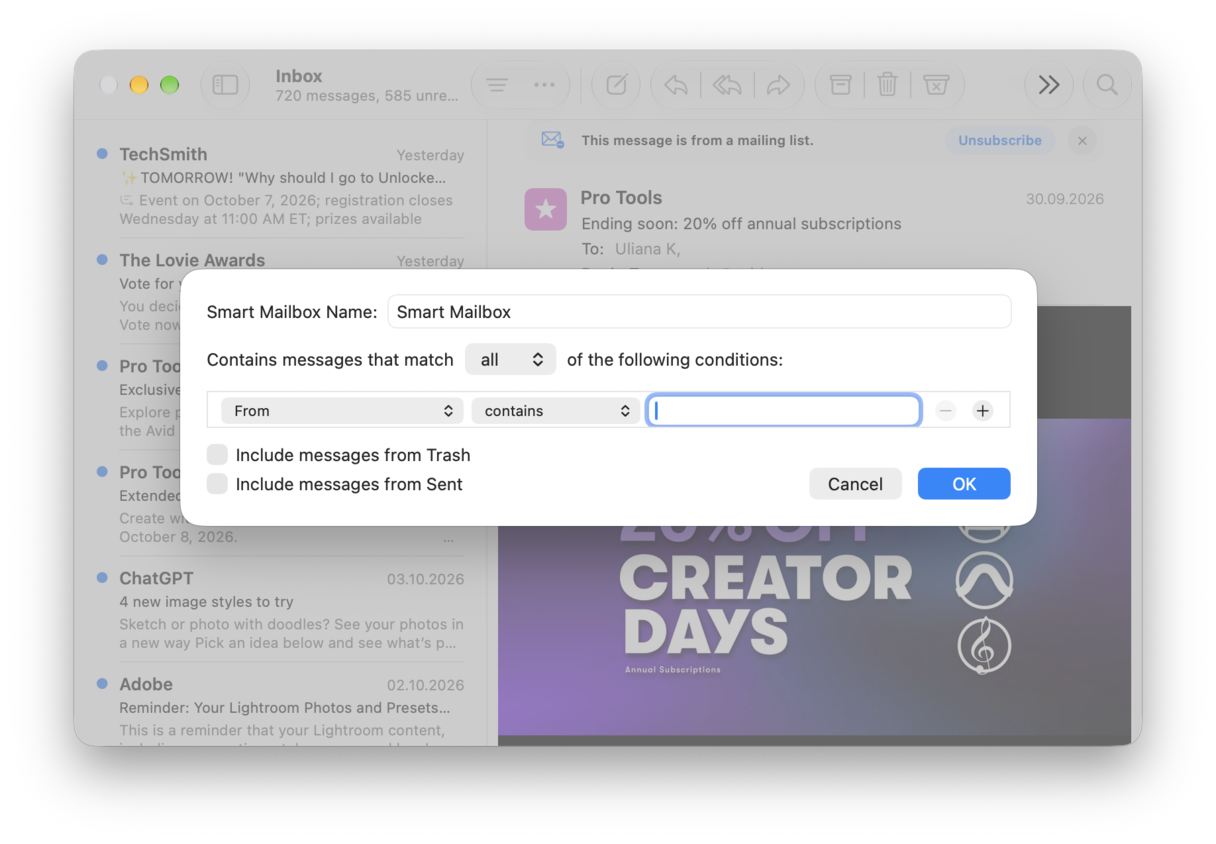
In der Mail-App zeigen intelligente Postfächer Nachrichten an, die den von Ihnen festgelegten Kriterien entsprechen. Sie könnten beispielsweise eins erstellen, das alle Nachrichten eines bestimmten Absenders anzeigt. Dabei werden die Nachrichten nicht aus Ihrem Posteingang in das intelligente Postfach verschoben. Intelligente Postfächer verringern also nicht die Unordnung. Stattdessen filtern sie Nachrichten so, dass nur die angezeigt werden, die den Kriterien entsprechen.
Um in der Mail-App ein neues intelligentes Postfach zu erstellen, klicken Sie auf das Menü „Postfach“ und wählen Sie „Neues intelligentes Postfach“. Geben Sie dem intelligenten Postfach einen Namen und wählen Sie dann das erste Kriterium für die Auswahl der anzuzeigenden Nachrichten aus. Wenn Sie weitere Kriterien hinzufügen möchten, klicken Sie auf „+“. Wenn Sie fertig sind, klicken Sie auf OK.
Tipp 5. Erstellen Sie Regeln für eingehende E-Mails
Die meisten E-Mail-Programme, einschließlich Mail, bieten die Möglichkeit, Regeln für eingehende E-Mails zu erstellen. Damit legen Sie fest, was mit diesen geschieht. Sie könnten beispielsweise eine Regel erstellen, die alle Nachrichten von einem bestimmten Empfänger oder einer Gruppe von Empfängern in einen bestimmten Ordner verschiebt. Oder eine Regel, die automatisch Nachrichten löscht, deren Betreffzeile ein bestimmtes Wort enthält.
Regeln in der Mail-App erstellen
- Drücken Sie in der Mail-App Befehl-Komma, um die Einstellungen von Mac Mail anzuzeigen.
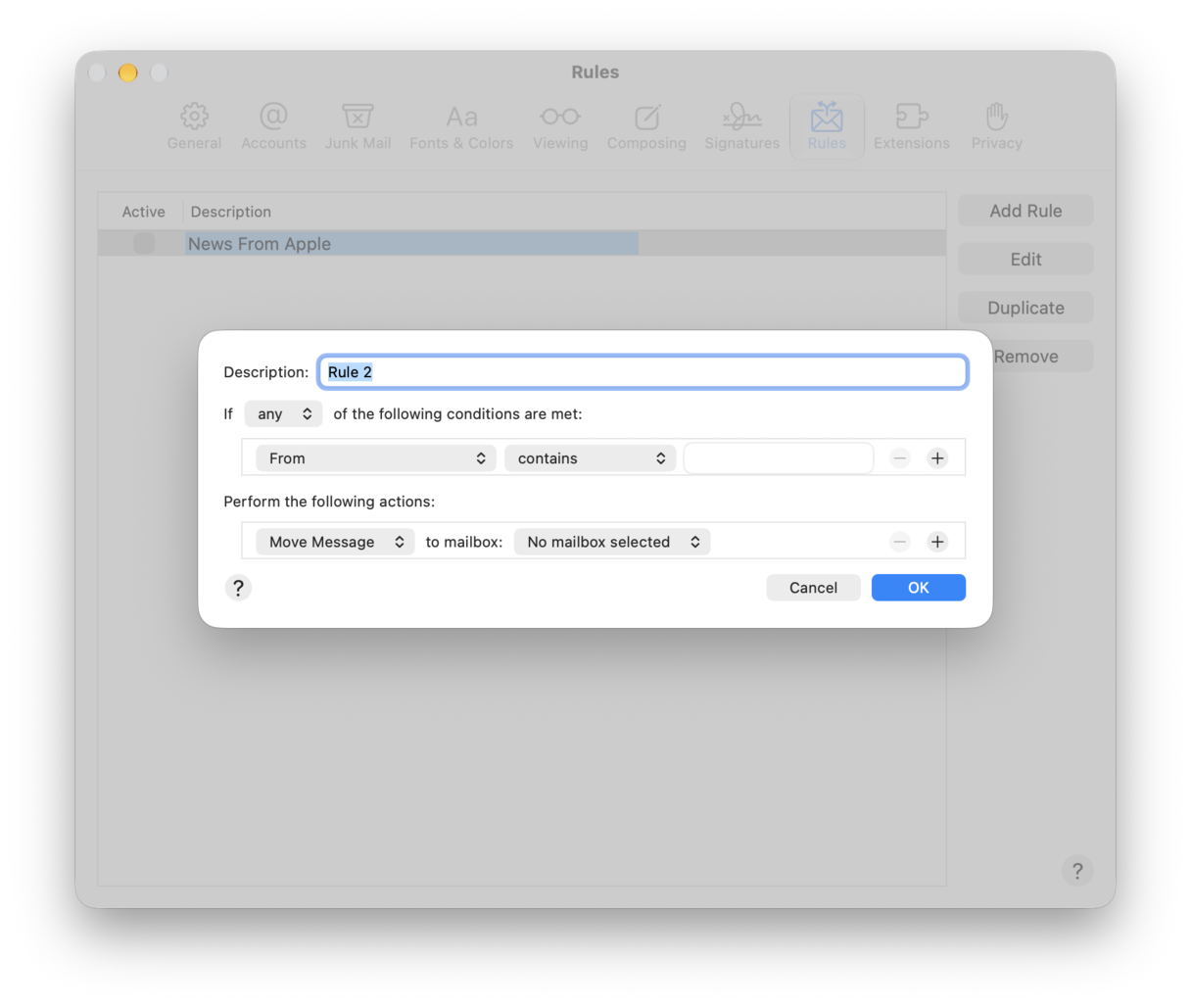
- Wählen Sie die Registerkarte „Regeln“ und klicken Sie auf „Regel hinzufügen“.
- Geben Sie im Feld „Beschreibung“ einen Namen für die Regel ein.
- Legen Sie über die Menüs das erste Kriterium für die Regel fest.
- Um weitere Kriterien hinzuzufügen, klicken Sie auf „+“ und legen Sie fest, ob die Regel ausgeführt werden soll, wenn alle Kriterien erfüllt sind oder wenn mindestens eines davon zutrifft.
- Wählen Sie die Aktion aus, die ausgeführt werden soll, wenn die Kriterien erfüllt sind.
- Klicken Sie auf OK, um die Regel zu speichern.
Wenn Sie die Regel auf bereits vorhandene Nachrichten in Ihrem Posteingang anwenden möchten, klicken Sie auf „Anwenden“. Klicken Sie andernfalls im sich öffnenden Dialogfeld auf „Nicht anwenden“.
Regeln in Outlook erstellen
Sie können Outlook so konfigurieren, dass Ihre E-Mails mithilfe einfacher Regeln automatisch sortiert werden. Sie können beispielsweise eine Regel erstellen, die alle Nachrichten eines bestimmten Absenders in einen festgelegten Ordner verschiebt.
- Klicken Sie mit der rechten Maustaste auf eine beliebige Nachricht und wählen Sie „Regeln“.
- Wählen Sie „Nachrichten von [Name des Absenders] immer verschieben“.
- Wählen Sie einen Ordner aus oder klicken Sie auf „Neu“, um einen neuen Ordner zu erstellen, und klicken Sie dann auf „OK“.
Regeln zum Filtern von E-Mails in Gmail erstellen
Filter in Gmail sind gespeicherte Suchanfragen. Sie können zudem Regeln auf übereinstimmende Nachrichten anwenden, um diese beispielsweise zu archivieren, als gelesen zu markieren oder weiterzuleiten. Filter sind ein leistungsstarkes Werkzeug, um Ihre E-Mails in Gmail effizienter zu organisieren.
So erstellen Sie einen Filter:
- Gehen Sie zu gmail.com und melden Sie sich bei Ihrem Gmail-Konto an.
- Klicken Sie im Posteingang auf das Einstellungssymbol rechts neben der Suchleiste.
- Füllen Sie die Textfelder aus, um einen Filter zu erstellen, und wählen Sie aus den Optionen aus.
- Klicken Sie auf „Filter erstellen“.
- Wählen Sie anschließend aus den Optionen im Feld aus, damit Gmail weiß, was mit Nachrichten geschehen soll, die den Filterkriterien entsprechen.
- Klicken Sie auf „Filter erstellen“.
Tipp 6. Kategorien in Apple Mail verwenden
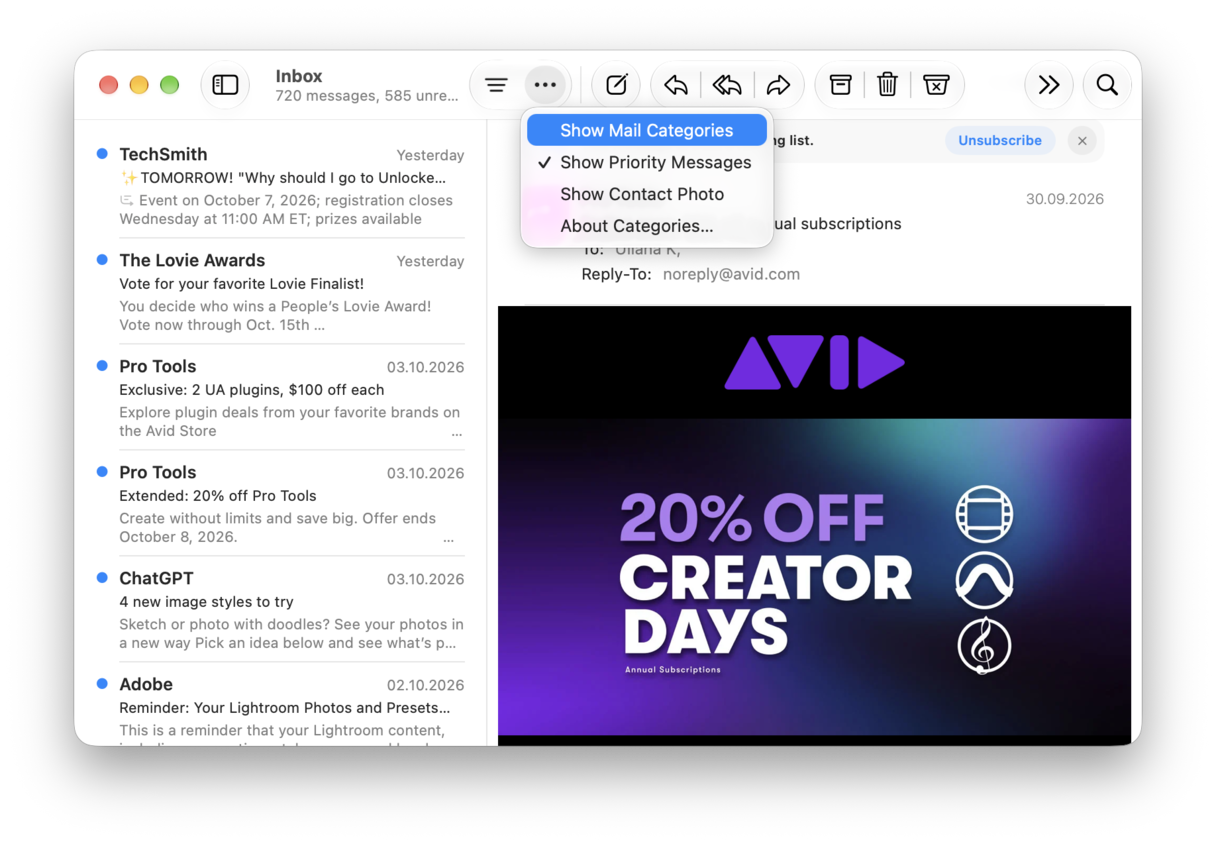
In der macOS-Sequoia-Version von Apple Mail wurde eine neue Funktion eingeführt, mit der sich Nachrichten automatisch kategorisieren lassen. Dabei nutzt sie Apple Intelligence, um den Inhalt einer E-Mail zu erfassen und sie entsprechend zu kategorisieren. Anschließend können Sie die gewünschte Kategorie auswählen. „Primär“ enthält beispielsweise die Nachrichten, die Mail für am wichtigsten hält. Möchten Sie jedoch eine Online-Einkaufsquittung sehen, können Sie auf das Warenkorbsymbol tippen, um E-Mails zu Transaktionen anzuzeigen. Um die Kategorien zu aktivieren, öffnen Sie Ihren Apple-Mail-Posteingang, klicken Sie oben auf die drei Punkte und wählen Sie „Kategorien anzeigen“ aus.
Tipp 7. Lassen Sie Apple Mail Ihre E-Mails priorisieren
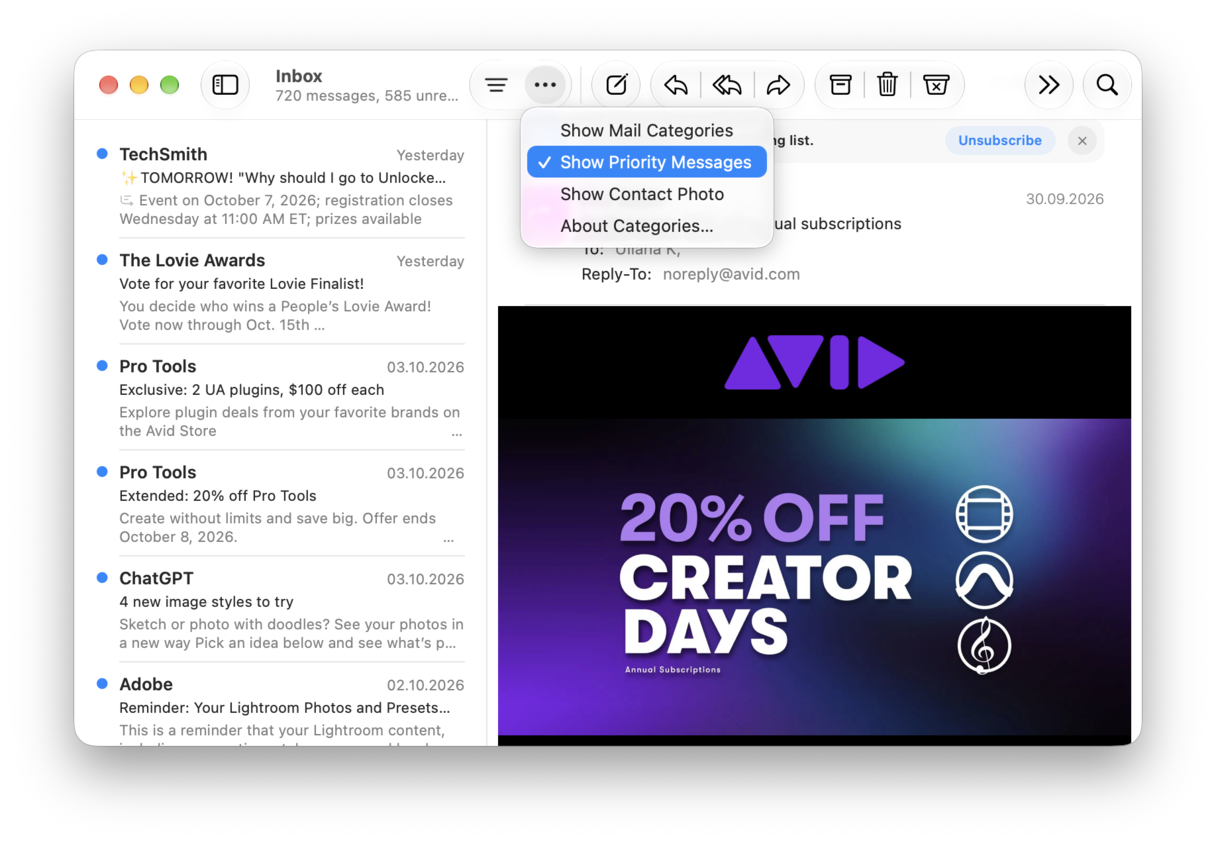
Eine weitere Möglichkeit, Nachrichten in der macOS-Sequoia-Mail-App zu organisieren, ist die Funktion „Priorität anzeigen“. Mithilfe von Apple Intelligence wird ermittelt, welche E-Mails wahrscheinlich am zeitkritischsten sind. Sie werden ganz oben in Ihrem Posteingang platziert, über den zuletzt eingegangenen Nachrichten. Um diese Funktion zu aktivieren, klicken Sie auf die drei Punkte in der Symbolleiste und wählen Sie „Prioritätsnachrichten anzeigen“ aus.
Tipp 8. Legen Sie Kontakte als VIPs fest
Wenn Sie einen Kontakt als VIP festlegen, werden dessen Nachrichten in Ihrem Posteingang mit einem Stern markiert und in einem intelligenten Postfach namens „VIPs“ angezeigt. Um einen Kontakt als VIP festzulegen, klicken Sie in einer von ihm gesendeten E-Mail auf seinen Namen und wählen Sie im Dropdown-Menü die Option „Zu VIPs hinzufügen“ aus.
Tipp 9. Verwenden Sie die Erinnerungsfunktion
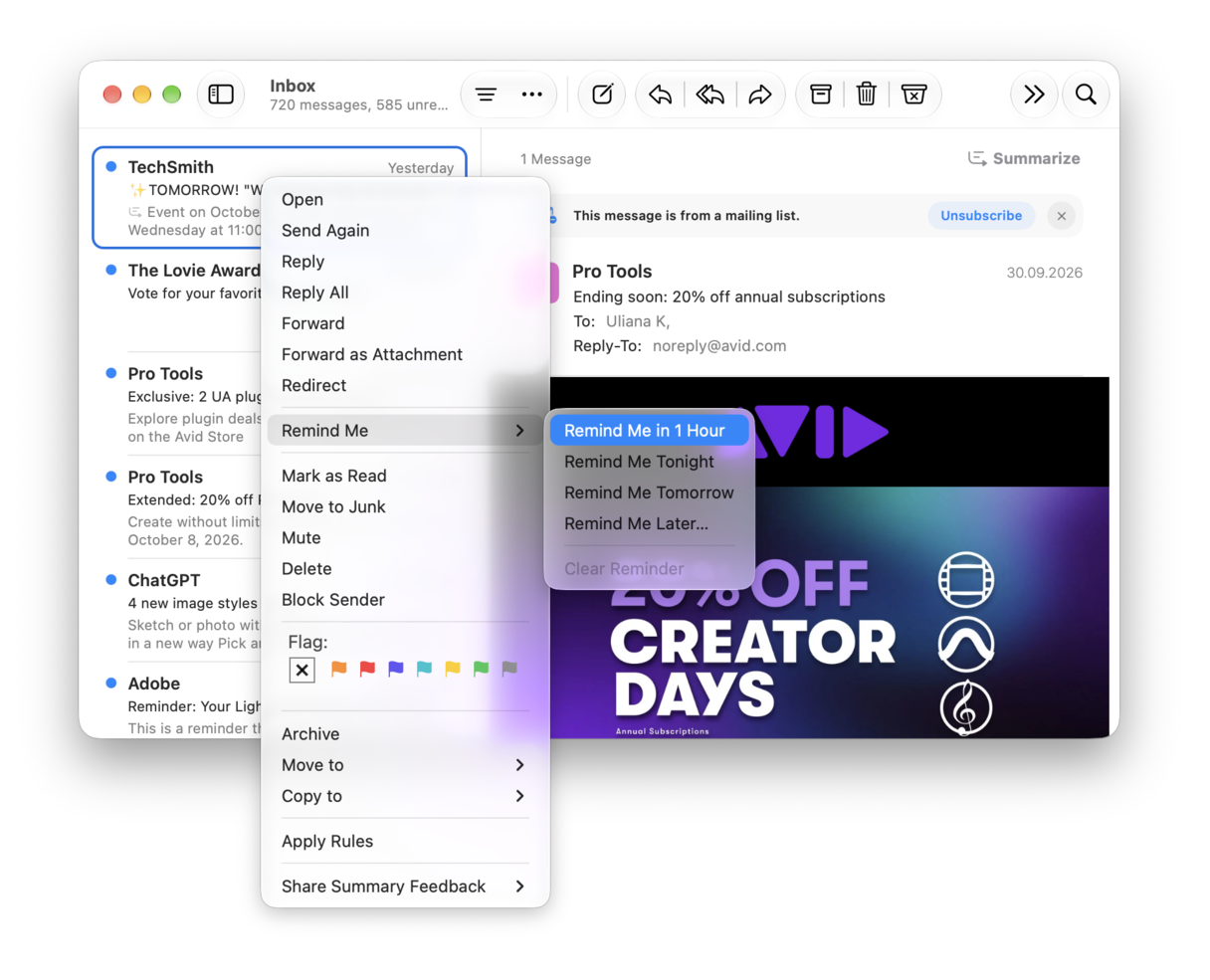
Apple Mail bietet eine Funktion, mit der Sie sich an wichtige E-Mails erinnern lassen können – und zwar dann, wenn Sie auch tatsächlich Zeit haben, darauf zu antworten. Andere E-Mail-Programme bieten eine ähnliche Funktion, die manchmal „Schlummerfunktion“ genannt wird. Um die Funktion „Erinnern“ in Apple Mail zu verwenden, wischen Sie entweder mit zwei Fingern über eine Nachricht in Ihrem Posteingang nach rechts, wählen Sie „Erinnern“ aus und legen Sie einen Zeitraum für die Erinnerung fest. Alternativ klicken Sie mit der rechten Maustaste auf die Nachricht, wählen Sie „Erinnern“ aus und legen Sie anschließend den Zeitraum fest. Sie erhalten eine Benachrichtigung, sobald der Zeitpunkt erreicht ist, und die Nachricht erscheint oben in Ihrem Posteingang. Wenn Sie die Funktion „Erinnern“ nutzen und Nachrichten konsequent in Ordnern oder Postfächern archivieren, bleibt Ihr Posteingang übersichtlich – und Sie vergessen garantiert nicht, auf eine wichtige Nachricht zu antworten.
Tipp 10. Markieren Sie Nachrichten, um sie leichter wiederzufinden
Wenn Sie Ihren Posteingang nicht leeren oder Nachrichten in Ordner verschieben möchten, können Sie sie stattdessen markieren, um sie später leichter wiederzufinden. Klicken Sie dazu mit der rechten Maustaste oder bei gedrückter Strg-Taste auf eine Nachricht und wählen Sie eine Flaggenfarbe aus, die im Bereich „Flagge“ angezeigt werden soll.
Tipp 11. Bestellen Sie Newsletter ab, die Sie nicht lesen
Mit der Funktion „Kategorien anzeigen” oder intelligenten Postfächern lässt sich verhindern, dass Newsletter und Werbe-E-Mails Ihren Posteingang überfüllen – eine großartige Lösung. Noch besser ist es jedoch, die Newsletter abzubestellen, die Sie nie lesen. Das erledigen Sie in Mail, indem Sie oben in einem Newsletter oder einer Werbe-E-Mail auf „Abmelden“ klicken. Falls die Schaltfläche nicht vorhanden ist, finden Sie am Ende der E-Mail einen Abmeldelink.
Tipp 12. Nutzen Sie „E-Mail-Adresse verbergen“
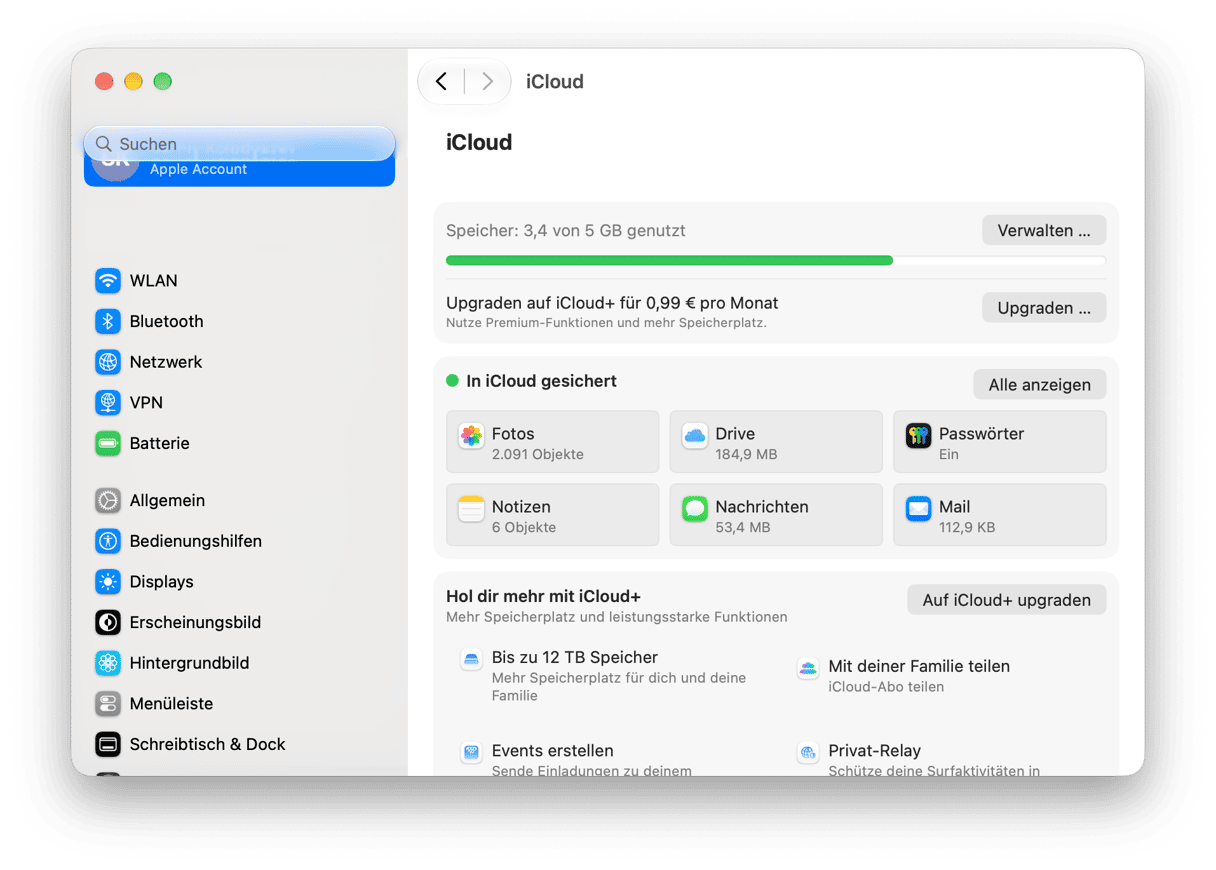
Wenn Sie ein iCloud+-Abonnent sind, können Sie mit der Funktion „E-Mail-Adresse verbergen“ für jeden Newsletter oder jede Werbe-E-Mail, für die Sie sich anmelden, eine neue E-Mail-Adresse erstellen. Wenn Sie aufgefordert werden, Ihre E-Mail-Adresse einzugeben, sollte macOS Ihnen vorschlagen, „E-Mail-Adresse verbergen“ zu verwenden. Anschließend wird eine eindeutige Adresse generiert, die Sie dann automatisch ausfüllen lassen können. Alle Nachrichten an diese Adresse werden an Ihren Posteingang weitergeleitet. Sie können diese Funktion jedoch deaktivieren oder die E-Mail-Adresse ganz löschen – unter Systemeinstellungen > [IHR NAME] > iCloud > „E-Mail-Adresse verbergen“.
Wenn Sie täglich viele E-Mails erhalten, kann Ihr Posteingang schnell überfüllt und unübersichtlich werden. Das muss aber nicht so sein. Es gibt viele Möglichkeiten, das Auffinden von Nachrichten zu erleichtern. Mit den obigen Tipps organisieren Sie Ihre E-Mails auf dem Mac optimal.



