

WhatsAppなどのメッセージアプリや、InstagramなどのSNSに搭載されたメッセージ機能が普及している現在でも、メールは私たちの生活、特に仕事において非常に重要な役割を果たしています。メールは今もさまざまな場面で欠かせない連絡手段であり、仕事用や個人用のアカウントに毎週何百通ものメールが届く人も少なくありません。そのため、すべてのメールを把握して管理するのは難しくなりがちです。この記事では、Outlook、Gmail、Mac標準の「メール」アプリでメールを整理し、必要なメールを簡単に見つけられるようにする方法をご紹介します。
Macでメールを効率よく整理する12の方法
方法1:仕事用と個人用のメールアカウントを分ける
この点については、選択の余地がない方もいるでしょう。会社に勤務している場合、通常は仕事用のメールアカウントが個人用とは別に用意されています。しかし、フリーランスとして働いていたり、副業をしていたりする場合は、すべてのメールを同じアカウントで管理しているかもしれません。
仕事用に別のメールアドレスを用意しておくと、仕事とプライベートのメールを簡単に区別できます。私のように、仕事用と個人用で異なるメールアプリを使い分けるのもおすすめです。そうすれば、個人用のアカウントから仕事のメールを送信したり、その逆の間違いをしたりする心配もなくなります。
方法2:新しいメールボックスやフォルダを作成
Appleの「メール」アプリにおける「メールボックス」は、ほかのメールアプリの「フォルダ」に相当します。メールの種類ごとに保存先のフォルダを作成すると、受信トレイをスッキリ整理できます。例えば、友人からのメール用と、電力会社やガス会社などからのメール用に、それぞれフォルダを作成できます。
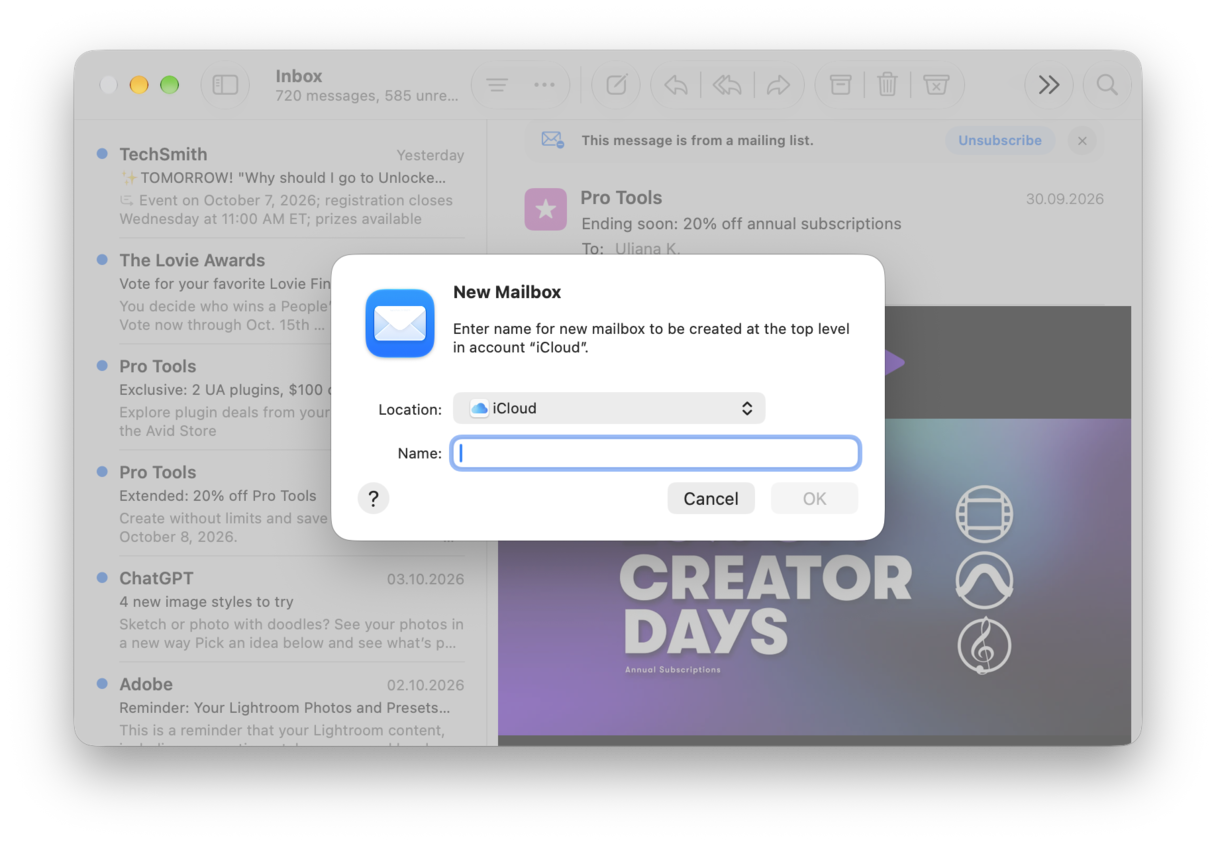
「メール」アプリで新しいメールボックスを作成するには、メニューバーの「メールボックス」をクリックし、「新規メールボックス」を選択します。次に、そのメールボックスをMac上にのみ作成する場合は「このMac内」を選択し、同じメールアカウントを使用するすべてのデバイスで利用する場合は「iCloud」などのメールアカウントのプロバイダを選択します。その後、メールボックスの名前を入力して「OK」をクリックします。作成したメールボックスにメールを移動するには、受信トレイ内のメールを新しいメールボックスにドラッグするだけです。
方法3:メールの添付ファイルを整理
メールの添付ファイルは、ダウンロードされてMac本体に保存されることがよくあります。こうしたファイルは時間とともに知らないうちに蓄積され、貴重なディスク容量を消費してしまいます。特に、サイズの大きな書類やメディアファイルを頻繁に受信する場合は注意が必要です。
Macに保存された添付ファイルは、メールからアクセスできなくなる心配なく安全に削除できます。添付ファイルはメールサーバー上に残っているため、必要になったときに再ダウンロードできます。ただし、ストレージの空き容量を増やすために添付ファイルを探し出すのは、フィルタを使っても手間がかかります。幸いなことに、もっと簡単な方法があります。CleanMyMacの「クリーンアップ」機能を使えば、Macをスキャンして添付ファイルを検出し、不要なファイルを削除して空き容量を増やせます。使い方は以下のとおりです。
- CleanMyMacの無料トライアルを入手:7日間お試しできます。
- サイドバーから「クリーンアップ」を選択します。
- 「スキャン」をクリックします。
- スキャンが完了すると、検出された不要なファイルの容量が表示されます。
- 「すべての不要ファイルを確認」をクリックして、添付ファイルを確認し、削除します。

方法4:スマートメールボックスを活用
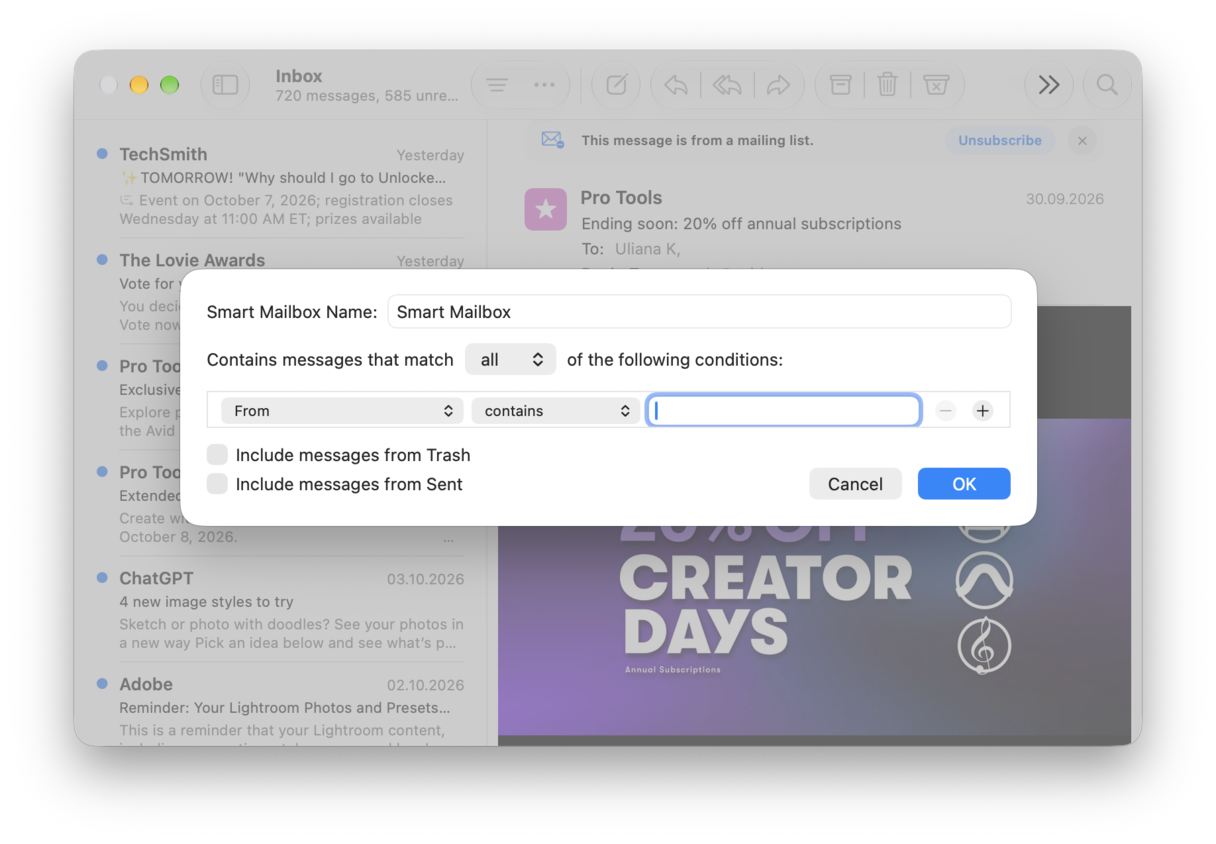
「メール」アプリのスマートメールボックスは、設定した条件に一致するメールを表示する機能です。例えば、特定の差出人から届いたメールをすべて表示するスマートメールボックスを作成できます。メールが受信トレイからスマートメールボックスに移動されるわけではないため、受信トレイ内のメールの数が減ることはありません。スマートメールボックスはメールをフィルタリングし、指定した条件に一致するものだけを表示します。
新しいスマートメールボックスを作成するには、「メール」アプリのメニューバーで「メールボックス」をクリックし、「新規スマートメールボックス」を選択します。スマートメールボックスに名前を付け、表示するメールを絞り込むための最初の条件を設定します。さらに条件を追加する場合は、「+」をクリックします。完了したら、「OK」をクリックします。
方法5:受信メールのルールを作成
Appleの「メール」アプリをはじめ、ほとんどのメールアプリでは、受信メールに対する処理を自動化するルールを作成できます。例えば、特定の差出人や複数の差出人から届いたメールを、指定したフォルダに自動的に移動するルールを設定できます。また、件名に特定の単語が含まれるメールを自動的に削除することも可能です。
「メール」アプリでルールを作成
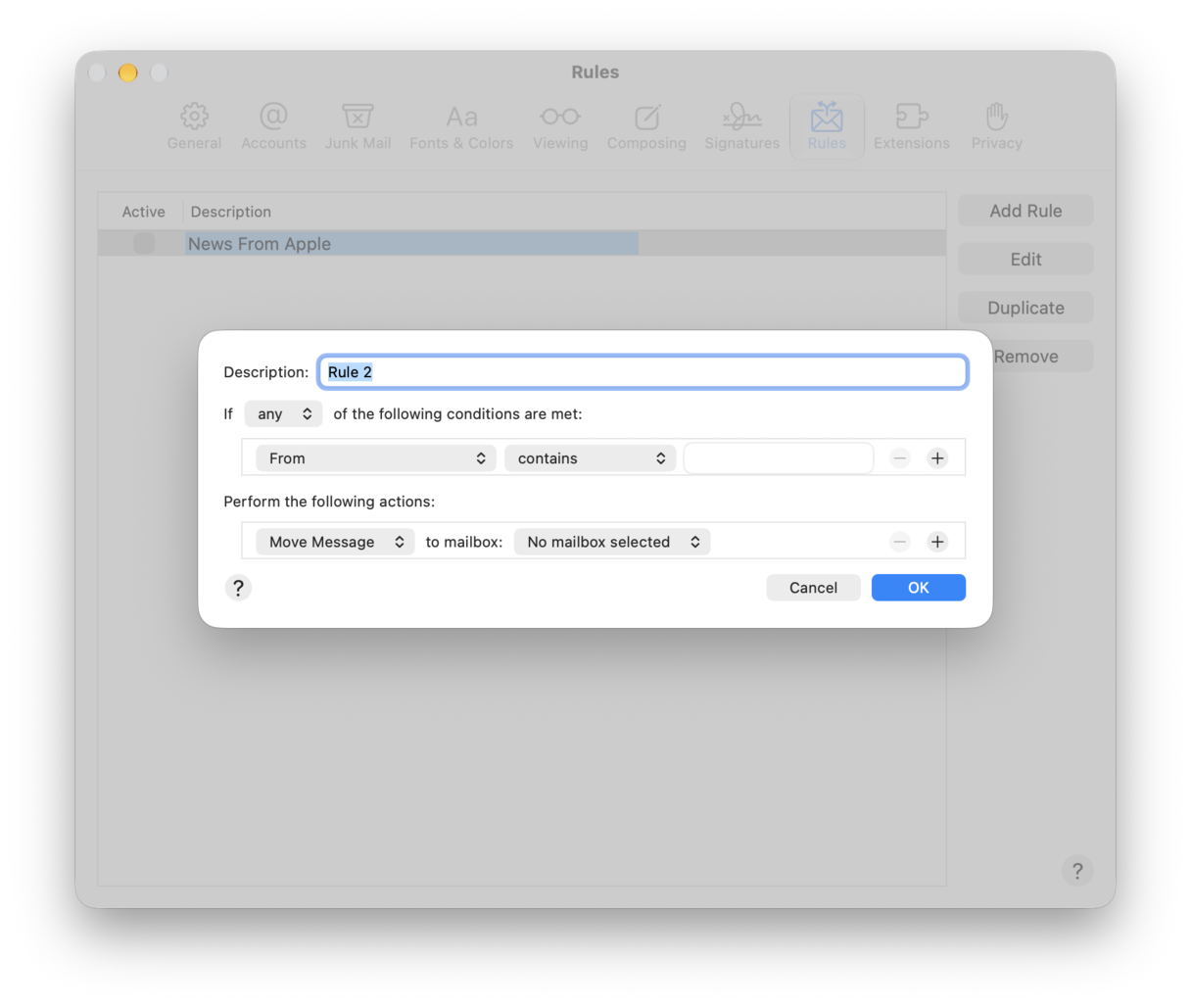
- 「メール」アプリから「Command + ,(カンマ)」キーを押し、設定画面を開きます。
- 「ルール」タブを選択し、「ルールを追加」をクリックします。
- 「説明」欄にルールの名前を入力します。
- メニューを使用して、ルールの最初の条件を設定します。
- 条件をさらに追加するには、「+」をクリックし、すべての条件を満たした場合にルールを実行するか、いずれかの条件を満たした場合にルールを実行するかを選択します。
- 条件を満たした場合に実行するアクションを選択します。
- 「OK」をクリックしてルールを保存します。
受信トレイにある既存のメッセージにもルールを適用する場合は、「適用」をクリックします。そうでない場合は、表示されたダイアログボックスで「適用しない」をクリックします。
Outlookでルールを作成
Outlookでは、簡単なルールを使ってメールを自動的に分類するように設定できます。例えば、特定の送信者からのメッセージをすべて指定のフォルダに移動するルールを作成できます。
- 任意のメッセージを右クリックし、「ルール」をクリックします。
- 「[差出人の名前]からのメッセージを常に移動する」を選択します。
- 移動先のフォルダを選択するか、「新規作成」を選択して新しいフォルダを作成し、「OK」をクリックします。
Gmailでメールをフィルタリングするルールを作成
Gmailのフィルタは、保存した検索条件に基づいてメールを処理する機能です。条件に一致するメールをアーカイブしたり、既読にしたり、転送したりするルールを設定できます。Gmailのメールをより効率的に整理したい場合に役立つ便利な機能です。
フィルタの作成手順は次のとおりです。
- gmail.com から、Gmailアカウントにログインします。
- 受信トレイを開き、検索バーの右側にある検索オプションのアイコンをクリックします。
- テキストボックスに条件を入力し、必要なオプションを選択してフィルタを設定します。
- 「フィルタを作成」をクリックします。
- 次に、表示されたオプションから、フィルタ条件に一致するメールに対して実行する操作を選択します。
- 「フィルタを作成」をクリックします。
方法6:Appleの「メール」アプリのカテゴリ機能を活用
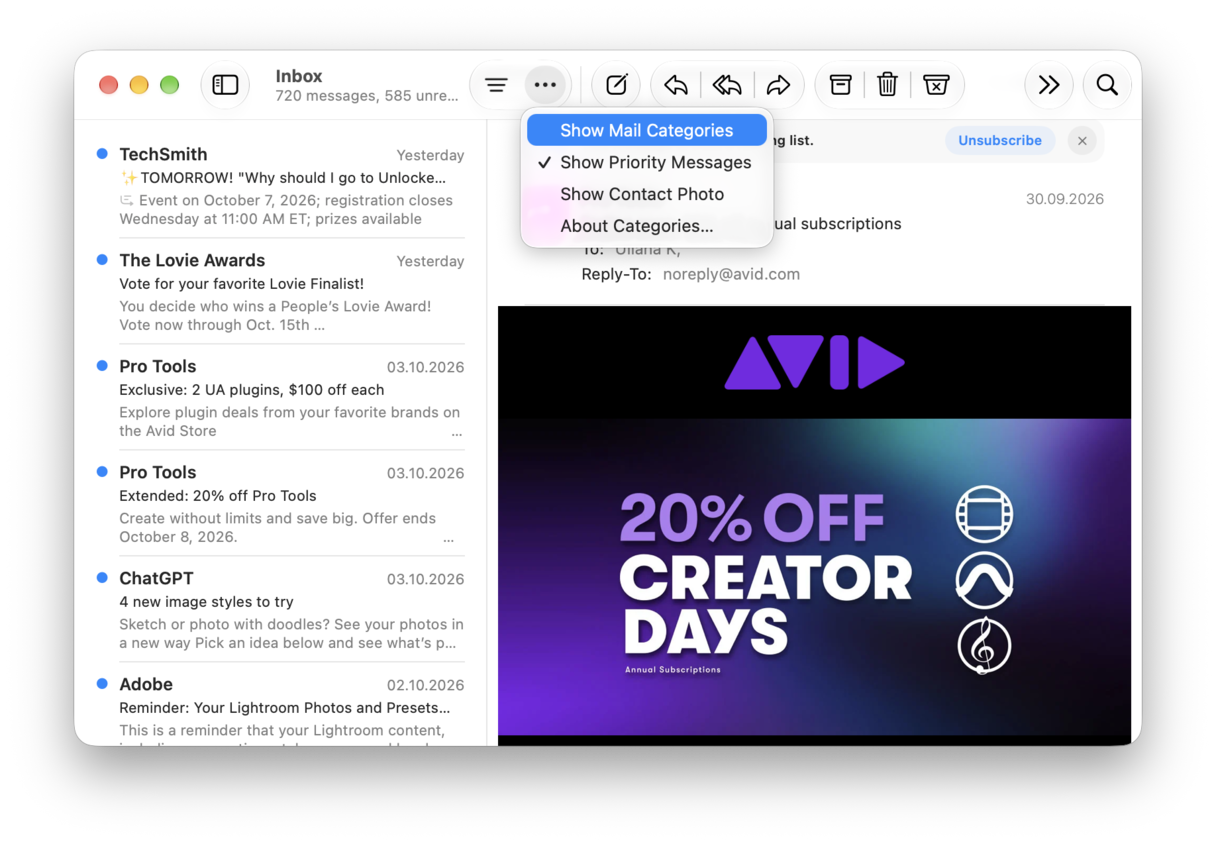
macOS Sequoiaの「メール」アプリには、メールを自動的にカテゴリ分けできる新機能が導入されました。この機能はApple Intelligenceを活用してメールの内容を判断し、適切なカテゴリに分類します。分類されたメールは、表示したいカテゴリを選択して確認できます。例えば、「プライマリ」には「メール」アプリが重要と判断したメールが表示されます。一方、オンラインショッピングの領収書を確認したい場合は、ショッピングカートのアイコンをクリックすると、取引に関連するメールを表示できます。カテゴリ機能を有効にするには、Appleの「メール」アプリで受信トレイを開き、画面上部の3点アイコンをクリックして「メールのカテゴリを表示」を選択します。
方法7:Appleの「メール」アプリで重要なメールを優先的に表示
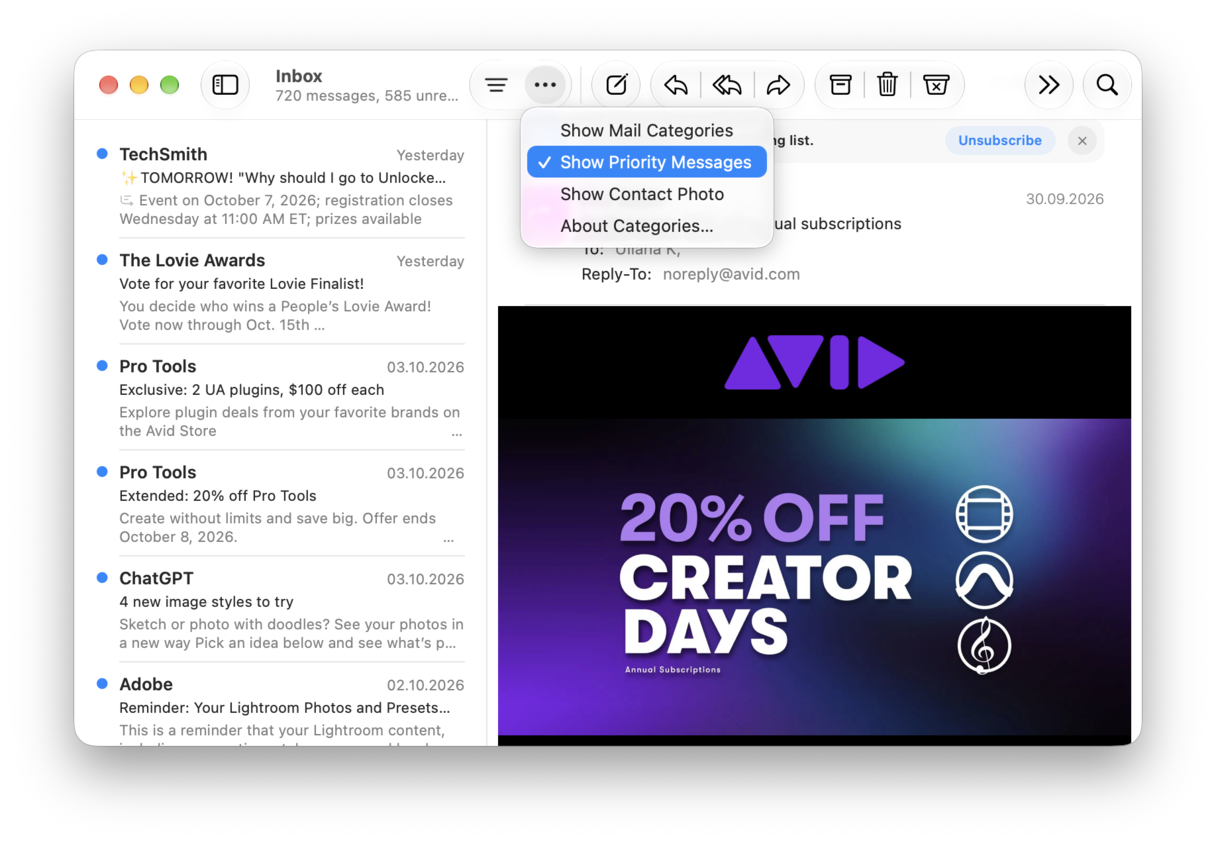
macOS Sequoiaの「メール」アプリでは、「優先メッセージを表示」機能を使ってメールを整理することもできます。この機能はApple Intelligenceを活用し、緊急性が高いと思われるメールを判断します。該当するメールは、最近受信したメールよりも上に、受信トレイの先頭に表示されます。この機能を有効にするには、ツールバーの3点アイコンをクリックし、「優先メッセージを表示」を選択します。
方法8:連絡先をVIPに設定
連絡先をVIPに登録すると、その人から届いたメールに星のマークが付き、「VIP」というスマートメールボックスにも表示されるようになります。連絡先をVIPに登録するには、その人から届いたメールに表示されている差出人の名前をクリックし、ドロップダウンメニューから「VIPに追加」を選択します。
方法9:「リマインダー」機能を活用
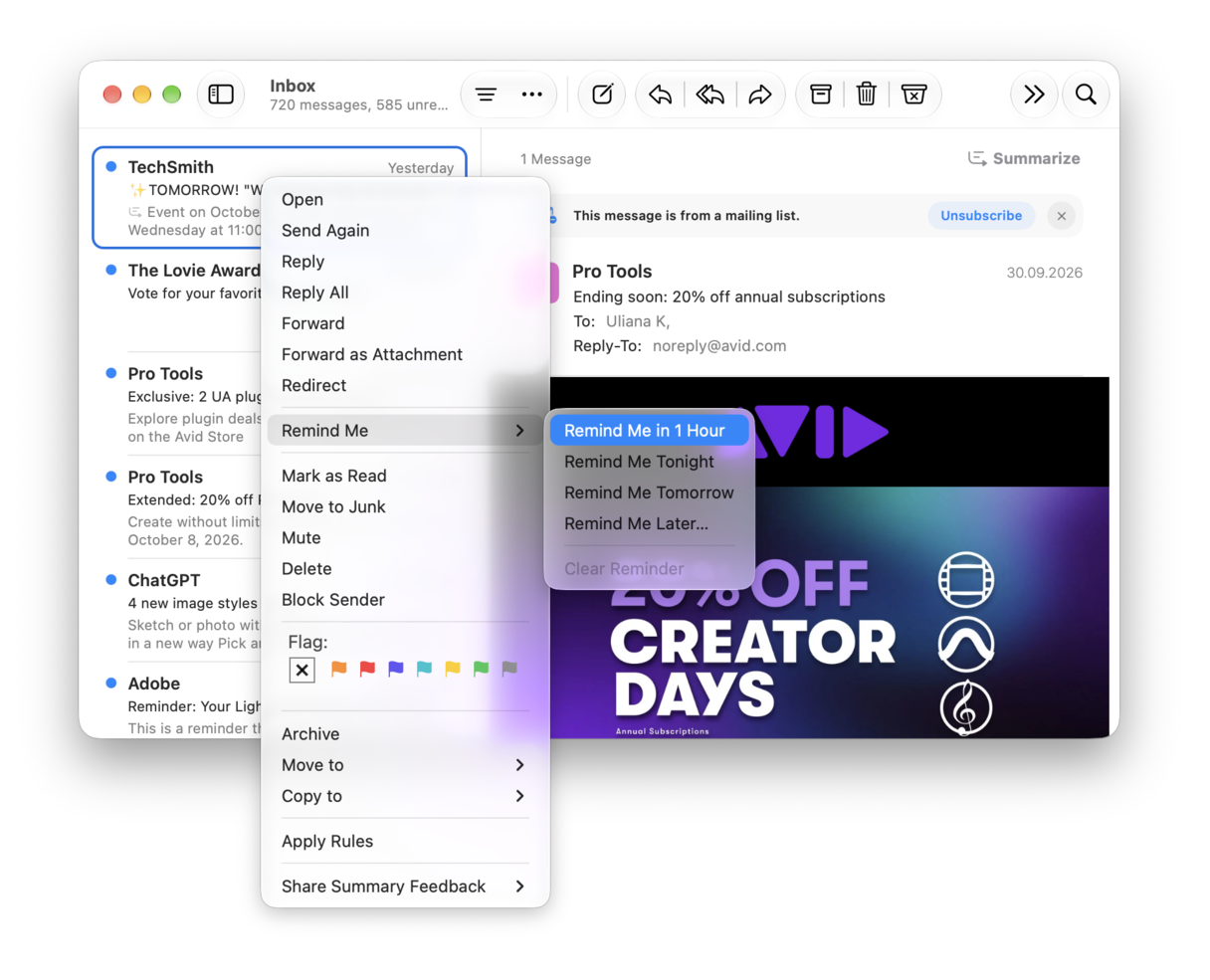
Appleの「メール」アプリには、重要なメールについて、返信できるタイミングであとから通知を受け取れる機能があります。ほかのメールアプリにも同様の機能があり、「スヌーズ」と呼ばれることもあります。Appleの「メール」アプリで「リマインダー」機能を使うには、受信トレイ内のメールを2本指で右にスワイプし、「リマインダー」を選択してリマインドする時間を指定します。または、メールを右クリックして「リマインダー」を選択し、時間を指定することもできます。指定した時間になると通知が届き、対象のメールが受信トレイの先頭に表示されます。「リマインダー」機能を活用しながら、メールをフォルダやメールボックスにこまめに移動して整理すれば、受信トレイをすっきり保ちつつ、重要なメールへの返信を忘れずに済みます。
方法10:メールにフラグを付けて見つけやすくする
受信トレイを整理したり、メールをフォルダに移動したりしたくない場合は、フラグを付けることで、あとから簡単に見つけられるようにできます。メールを右クリックするか、Controlキーを押しながらクリックし、フラグの色を選択します。フラグを付けたメールは、「フラグ付き」セクションに表示されます。
方法11:読まないニュースレターの配信を解除
「メールのカテゴリを表示」機能やスマートメールボックスを使って、ニュースレターやプロモーションメールで受信トレイが煩雑にならないようにするのは効果的です。しかし、まったく読まないニュースレターであれば、配信そのものを解除する方がよいでしょう。「メール」アプリでは、ニュースレターやプロモーションメールの上部に表示される「登録解除」をクリックすることで、配信を解除できます。このボタンが表示されない場合でも、通常はメールの末尾に配信停止用のリンクがあります。
方法12:「メールを非公開」機能を活用
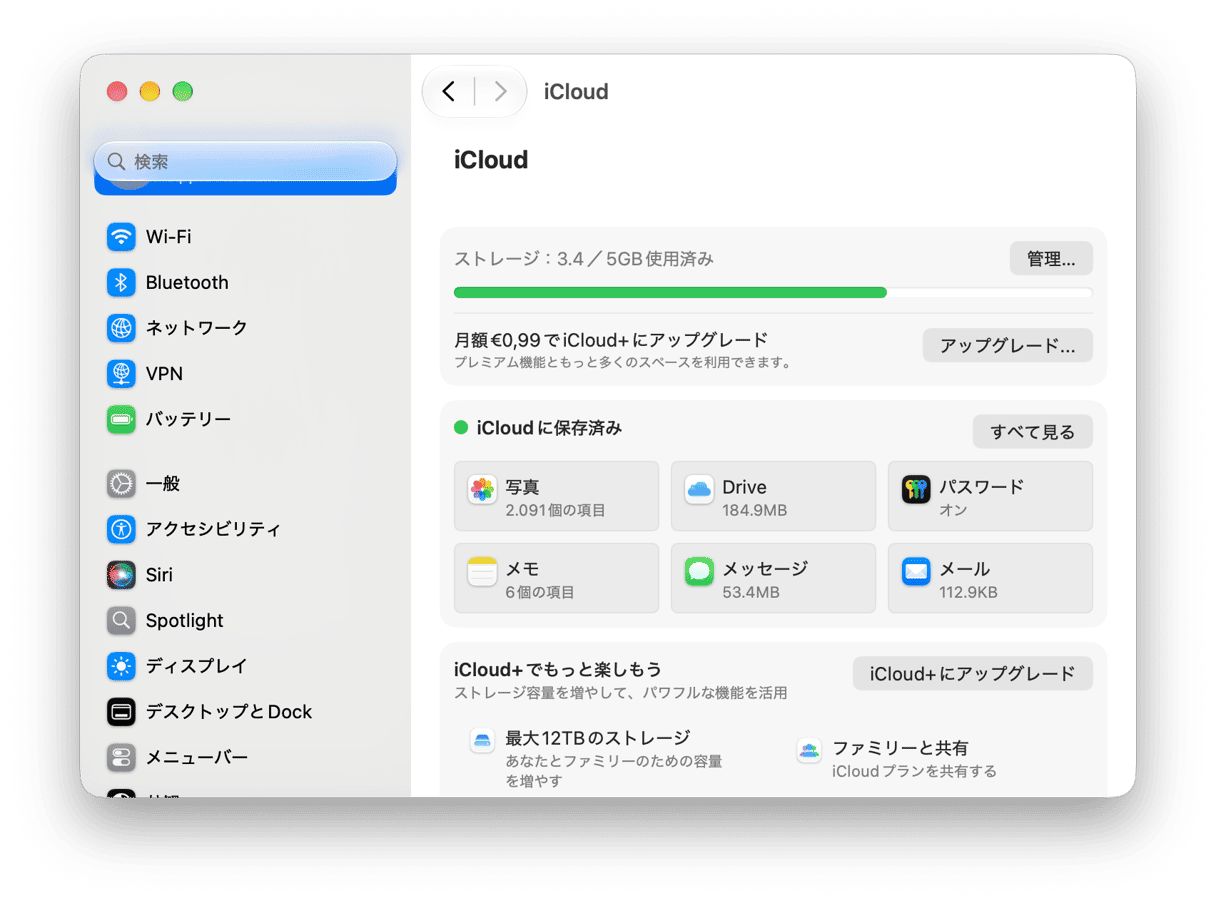
iCloud+を利用している場合は、「メールを非公開」機能を使って、ニュースレターやプロモーションメールに登録するたびに新しいメールアドレスを作成できます。メールアドレスの入力を求められると、macOSでは「メールを非公開」を使用するオプションが表示されます。この機能を使うと、一意のメールアドレスが生成され、そのアドレスを自動入力するよう案内されます。生成されたアドレスに届いたメールはすべて自分の受信トレイに転送されますが、転送を停止したり、メールアドレス自体を削除したりすることもできます。これらの設定は、「システム設定」>「[自分の名前]」>「iCloud」>「メールを非公開」から変更できます。
毎日大量のメールを受信していると、受信トレイはあっという間にメールでいっぱいになり、管理しきれなくなることもあります。しかし、必ずしもそうなるわけではありません。必要なメールを見つけやすくする方法はたくさんあります。Macでメールを整理するには、上記のヒントを参考にしてください。



