

A pesar del auge de la mensajería a través de herramientas como WhatsApp y de las funciones de mensajería en redes sociales como Instagram, el correo electrónico sigue teniendo un papel enormemente importante en la vida de la mayoría de las personas, sobre todo en el ámbito laboral. Sigue siendo fundamental para todo lo que hacemos que muchos recibimos cientos de correos semanales tanto en la cuenta de trabajo como en la personal. Esto puede hacer que sea difícil tenerlo todo controlado. En este artículo te mostramos cómo organizar el correo electrónico en Outlook, Gmail y la app Mail integrada de Apple para que puedas encontrar fácilmente lo que necesitas.
12 formas inteligentes de organizar el correo electrónico en Mac
Consejo 1. Usa cuentas separadas para el correo del trabajo y el personal
Algunas personas no tienen opción que hacerlo de esta forma. Si trabajas para una empresa, tu correo del trabajo estará separado automáticamente de tus correos personales. Pero si trabajas por cuenta propia o tienes un trabajo extra, es posible que uses la misma cuenta para todo.
Tener una dirección distinta para el trabajo facilita mucho mantener separados los asuntos laborales y personales. Incluso puedes hacer lo mismo que yo: usar un cliente de correo distinto para el trabajo y para el correo personal. Así no hay ninguna posibilidad de enviar un correo del trabajo desde tu cuenta personal, ni viceversa.
Consejo 2. Crea nuevos buzones o carpetas
Los buzones de Apple Mail son lo mismo que las carpetas en otras apps de correo. Crear carpetas para guardar distintos tipos de mensajes hará que tu bandeja de entrada esté mucho más ordenada. Por ejemplo, puedes tener una carpeta para los correos de tus amigos y otra para los de las empresas de suministros.
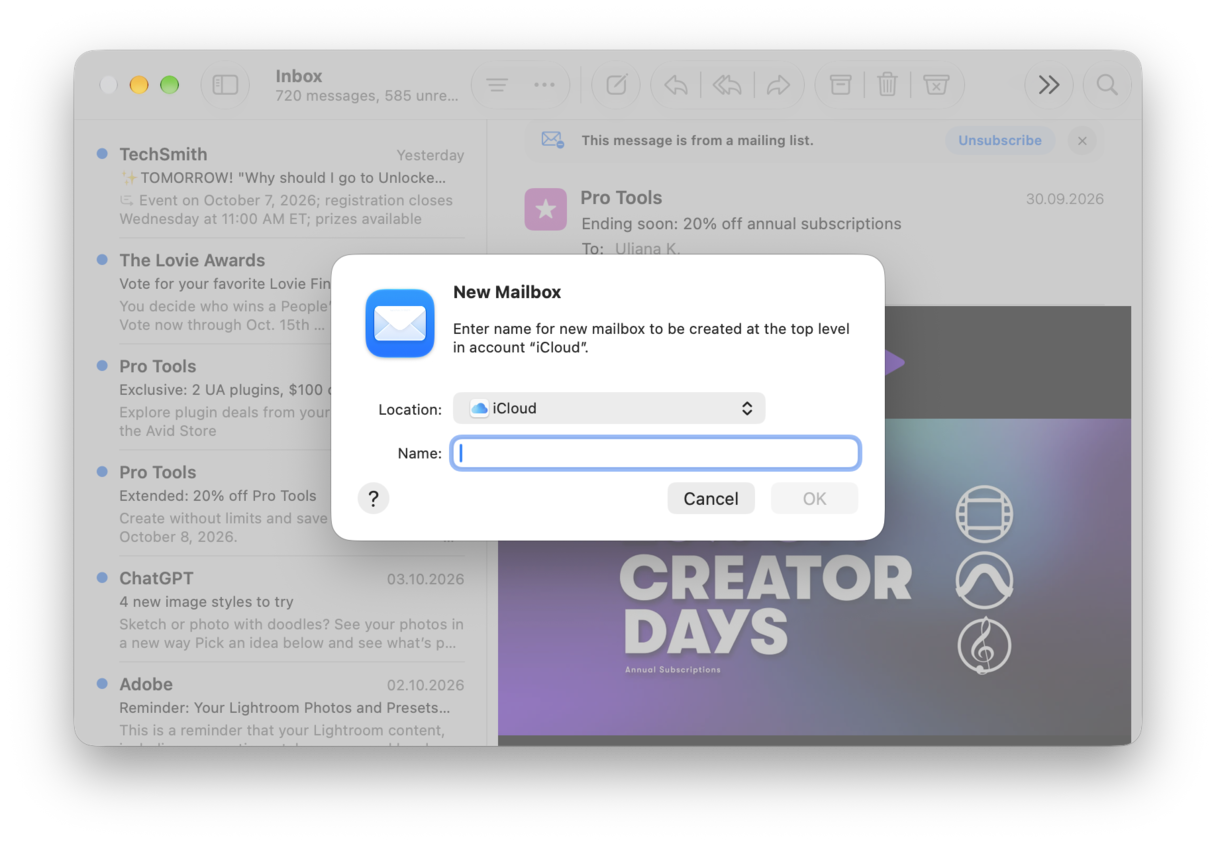
Para crear un nuevo buzón en Mail, haz clic en el menú Buzón y elige Nuevo buzón. A continuación, elige si quieres que el buzón exista solo en tu Mac (elige En mi Mac) o en todos los dispositivos en los que uses esa cuenta de correo (elige iCloud o el proveedor de la cuenta correspondiente). A continuación, nombra al buzón y haz clic en Aceptar. Para usar el buzón, simplemente arrastra un mensaje de tu bandeja de entrada hasta el nuevo buzón y este se moverá allí.
Consejo 3. Pon orden en los archivos adjuntos de tu correo
Los archivos adjuntos de tus correos suelen descargarse y almacenarse localmente en tu Mac. Con el tiempo, estos archivos pueden acumularse sin que te des cuenta y ocupar mucho espacio en el disco, sobre todo si recibes muchos documentos o archivos multimedia pesados.
Puedes eliminar estos archivos adjuntos de tu Mac tranquilamente sin perder el acceso a ellos. Seguirán almacenados en el servidor de correo y podrás volver a descargarlos cuando los necesites. Buscar archivos adjuntos para liberar espacio puede ser tedioso, incluso usando los filtros. Por suerte, hay una forma más sencilla. La función Limpieza de CleanMyMac puede analizar tu Mac y encontrar todos los archivos adjuntos, para que puedas eliminarlos y recuperar espacio. Así es como puedes hacerlo:
- Obtén tu prueba gratuita de CleanMyMac — puedes probar la app durante 7 días.
- Selecciona Limpieza en la barra lateral.
- Haz clic en Analizar.
- Cuando el análisis haya terminado, verás cuántos archivos basura se han encontrado.
- Haz clic en Revisar todos los archivos inútiles para revisar y eliminar todos los archivos adjuntos.

Consejo 4. Usa buzones inteligentes
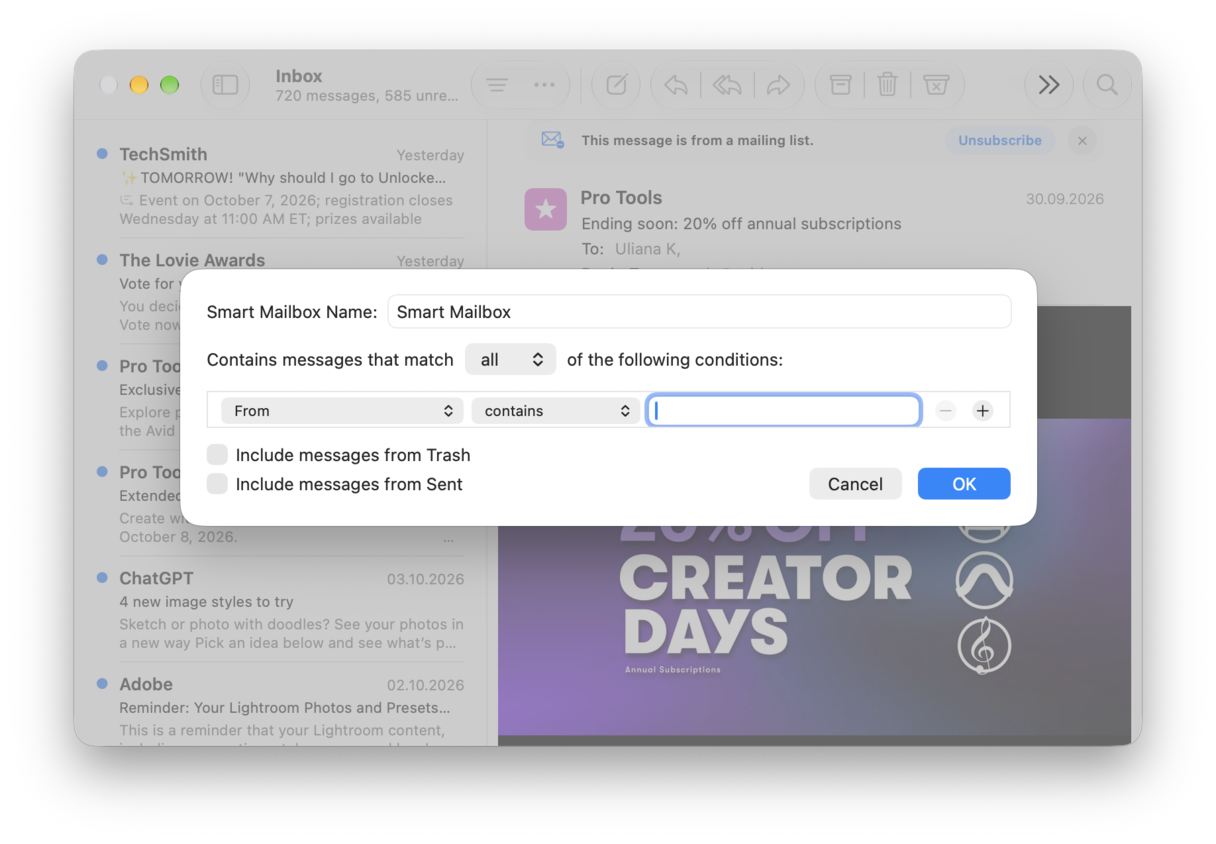
En Mail, los Buzones inteligentes muestran los mensajes según los criterios que hayas establecido. Por ejemplo, podrías crear uno para mostrar todos los mensajes de un remitente específico. Los mensajes no se mueven de tu bandeja de entrada al Buzón inteligente, por lo que los Buzones inteligentes no reducen el desorden. Filtran los mensajes para mostrar solo los que cumplen los criterios.
Para crear un nuevo Buzón inteligente en Mail, haz clic en el menú Buzón y selecciona Nuevo buzón inteligente. Dale un nombre al Buzón inteligente y, a continuación, elige el primer criterio que se usará para seleccionar los mensajes a mostrar. Si quieres añadir más criterios, haz clic en el signo "+". Cuando hayas terminado, haz clic en Aceptar.
Consejo 5. Crea reglas para el correo entrante
La mayoría de las apps de correo, incluida Mail, te permiten crear reglas para el correo entrante para determinar qué hacer con él. Por ejemplo, podrías crear una regla que mueva todos los mensajes de un remitente o un grupo de remitentes a una carpeta específica. O una que elimine automáticamente los mensajes que tengan una palabra determinada en el asunto.
Crea reglas en la app Mail
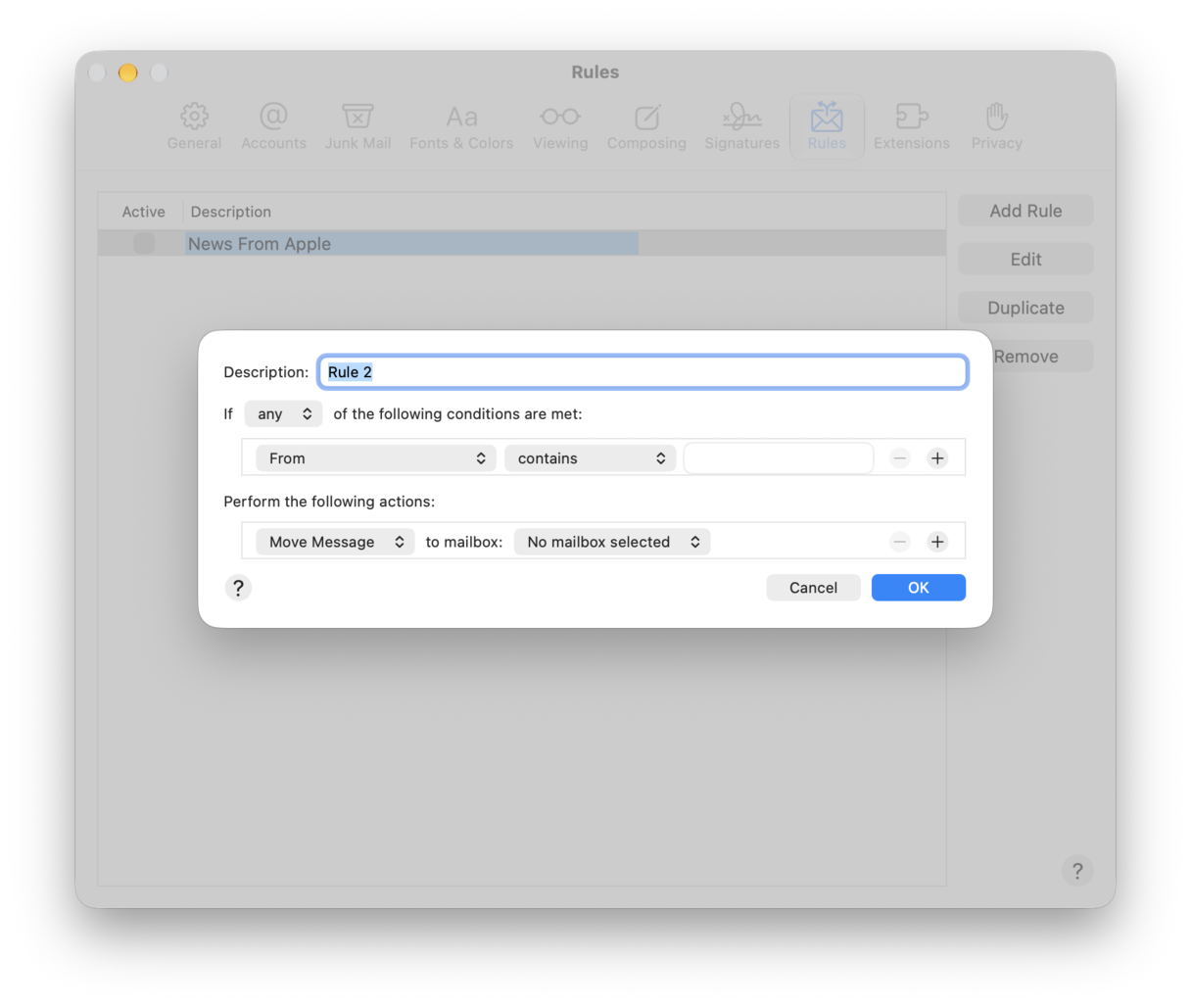
- En la app Mail, pulsa Comando + Coma para mostrar los ajustes de Mail.
- Selecciona la pestaña Reglas y haz clic en Añadir regla.
- En el cuadro Descripción, escribe un nombre para la regla.
- Usa los menús para establecer el primer criterio de la regla.
- Para añadir más criterios, haz clic en el signo "+" y elige si la regla debe ejecutarse cuando se cumplan todos los criterios o cuando se cumpla alguno de ellos.
- Elige la acción que debe realizarse cuando se cumplan los criterios.
- Haz clic en Aceptar para guardar la regla.
Si quieres aplicar la regla a los mensajes que ya están en tu bandeja de entrada, haz clic en Aplicar. De lo contrario, haz clic en No aplicar en el cuadro de diálogo que se abra.
Crea reglas en Outlook
Puedes configurar Outlook para que ordene automáticamente tus correos electrónicos mediante reglas sencillas. Por ejemplo, puedes crear una regla que mueva todos los mensajes de un remitente específico a una carpeta concreta.
- Haz clic con el botón derecho en cualquier mensaje y selecciona Reglas.
- Elige Mover siempre los mensajes de [nombre del remitente].
- Elige una carpeta o selecciona Nueva para crear una y haz clic en Aceptar.
Crea reglas para filtrar correos en Gmail
Los filtros de Gmail son búsquedas que guardas, y también pueden aplicar reglas a los mensajes que coincidan, como archivarlos, marcarlos como leídos o reenviarlos. Son una herramienta muy útil si quieres organizar tus correos de Gmail de forma más eficiente.
Para crear un filtro:
- Ve a gmail.com e inicia sesión en tu cuenta de Gmail
- Haz clic en la bandeja de entrada y, después, en el icono de configuración situado a la derecha de la barra de búsqueda.
- Ve a la sección "Filtros y direcciones bloqueadas", rellena los campos de texto para crear un filtro y elige entre las opciones disponibles.
- Haz clic en Crear filtro.
- A continuación, selecciona una de las opciones del cuadro para que Gmail sepa qué hacer con los mensajes que cumplan los criterios de filtrado.
- Haz clic en Crear filtro.
Consejo 6. Usa las categorías en Mail de Apple
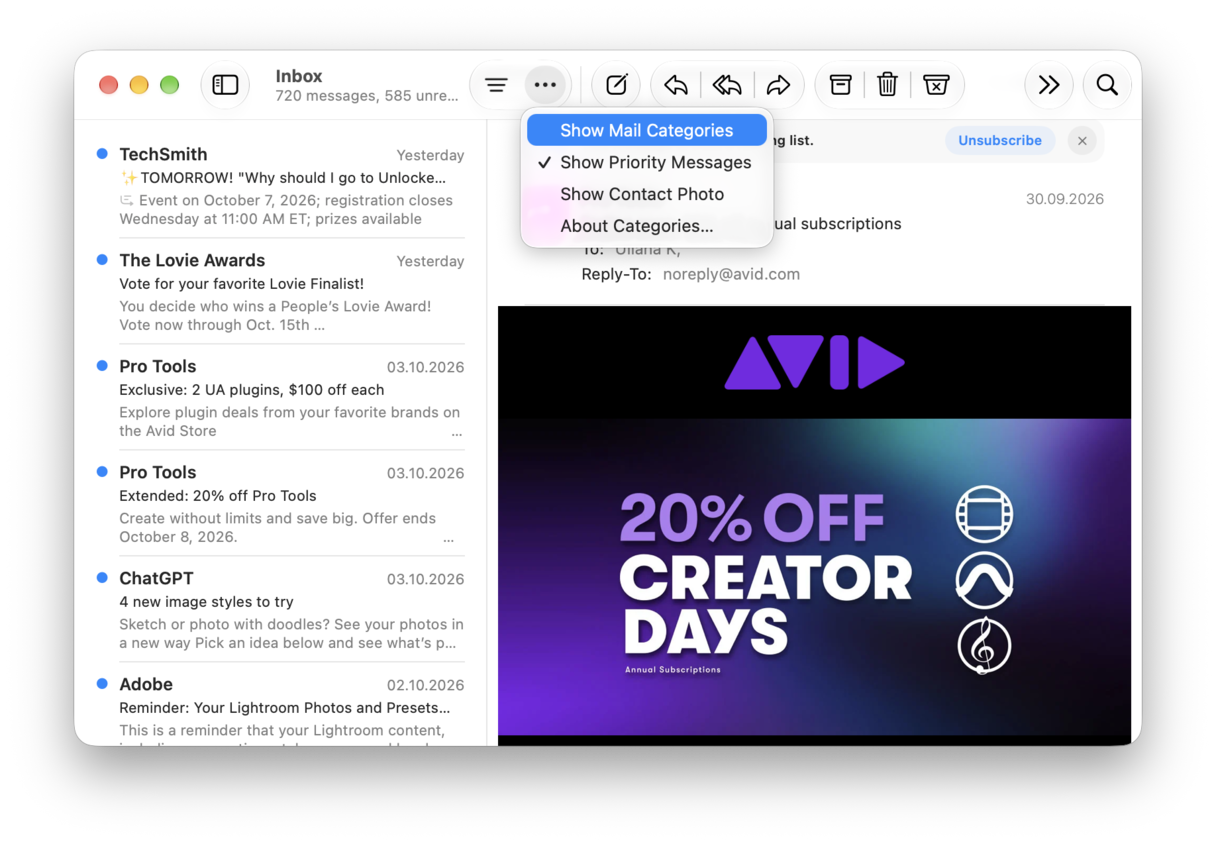
La versión de Mail Apple incluida en macOS Sequoia introdujo una nueva función, la cual permite categorizar los mensajes automáticamente. Utiliza Apple Intelligence para determinar de qué trata un correo electrónico y clasificarlo en consecuencia. A continuación, puedes elegir la categoría que quieras ver. Por ejemplo, la categoría "Principal" incluye los correos que Mail considera más importantes, pero si quieres ver un recibo de una compra online, puedes tocar el icono del carrito para ver los correos relacionados con las transacciones. Para activar las categorías, ve a tu bandeja de entrada de Mail de Apple, haz clic en los tres puntos de la parte superior y elige Mostrar categorías de correo.
Consejo 7. Deja que Mail de Apple priorice tu correo
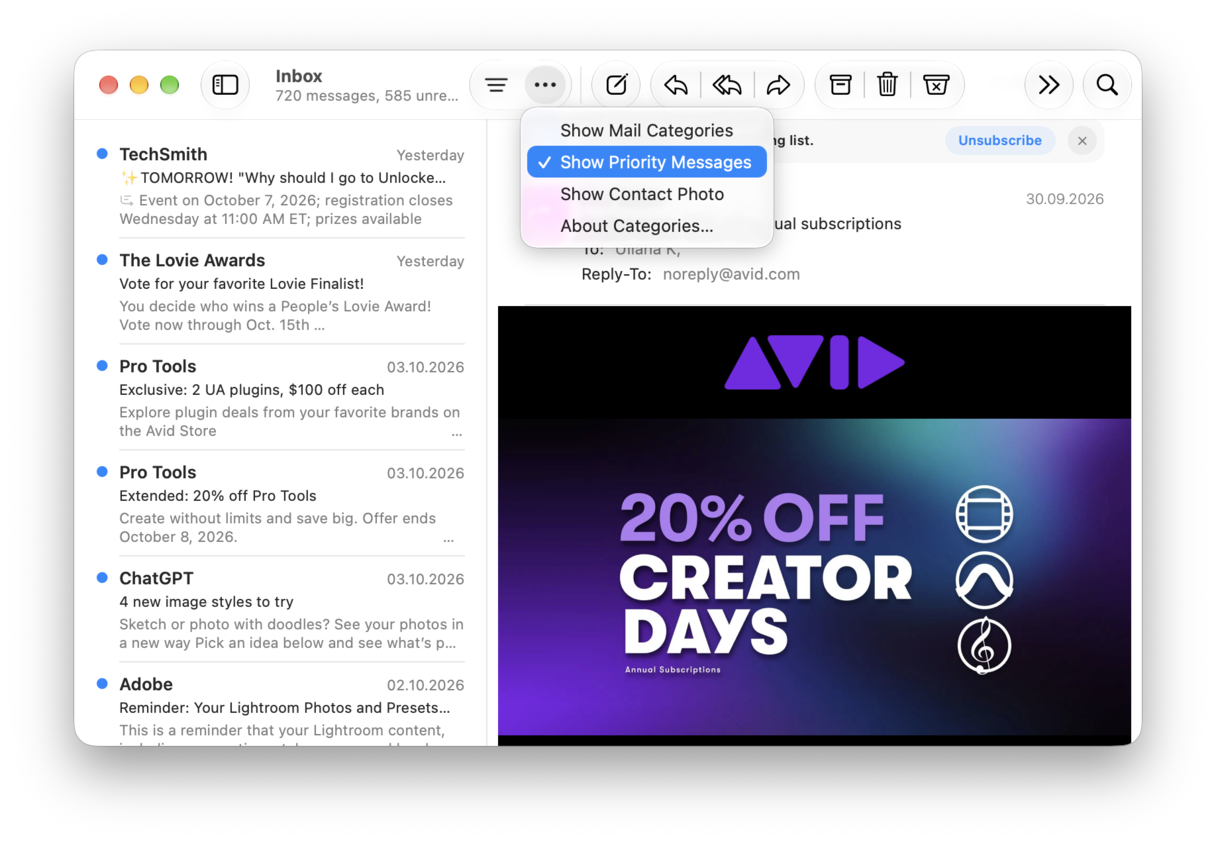
Otra forma de organizar los mensajes en Mail con macOS Sequoia es utilizar la función Mostrar prioridad. Esta función utiliza Apple Intelligence para elegir los correos electrónicos que probablemente sean más urgentes. Esos mensajes se colocan en la parte superior de tu bandeja de entrada, por encima de los recibidos recientemente. Para activarla, haz clic en los tres puntos de la barra de herramientas y elige Mostrar mensajes prioritarios.
Consejo 8. Asigna contactos como VIP
Al asignar un contacto como VIP, sus mensajes se marcan con una estrella en tu bandeja de entrada y se muestran en un buzón inteligente llamado VIP. Para convertir un contacto en VIP, haz clic en su nombre en un correo que te haya enviado y, en el menú desplegable, elige Añadir a VIP.
Consejo 9. Utiliza Recordar
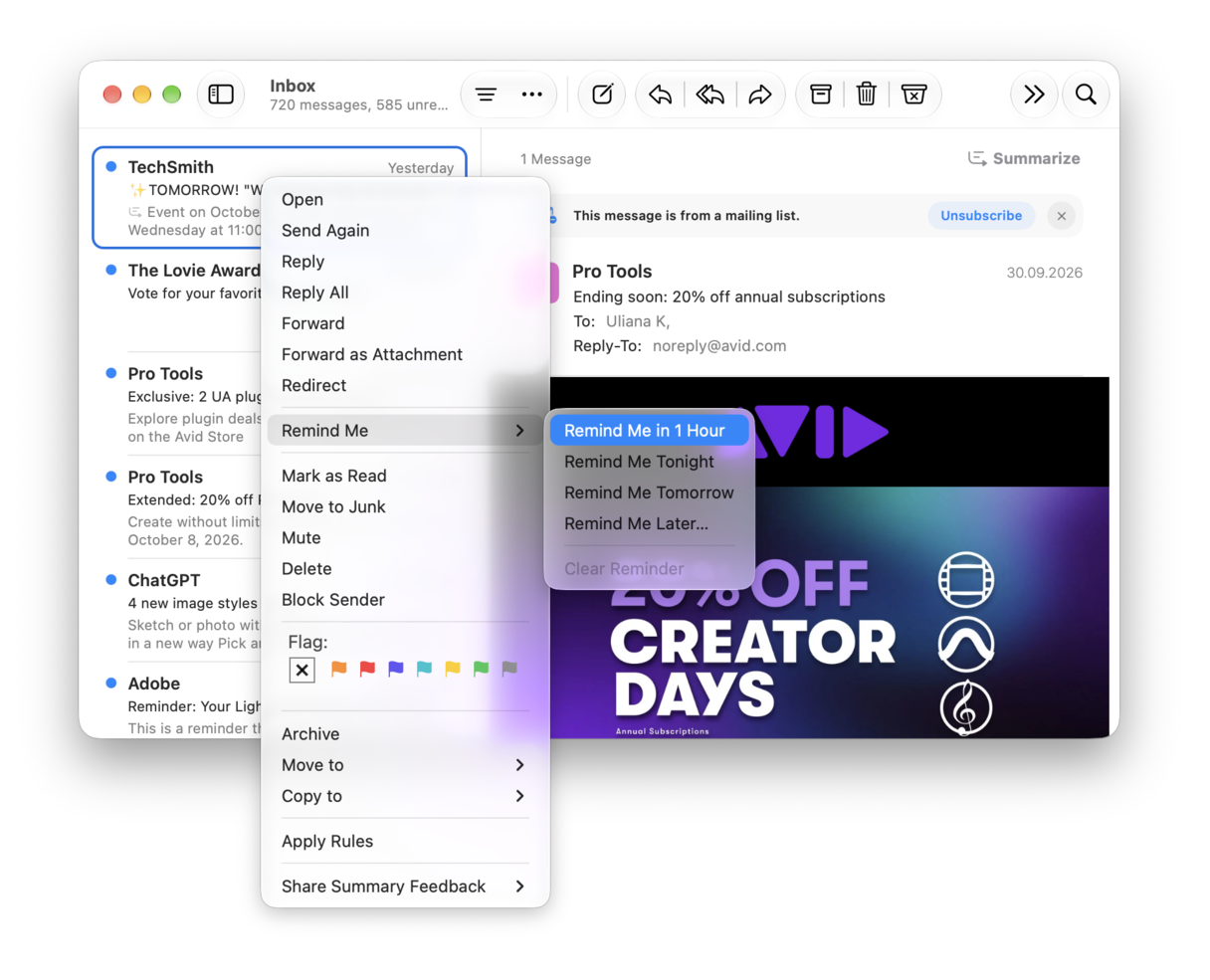
Mail de Apple cuenta con una función que te permite recibir recordatorios sobre correos importantes cuando tengas la posibilidad de responderlos. Otras apps de correo tienen una función similar, a veces llamada Posponer. Para usar Recordar en Mail de Apple, desliza dos dedos hacia la derecha sobre un mensaje de tu bandeja de entrada y elige Recordatorio, y selecciona un período para el recordatorio. De forma alternativa, puedes hacer clic derecho sobre el mensaje, seleccionar Recordar y seleccionar un período de tiempo. Recibirás una notificación cuando llegue el momento, y el mensaje aparecerá en la parte superior de tu bandeja de entrada. Si usas Recuérdame y archivas con regularidad los mensajes en carpetas o buzones, puedes mantener tu bandeja de entrada despejada y asegurarte de no olvidar responder a un mensaje importante.
Consejo 10. Marca los mensajes para encontrarlos más fácilmente
Si no quieres vaciar tu bandeja de entrada ni mover los mensajes a carpetas, puedes marcarlos para encontrarlos más fácilmente en el futuro. Haz clic derecho o Control-clic sobre un mensaje y elige un color de indicador para mostrarlo en la sección Marcadores.
Consejo 11. Date de baja de los boletines que no leas
Usar Mostrar categorías de correo o Buzones inteligentes para evitar que los boletines y los correos promocionales saturen tu bandeja de entrada es una gran idea. Pero cancelar la suscripción de los que nunca lees es incluso mejor. Puedes hacerlo en Mail haciendo clic en "cancelar suscripción" en la parte superior de un boletín o correo promocional. Si no aparece el botón, debería haber un enlace para darte de baja de la suscripción al final del correo electrónico.
Consejo 12. Usa Ocultar mi correo electrónico
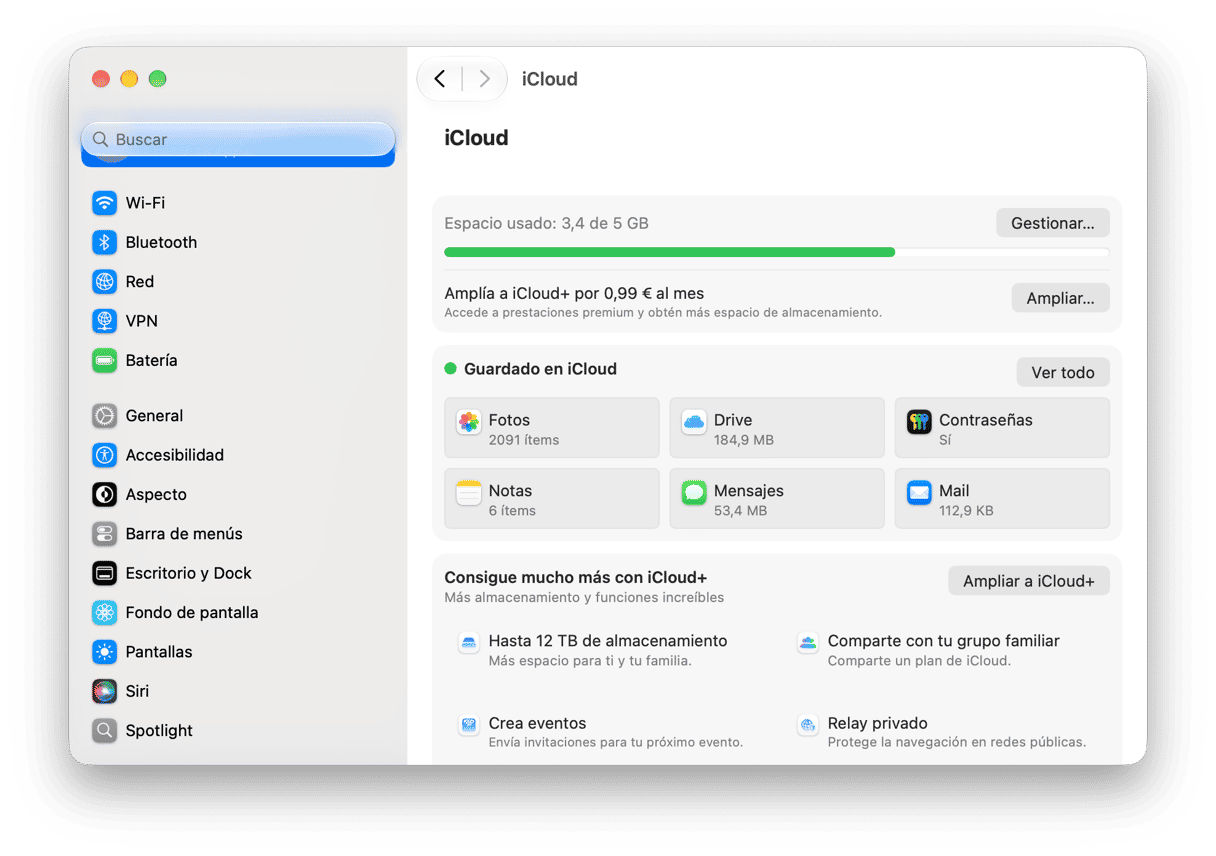
Si estás suscrito a iCloud+, puedes usar la función Ocultar mi correo electrónico para crear una nueva dirección de correo para cada boletín o correo promocional al que te suscribas. Cuando te pida que introduzcas tu dirección de correo electrónico, macOS debería sugerirte usar Ocultar mi correo electrónico. A continuación, generará una dirección única y te pedirá que la rellenes automáticamente. Todos los correos enviados a esa dirección se reenviarán a tu bandeja de entrada, pero puedes desactivar o eliminar la dirección de correo electrónico por completo en Ajustes del Sistema > [TU NOMBRE] > iCloud > Ocultar mi correo electrónico.
Si recibes muchos correos electrónicos a diario, tu bandeja de entrada puede llenarse rápidamente e incluso resultar agobiante. Sin embargo, no tiene por qué ser así. Hay muchas cosas que puedes hacer para hacer que la búsqueda de mensajes sea fácil. Sigue los consejos mostrados en este artículo para descubrir las mejores formas de organizar los correos electrónicos en tu Mac.



