

Nous devrions tous sauvegarder nos données régulièrement, et toute personne ayant déjà perdu des fichiers importants suite à un plantage de son Mac le confirmera. Il existe plusieurs méthodes de sauvegarde, dont Time Machine, la solution proposée par Apple. Il est gratuit et facile à utiliser, il n'est donc pas surprenant que la plupart des personnes qui utilisent un Mac choisissent cette option.
Pour restaurer des fichiers à partir d'une sauvegarde Time Machine, plusieurs options s'offrent à vous, selon que vous souhaitez restaurer un ou deux fichiers, ou l'intégralité de votre Mac. Nous allons toutes vous les présenter et vous montrer comment restaurer votre Mac à partir de Time Machine.
Qu'est-ce que Time Machine ?
Time Machine est l'outil d'Apple permettant de sauvegarder votre Mac. Une fois Time Machine configuré dans Réglages Système > Général > Time Machine, vous pouvez le laisser fonctionner jusqu'au jour où vous aurez besoin de restaurer des données. Il effectue des sauvegardes incrémentielles (c'est-à-dire qu'il ne copie que les fichiers nouveaux ou modifiés depuis la dernière sauvegarde) à intervalles réguliers. Il permet également de conserver plusieurs versions des données sauvegardées, afin de pouvoir restaurer votre Mac tel qu'il était il y a une heure, un mois, etc.
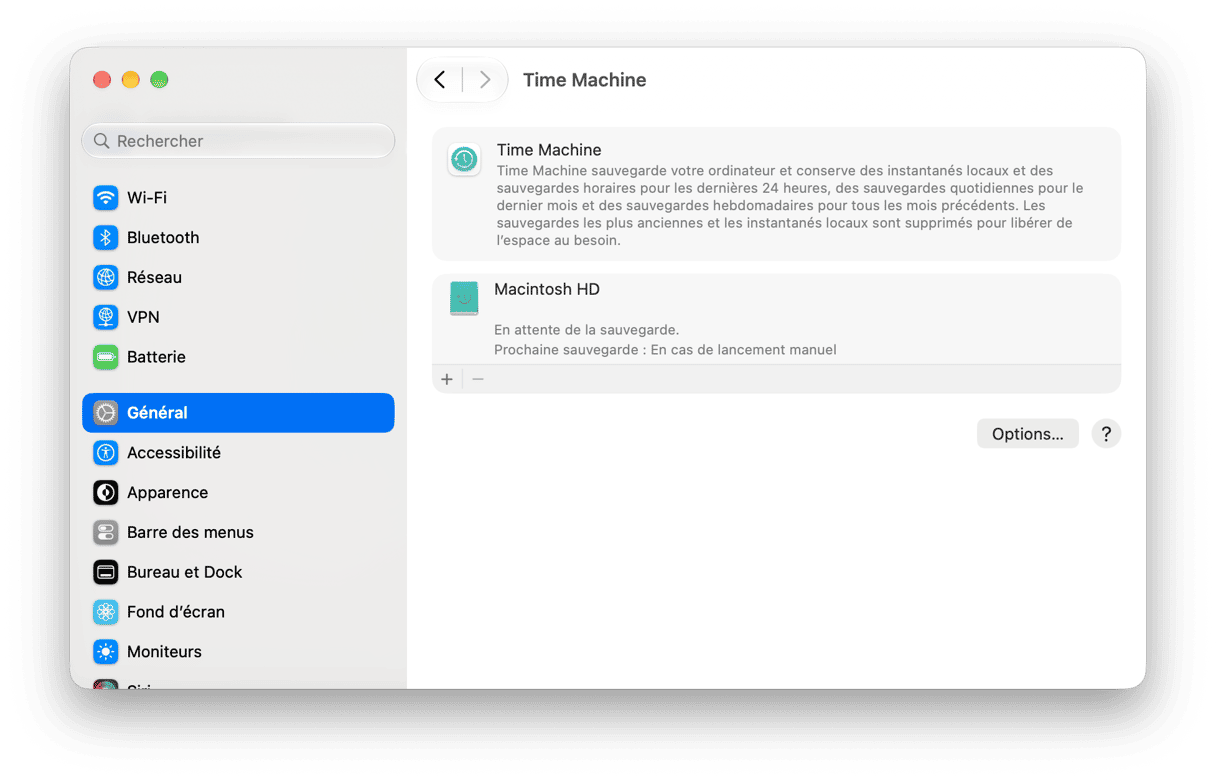
Time Machine est également accessible dans les utilitaires de Récupération macOS. Si votre Mac ne démarre plus normalement, vous pouvez ainsi lancer Récupération macOS pour restaurer vos données à partir d'une sauvegarde Time Machine. De plus, l'Assistant migration peut utiliser Time Machine pour vous permettre de transférer facilement des données d'un ancien Mac vers un nouveau.
Assurez-vous toujours d'avoir une sauvegarde récente. Cela dit, si vous sauvegardez votre appareil sans supprimer au préalable les fichiers inutiles, vous transférerez ces fichiers inutiles de votre ancien Mac vers le nouveau. Personne ne souhaite faire ça, bien sûr. La solution consiste à supprimer les fichiers inutiles avant d'effectuer la sauvegarde. Et la meilleure façon de procéder est d'utiliser CleanMyMac.
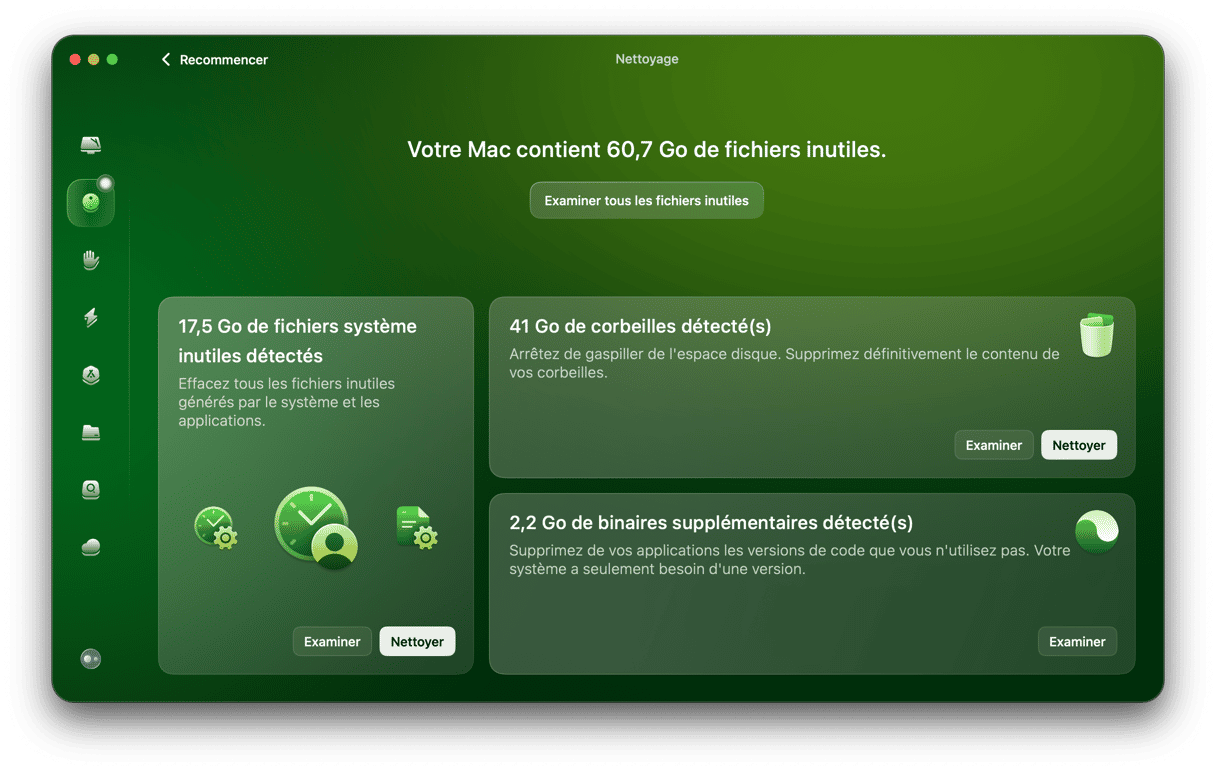
CleanMyMac propose plusieurs fonctionnalités, notamment Nettoyage et Mes fichiers inutiles, qui peuvent vous aider à supprimer des gigaoctets de données dont vous n'avez plus besoin. Nettoyage recherche les caches, les fichiers de langues que vous n'utilisez pas et d'autres fichiers superflus, puis vous permet de les supprimer facilement. Mes fichiers inutiles repère les fichiers les plus volumineux ou les plus anciens, les doublons et les images similaires sur votre Mac. Profitez de votre essai gratuit de CleanMyMac.
Comment restaurer des fichiers individuels avec Time Machine
Si vous écrasez accidentellement un fichier, le déplacez dans la corbeille ou modifiez son contenu, et que vous devez revenir à une version précédente, utilisez Time Machine.
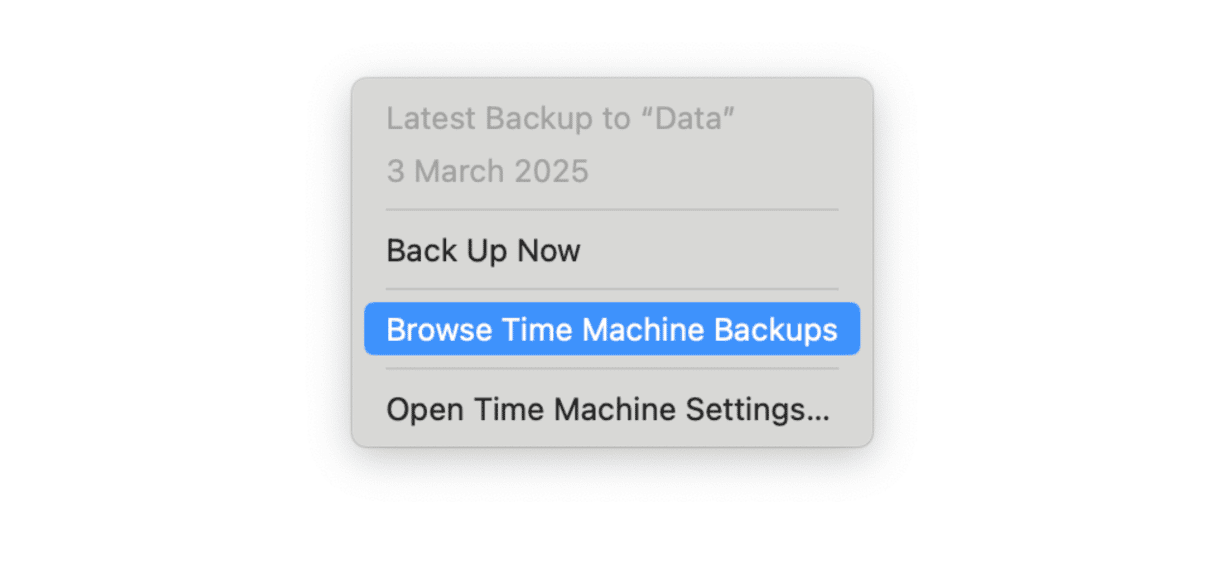
- Dans la barre des menus, cliquez sur Time Machine, puis choisissez « Entrer dans Time Machine » ou « Parcourir les sauvegardes Time Machine », selon votre version de macOS.
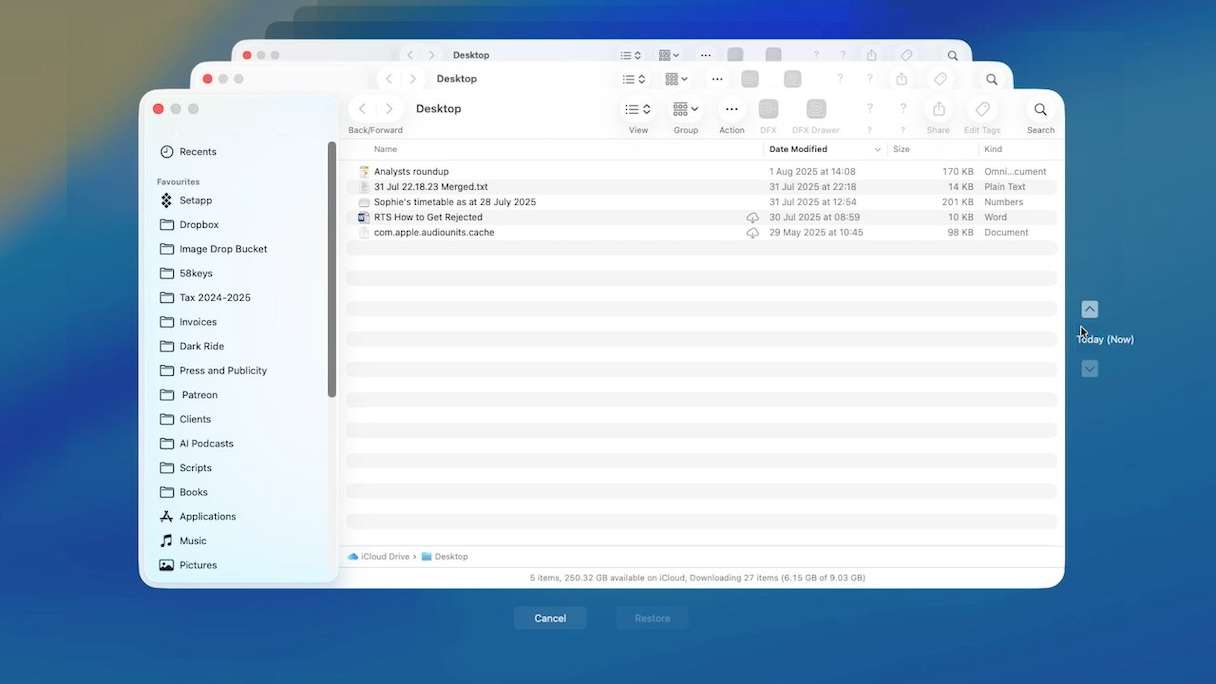
- Utilisez les flèches au milieu de l'écran pour accéder à la date à partir de laquelle vous souhaitez effectuer la restauration.
- Cliquez sur la fenêtre du Finder, puis accédez au fichier.
- Appuyez sur la barre d'espace pour prévisualiser le fichier et vérifier qu'il s'agit bien de la bonne version.
- Cliquez sur Restaurer pour restaurer le fichier.
Comment restaurer un Mac à partir d'une sauvegarde Time Machine
Restaurer votre Mac à partir d'une sauvegarde Time Machine signifie le ramener à l'état dans lequel il se trouvait au moment de la création de cette sauvegarde. Tous les fichiers sauvegardés retrouveront l'état dans lequel ils se trouvaient au moment de la sauvegarde. Les fichiers supprimés seront restaurés, tandis que les fichiers créés après la sauvegarde seront supprimés.
Avant de restaurer votre Mac, pensez à copier sur un disque externe ou une clé USB les fichiers que vous avez créés ou modifiés depuis la sauvegarde, si vous souhaitez conserver ces versions récentes.
Pour restaurer l'intégralité de votre Mac à partir d'une sauvegarde Time Machine, vous devez démarrer dans Récupération macOS afin de pouvoir intervenir sur les fichiers système du disque de démarrage. La procédure pour démarrer dans Récupération macOS diffère selon que votre Mac possède un processeur Intel ou une puce Apple. Nous vous expliquons les deux méthodes ci-dessous.
Mac à processeur Intel
- Éteignez votre Mac.
- Appuyez sur le bouton d'alimentation, puis maintenez les touches Commande + R enfoncées.
- Relâchez les touches Commande + R lorsque le logo Apple ou un globe en rotation apparaît.
- Lorsque vous y êtes invité, saisissez votre nom d'utilisateur administrateur et votre mot de passe.
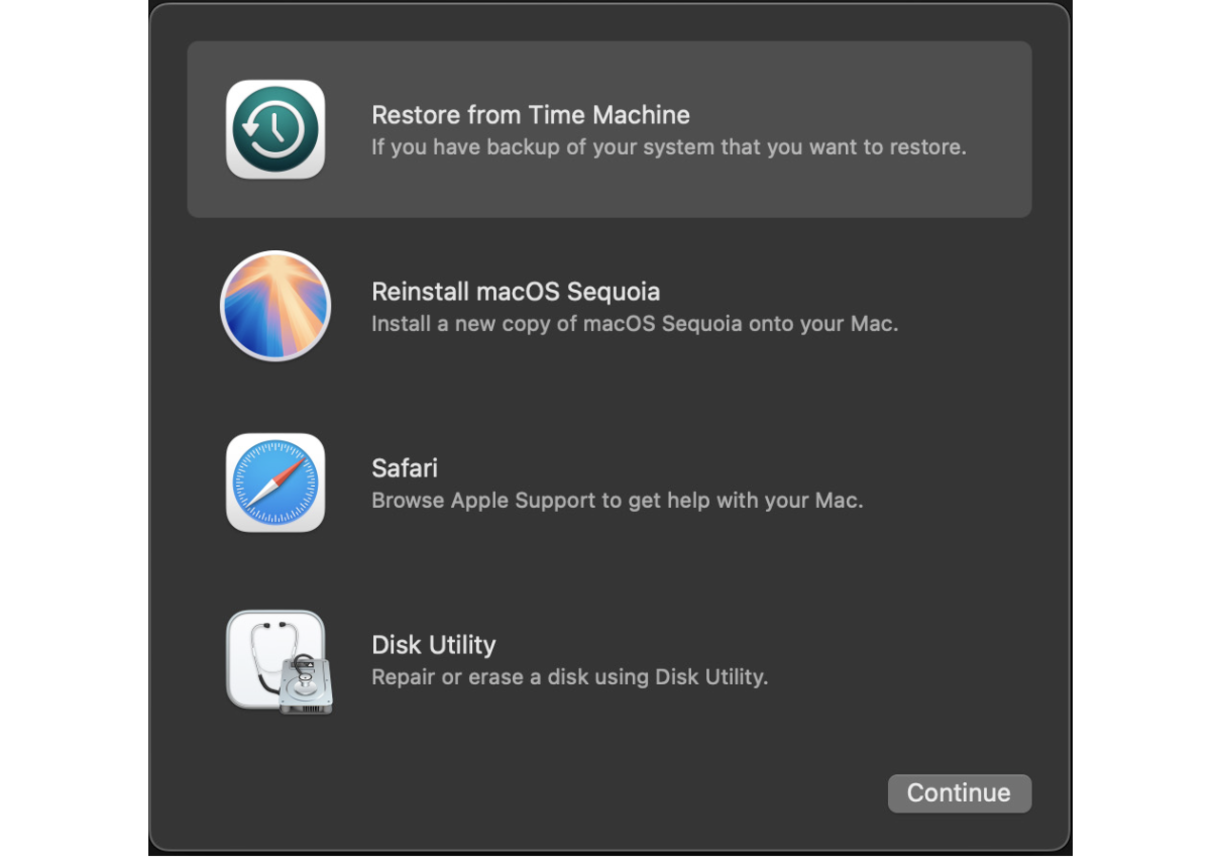
- Lorsque les utilitaires macOS s'affichent, choisissez Restaurer à partir d'une sauvegarde Time Machine.
- Suivez les instructions à l'écran.
Mac avec puce Apple
- Éteignez votre Mac.
- Appuyez sur le bouton d'alimentation et maintenez-le enfoncé pendant le démarrage de votre Mac.
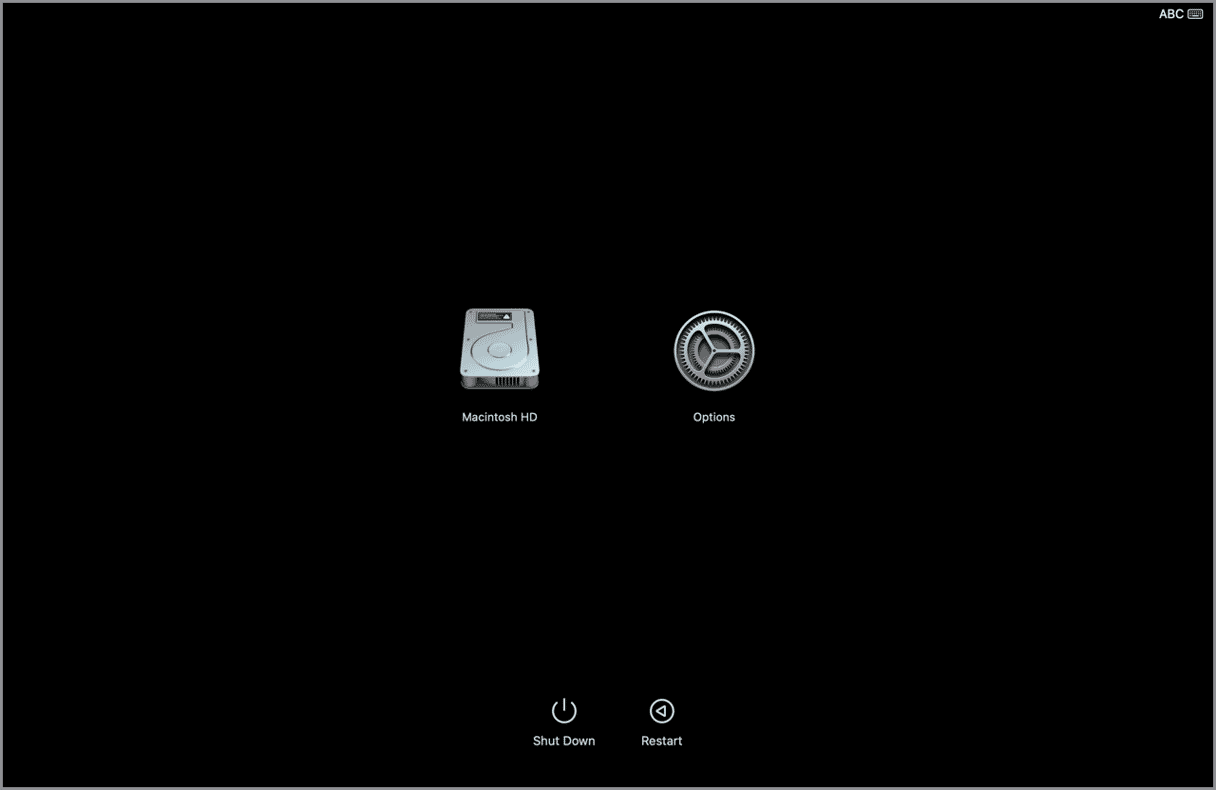
- Relâchez le bouton d'alimentation lorsque les options de démarrage s'affichent à l'écran.
- Cliquez sur Options.
- Saisissez votre nom d'utilisateur administrateur et votre mot de passe.
- Dans les utilitaires macOS, choisissez Restaurer à partir d'une sauvegarde Time Machine.
Comment utiliser Time Machine avec l'Assistant migration
Lorsque vous utilisez l'Assistant migration pour transférer des données et des réglages d'un Mac à un autre, vous pouvez le faire directement d'un Mac à l'autre, ou restaurer les données sur le nouveau Mac à partir d'une sauvegarde Time Machine de l'ancien Mac. Voici comment faire.
Lancez Time Machine sur votre ancien Mac pour créer une sauvegarde à jour.
- Déconnectez le disque Time Machine de l'ancien Mac (sauf s'il s'agit d'un disque réseau).
- Connectez le disque Time Machine à votre nouveau Mac par câble ou, s'il s'agit d'un disque réseau, via le réseau Wi-Fi.
- Sur le nouveau Mac, allez dans Applications > Utilitaires, puis ouvrez l'Assistant migration.
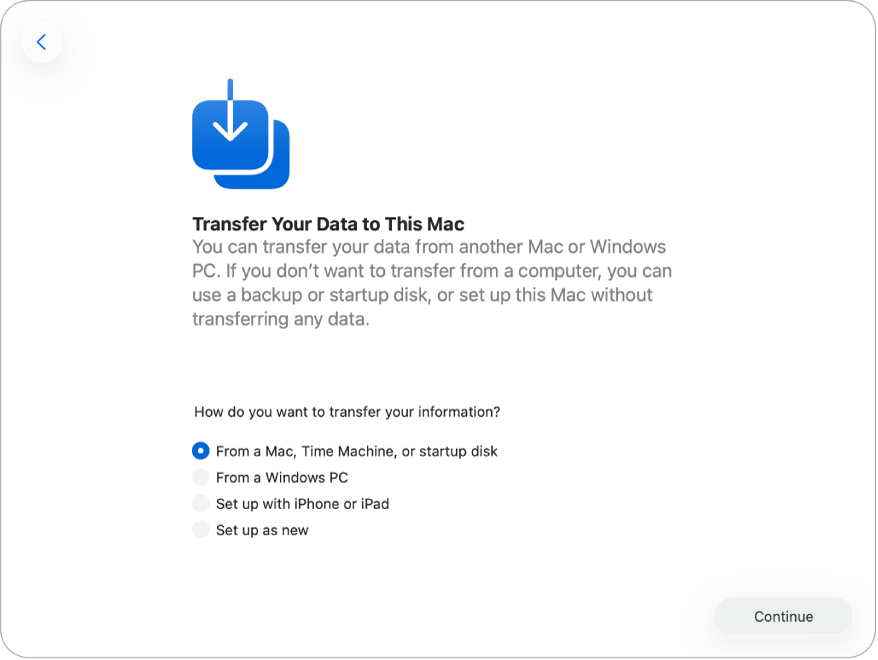
- Sélectionnez « À partir d'un Mac, d'une sauvegarde Time Machine ou d'un disque de démarrage », puis cliquez sur Continuer.
- Sélectionnez votre disque de sauvegarde Time Machine, puis cliquez sur Continuer.
- Sélectionnez la sauvegarde la plus récente.
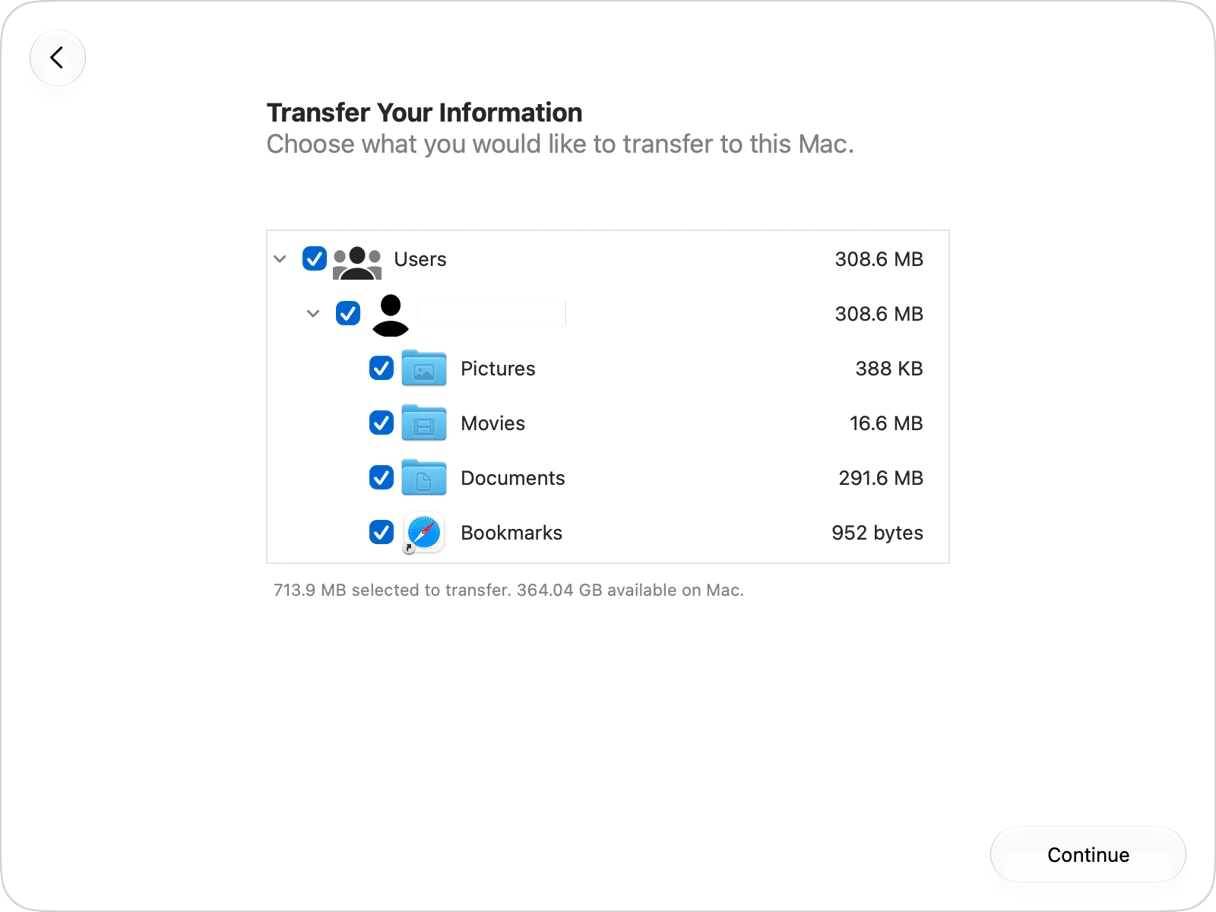
- Sélectionnez les données que vous souhaitez transférer vers le nouveau Mac, puis cliquez sur Continuer.
Comment hériter de l'historique de sauvegarde d'un ancien Mac
Lorsque vous transférez des données vers un nouveau Mac à partir d'une sauvegarde Time Machine, il vous est demandé si vous souhaitez hériter de l'historique de sauvegarde de l'ancien Mac stocké sur le disque Time Machine. Si vous choisissez d'hériter de l'historique de sauvegarde, vous pourrez utiliser ce disque Time Machine pour restaurer des fichiers de votre ancien Mac. Cela dit, vous ne pourrez plus restaurer de fichiers sur l'ancien Mac à partir du disque Time Machine.
Si vous souhaitez conserver la sauvegarde Time Machine pour l'utiliser avec l'ancien Mac, choisissez « Créer une nouvelle sauvegarde ».
Plus d'options pour restaurer votre Mac à partir d'une sauvegarde
Time Machine n'est pas la seule solution pour sauvegarder votre Mac. Toutefois, sa gratuité et son intégration à macOS en font un excellent choix.
Des outils de sauvegarde comme SuperDuper et Carbon Copy Cloner vous permettent de créer des clones du disque de démarrage de votre Mac. Vous pouvez ensuite mettre à jour le clone régulièrement, et l'application ne copiera que les fichiers ajoutés ou modifiés entre-temps, tout comme le fait Time Machine.
Vous pouvez rendre ce clone amorçable et, en cas de problème majeur, démarrer votre Mac à partir de celui-ci pour le restaurer. (Sur un Mac à processeur Intel doté d'une puce de sécurité T2, vous devrez toutefois d'abord désactiver le démarrage sécurisé. Sur un Mac avec puce Apple, vous devrez également le désactiver et utiliser un disque externe Thunderbolt 3).
D'autres applications de sauvegarde comme Get Backup Pro et ChronoSync vous permettent de synchroniser des dossiers entre disques, mais aussi de créer des sauvegardes incrémentielles à restaurer dès que vous en avez besoin.
Il existe de nombreuses raisons de restaurer votre Mac à partir de Time Machine : revenir à une version du système antérieure à une mise à jour, résoudre un problème ou encore récupérer des fichiers supprimés accidentellement. La bonne nouvelle, c'est que la procédure est très simple ! Il vous suffit de suivre les étapes ci-dessus, et votre Mac sera restauré en un rien de temps.



