

Wir alle sollten regelmäßige Backups machen. Das wird jedem klar, der schon einmal wichtige Dateien durch einen Mac-Absturz verloren hat. Es gibt mehrere Möglichkeiten zur Datensicherung. Eine davon ist Apples eigene Time Machine. Sie ist kostenlos und einfach zu bedienen. Kein Wunder also, dass die meisten Mac-User sich für diese Option entscheiden.
Um Dateien aus einem Time Machine-Backup wiederherzustellen, gibt es mehrere Möglichkeiten. Welche davon infrage kommt, hängt davon ab, ob Sie nur einzelne Dateien oder Ihren gesamten Mac wiederherstellen möchten. Im Folgenden gehen wir auf alle Möglichkeiten ein und zeigen Ihnen, wie Sie Ihren Mac mit Time Machine wiederherstellen.
Was ist Time Machine?
Time Machine ist Apples Tool zur Datensicherung auf dem Mac. Sobald Sie es unter „Systemeinstellungen“ > „Allgemein“ eingerichtet haben, brauchen Sie sich keine Gedanken mehr darüber zu machen, bis Sie Daten wiederherstellen müssen. Es führt in festgelegten Abständen inkrementelle Backups durch – das heißt, es kopiert nur Dateien, die neu sind oder sich seit dem letzten Backup geändert haben. Zudem erlaubt es das Speichern mehrerer Versionen der gesicherten Daten, sodass Sie Ihren Mac auf den Zustand von vor einer Stunde, einem Monat oder einem anderen Zeitpunkt zurücksetzen können.
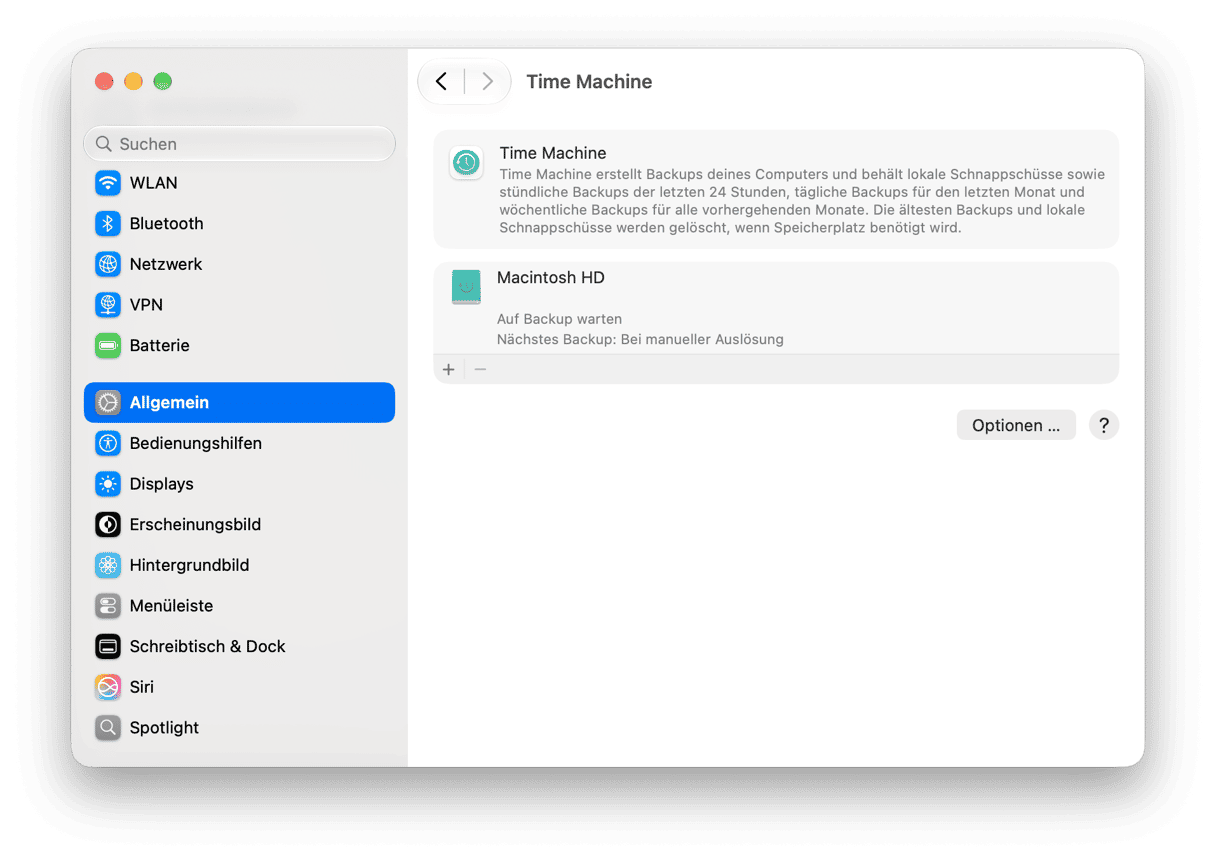
Time Machine ist auch in die macOS-Dienstprogramme in der Wiederherstellungspartition integriert. Wenn Ihr Mac also nicht normal startet und Sie den Wiederherstellungsmodus nutzen müssen, können Sie ihn aus einem Time Machine-Backup wiederherstellen. Außerdem können Sie mithilfe des Migrationsassistenten und von Time Machine Daten einfach von einem alten auf einen neuen Mac übertragen.
Stellen Sie immer sicher, dass Sie ein aktuelles Backup haben. Wenn Sie Ihr Gerät jedoch sichern ohne vorher die Junk-Dateien zu löschen, übertragen Sie diesen Datenmüll von Ihrem alten Mac auf Ihren neuen. Das will doch sicher niemand. Die Lösung: Entfernen Sie den Datenmüll, bevor Sie die Datensicherung durchführen. Und das geht am besten mit CleanMyMac.

CleanMyMac bietet mehrere Funktionen, darunter „Bereinigung“ und „Mein Krempel“, mit denen Sie unnötigen Datenmüll entfernen können. Die Bereinigungsfunktion durchsucht Ihren Mac nach Cache-Dateien, Sprachdateien (Sprachen, die Sie nicht verwenden) und anderen nutzlosen Dateien und entfernt diese. „Mein Krempel“ hebt Dateien hervor, die zu viel Speicherplatz auf Ihrem Mac belegen, sowie Dateien, die Sie lange nicht geöffnet haben, Duplikate und ähnliche Bilder. Holen Sie sich Ihre kostenlose CleanMyMac-Testversion.
Einzelne Dateien in Time Machine wiederherstellen
Falls Sie versehentlich eine Datei überschreiben, in den Papierkorb verschieben oder deren Inhalt ändern und zu einer früheren Version zurückkehren möchten, können Sie Time Machine verwenden.
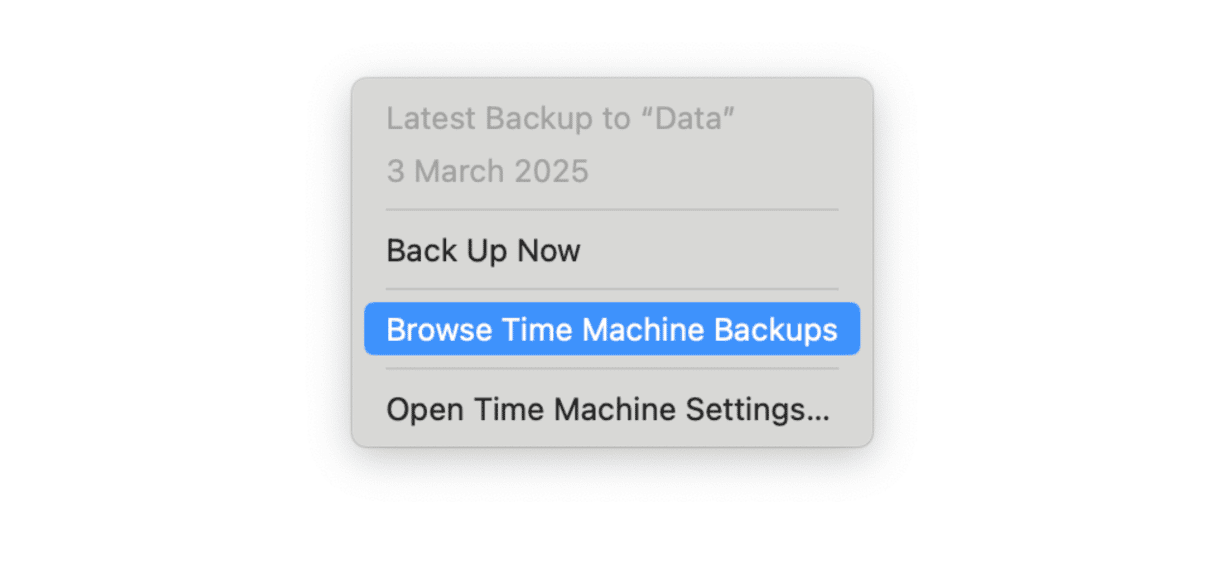
- Klicken Sie in der Menüleiste auf Time Machine und wählen Sie „Time Machine öffnen“ oder „Time Machine-Backups durchsuchen“. Je nach macOS-Version wird Ihnen eine dieser beiden Optionen angezeigt.
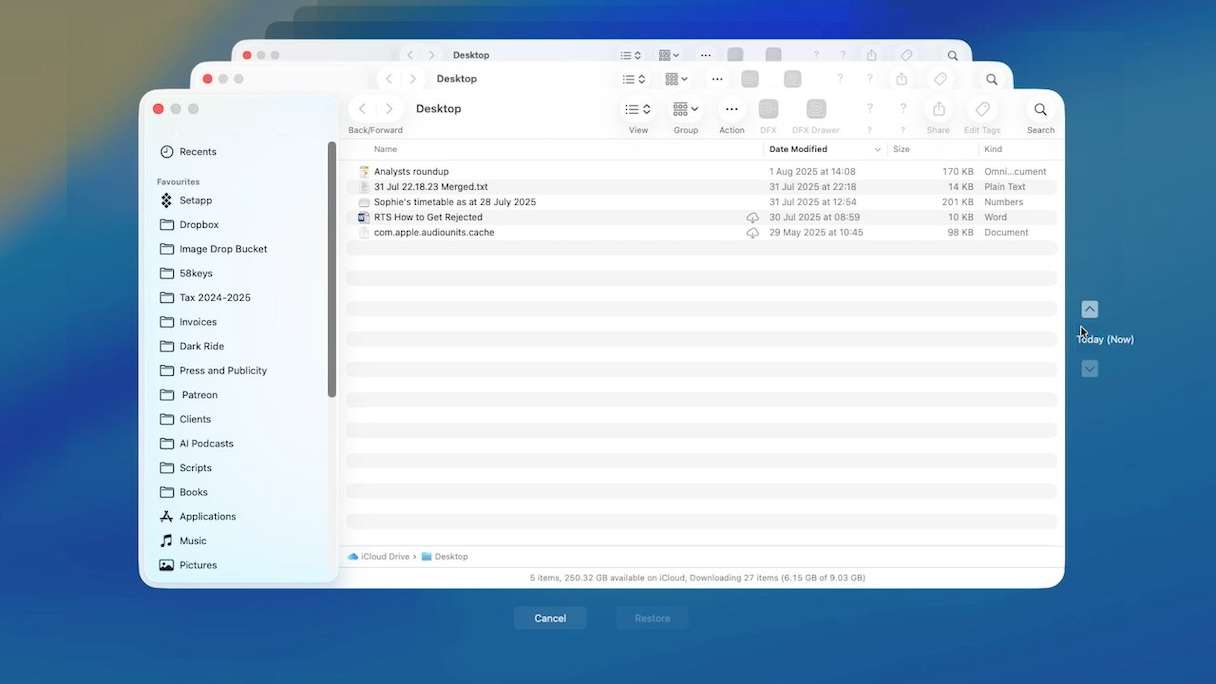
- Verwenden Sie die Pfeile in der Mitte des Bildschirms, um zu dem Datum zu navigieren, von dem aus Sie wiederherstellen möchten.
- Klicken Sie auf das Finder-Fenster und navigieren Sie zur Datei.
- Drücken Sie die Leertaste, um die Datei in der Vorschau anzuzeigen und zu überprüfen, ob es sich um die richtige Version handelt.
- Klicken Sie auf „Wiederherstellen“, um die Datei wiederherzustellen.
So stellen Sie Ihren Mac aus einem Time Machine-Backup wieder her
Wenn Sie Ihren Mac mithilfe eines Time Machine-Backups wiederherstellen, versetzen Sie ihn in den Zustand zurück, in dem er sich zum Zeitpunkt der Backup-Erstellung befand. Alle Dateien im Backup werden in ihren ursprünglichen Zustand zurückversetzt, gelöschte Dateien werden wiederhergestellt und nach der Backup-Erstellung angelegte Dateien werden entfernt.
Bevor Sie Ihren Mac wiederherstellen, sollten Sie Folgendes beachten: Wenn Sie Dateien geändert haben und die geänderten Versionen behalten möchten, kopieren Sie diese auf eine externe Festplatte oder einen USB-Stick. Das Gleiche gilt, wenn Sie Dateien erstellt haben, die nach dem Zeitpunkt entstanden sind, von dem aus Sie wiederherstellen möchten.
Um Ihren gesamten Mac aus einem Time Machine-Backup wiederherzustellen, müssen Sie im Wiederherstellungsmodus starten, da Sie Änderungen an Systemdateien auf der Startpartition vornehmen. Die Vorgehensweise beim Starten im Wiederherstellungsmodus unterscheidet sich je nachdem, ob Sie einen Intel-basierten Mac oder einen Mac mit Apple Silicon besitzen. Beide Methoden erklären wir im Folgenden.
Intel-basierter Mac
- Schalten Sie Ihren Mac aus.
- Drücken Sie die Einschalttaste und halten Sie gleichzeitig die Tastenkombination Befehlstaste-R gedrückt.
- Lassen Sie die Tastenkombination Befehlstaste-R los, sobald das Apple-Logo oder der Warte-Cursor angezeigt wird.
- Geben Sie Ihren Admin-Benutzernamen und Ihr Passwort ein (falls Sie dazu aufgefordert werden).
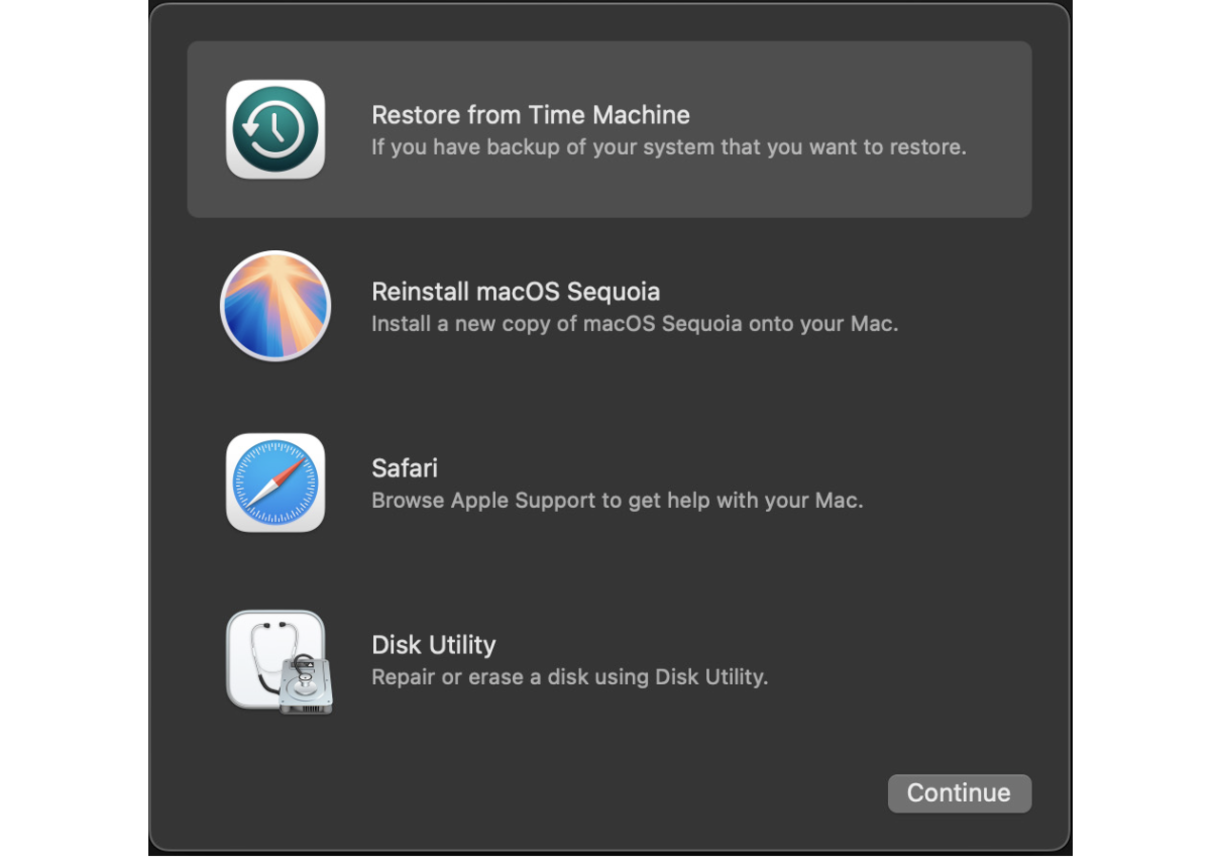
- Wenn macOS-Dienstprogramme angezeigt werden, wählen Sie „Aus Time Machine-Backup wiederherstellen“.
- Folgen Sie den Anweisungen auf dem Bildschirm.
Mac mit Apple Silicon
- Schalten Sie Ihren Mac aus.
- Drücken Sie die Einschalttaste und halten Sie sie gedrückt, während Ihr Mac hochfährt.
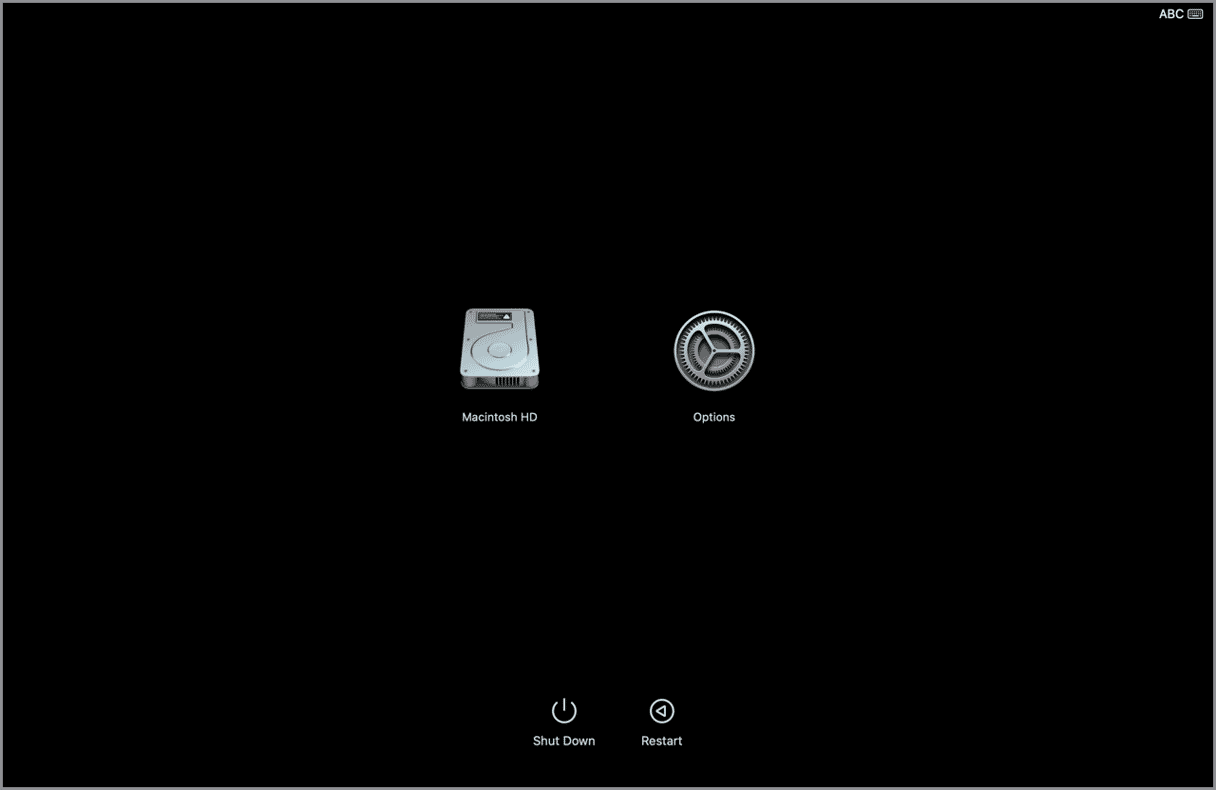
- Lassen Sie die Einschalttaste los, sobald die Startoptionen auf dem Bildschirm angezeigt werden.
- Klicken Sie auf „Optionen“.
- Geben Sie Ihren Admin-Benutzernamen und Ihr Passwort ein.
- Wählen Sie unter macOS-Dienstprogrammen die Option „Aus Time Machine-Backup wiederherstellen“.
So verwenden Sie Time Machine mit dem Migrationsassistenten
Wenn Sie mit dem Migrationsassistenten Daten und Einstellungen von einem Mac auf einen anderen übertragen, können Sie das direkt von Mac zu Mac tun oder die Daten auf dem neuen Mac aus einem Time Machine-Backup des alten Macs wiederherstellen. Gehen Sie folgendermaßen vor:
Führen Sie Time Machine auf Ihrem alten Mac aus, um ein aktuelles Backup zu erstellen.
- Trennen Sie die Time Machine-Festplatte vom alten Mac (es sei denn, es handelt sich um eine Netzwerkfestplatte).
- Verbinden Sie die Time Machine-Festplatte mit Ihrem neuen Mac entweder per Kabel oder, falls es sich um eine Netzwerkfestplatte handelt, per WLAN.
- Gehen Sie auf dem neuen Mac zu Programme > Dienstprogramme und öffnen Sie den Migrationsassistenten.
- Wählen Sie „Von einem Mac, Time Machine-Backup oder Startvolume“ und klicken Sie auf „Fortfahren“.
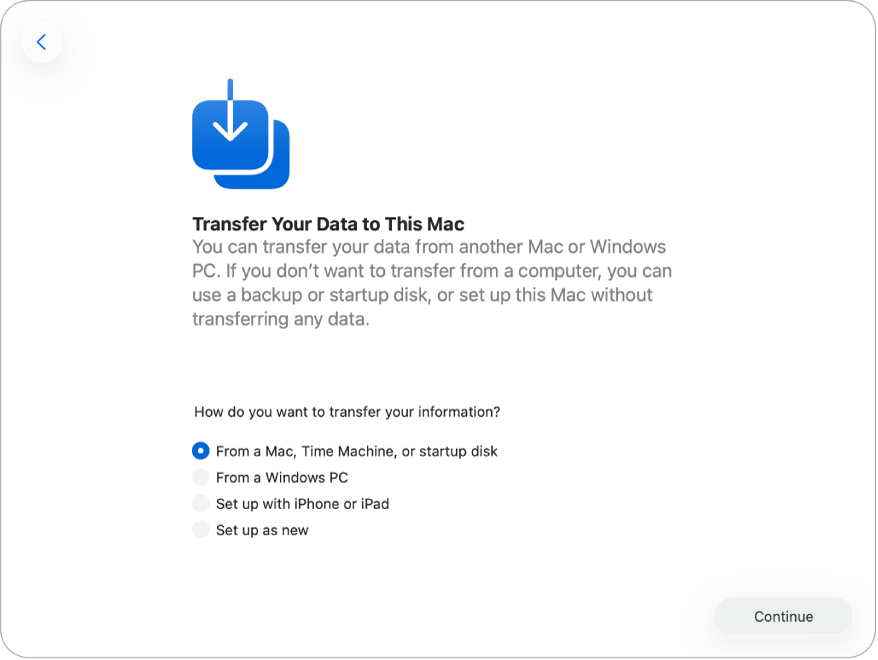
- Klicken Sie auf Ihre Time Machine und klicken Sie auf „Fortfahren“.
- Wählen Sie die aktuellste Sicherung aus.
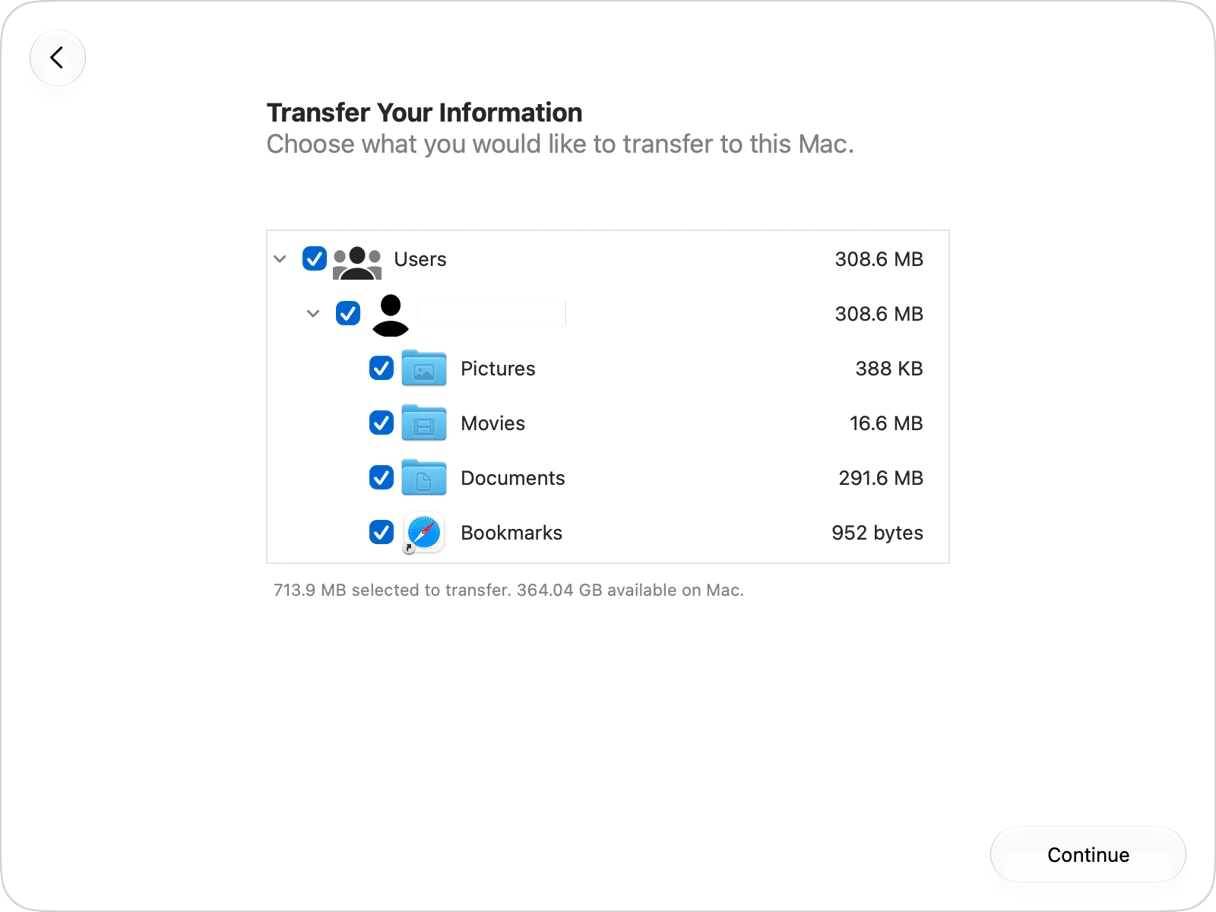
- Wählen Sie die Daten aus, die Sie auf den neuen Mac übertragen möchten, und klicken Sie auf „Fortfahren“.
So übernehmen Sie den Backup-Verlauf eines alten Macs
Wenn Sie Daten von einem Time Machine-Backup auf einen neuen Mac übertragen, werden Sie gefragt, ob Sie den auf dem Time Machine-Laufwerk gespeicherten Backup-Verlauf des alten Macs übernehmen möchten. Wenn Sie sich dafür entscheiden, den Backup-Verlauf zu übernehmen, können Sie mit dieser Time Machine-Festplatte Dateien vom alten Mac wiederherstellen. Allerdings können Sie dann keine Dateien mehr auf dem alten Mac über das Time Machine-Laufwerk wiederherstellen.
Wenn Sie das Time Machine-Backup für den alten Mac erhalten möchten, wählen Sie „Neues Backup erstellen“.
Weitere Optionen zum Wiederherstellen Ihres Macs aus einem Backup
Time Machine ist zwar die bekannteste, aber nicht die einzige Möglichkeit, Ihren Mac zu sichern. Da das Tool aber kostenlos mit macOS geliefert wird und in die macOS-Dienstprogramme integriert ist, ist es eine hervorragende Wahl.
Backup-Tools wie SuperDuper und Carbon Copy Cloner helfen Ihnen dabei, Klone des Startvolumes Ihres Macs zu erstellen. Anschließend können Sie den Klon regelmäßig aktualisieren. Die App kopiert dabei nur die Dateien, die in der Zwischenzeit hinzugefügt oder geändert wurden, genau wie bei Time Machine.
Der Klon kann bootfähig gemacht werden. Sollte der schlimmste Fall eintreten, können Sie von ihm booten und Ihren Mac aus dem Backup wiederherstellen. Bei Intel-basierten Macs mit T2-Sicherheitschip müssen Sie jedoch zuerst Secure Boot deaktivieren. Bei Mac mit Apple Silicon müssen Sie das ebenfalls tun und zusätzlich eine externe Thunderbolt 3-Festplatte verwenden.
Mit anderen Sicherungsprogrammen wie „Get Backup Pro“ und „ChronoSync“ können Sie Ordner zwischen Festplatten synchronisieren sowie inkrementelle Sicherungen erstellen, aus denen Sie bei Bedarf jederzeit eine Wiederherstellung durchführen können.
Es gibt viele Gründe, warum Sie Ihren Mac aus einem Time Machine-Backup wiederherstellen müssen: Sie möchten vielleicht zu einer Version des Betriebssystems vor einem Update zurückkehren, ein Problem beheben oder versehentlich gelöschte Dateien wiederherstellen. Die gute Nachricht: Das lässt sich ganz einfach erledigen! Folgen Sie einfach den oben genannten Schritten, und Ihr Mac ist im Handumdrehen wiederhergestellt.



