

データのバックアップは、誰もが定期的に行うべきものです。Macのクラッシュによって重要なファイルを失った経験がある人なら、その大切さを実感していることでしょう。バックアップにはいくつかの方法がありますが、その1つがApple純正の「Time Machine」です。これは無料で簡単に使えるため、多くのMacユーザーがこの方法を選んでいるのも不思議ではありません。
Time Machineのバックアップからファイルを復元する方法は、1つか2つのファイルだけを復元したいのか、Mac全体を復元したいのかによって異なります。この記事では、それぞれの方法を詳しく解説し、Time MachineからMacを復元する手順を紹介します。
Time Machineとは?
Time Machineは、Appleが提供するMacのバックアップツールです。「システム設定」>「一般」から設定すれば、データを復元する必要が生じるまで、特に操作する必要はありません。Time Machineは、設定された間隔で増分バックアップを実行します。増分バックアップとは、前回のバックアップ以降に新しく作成されたファイルや変更されたファイルだけをコピーする仕組みです。また、バックアップしたデータの複数のバージョンを保存できるため、Macを1時間前や1か月前などの状態に戻すこともできます。
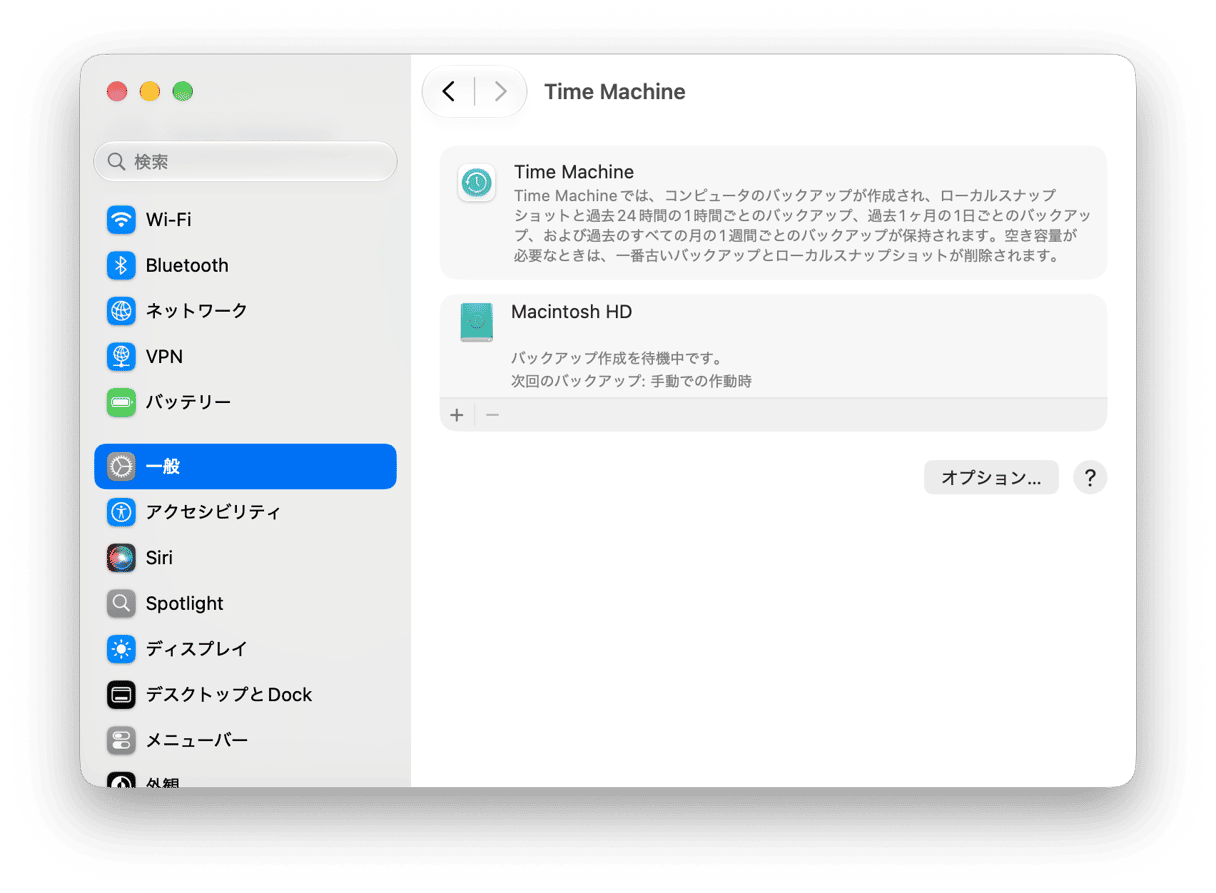
Time Machineは、復旧パーティションにある「macOSユーティリティ」にも組み込まれています。そのため、Macが正常に起動できず、復旧モードで起動する必要がある場合でも、Time Machineのバックアップから復元できます。また、「移行アシスタント」でもTime Machineを利用できるため、古いMacから新しいMacへ簡単にデータを移行できます。
常に最新のバックアップを用意しておきましょう。ただし、不要なファイルを削除せずにバックアップを作成すると、古いMacにある不要なファイルまで新しいMacに移行されてしまいます。そのような事態は、誰も望んでいないはずです。そのため、バックアップを実行する前に不要なファイルを削除しておきましょう。その作業に最適なのがCleanMyMacです。
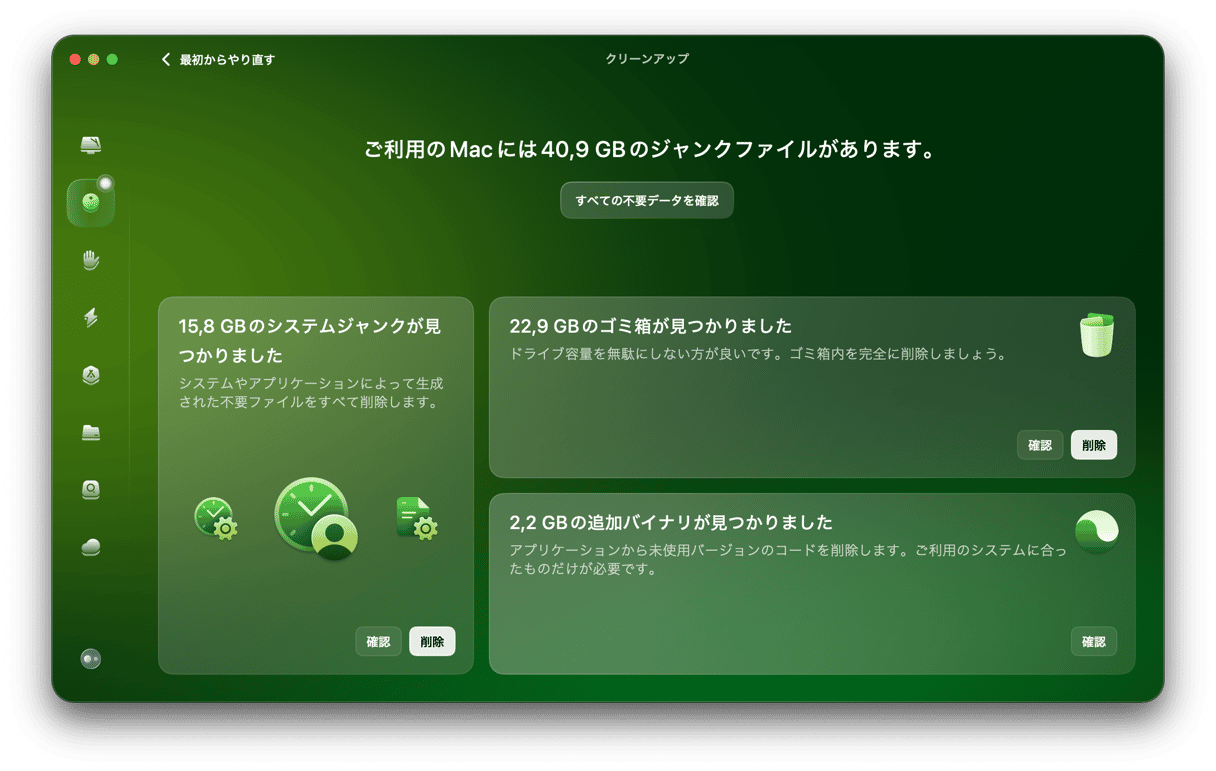
CleanMyMacには、「クリーンアップ」機能や「不要データ」機能など、不要なデータを数GB単位で削除するのに役立つ機能が搭載されています。「クリーンアップ」機能は、Mac内のキャッシュファイル、使用していない言語のファイル、その他の不要なファイルをスキャンし、簡単に削除できます。「不要データ」機能は、Macのストレージ容量を大量に占有しているファイルや、長期間開いていないファイル、重複ファイル、類似画像を見つけ出します。CleanMyMacの無料トライアルをお試しください。
Time Machineで個別のファイルを復元する方法
誤ってファイルを上書きしたり、ゴミ箱に移動したり、内容を変更した後で以前のバージョンに戻したくなった場合は、Time Machineを使用しましょう。
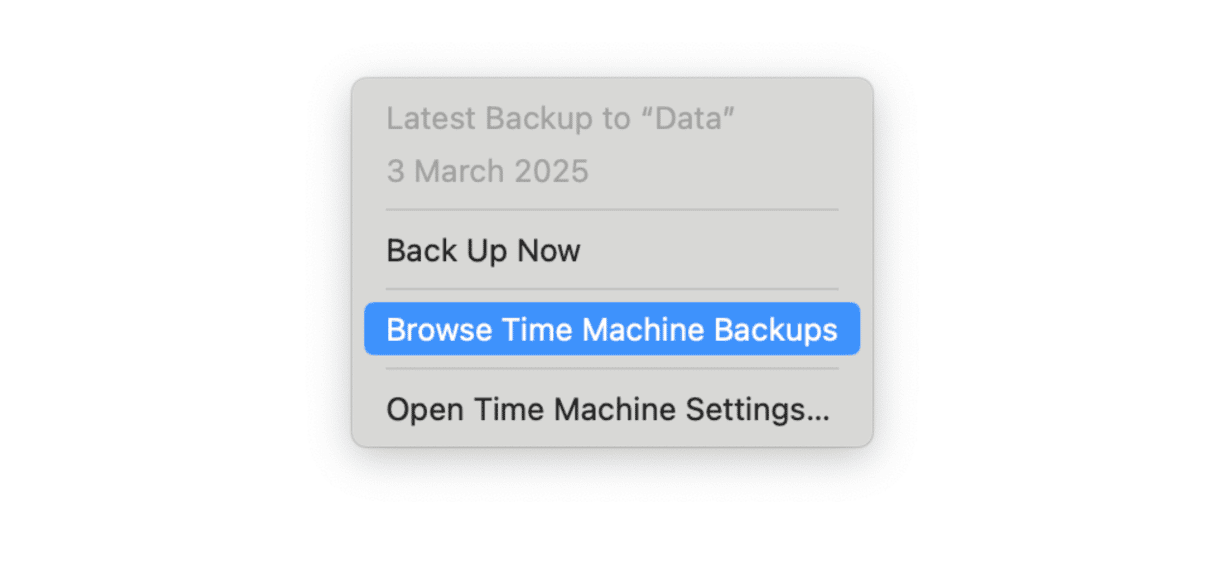
- メニューバーの「Time Machine」をクリックし、「Time Machineに入る」または「Time Machineバックアップをブラウズ」を選択します。表示される項目はmacOSのバージョンによって異なります。
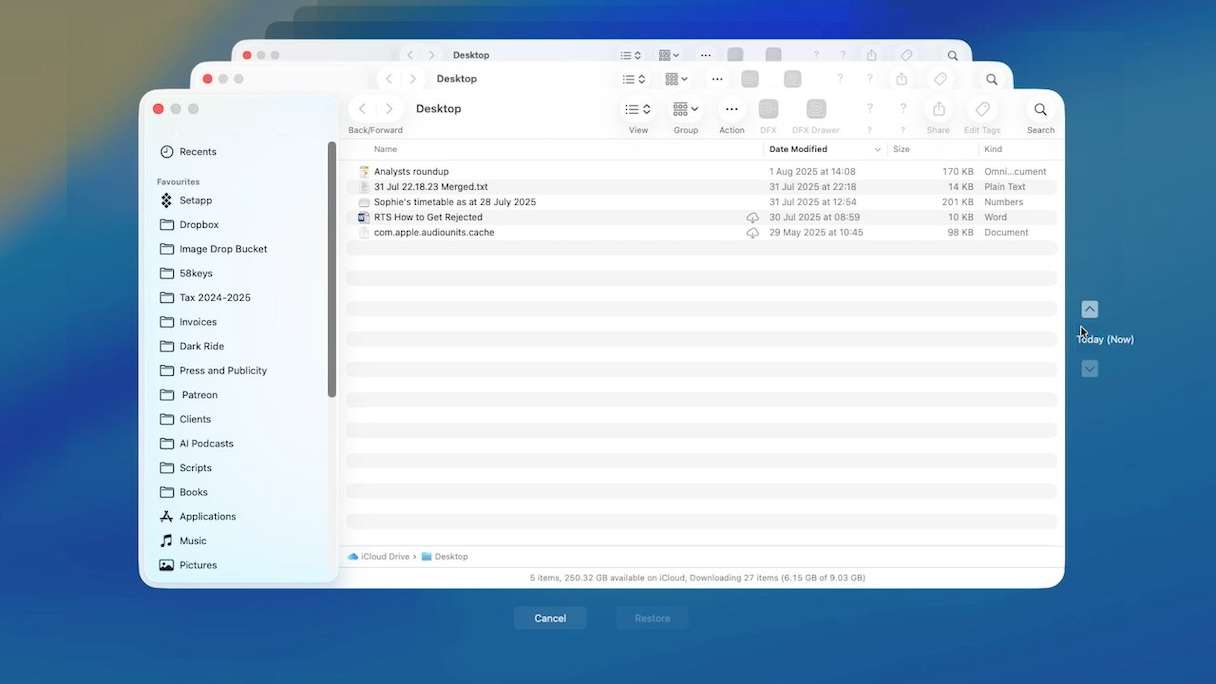
- 画面中央にある矢印を使って、復元したい日付に移動します。
- Finderウインドウをクリックし、目的のファイルを表示します。
- スペースバーを押してファイルをプレビューし、目的のバージョンであることを確認します。
- 「復元」をクリックしてファイルを復元します。
Time MachineバックアップからMacを復元する方法
Time Machineのバックアップを使用してMacを復元すると、バックアップ作成時点の状態に戻ります。バックアップに含まれるすべてのファイルが当時の状態に戻り、削除したファイルは復元され、バックアップ作成後に新しく作成したファイルは削除されます。
Macを復元する前に、この点に注意してください。復元する時点より後に変更したファイルのうち、変更後のバージョンを残しておきたいものや、新しく作成したファイルがある場合は、外付けディスクやUSBメモリにコピーしておきましょう。
Time MachineのバックアップからMac全体を復元するには、復旧モードで起動する必要があります。これは、起動パーティションにあるシステムファイルを変更するためです。復旧モードでの起動方法は、Intel搭載MacとAppleシリコン搭載Macで異なります。以下でそれぞれについて説明します。
Intelチップ搭載のMacの場合
- Macをシャットダウンします。
- 電源ボタンを押し、「Command + R」を押したままにします。
- Appleのロゴまたは回転する地球儀が表示されたら、「Command + R」キーを放します。
- 入力を求められたら、管理者のユーザ名とパスワードを入力します。
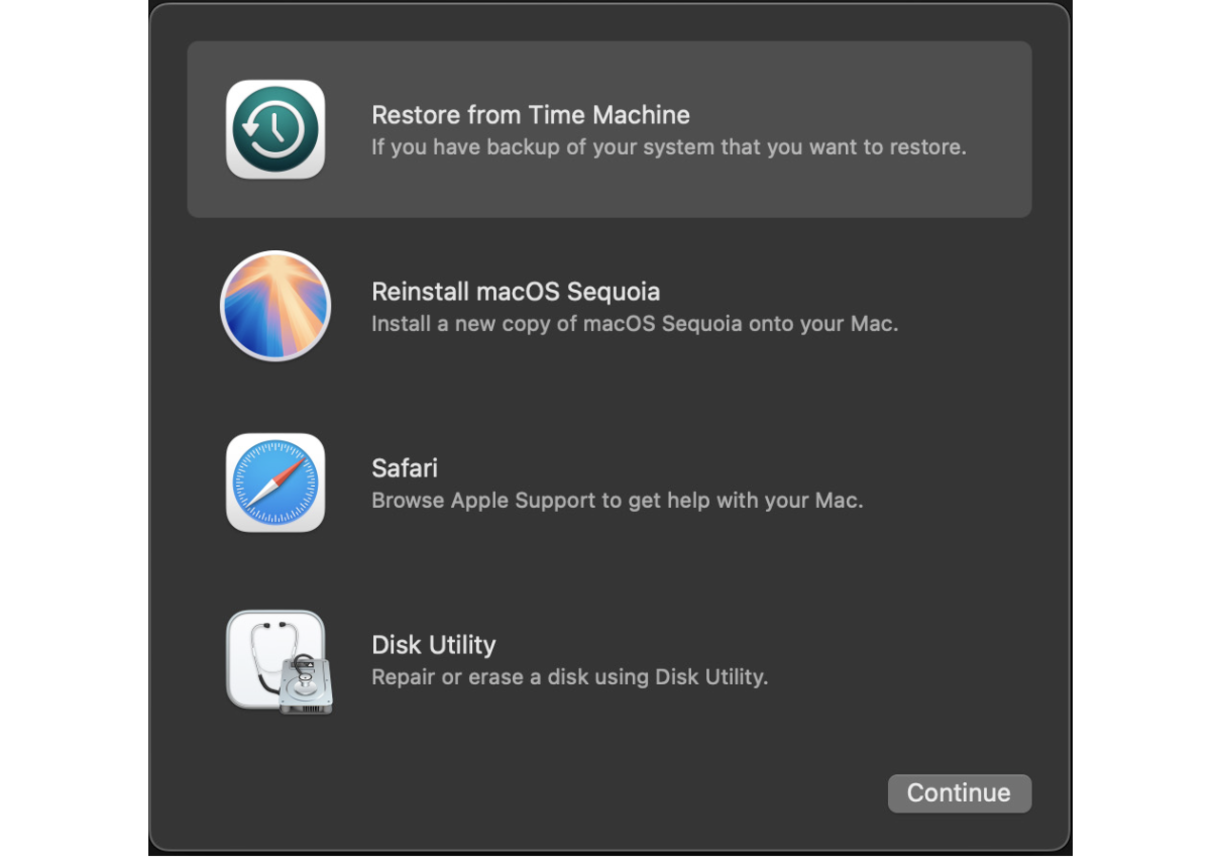
- 「macOSユーティリティ」が表示されたら、「Time Machineバックアップから復元」を選択します。
- 画面の指示に従って操作します。
Appleシリコン搭載のMacの場合
- Macをシャットダウンします。
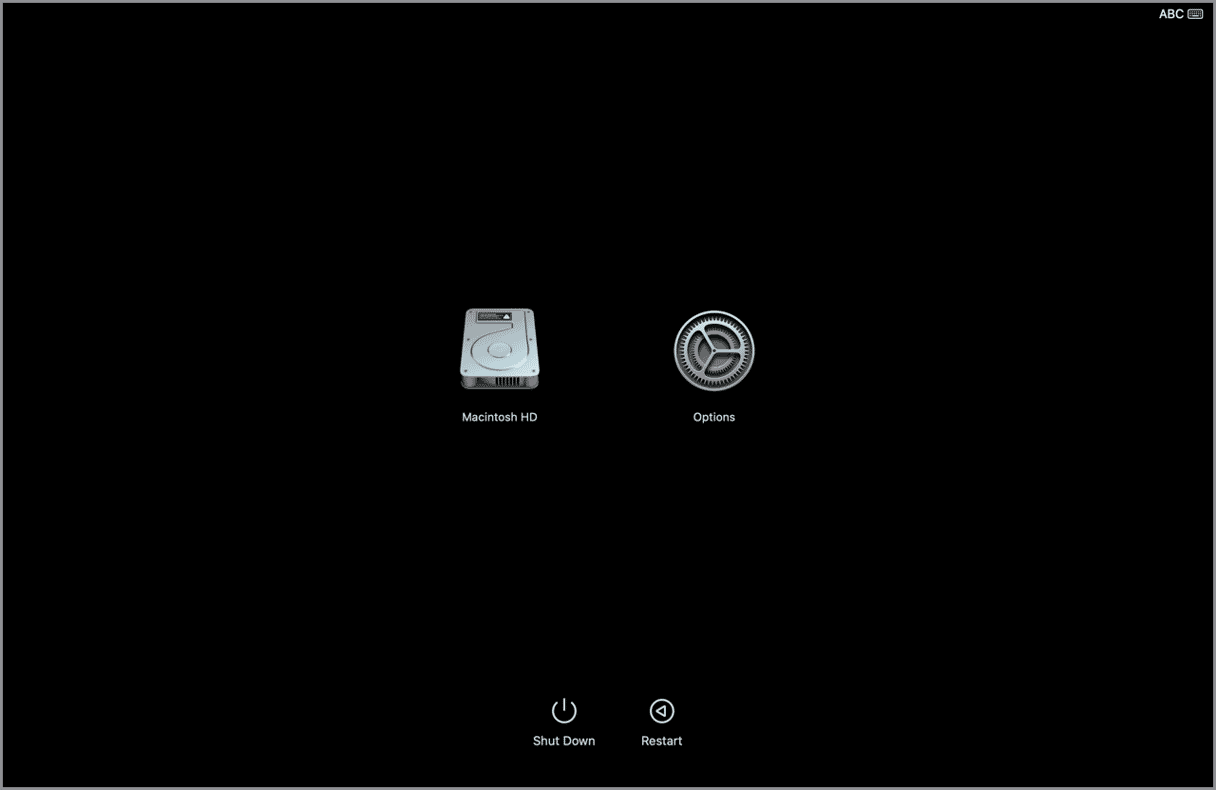
- Macが起動する間、電源ボタンを押したままにします。
- 画面に起動オプションが表示されたら、電源ボタンから指を放します。
- 「オプション」をクリックします。
- 管理者のユーザ名とパスワードを入力します。
- 「macOSユーティリティ」から「Time Machineバックアップから復元」を選択します。
移行アシスタントでTime Machineを使用する方法
「移行アシスタント」を使ってMac間でデータや設定を移行する場合、MacからMacへ直接転送する方法と、古いMacのTime Machineバックアップから新しいMacへ復元する方法があります。その方法は次のとおりです。
古いMacでTime Machineを実行し、最新のバックアップを作成します。
- 古いMacからTime Machineディスクを取り外します(ネットワークディスクの場合は不要)。
- Time Machineのバックアップディスクをケーブルで新しいMacに接続します。ネットワークディスクの場合は、Wi-Fi経由で接続します。
- 新しいMacで「アプリケーション」>「ユーティリティ」に移動し、「移行アシスタント」を開きます。
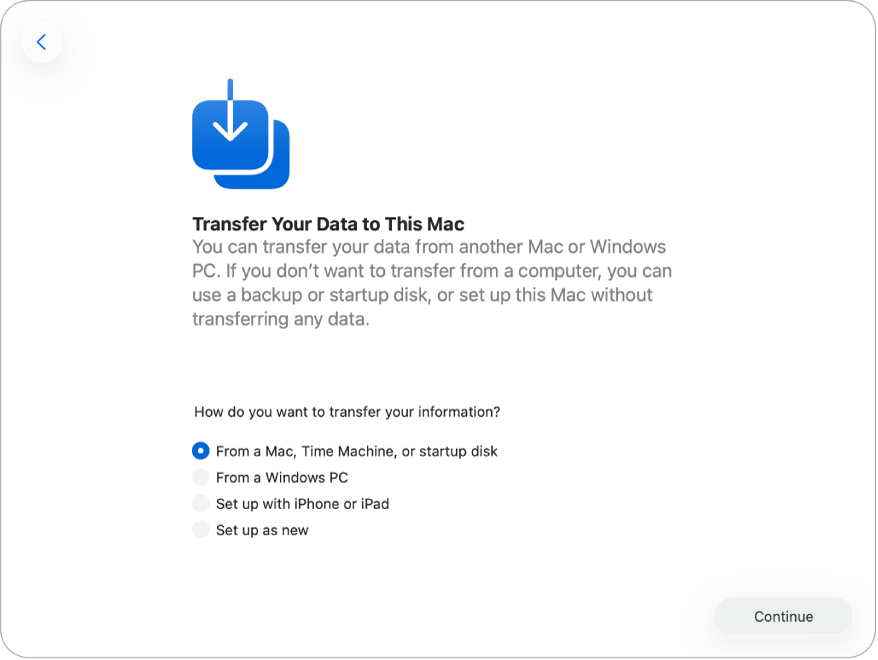
- 「Mac、Time Machineバックアップ、または起動ディスクから」を選択し、「続ける」をクリックします。
- Time Machineをクリックし、「続ける」をクリックします。
- 最新のバックアップを選択します。
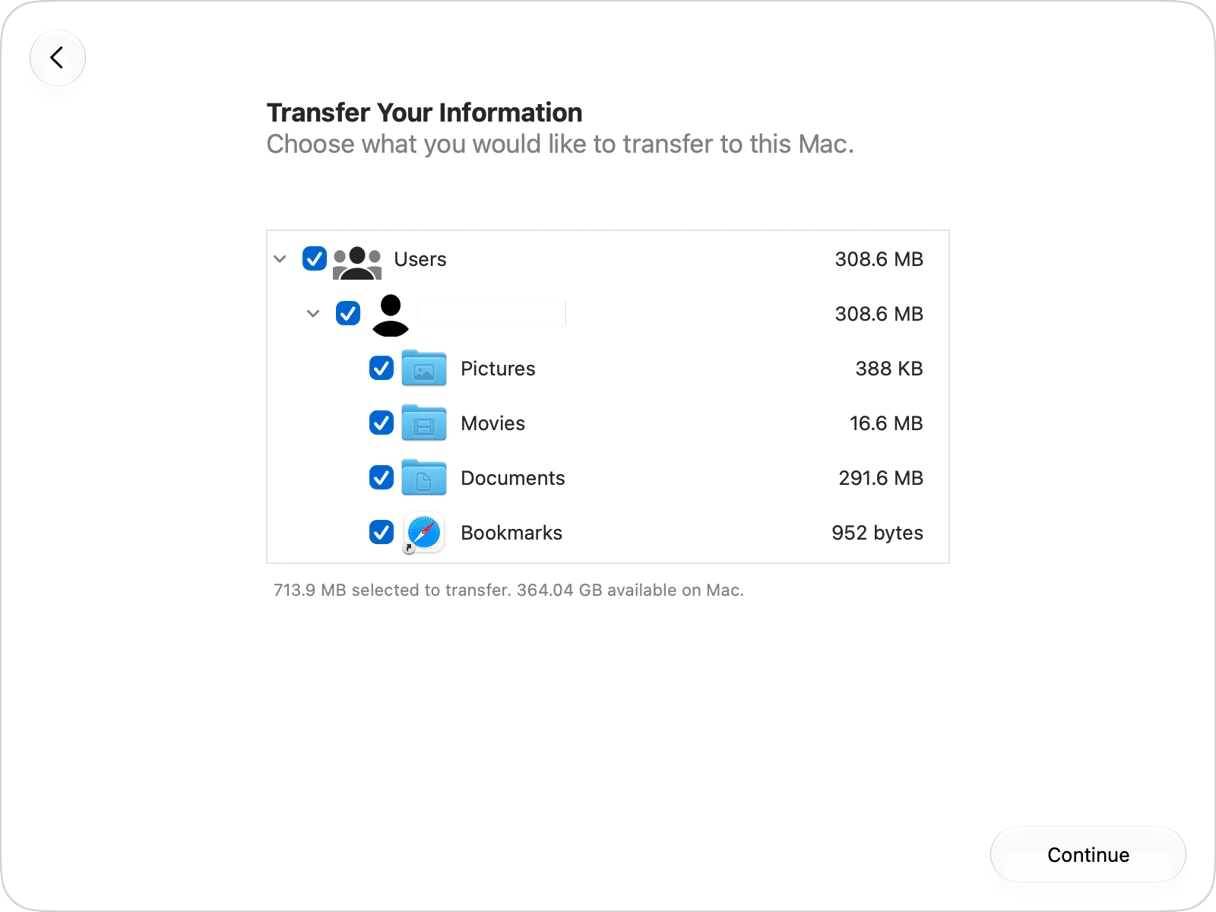
- 新しいMacに転送するデータを選択し、「続ける」をクリックします。
古いMacのバックアップ履歴を引き継ぐ方法
Time Machineのバックアップから新しいMacにデータを転送すると、Time Machineドライブに保存されている古いMacのバックアップ履歴を引き継ぐかどうかを尋ねられます。バックアップ履歴を引き継ぐことを選択すると、新しいMacでそのTime Machineディスクを使い、古いMacのファイルを復元できます。ただし、その場合、古いMac上でTime Machineのドライブからファイルを復元することはできなくなります。
古いMacで引き続き使用できるようにTime Machineのバックアップを保持したい場合は、「新規バックアップを作成」を選択します。
バックアップからMacを復元するその他の方法
Macのバックアップ方法はTime Machineだけではありません。ただし、Time MachineはmacOSに無料で付属し、「macOSユーティリティ」にも統合されているため、非常に便利な選択肢です。
SuperDuperやCarbon Copy Clonerなどのバックアップツールを使えば、Macの起動ドライブのクローンを作成できます。作成したクローンは定期的に更新でき、Time Machineと同様に、前回の更新以降に追加または変更されたファイルだけがコピーされます。
クローンを起動可能な状態にすることもできます。そのため、万が一の事態が発生しても、クローンからMacを起動し、バックアップから復元できます。ただし、T2セキュリティチップを搭載したIntel Macでは、事前にセキュアブートを無効にする必要があります。Appleシリコン搭載Macでも同様の操作が必要で、さらにThunderbolt 3対応の外付けディスクを使用する必要があります。
Get Backup ProやChronoSyncなどのバックアップアプリでは、ディスク間でフォルダを同期できるほか、必要なときに復元できる増分バックアップを作成することもできます。
MacをTime Machineから復元する理由はさまざまです。アップデート前のOSバージョンに戻したい場合、問題を解決したい場合、誤って削除してしまったファイルを復元したい場合などが挙げられます。幸いなことに、復元作業は簡単です。上記の手順に従えば、すぐにMacを復元できます。



