

Il backup dei dati è un'operazione che andrebbe fatta regolarmente, e chiunque abbia mai perso dei file importanti a causa di un crash del Mac può confermarlo. Esistono diverse opzioni per eseguire il backup, una di queste è Time Machine, il servizio di Apple. È gratuito e facile da usare, quindi non sorprende che la maggior parte degli utenti Mac scelga quest'opzione.
Per ripristinare i file da un backup di Time Machine, puoi seguire diverse strade, a seconda che tu voglia ripristinare un paio di file, oppure l'intero Mac. Qui di seguito le vediamo tutte e scopriamo insieme come ripristinare il Mac da Time Machine.
Cos'è Time Machine?
Time Machine è lo strumento di Apple per il backup del Mac. Una volta configurato in Impostazioni di Sistema > Generali, puoi dimenticartene finché non hai bisogno di ripristinare dei dati. Esegue backup incrementali, ovvero copia solo i file nuovi o modificati dall'ultimo backup, a intervalli programmati. Consente inoltre di conservare diverse versioni dei dati di backup, così da poter ripristinare il Mac allo stato in cui si trovava un'ora fa, un mese fa e così via.
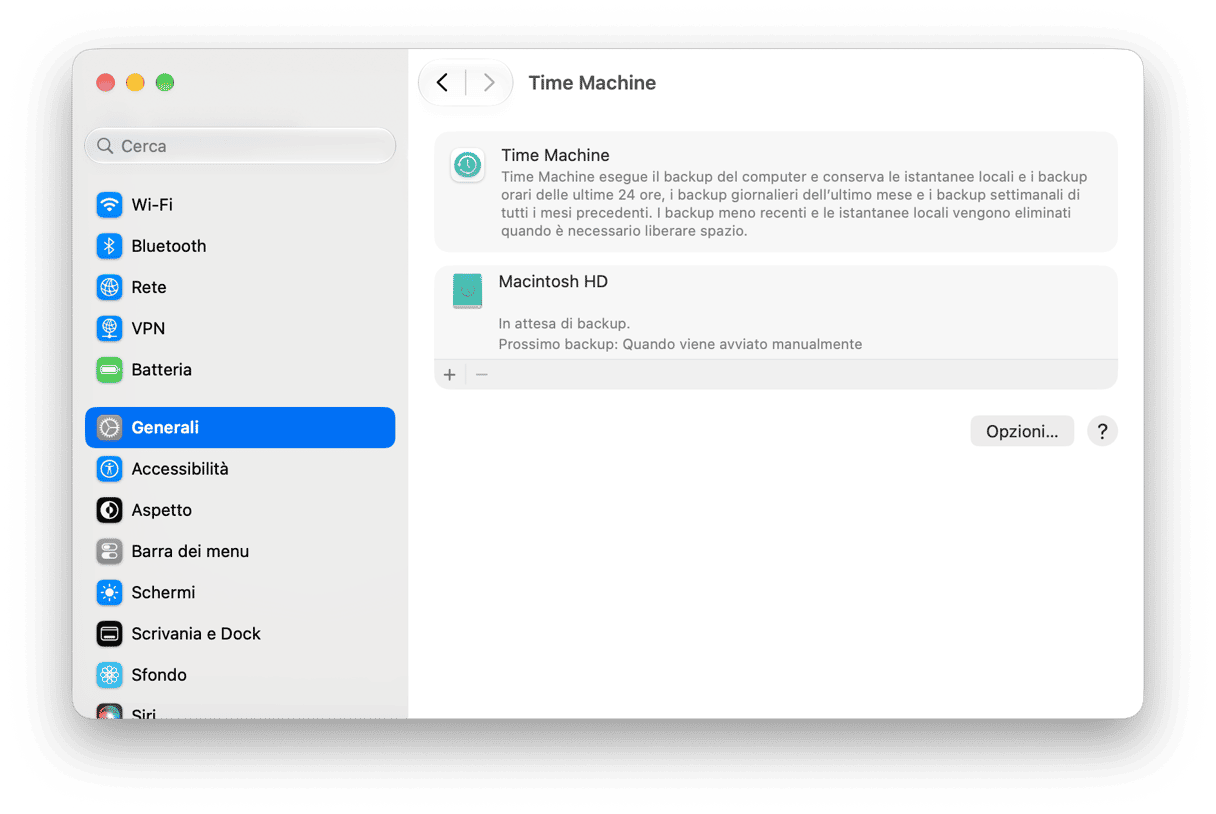
Time Machine è integrato anche in Utility macOS, all'interno della partizione di ripristino: se il Mac non si avvia normalmente e devi avviare in modalità di ripristino, puoi ripristinare da un backup di Time Machine. Anche Assistente Migrazione può usare Time Machine per trasferire con facilità i dati da un Mac vecchio a uno nuovo.
Assicurati sempre di avere un backup recente. Tuttavia, se esegui il backup del dispositivo senza prima eliminare i file spazzatura, li sposterai dal vecchio Mac al nuovo: non è proprio l'ideale. La soluzione è eliminare i file inutili prima di eseguire il backup e il modo migliore per farlo è usare CleanMyMac.

CleanMyMac offre diverse funzioni, tra cui Pulizia e Il mio disordine, che possono aiutarti a eliminare interi gigabyte di dati che non ti servono. Pulizia analizza il Mac alla ricerca di file di cache, file delle lingue (quelle che non usi) e altri file inutili, per aiutarti a eliminarli senza alcuno sforzo. Il mio disordine evidenzia i file che occupano troppo spazio di archiviazione sul Mac, oltre a quelli che non apri da molto tempo, i duplicati e le immagini simili. Ottieni la prova gratuita di CleanMyMac.
Come ripristinare singoli file in Time Machine
Se sovrascrivi per errore un file, lo sposti nel Cestino, o ne modifichi il contenuto e devi ripristinare una versione precedente, puoi usare Time Machine.
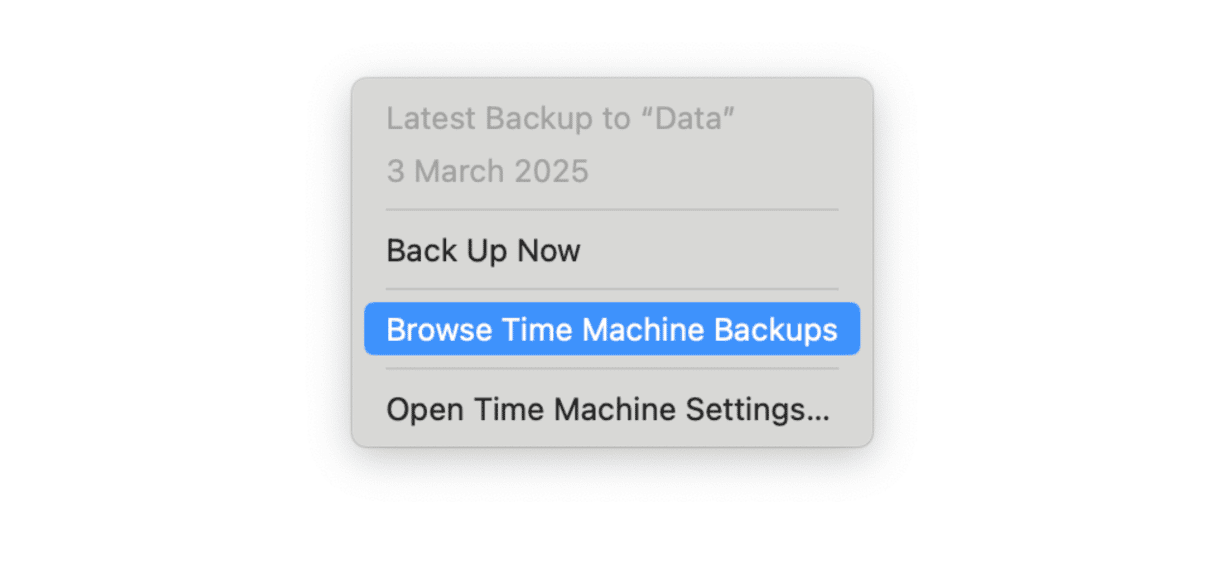
- Fai clic su Time Machine nella barra dei menu e scegli Entra in Time Machine oppure Sfoglia i backup di Time Machine. A seconda della versione di macOS, potresti vedere una di queste due opzioni.
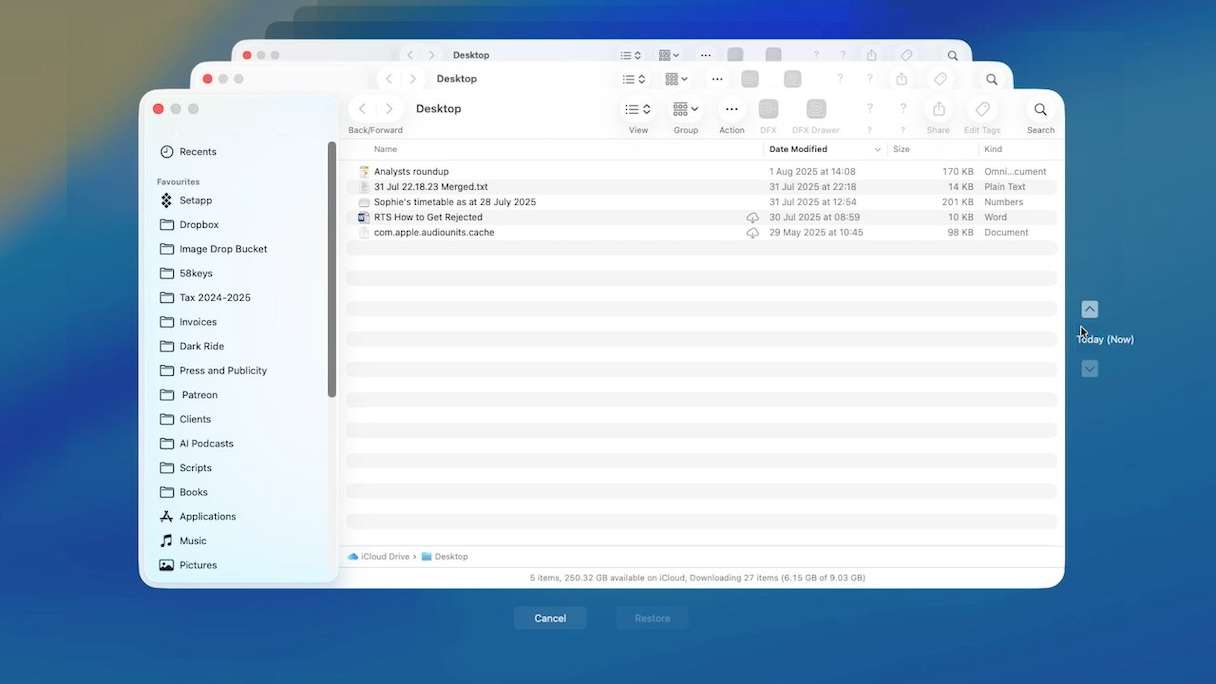
- Usa le frecce al centro dello schermo per andare alla data da cui vuoi ripristinare.
- Fai clic sulla finestra del Finder e individua il file.
- Premi la barra spaziatrice per visualizzare l'anteprima del file e controllare se la versione è quella giusta.
- Fai clic su Ripristina per ripristinare il file.
Come ripristinare un Mac da un backup di Time Machine
Ripristinare il Mac da un backup di Time Machine significa riportarlo allo stato in cui si trovava al momento della creazione del backup. Tutti i file presenti nel backup torneranno allo stato iniziale, i file eliminati verranno ripristinati e quelli creati dopo il backup rimossi.
Prima di ripristinare il Mac, tieni presente che: se ci sono file che hai modificato (e di cui vuoi conservare le versioni modificate) o creato dopo il punto da cui intendi ripristinare, dovrai copiarli su un disco esterno o su una chiavetta USB.
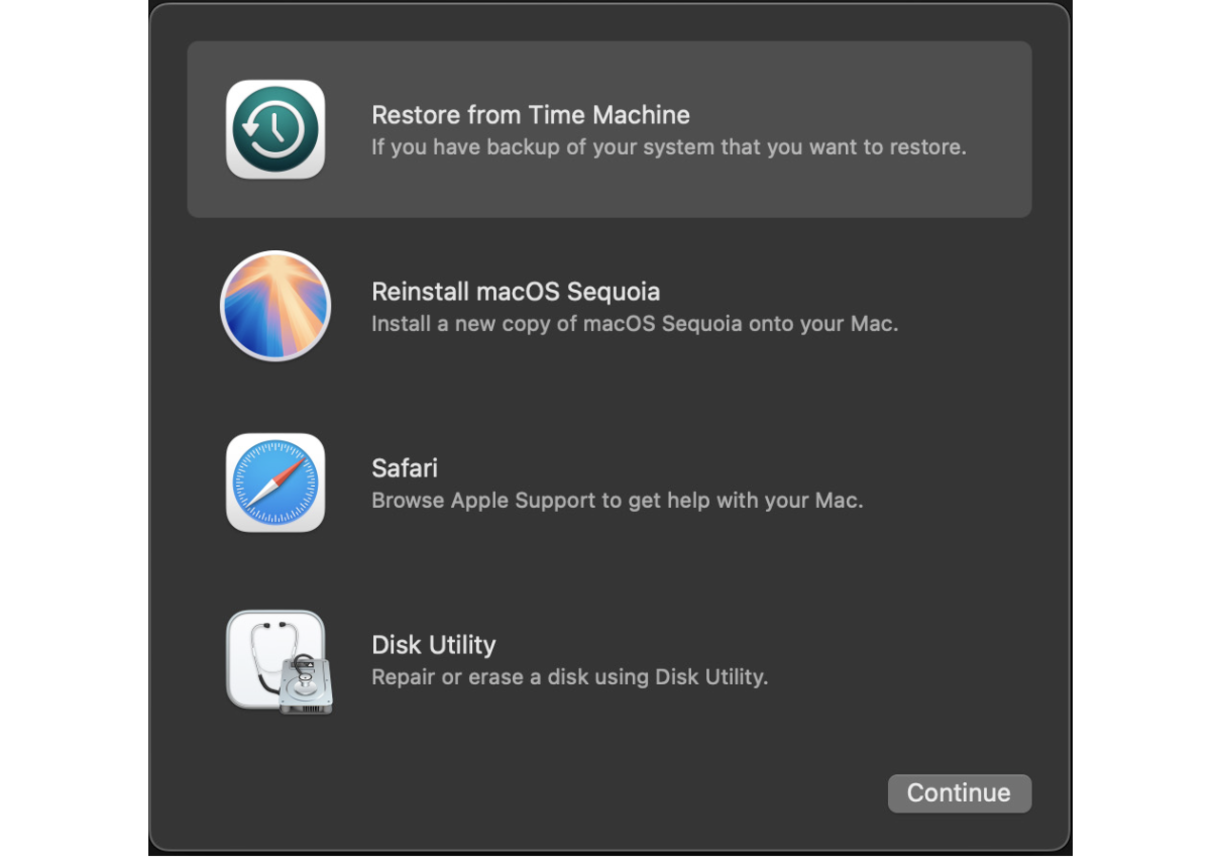
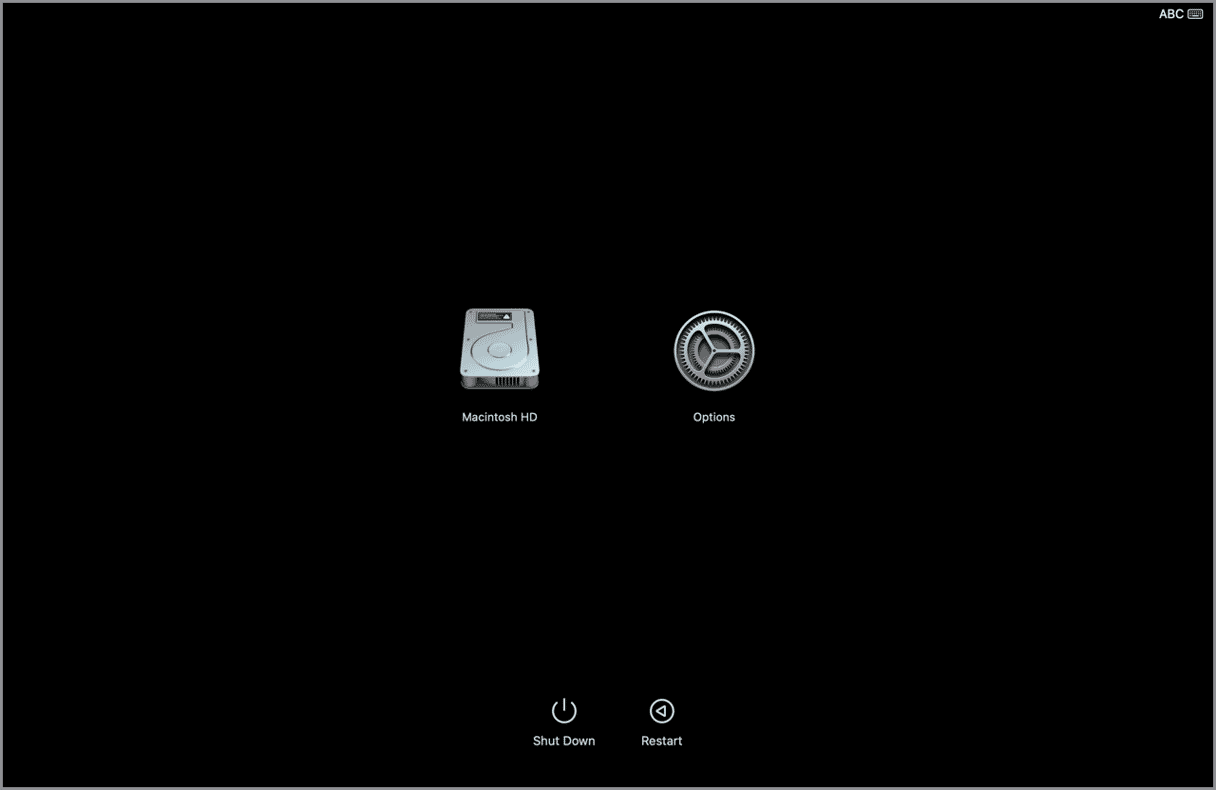
Per ripristinare l'intero Mac da un backup di Time Machine, devi avviare in modalità di ripristino, poiché andrai a modificare i file di sistema sulla partizione di avvio. Il modo in cui si avvia in modalità di ripristino varia a seconda che tu abbia un Mac basato su Intel o un Mac con chip Apple silicon. Di seguito trovi le istruzioni per entrambi:
Mac con processore Intel
- Spegni il Mac.
- Premi il pulsante di accensione e tieni premuto Comando + R.
- Rilascia Comando + R quando vedi il logo Apple o l'immagine del mappamondo.
- Quando richiesto, inserisci il nome utente amministratore e la password.
- Quando viene visualizzata la finestra Utility macOS, scegli Ripristina da backup di Time Machine.
- Segui le istruzioni sullo schermo.
Mac con Apple silicon
- Spegni il Mac.
- Premi il pulsante di accensione e tienilo premuto mentre il Mac si avvia.
- Rilascia il pulsante di accensione quando vedi le opzioni di avvio sullo schermo.
- Fai clic su Opzioni.
- Inserisci il nome utente amministratore e la password.
- Seleziona Ripristina da backup di Time Machine in Utility macOS.
Come usare Time Machine con Assistente Migrazione
Assistente Migrazione può essere utilizzato per trasferire dati e impostazioni da un Mac a un altro, direttamente da Mac a Mac, oppure ripristinando sul nuovo Mac un backup di Time Machine del vecchio Mac. Ecco come fare.
Esegui Time Machine sul vecchio Mac per creare un backup aggiornato.
- Scollega il disco di Time Machine dal vecchio Mac (a meno che non sia un disco di rete).
- Collega il disco di Time Machine al nuovo Mac tramite cavo oppure Wi-Fi, se si tratta di un disco di rete.
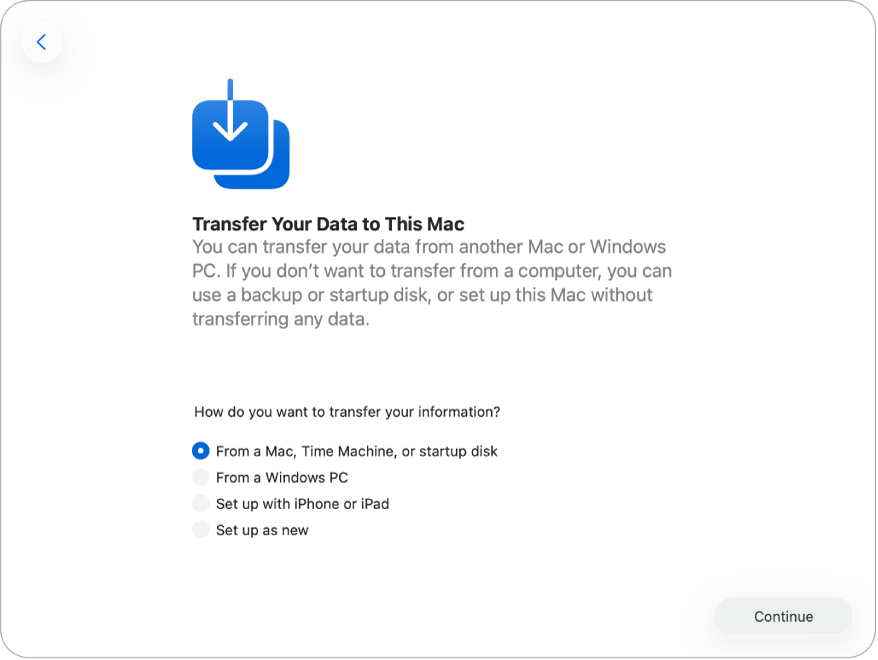
- Sul nuovo Mac, vai su Applicazioni > Utility e apri Assistente Migrazione.
- Seleziona "Da un Mac, un backup di Time Machine o da un disco di avvio" e fai clic su Continua.
- Fai clic sul tuo Time Machine e fai clic su Continua.
- Seleziona il backup più recente.
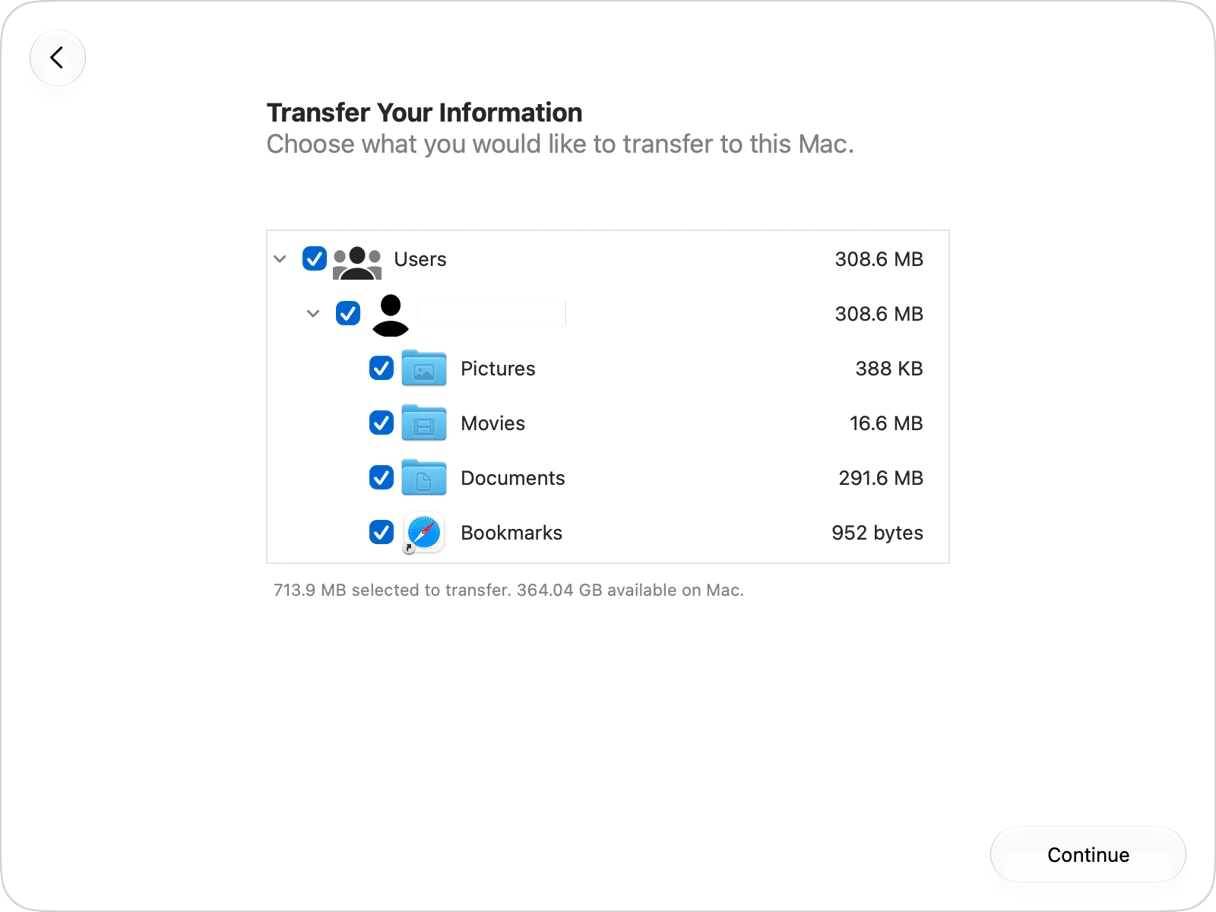
- Scegli i dati che vuoi trasferire sul nuovo Mac e fai clic su Continua.
Come trasferire la cronologia dei backup di un vecchio Mac
Quando trasferisci i dati su un nuovo Mac da un backup di Time Machine, ti verrà chiesto se vuoi "ereditare" la cronologia dei backup del vecchio Mac salvata sull'unità di Time Machine. Se scegli di trasferire la cronologia dei backup, potrai utilizzare quel disco di Time Machine per ripristinare i file del vecchio Mac. Tuttavia, in questo caso non sarà più possibile ripristinare i file sul vecchio Mac a partire dall'unità Time Machine.
Se vuoi conservare il backup di Time Machine per usarlo con il vecchio Mac, seleziona Crea nuovo backup.
Altre opzioni per ripristinare il Mac da un backup
Time Machine non è l'unica opzione per eseguire il backup del Mac, ma il fatto che sia disponibile a costo zero su macOS e integrato in Utility macOS lo rende un'ottima scelta.
Strumenti di backup come SuperDuper e Carbon Copy Cloner permettono di creare cloni dell'unità di avvio del Mac. È quindi possibile aggiornare il clone a intervalli regolari: l'app copierà solo i file aggiunti o modificati dalla volta precedente, proprio come fa Time Machine.
Il clone può essere reso avviabile: in caso di imprevisti, potrai avviare il Mac dal clone e ripristinarlo dal backup (Attenzione: sui Mac basati su Intel con chip di sicurezza T2 è necessario prima disattivare Avvio sicuro; sui Mac con chip Apple silicon, oltre a disattivare Avvio sicuro, è indispensabile usare un disco esterno Thunderbolt 3).
Altre applicazioni di backup, come Get Backup Pro e ChronoSync, permettono di sincronizzare le cartelle su dischi diversi e di creare backup incrementali da cui ripristinare i dati ogni volta che serve.
Ci sono diverse ragioni per cui potresti aver bisogno di ripristinare il Mac da Time Machine: magari per tornare a una versione del sistema operativo precedente a un aggiornamento, per risolvere un problema o per recuperare dei file cancellati per sbaglio. La buona notizia è che è facile! Segui i passaggi qui sopra per ripristinare il Mac in un lampo.



