

Hacer copias de seguridad de los datos es algo que todos deberíamos hacer con regularidad, y quien alguna vez haya perdido archivos importantes por un fallo en su Mac estará de acuerdo. Hay varias formas de hacer copias de seguridad, y una de ellas es Time Machine, la herramienta propia de Apple. Es gratuita y fácil de usar, por lo que no sorprende que la mayoría de los usuarios de Mac elijan esta opción.
A la hora de restaurar archivos desde una copia de seguridad de Time Machine, hay muchas opciones diferentes según si quieres restaurar un par de archivos o todo el Mac. Abajo las repasaremos todas y te mostramos cómo restaurar tu Mac desde Time Machine.
¿Qué es Time Machine?
Time Machine es una herramienta de Apple para hacer copias de seguridad de tu Mac. Una vez que lo hayas configurado en Ajustes del Sistema > General, puedes olvidarte de la herramienta hasta que necesites restaurar datos. Realiza copias de seguridad incrementales (es decir, solo copia los archivos nuevos o que han cambiado desde la última copia de seguridad) en intervalos programados. Además, permite conservar varias versiones de los datos respaldados para que puedas restaurar tu Mac al estado en que se encontraba hace una hora, hace un mes, etc.
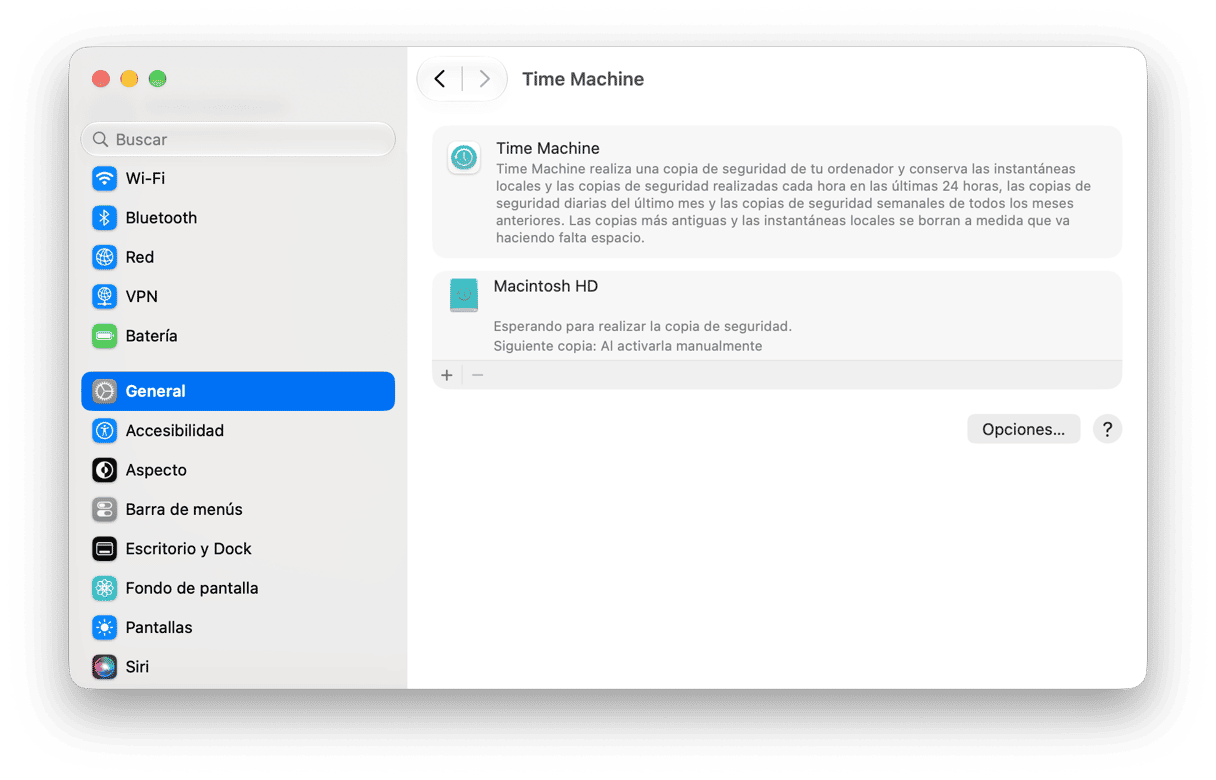
Time Machine también está integrado en las Utilidades de macOS, en la partición de recuperación, por lo que si tu Mac no puede arrancar con normalidad y necesitas arrancarlo en modo de recuperación, puedes restaurarlo desde una copia de seguridad de Time Machine. Además, el Asistente de Migración puede usar Time Machine para que puedas transferir fácilmente los datos de un Mac antiguo a uno nuevo.
Asegúrate de contar con una copia de seguridad reciente del sistema. Sin embargo, si creas una copia de seguridad de tu ordenador sin eliminar antes los archivos basura, los trasladarás de tu antiguo Mac al nuevo. Como es de esperar, nadie quiere hacer eso. La solución consiste en eliminar los archivos basura antes de empezar a hacer la copia de seguridad. Y la mejor forma de hacerlo es usar CleanMyMac.
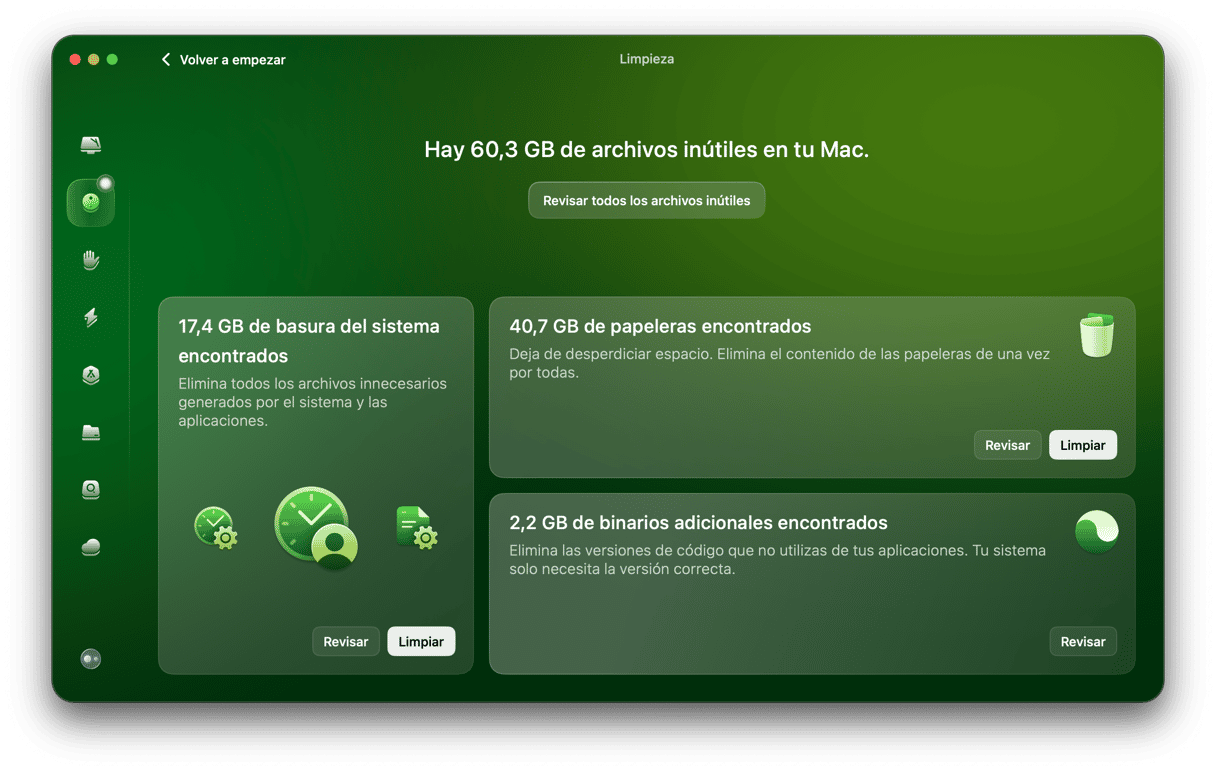
CleanMyMac cuenta con varias funciones, como Limpieza y Mis estorbos, las cuales te ayudan a eliminar gigas de datos que no necesitas. La función Limpieza analiza tu Mac en busca de caché, archivos de idioma (idiomas que no utilizas) y otros archivos inútiles, y los elimina fácilmente. Mis estorbos resalta los archivos que ocupan demasiado espacio en tu Mac, así como los que no has abierto en mucho tiempo, los archivos duplicados y las imágenes similares. Obtén tu prueba gratuita de CleanMyMac.
Cómo restaurar archivos individuales en Time Machine
Si sobrescribes un archivo sin querer, lo mueves a la Papelera, o cambias su contenido y necesitas volver a una versión anterior, usa Time Machine.
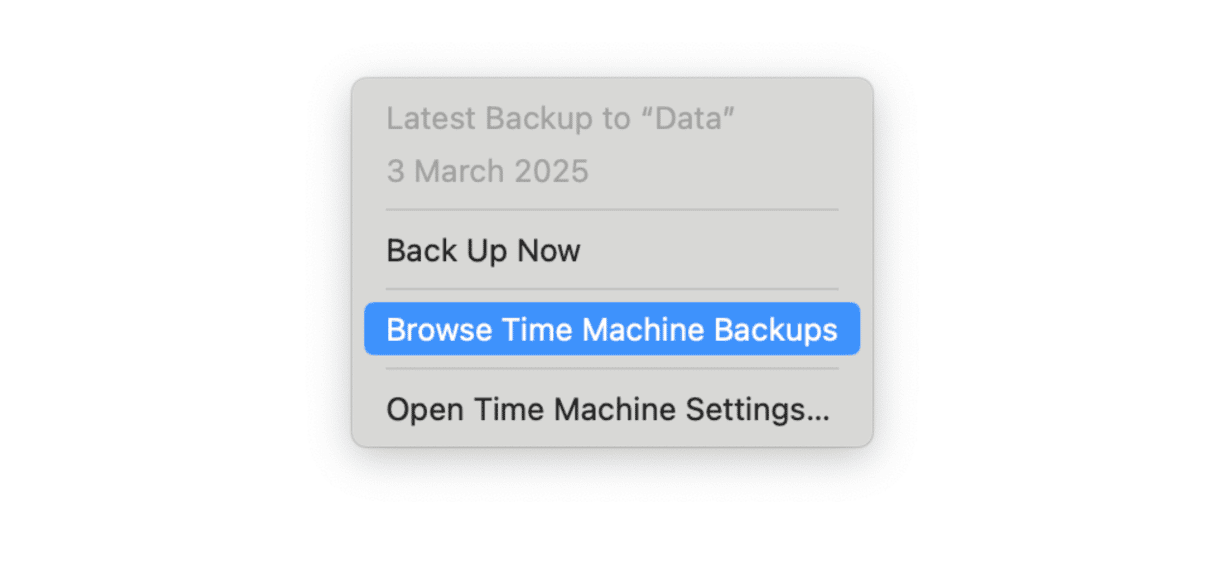
- Haz clic en Time Machine en la barra de menús y elige Entrar en Time Machine o Explorar copias de seguridad de Time Machine — según la versión de macOS que tengas, es posible que veas una de estas dos opciones.
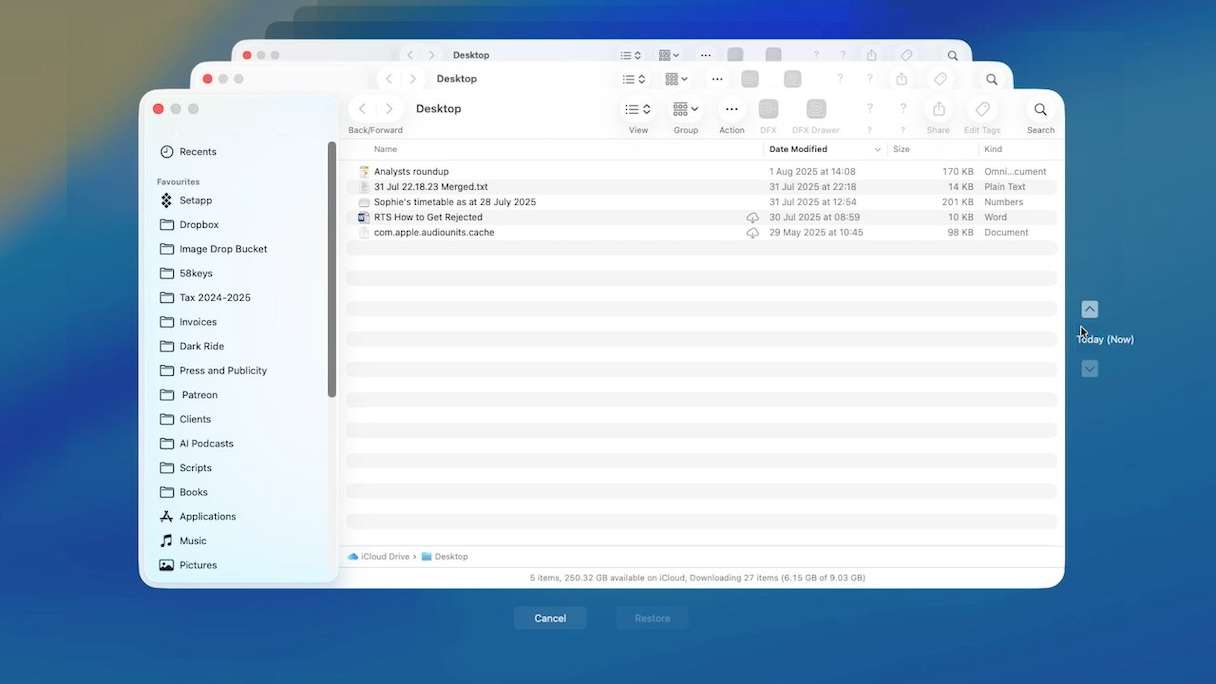
- Usa las flechas situadas en el centro de la pantalla para ir a la fecha desde la que quieres restaurar.
- Haz clic en la ventana de Finder y navega hasta el archivo.
- Pulsa la barra espaciadora para previsualizar el archivo y comprobar si esa versión es la correcta.
- Haz clic en Restaurar para restaurar el archivo.
Cómo restaurar un Mac desde una copia de seguridad de Time Machine
Restaurar tu Mac usando una copia de seguridad de Time Machine significa devolverlo al estado en el que se encontraba cuando se hizo esa copia de seguridad. Todos los archivos de la copia de seguridad volverán a su estado inicial, los archivos eliminados se restaurarán y los archivos creados después de la copia de seguridad se eliminarán.
Antes de restaurar tu Mac, ten en cuenta lo siguiente: si hay archivos que hayas modificado (y quieras conservar esas versiones) o que hayas creado después del punto desde el que vas a restaurar, deberías moverlos en un disco externo o en una memoria USB.
Para restaurar tu Mac por completo desde una copia de seguridad de Time Machine, debes arrancar en Modo de Recuperación, ya que vas a realizar cambios en los archivos del sistema de la partición de arranque. La forma de arrancar en el Modo de Recuperación depende de si tienes un Mac con CPU de Intel o un Mac con Apple silicon. Te explicamos cómo hacerlo en ambos casos.
Mac con procesador Intel
- Apaga tu Mac.
- Presiona el botón de encendido y mantén presionadas las teclas Comando-R.
- Suelta las teclas Comando-R cuando aparezca el logo de Apple o un círculo giratorio.
- Cuando se te pida, escribe tu nombre de usuario de administrador y tu contraseña.
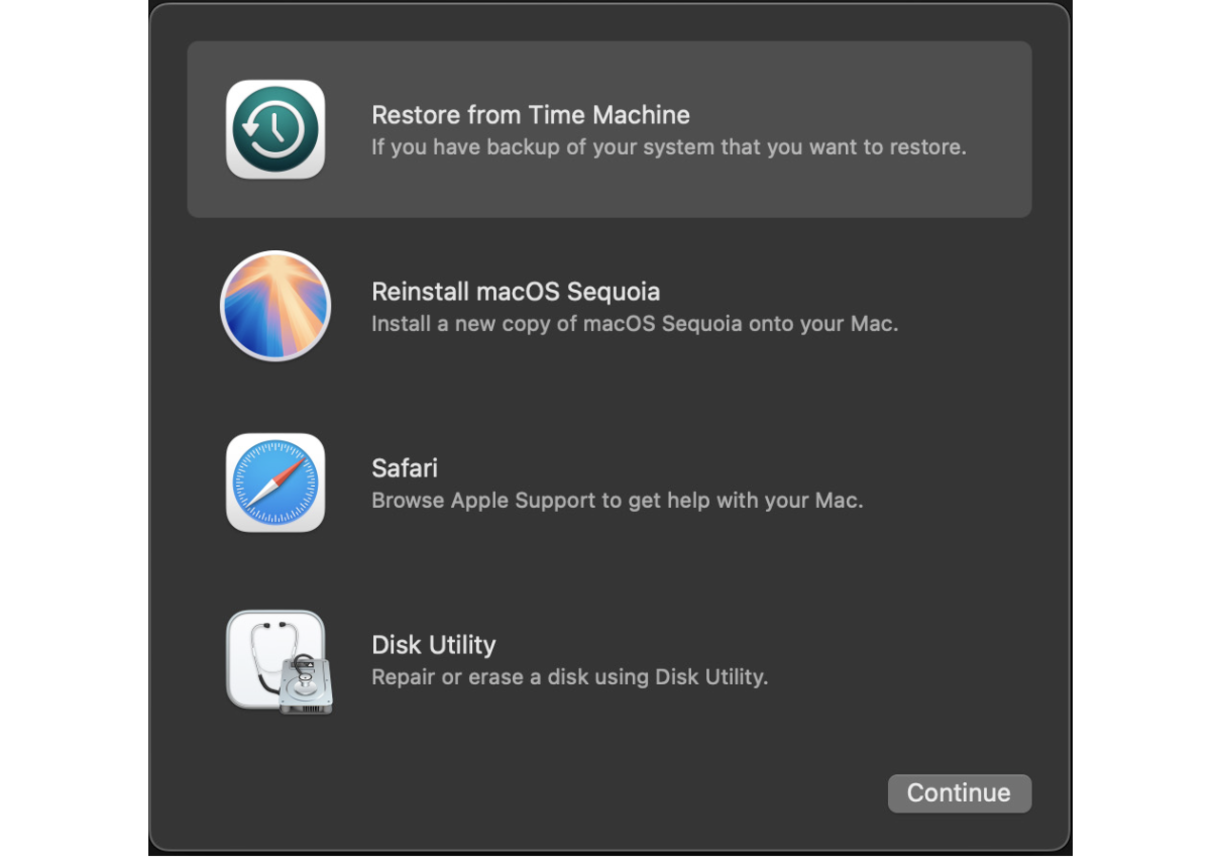
- Cuando aparezca Utilidades de macOS, elige Restaurar desde una copia de seguridad de Time Machine.
- Sigue las instrucciones que aparecen en la pantalla.
Mac con Apple Silicon
- Apaga tu Mac.
- Pulsa el botón de encendido y mantenlo pulsado mientras tu Mac arranca.
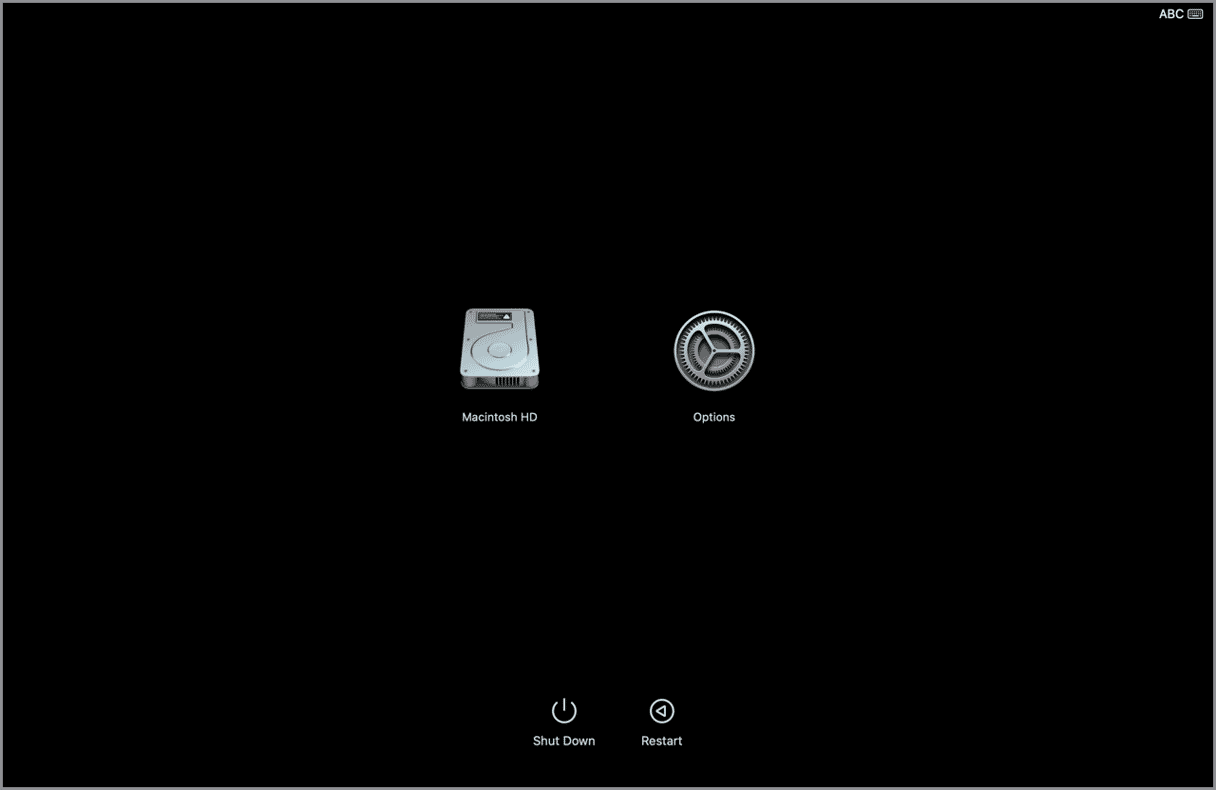
- Suelta el botón de encendido cuando aparezca la ventana de Opciones de inicio.
- Haz clic en Opciones.
- Escribe tu nombre de usuario de administrador y tu contraseña.
- Selecciona Restaurar desde la copia de seguridad de Time Machine en Utilidades de macOS.
Cómo usar Time Machine con el Asistente de Migración
Cuando usas el Asistente de Migración para transferir datos y ajustes de un Mac a otro, puedes hacerlo directamente de Mac a Mac, o puedes restaurar el nuevo Mac usando una copia de seguridad de Time Machine del Mac antiguo. Te mostramos cómo hacerlo.
Ejecuta Time Machine en tu Mac antiguo para crear una copia de seguridad actualizada.
- Desconecta el disco de Time Machine del Mac antiguo (a menos que sea un disco de red).
- Conecta el disco de Time Machine a tu nuevo Mac mediante un cable, o por Wi-Fi si es un disco de red.
- En el nuevo Mac, ve a Aplicaciones > Utilidades y abre el Asistente de Migración.
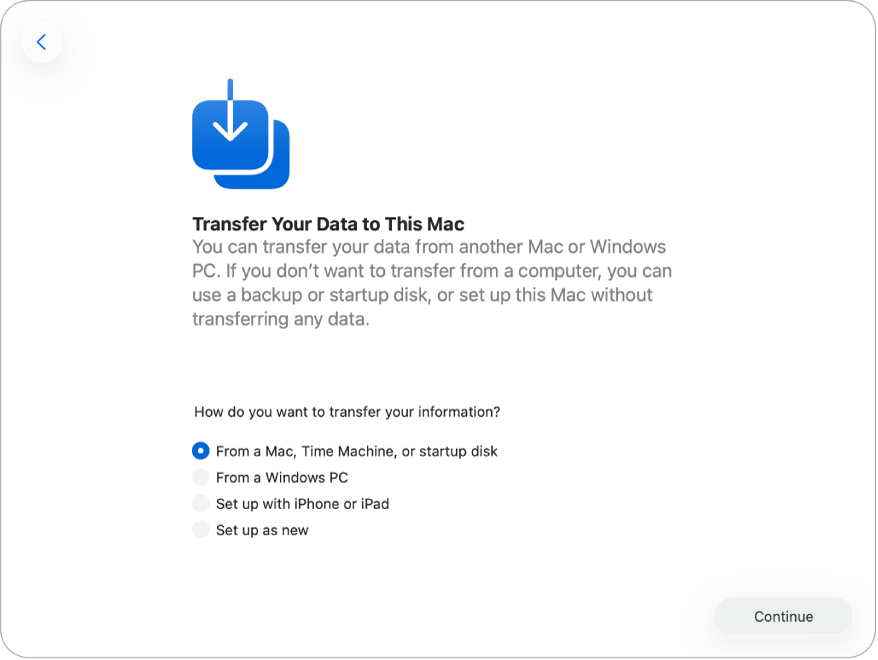
- Selecciona "Desde un Mac, Time Machine o un disco de arranque" y haz clic en Continuar.
- Haz clic en tu Time Machine y haz clic en Continuar.
- Selecciona la copia de seguridad más reciente.
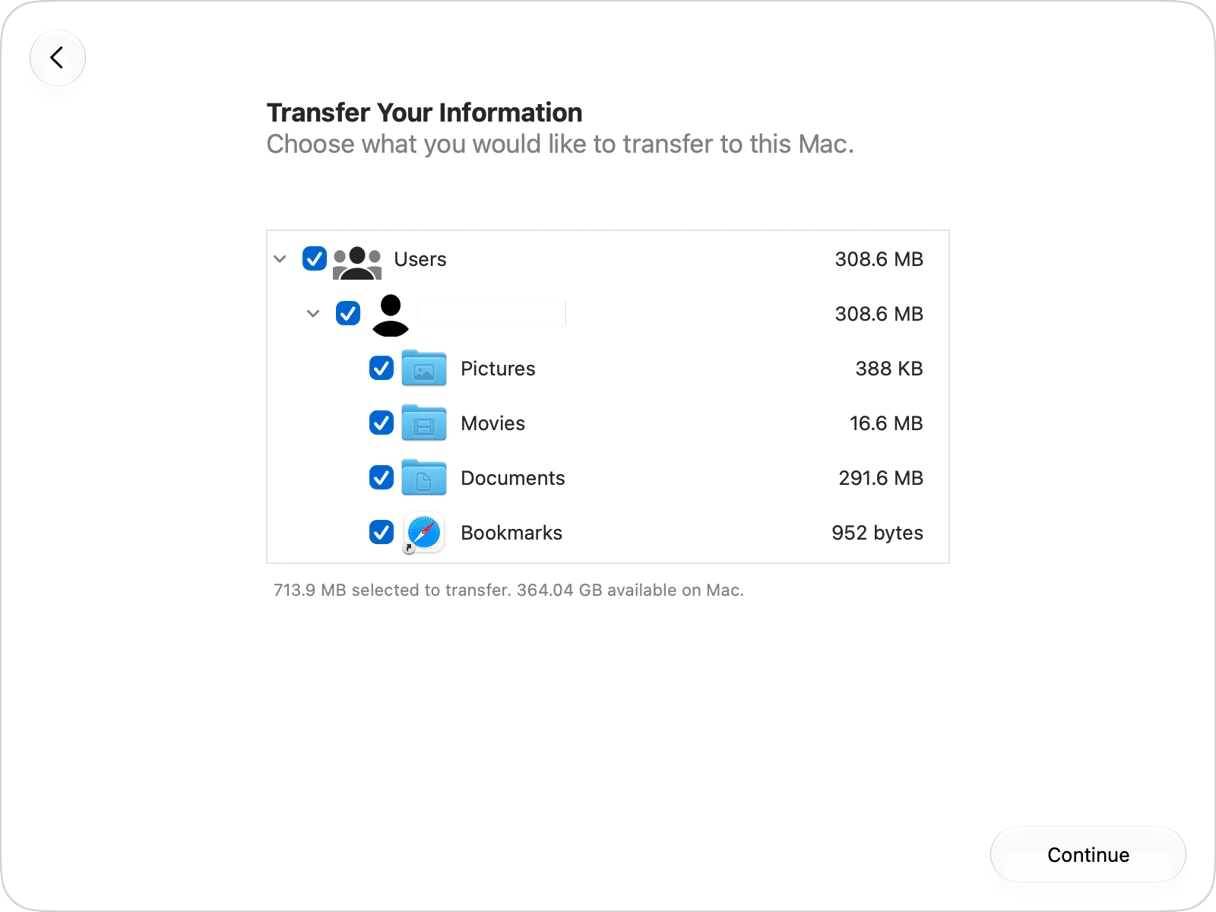
- Elige los datos que quieres transferir al nuevo Mac y haz clic en Continuar.
Cómo heredar el historial de copias de seguridad de un Mac antiguo
Cuando transfieres datos a un nuevo Mac desde una copia de seguridad de Time Machine, se te preguntará si quieres heredar el historial de copias de seguridad del Mac antiguo almacenado en la unidad de Time Machine. Si eliges heredar el historial de copias de seguridad, podrás usar ese disco de Time Machine para restaurar archivos del Mac antiguo. Sin embargo, en ese caso no podrás restaurar archivos del Mac antiguo desde la unidad de Time Machine.
Si quieres conservar la copia de seguridad de Time Machine para usarla con el Mac antiguo, elige Crear nueva copia de seguridad.
Más opciones para restaurar tu Mac desde una copia de seguridad
Time Machine no es la única herramienta para crear copias de seguridad de tu Mac, aunque el hecho de que venga incluido gratis con macOS y esté integrado en Utilidades de macOS la convierte en una buena opción.
Herramientas de copia de seguridad como SuperDuper y Carbon Copy Cloner te permiten crear clones de la unidad de arranque de tu Mac. Después, puedes actualizar el clon de forma periódica, y la app copiará solo los archivos que se hayan añadido o modificado, al igual que Time Machine.
La imágen clonanda puede ser convertida en arrancable, de modo que, si ocurre lo peor, puedes usarla para arrancar el sistema y restaurar tu Mac usando la copia de seguridad (aunque, en el caso de los Mac con procesador Intel y chip de seguridad T2, antes vas a tener que desactivar el Arranque Seguro). Para los Mac con Apple silicon, deberás hacer lo mismo además de usar un disco externo Thunderbolt 3).
Otras apps de copia de seguridad, como Get Backup Pro y ChronoSync, te permiten sincronizar carpetas entre discos, además de crear copias de seguridad incrementales desde las que puedes restaurar cuando lo necesites.
Hay muchas razones por las que podrías necesitar restaurar tu Mac desde Time Machine, ya sea para volver a una versión del SO anterior a una actualización, para solucionar un problema o para recuperar archivos que has borrado por accidente. ¡La buena noticia es que es muy fácil hacerlo! Solo tienes que seguir los pasos anteriores y tu Mac se restaurará en un abrir y cerrar de ojos.



