

Back-ups maken van je gegevens is iets wat we allemaal regelmatig zouden moeten doen, en iedereen die ooit belangrijke bestanden is kwijtgeraakt doordat hun Mac vastliep, zal het daarmee eens zijn. Er zijn verschillende opties voor het maken van back-ups, waaronder Apple's eigen Time Machine. Deze tool is gratis en makkelijk te gebruiken, dus het is geen verrassing dat de meeste Mac-gebruikers voor deze optie kiezen.
Als het gaat om het herstellen van bestanden vanuit een Time Machine-back-up, zijn er allerlei verschillende opties, afhankelijk van of je een of twee bestanden wilt herstellen of je hele Mac. We bespreken ze hier allemaal en laten je zien hoe je je Mac kunt herstellen vanuit Time Machine.
Wat is Time Machine?
Time Machine is de tool van Apple voor het maken van back-ups van je Mac. Zodra je dit hebt ingesteld via Systeeminstellingen > Algemeen, hoef je er geen omkijken meer naar te hebben totdat je gegevens moet herstellen. Het maakt incrementele back-ups (dat wil zeggen dat alleen bestanden die nieuw zijn of die zijn gewijzigd sinds de laatste back-up worden gekopieerd) op vaste tijdstippen. Ook kun je meerdere versies van je back-upgegevens bewaren, zodat je je Mac kunt herstellen naar de staat van een uur geleden, een maand geleden, enzovoort.
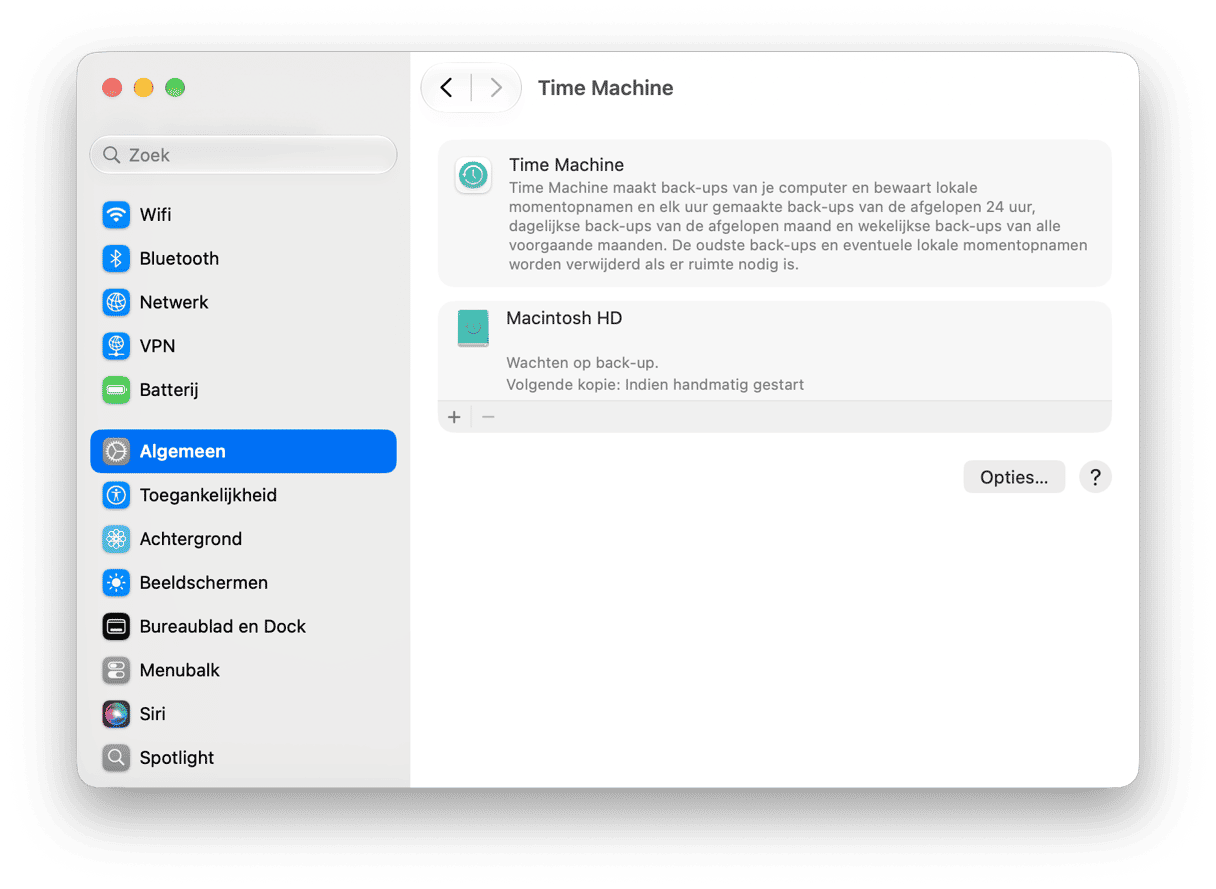
Time Machine is ook ingebouwd in macOS Hulpprogramma's op de herstelpartitie. Dus als je Mac niet normaal kan opstarten en je in de herstelmodus moet opstarten, kun je je Mac herstellen vanuit een Time Machine-back-up. Daarnaast kan de Migratie-assistent Time Machine gebruiken om gegevens eenvoudig van een oude naar een nieuwe Mac over te zetten.
Zorg er altijd voor dat je een recente back-up hebt. Als je echter een back-up maakt van je apparaat zonder eerst de rommelbestanden te verwijderen, zet je dus ook de rommelbestanden over van je oude Mac naar je nieuwe Mac. En dat kan natuurlijk niet de bedoeling zijn. De oplossing is om eerst de rommelbestanden te verwijderen voordat je de back-up uitvoert. En de beste manier om dat te doen, is door CleanMyMac te gebruiken.
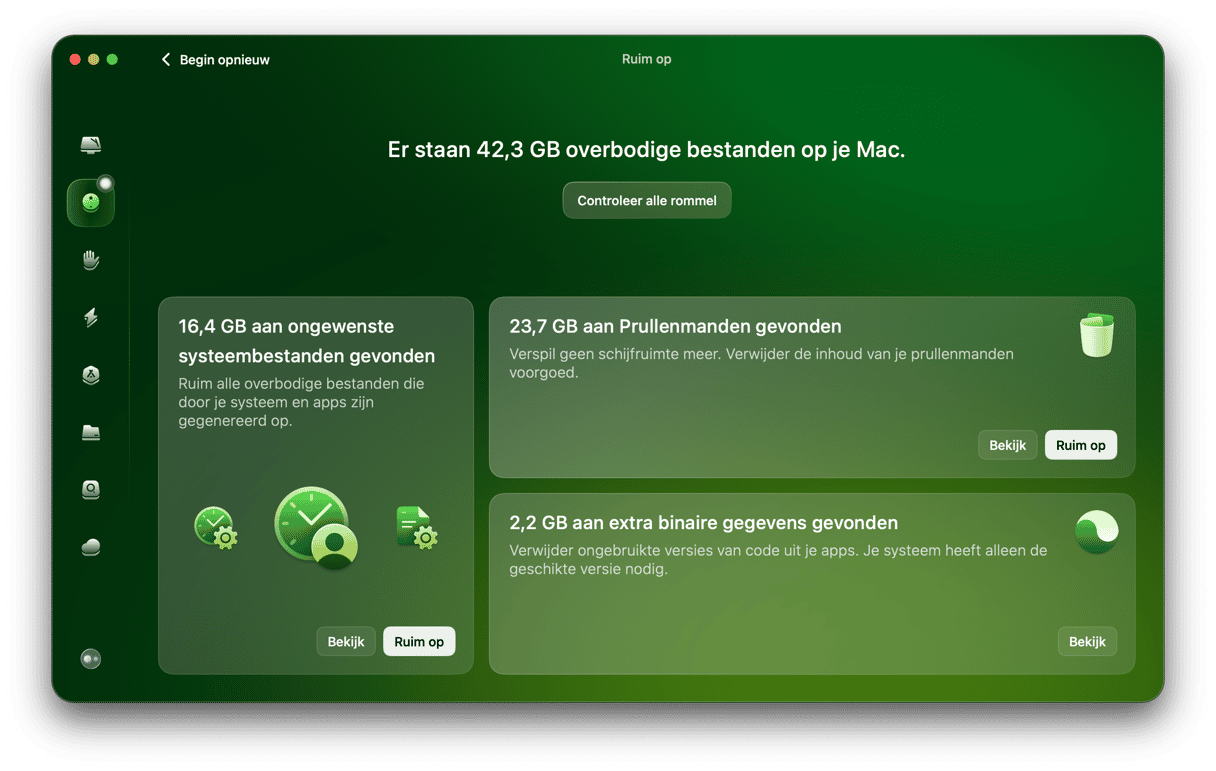
CleanMyMac heeft verschillende functies, waaronder 'Opruiming' en 'Mijn rommel', waarmee je gigabytes aan bestanden die je niet nodig hebt kunt opruimen. 'Opruiming' scant je Mac op cachebestanden, taalbestanden (talen die je niet gebruikt) en andere nutteloze bestanden, en verwijdert ze moeiteloos. 'Mijn rommel' markeert de bestanden die te veel opslagruimte op je Mac innemen, evenals bestanden die je al lange tijd niet hebt geopend, duplicaten en vergelijkbare afbeeldingen. Download je gratis proefversie van CleanMyMac.
Individuele bestanden herstellen via Time Machine
Als je per ongeluk een bestand overschrijft, naar de Prullenmand verplaatst, of de inhoud ervan wijzigt en terug wilt naar een eerdere versie, gebruik dan Time Machine.
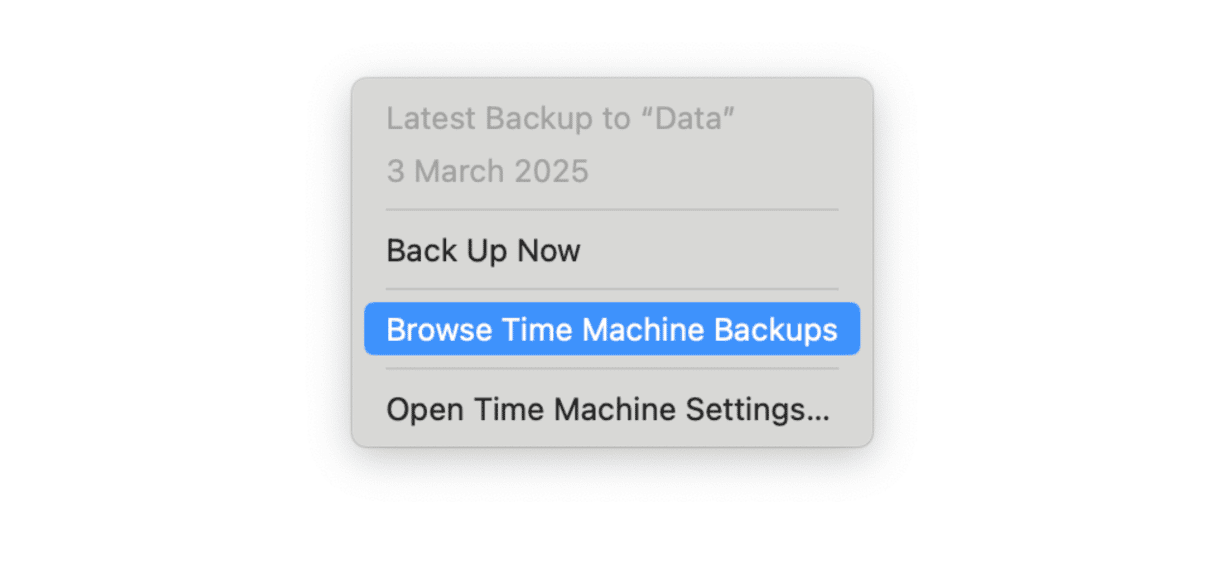
- Klik op Time Machine in de menubalk en kies 'Open Time Machine' of 'Blader door back‑ups in Time Machine' — afhankelijk van je macOS-versie zie je mogelijk een van deze opties.
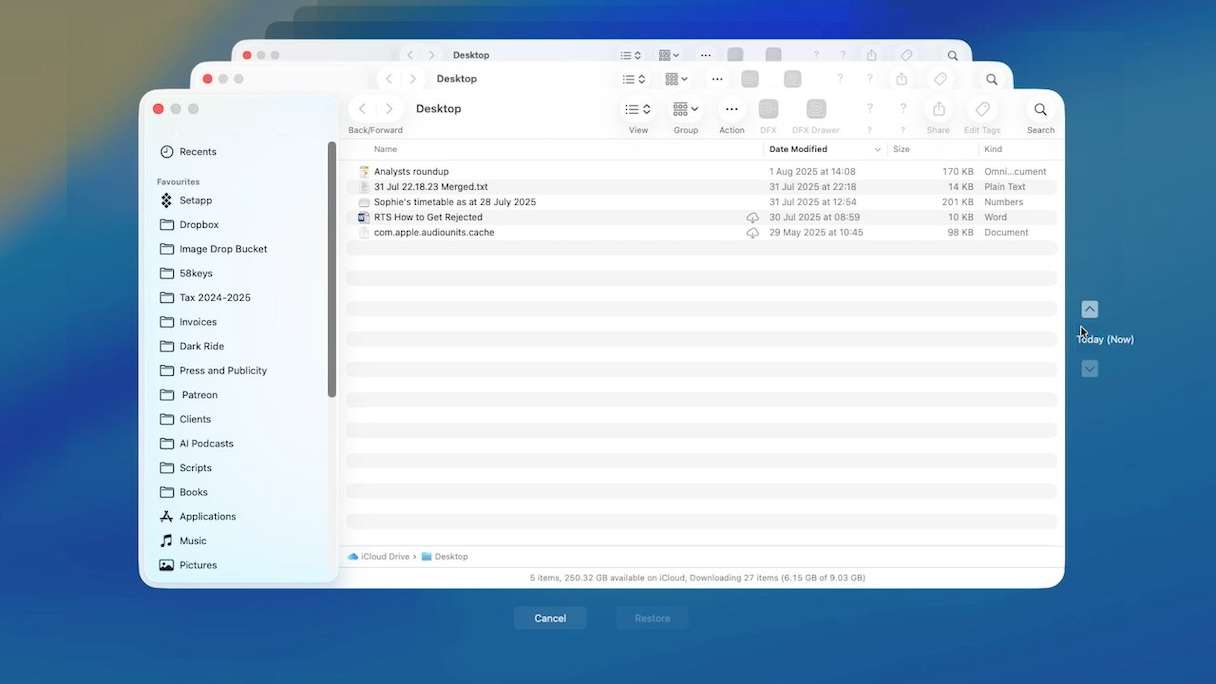
- Gebruik de pijlen in het midden van het scherm om naar de datum te navigeren waarvan je wilt herstellen.
- Klik op het Finder-venster en ga naar het bestand.
- Druk op de spatiebalk om een voorbeeld van het bestand te bekijken en te controleren of dat de juiste versie is.
- Klik op 'Herstel' om het bestand te herstellen.
Je Mac herstellen via een Time Machine-back-up
Als je je Mac herstelt vanuit een Time Machine-back-up, zet je hem terug in de staat waarin hij zich bevond toen de back-up werd gemaakt. Alle bestanden in de back-up gaan terug naar hun oorspronkelijke staat, verwijderde bestanden worden hersteld en bestanden die na de back-up zijn aangemaakt, worden verwijderd.
Houd hier rekening mee voordat je je Mac herstelt: als er bestanden zijn die je hebt gewijzigd (en als je de gewijzigde versies wilt behouden) of die je hebt aangemaakt na het moment waarvan je wilt herstellen, kopieer deze dan naar een externe schijf of USB-stick.
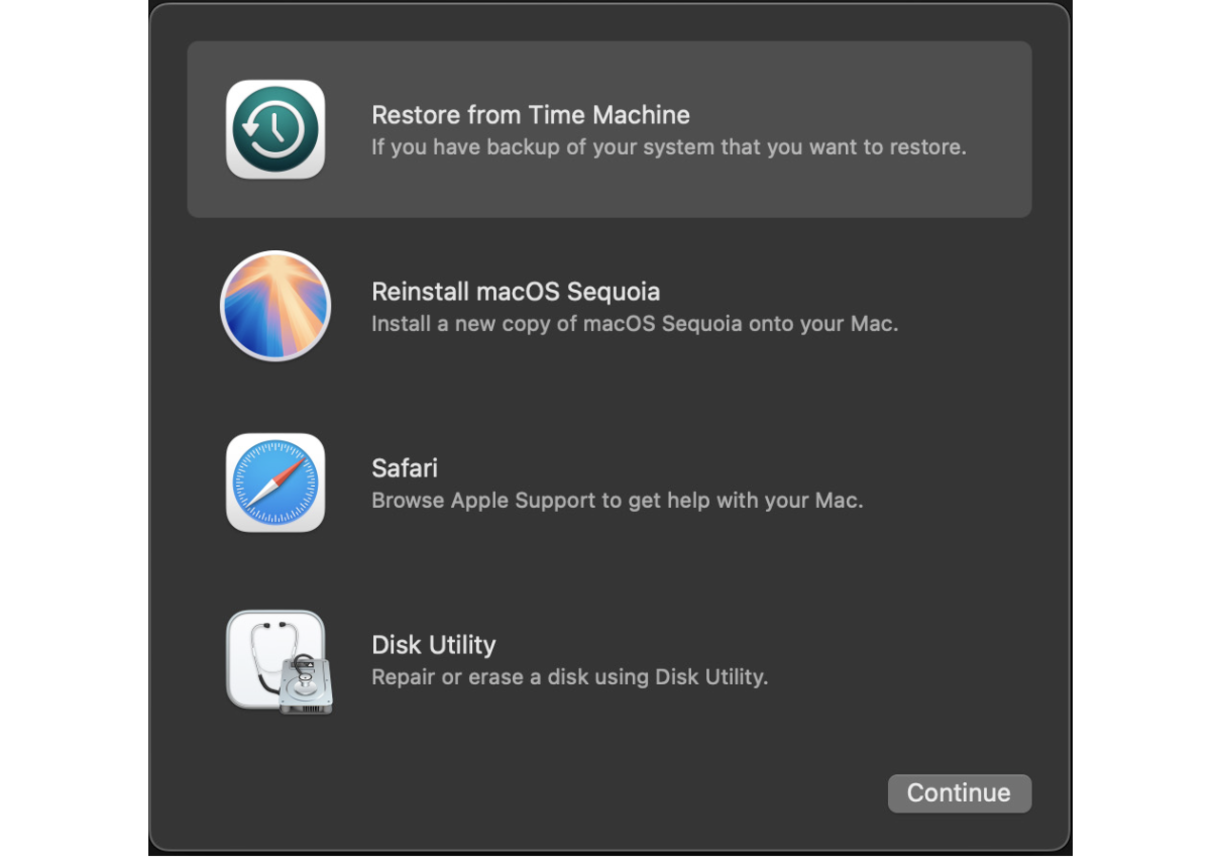
Om je hele Mac te herstellen vanuit een Time Machine-back-up, moet je opstarten in 'Herstelmodus', omdat je wijzigingen aanbrengt in systeembestanden op de opstartpartitie. De manier waarop je opstart in 'Herstelmodus' verschilt, afhankelijk van of je een Intel-gebaseerde Mac hebt of een Mac met Apple silicon. We bespreken hieronder de stappen voor beide gevallen.
Macs met een Intel-chip
- Schakel je Mac uit.
- Druk op de aan/uit-knop en houd Command + R ingedrukt.
- Laat Command + R los zodra je het Apple-logo of een draaiende wereldbol ziet.
- Typ wanneer daarom wordt gevraagd je beheerdersgebruikersnaam en je wachtwoord in.
- Kies 'Zet terug vanaf Time Machine-back-up' zodra 'macOS Hulpprogramma's' verschijnt.
- Volg de instructies op het scherm.
Mac met Apple silicon
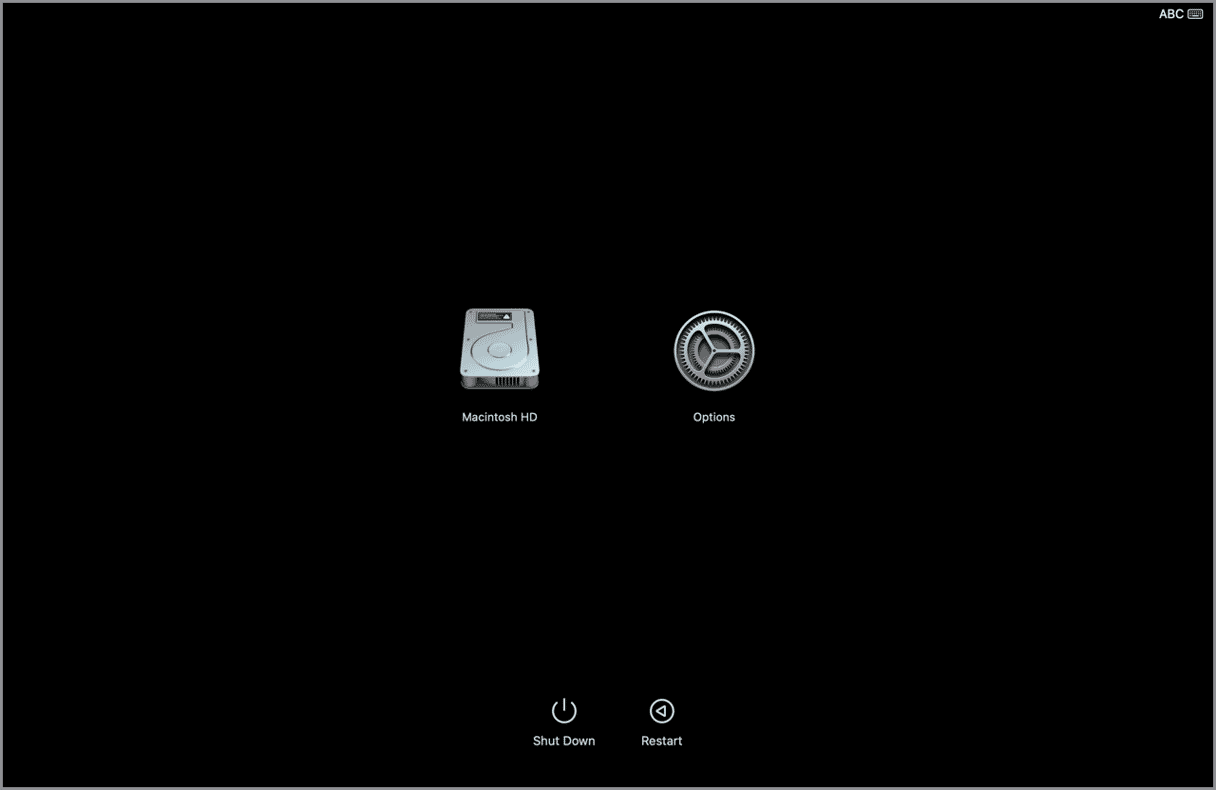
- Schakel je Mac uit.
- Druk op de aan/uit-knop en houd deze ingedrukt terwijl je Mac opstart.
- Laat de aan/uit-knop los zodra de opstartopties op het scherm verschijnen.
- Klik op 'Opties'.
- Typ je beheerdersgebruikersnaam en je wachtwoord in.
- Kies 'Zet terug vanaf Time Machine-back-up' in 'macOS Hulpprogramma's'.
Time Machine gebruiken met de Migratie-assistent
Wanneer je de Migratie-assistent gebruikt om gegevens en instellingen van de ene Mac naar de andere over te zetten, kun je dit rechtstreeks van Mac naar Mac doen, of je kunt de nieuwe Mac herstellen vanaf een Time Machine-back-up van de oude Mac. Dat werkt als volgt.
Start Time Machine op je oude Mac om een actuele back-up te maken.
- Koppel de Time Machine-schijf los van de oude Mac (tenzij het een netwerkschijf is).
- Sluit de Time Machine-schijf aan op je nieuwe Mac met een kabel, of via wifi als het een netwerkschijf is.
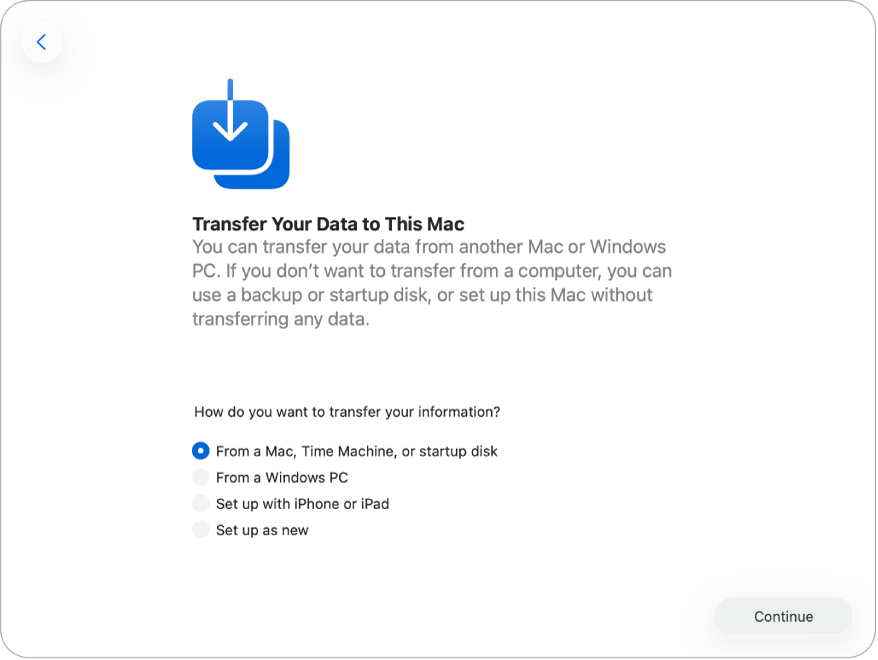
- Ga op de nieuwe Mac naar Apps > Hulpprogramma's en open 'Migratie-assistent'.
- Selecteer 'Vanaf een Mac, Time Machine-back-up of opstartschijf' en klik op 'Ga door'.
- Klik op je Time Machine en klik op 'Ga door'.
- Selecteer de meest recente back-up.
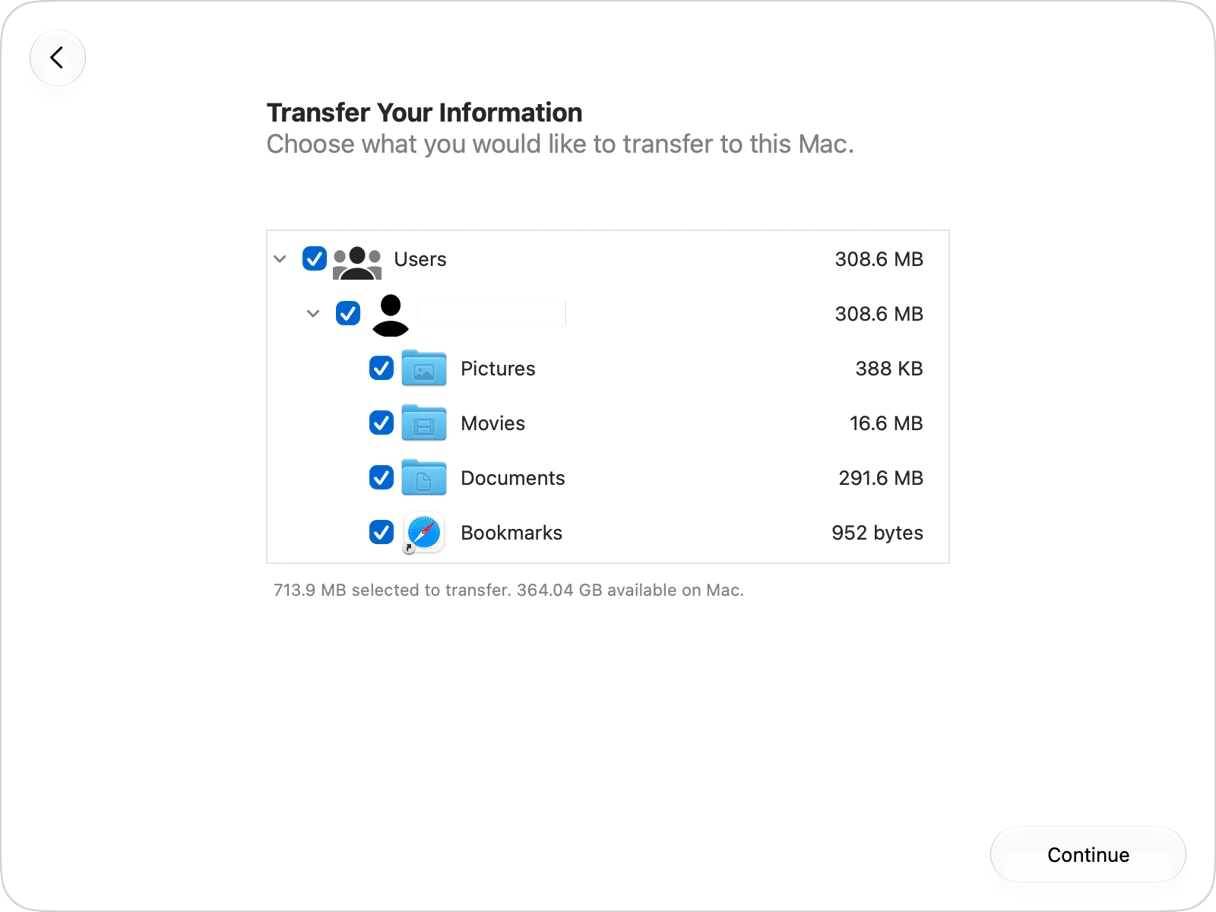
- Kies de gegevens die je naar de nieuwe Mac wilt overzetten en klik op 'Ga door'.
De back-upgeschiedenis van een oude Mac overnemen
Wanneer je gegevens van een Time Machine-back-up naar een nieuwe Mac overzet, word je gevraagd of je de back-upgeschiedenis van de oude Mac, die op de Time Machine-schijf is opgeslagen, wilt overnemen. Als je ervoor kiest om de back-upgeschiedenis over te nemen, kun je die Time Machine-schijf gebruiken om bestanden van de oude Mac te herstellen. Je kunt dan echter geen bestanden meer herstellen op de oude Mac vanaf de Time Machine-schijf.
Als je de Time Machine-back-up wilt bewaren voor gebruik met de oude Mac, kies je 'Maak nieuwe back-up'.
Meer opties om je Mac te herstellen vanuit een back-up
Time Machine is niet de enige optie om een back-up van je Mac te maken, maar het feit dat het gratis bij macOS wordt geleverd en is geïntegreerd in macOS Hulpprogramma's maakt het wel een uitstekende keuze.
Back-uptools zoals SuperDuper en Carbon Copy Cloner helpen je om klonen te maken van de opstartschijf van je Mac. Je kunt de kloon vervolgens regelmatig bijwerken, en de app kopieert dan alleen de bestanden die in de tussentijd zijn toegevoegd of gewijzigd, net zoals Time Machine dat doet.
De kloon kan opstartbaar worden gemaakt, dus in geval van nood, kun je via de kloon opstarten en je Mac herstellen vanuit de back-up (hoewel je bij Intel-gebaseerde Macs met een T2-beveiligingschip eerst 'Veilig opstarten' moet uitschakelen). Voor Mac met Apple silicon moet je dat niet alleen doen, maar ook een externe Thunderbolt 3-schijf gebruiken).
Andere back-uptools zoals Get Backup Pro en ChronoSync stellen je in staat mappen tussen schijven te synchroniseren en incrementele back-ups te maken waaruit je kunt herstellen wanneer dat nodig is.
Er zijn tal van redenen waarom je je Mac mogelijk moet herstellen vanuit Time Machine, bijvoorbeeld om terug te keren naar een versie van het besturingssysteem van vóór een update, om een probleem op te lossen of om bestanden terug te krijgen die je per ongeluk hebt verwijderd. Het goede nieuws is dat dit heel eenvoudig is. Volg gewoon de bovenstaande stappen en je Mac is in een mum van tijd hersteld.



