

On dirait que les codes QR sont partout. Impossible de prendre un menu ou un prospectus, ou même de passer devant une affiche dans la rue, sans en voir un. Si vous souhaitez lire un code QR avec votre téléphone, rien de plus simple : ouvrez l'application Appareil photo, pointez l'appareil vers le code QR, puis appuyez sur le lien. Étant donné que votre MacBook possède une caméra intégrée, on pourrait penser qu'il suffit de la pointer vers un code QR pour qu'elle reconnaisse le lien et vous permette de cliquer dessus, n'est-ce pas ? Malheureusement, ce n'est pas le cas. Ni macOS lui-même, ni aucune des applications intégrées, ne permet de le faire. Alors, comment lire un code QR sur un MacBook ? Nous allons vous montrer comment faire.
Comment lire un code QR sur Mac
Voici plusieurs façons de lire un code QR sur votre Mac.
- Une application tierce
- Un lecteur de codes QR en ligne
- Prendre une capture d'écran et utiliser la reconnaissance optique de caractères (OCR) pour lire le code QR
- Utiliser les fonctionnalités de Continuité d'Apple pour lire le code QR sur votre iPhone et ouvrir le lien sur votre Mac
Nous allons toutes vous les présenter ci-dessous. Entrons dans le vif du sujet.
1. Utilisez une application de lecture de codes QR
Avant de pouvoir lire un code QR avec une application tierce, vous devez en choisir une. Voici quelques recommandations.
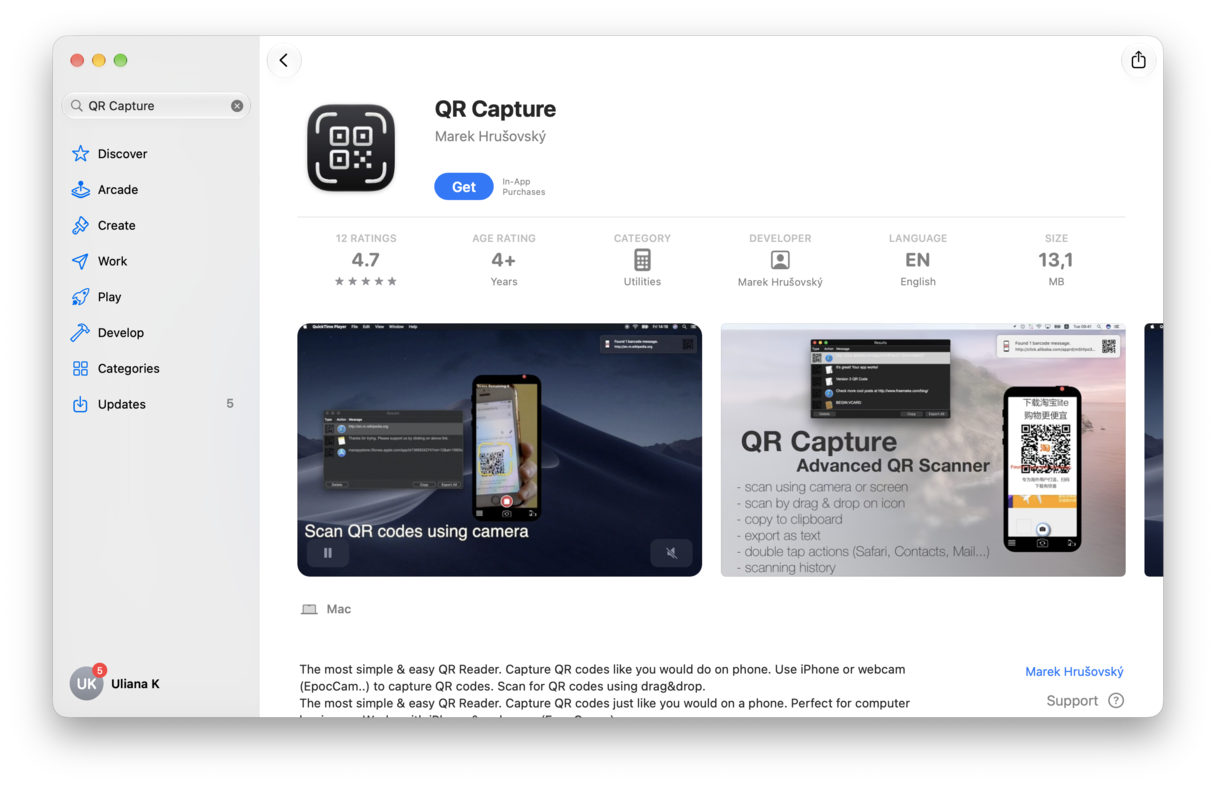
QR Capture
QR Capture est téléchargeable gratuitement sur l'App Store. Vous pouvez l'utiliser pour lire des codes QR avec la caméra intégrée de votre Mac, une webcam USB ou la caméra de votre iPhone. Vous pouvez également lire des codes QR présents dans des images, et QR Capture peut rechercher des codes QR dans le presse-papiers de votre Mac.
Pour lire un code QR avec la caméra de votre Mac, sélectionnez simplement cette option et présentez le code QR devant la caméra. Il se peut que vous deviez ajuster la distance pour obtenir une mise au point correcte.
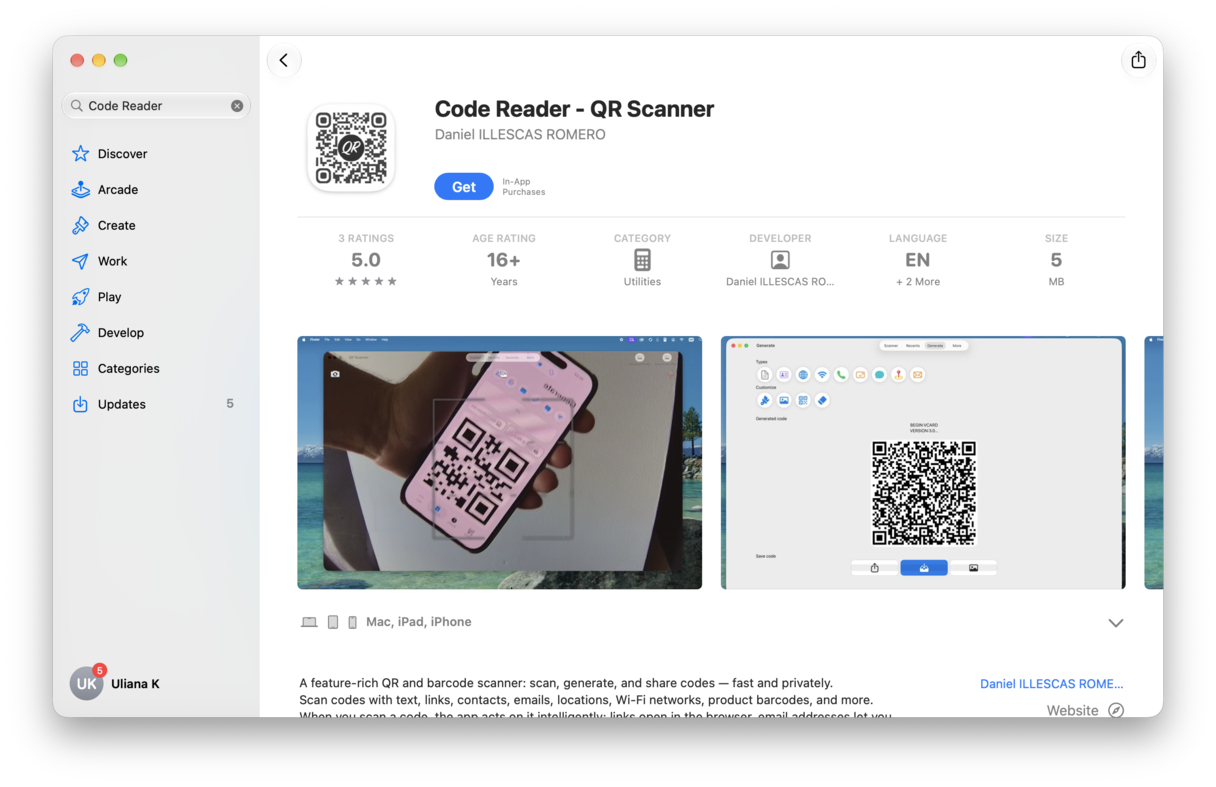
Code Reader - QR Scanner
Vous pouvez lire un code QR avec la caméra de votre Mac simplement en présentant le code devant celle-ci. Code Reader le détectera et, s'il s'agit d'une URL, un nouvel onglet s'ouvrira dans votre navigateur afin que vous puissiez suivre le lien. Si le code QR correspond à une adresse e-mail, un nouveau message s'ouvrira avec cette adresse comme destinataire ; s'il s'agit d'un réseau Wi-Fi, votre Mac s'y connectera. Vous pouvez également l'utiliser pour lire des codes QR dans des images, et il peut même générer des codes QR à partager.
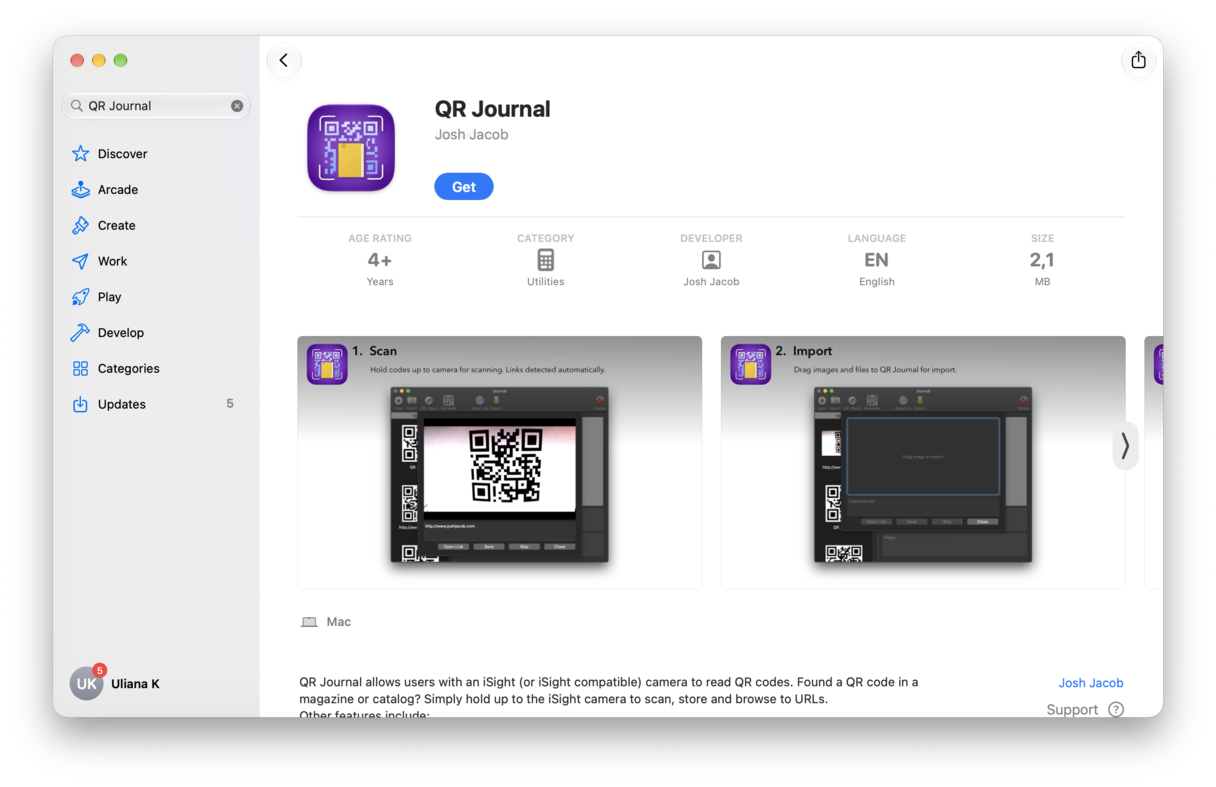
QR Journal
Comme les autres applications présentées ici, QR Journal vous permet de lire un code QR en le présentant devant la caméra de votre Mac. Avec QR Journal, vous pouvez également ajuster le contraste de l'image pour en faciliter la lecture. Si vous avez un code QR dans une image et que vous souhaitez le lire, il vous suffit de faire glisser l'image sur la fenêtre principale de QR Journal.
Et si vous êtes adepte d'AppleScript, vous pouvez utiliser QR Journal pour déclencher un script AppleScript lors de la lecture d'un code, plutôt que d'ouvrir une URL dans un navigateur. QR Journal peut également générer des codes QR.
2. Utilisez un service web
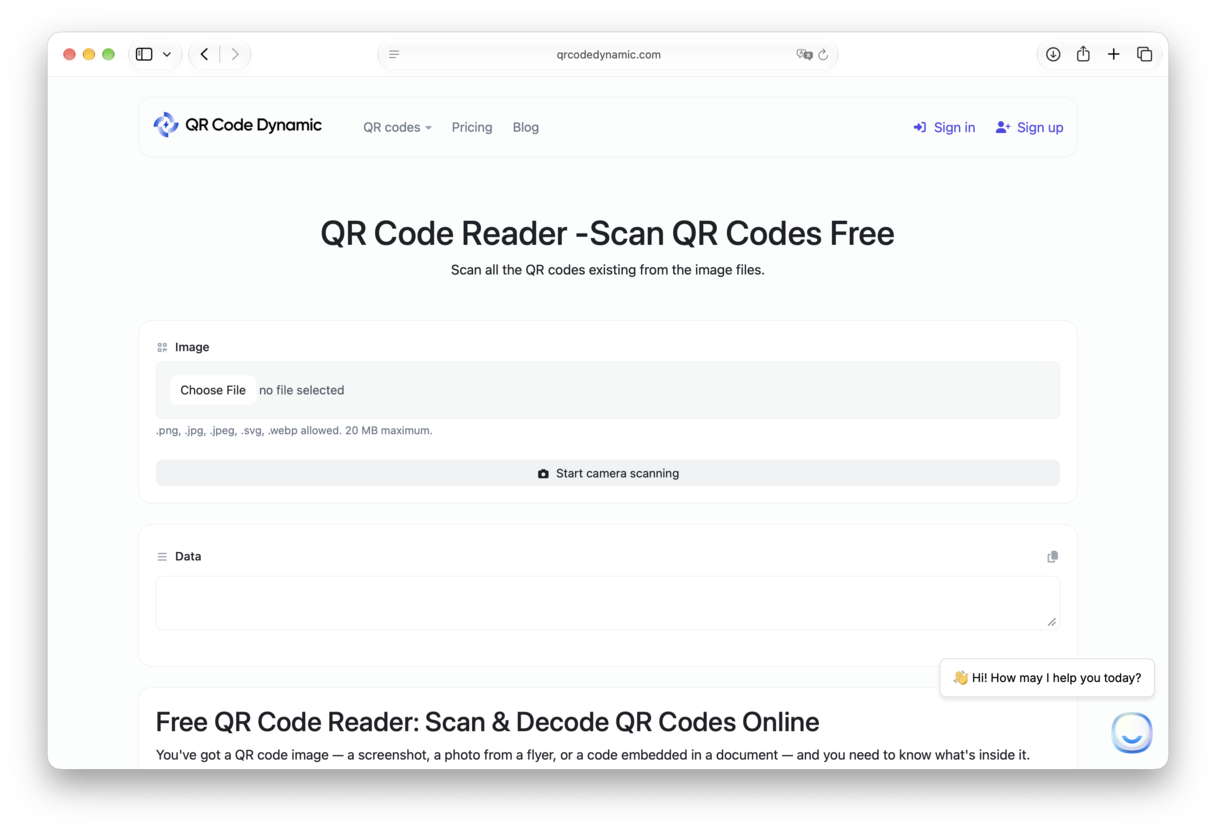
Il existe quelques sites web qui permettent de lire des codes QR. En voici un exemple : QR code reader. Rendez-vous sur ce site et cliquez sur « Start camera scanning ». Une fois le code QR lu, les informations qu'il contient s'affichent dans une fenêtre de la page web. Si ces informations contiennent une URL, vous pouvez la copier et la coller dans la barre d'adresse de votre navigateur.
3. Prenez une capture d'écran
Pour cette méthode, vous aurez besoin d'un outil tiers de capture d'écran prenant en charge la reconnaissance optique de caractères (OCR). CleanShot X fonctionne très bien. Il vous suffit de localiser le code QR dans une image ou sur un site web, de cliquer sur l'icône CleanShot X dans la barre de menus, puis de choisir Capture Text (OCR). Faites ensuite glisser le cadre de sélection sur le code QR, puis choisissez « Open Link in Browser ». Une fenêtre contextuelle comme celle de la capture d'écran ci-dessous devrait s'afficher.

4. Utilisez votre iPhone
Cette méthode utilise Handoff. Assurez-vous donc que cette fonctionnalité est activée sur votre Mac et votre iPhone, et que les deux appareils utilisent le même compte Apple et sont connectés au même réseau Wi-Fi. Ensuite, suivez les étapes ci-dessous :
- Ouvrez l'application Appareil photo sur votre iPhone et pointez l'appareil photo vers le code QR.
- Lorsque le lien apparaît en jaune sur l'écran de votre iPhone, appuyez dessus pour l'ouvrir.
- Sur votre Mac, attendez que l'icône Safari avec un iPhone dans le coin apparaisse dans le Dock.
- Cliquez sur l'icône Safari de l'iPhone dans le Dock pour ouvrir l'URL du code QR sur votre Mac.
Comment contrôler les applications autorisées à accéder à la caméra de votre Mac
macOS exige désormais que toute application souhaitant accéder à la caméra de votre Mac vous demande votre autorisation. Les applications de lecture de codes QR mentionnées ci-dessus ont toutes besoin d'accéder à la caméra : vous devrez donc les y autoriser. Il peut être difficile de garder une trace de toutes les applications autorisées à accéder à la caméra. Et si l'on ajoute à cela les autorisations nécessaires pour accéder au microphone, à l'enregistrement d'écran, aux dossiers et à d'autres parties sensibles de votre Mac, la gestion peut vite devenir compliquée.
Le moyen le plus simple de garder une trace de toutes ces autorisations est la fonctionnalité Protection de CleanMyMac. Elle affiche clairement toutes les applications autorisées à accéder à la caméra et au microphone de votre Mac, et vous permet de révoquer cette autorisation en sélectionnant l'application concernée et en cliquant sur un bouton. Profitez d'un essai gratuit de CleanMyMac.

Il existe plusieurs façons de lire un code QR sur votre Mac, notamment à l'aide d'une application tierce ou d'un outil en ligne. Choisissez la méthode qui vous convient le mieux et oubliez l'époque où lire un code QR sur Mac était compliqué.



