

最近では、あらゆる場所でQRコードを見かけるようになりました。メニューやチラシ、街中のポスターなど、QRコードを目にしない日はないほどです。スマートフォンでQRコードをスキャンするのは簡単です。「カメラ」アプリを開いてQRコードにカメラを向け、表示されたリンクをタップするだけです。MacBookにはカメラが内蔵されているので、QRコードにカメラを向けるだけでリンクを認識し、クリックできるようになると思うのではないでしょうか?しかし、残念ながらそうはいきません。macOS自体にも、標準搭載のアプリにも、そのような機能はありません。では、MacBookでQRコードをスキャンするにはどうすればよいのでしょうか?この記事では、その方法を紹介します。
MacでQRコードをスキャンする方法
MacでQRコードをスキャンするには、いくつかの方法があります。
- サードパーティ製アプリ
- WebベースのQRコードリーダー
- スクリーンショットを撮影し、OCR(光学式文字認識)を使用
- Appleの連係機能を使用してiPhoneでQRコードをスキャンし、Macでリンクを開く
以下で、それぞれの方法を詳しく説明します。早速見ていきましょう。
1. QRコードスキャナーアプリを使う
サードパーティ製アプリでQRコードをスキャンするには、まずアプリを選ぶ必要があります。いくつかおすすめをご紹介します。
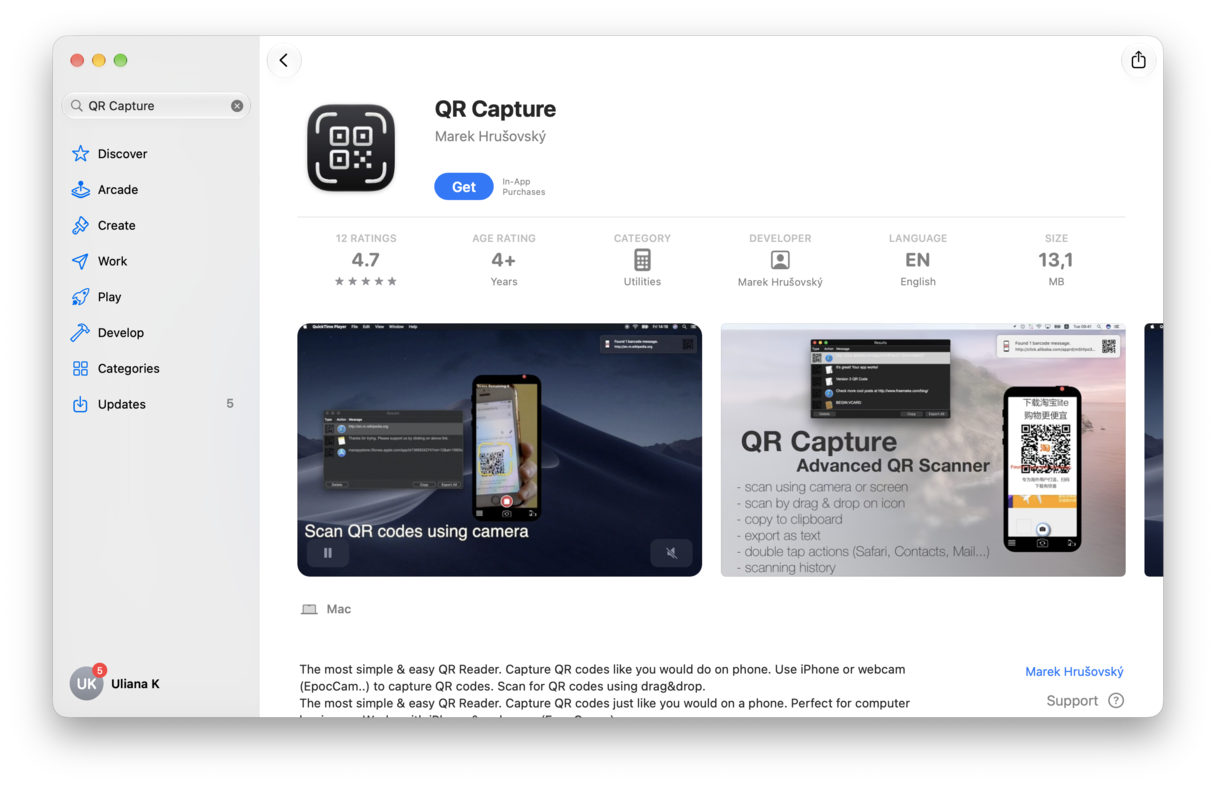
QR Capture
QR Captureは、App Storeから無料でダウンロードできます。Macの内蔵カメラ、USB接続のWebカメラ、またはiPhoneのカメラを使ってQRコードをスキャンできます。また、画像内のQRコードをスキャンしたり、MacのクリップボードにQRコードが含まれているかを確認したりすることもできます。
Macのカメラでスキャンするには、該当するオプションを選択し、QRコードをカメラにかざすだけです。正しくピントが合うように、カメラとQRコードの距離を調整する必要がある場合があります。
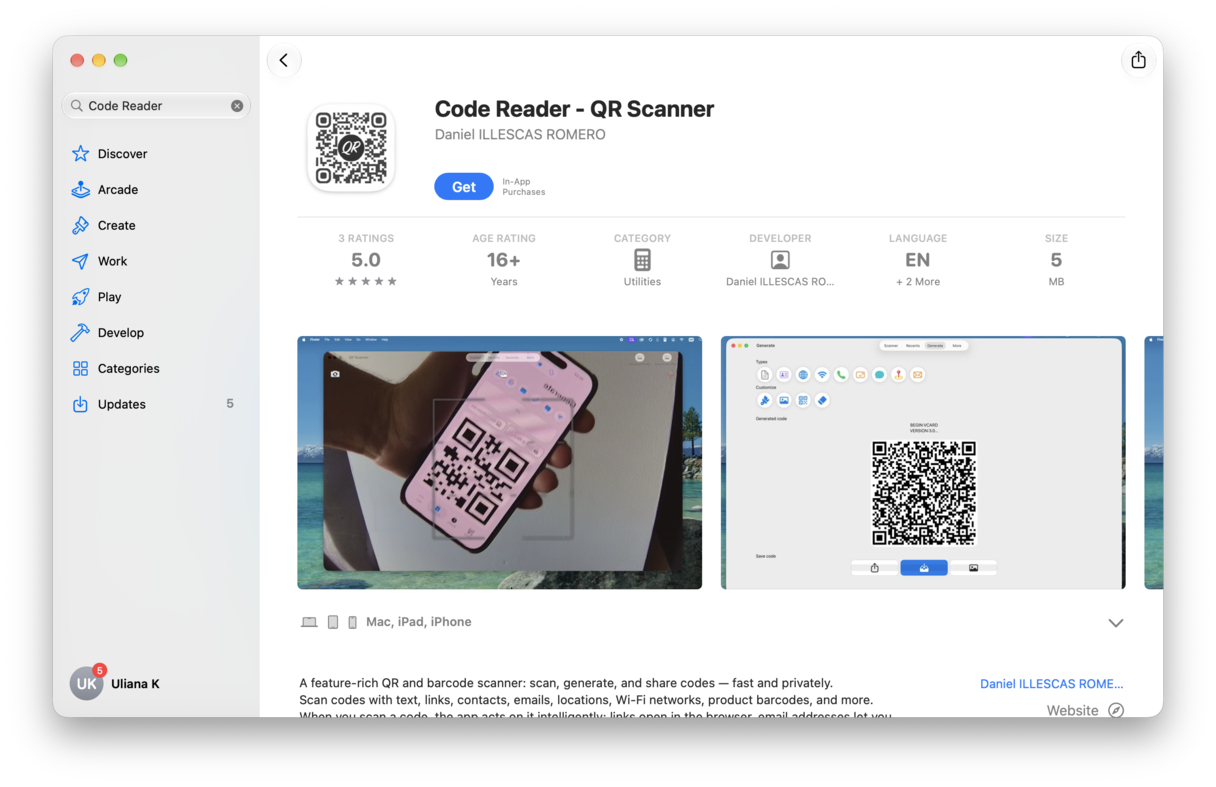
Code Reader - QR Scanner
Macのカメラにかざすだけで、QRコードをスキャンできます。Code ReaderがQRコードを検出し、URLが含まれている場合はブラウザで新しいタブが開き、リンク先にアクセスできます。QRコードにメールアドレスが含まれている場合は、そのアドレスを宛先に指定した新規メッセージが開きます。Wi-Fiネットワークの情報が含まれている場合は、Macがそのネットワークに接続されます。画像内のQRコードをスキャンしたり、共有用のQRコードを生成したりすることもできます。
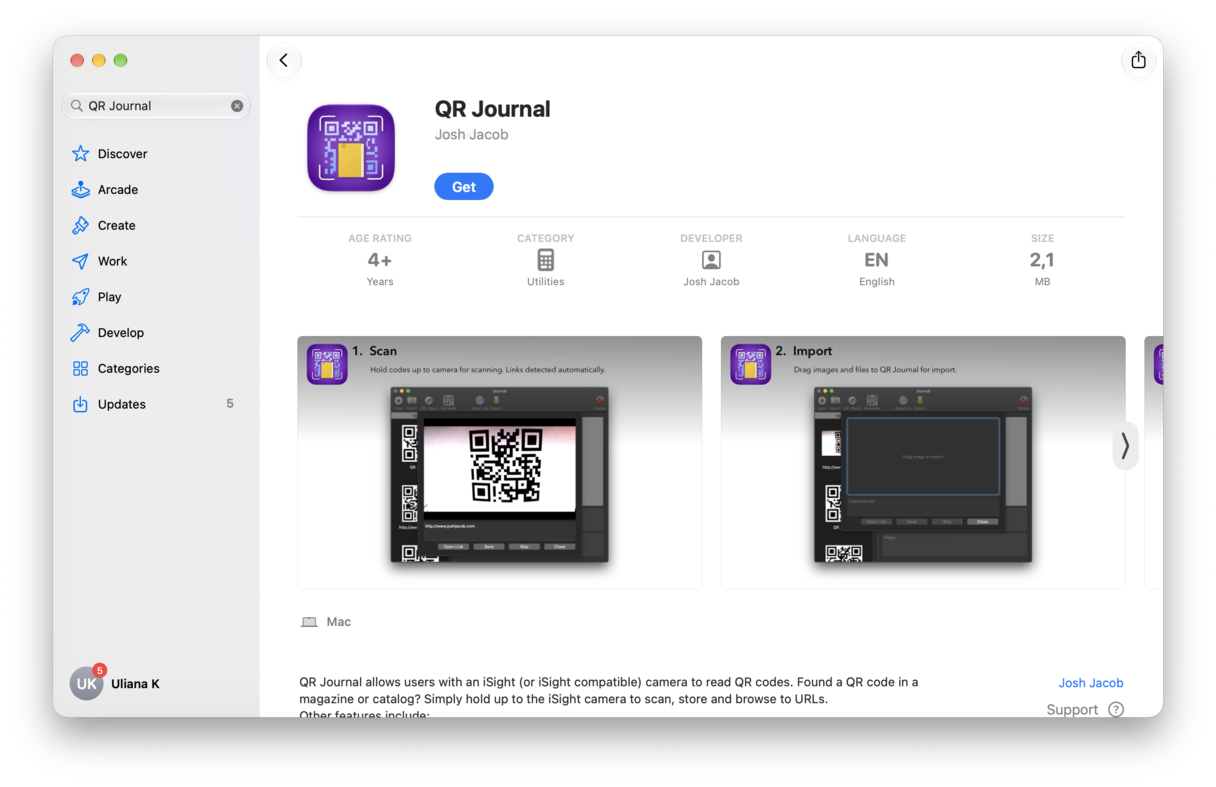
QR Journal
他のアプリと同様に、QR JournalでもQRコードをMacのカメラにかざしてスキャンできます。QR Journalでは、画像のコントラストを調整して、スキャンしやすくすることもできます。画像内のQRコードをスキャンしたい場合は、その画像をQR Journalのメインウインドウにドラッグするだけです。
AppleScriptを使用している場合は、QRコードをスキャンした際に、WebブラウザでURLを開く代わりにAppleScriptを実行するよう設定することもできます。QR Journalには、QRコードを生成する機能もあります。
2. Webサービスを使う
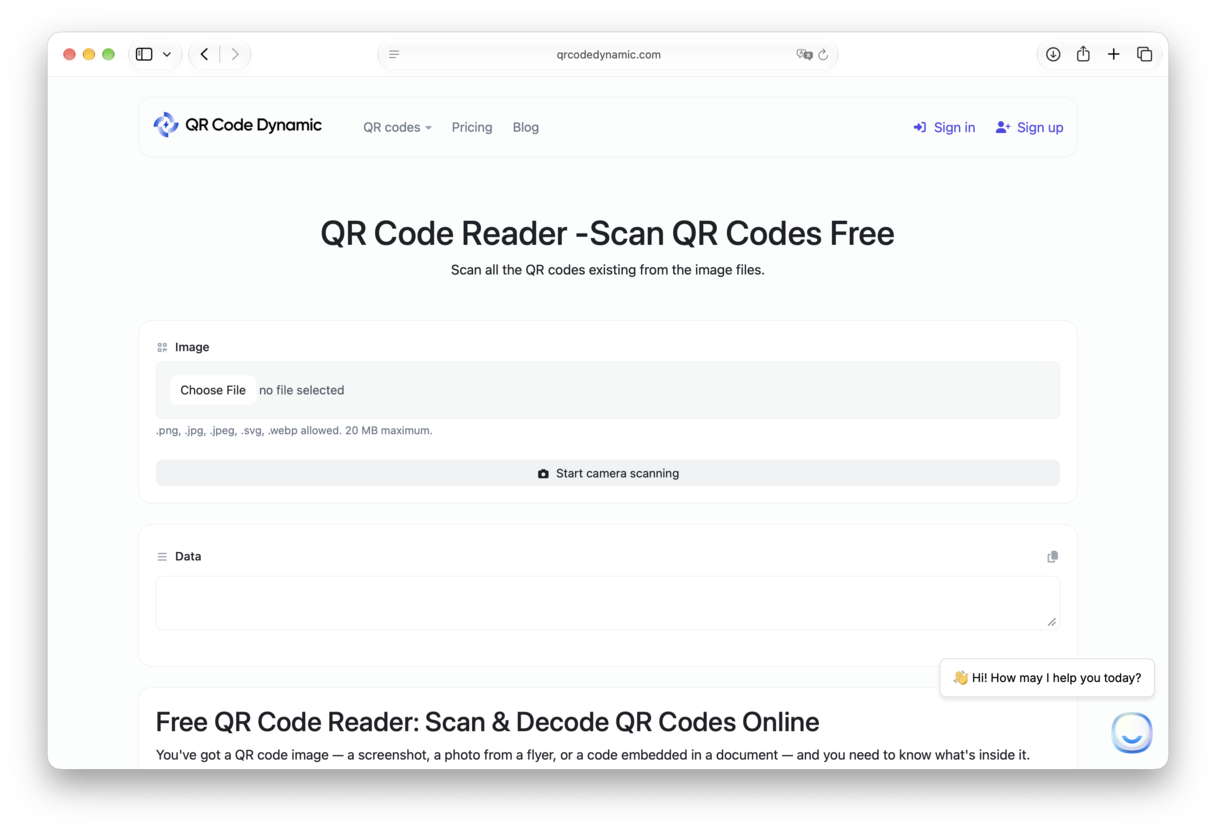
QRコードをスキャンできるWebサイトがいくつかあります。その一例がQR code readerです。このWebサイトにアクセスし、「Start camera scanning」をクリックするだけです。QRコードがスキャンされると、コードに含まれる情報がWebページ上のウインドウに表示されます。URLが含まれている場合は、そのURLをコピーしてWebブラウザのアドレスバーに貼り付けることができます。
3. スクリーンショットを撮影
この方法では、OCRに対応したサードパーティ製のスクリーンショットツールが必要です。おすすめは、CleanShot Xです。まず、画像やWebサイト内にあるQRコードを見つけます。次に、メニューバーのCleanShot Xアイコンをクリックし、「Capture Text (OCR)」を選択します。続いて、QRコードを囲むように選択範囲をドラッグし、「Open Link in Browser」を選択します。すると、以下のスクリーンショットのようなポップアップが表示されるはずです。

4. iPhoneを使う
この方法ではHandoffを使用するため、MacとiPhoneの両方でHandoffが有効になっていること、同じApple Accountでサインインしていること、同じWi-Fiネットワークに接続されていることを確認します。準備ができたら、以下の手順に従います。
- iPhoneで「カメラ」アプリを開き、QRコードにカメラを向けます。
- iPhoneの画面に黄色いリンクが表示されたら、タップして開きます。
- MacのDockに、iPhoneのマークが付いたSafariのアイコンが表示されるまで待ちます。
- Dockの「iPhoneからのSafari」をクリックすると、QRコードのURLがMacで開きます。
Macのカメラにアクセスできるアプリを管理する方法
現在のmacOSでは、Macのカメラにアクセスするすべてのアプリに対して、ユーザーの許可を求めることが義務付けられています。上記で紹介したQRコードアプリはいずれもカメラへのアクセスが必要なため、アクセスを許可する必要があります。ただし、カメラへのアクセスが許可されているアプリをすべて把握するのは簡単ではありません。さらに、マイクや画面収録、フォルダなど、Macの機密性の高い領域へのアクセス権限も加わると、管理が複雑になりがちです。
これらすべての権限を管理する最も簡単な方法は、CleanMyMacの「セキュリティ保護」機能です。この機能では、Macのカメラやマイクへのアクセスが許可されているアプリを一覧で確認できます。また、アプリを選択してボタンをクリックするだけで、アクセス権限を取り消すこともできます。CleanMyMacの無料トライアルをお試しください。

MacでQRコードをスキャンするには、サードパーティ製のスキャンアプリやWebベースのツールを使用するなど、さまざまな方法があります。自分に合った方法を選んで、MacでのQRコードのスキャンをもっと手軽に行いましょう。



