

Sembra che i codici QR siano ovunque: su menù, volantini e cartellone pubblicitari per strada. È impossibile non notarli. Scansionare un codice QR con il cellulare è facile: apri l'app Fotocamera, inquadri il codice e vai al link. Dato che anche il MacBook ha una fotocamera integrata, verrebbe da pensare che basti puntarla su un codice QR perché il sistema riconosca il link e ti permetta di cliccarci sopra, giusto? Purtroppo non è così. Né macOS, né le app integrate permettono di leggere in codici QR. Quindi, come si scansiona un codice QR su un MacBook? Lo vediamo in questo articolo.
Come scansionare un codice QR su Mac
Ecco alcuni modi per scansionare i codici QR sul Mac:
- App di terze parti
- Lettore di codici QR online
- Screenshot in abbinamento alla tecnologia OCR (riconoscimento ottico dei caratteri) per leggere il codice QR
- Funzioni Continuity di Apple per scansionare il codice QR sull'iPhone e accedere al link sul Mac
Li vediamo tutti in questo articolo. Iniziamo!
1. Usa un'app per la scansione di codici QR
Prima di scansionare un codice QR con un'app di terze parti, bisogna sceglierne una. Ecco alcuni consigli.
QR Capture
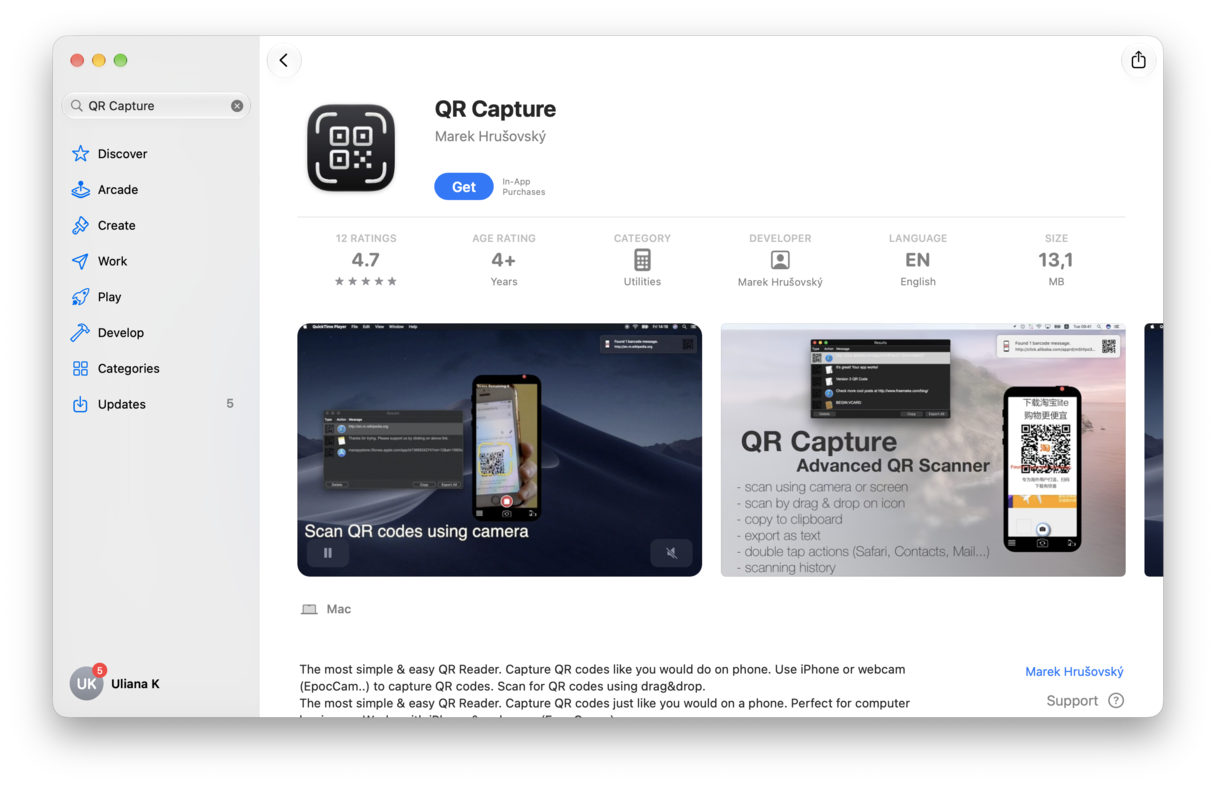
QR Capture è scaricabile gratis dall'App Store. È possibile usarla per scansionare codici QR con la fotocamera integrata del Mac, una webcam USB o la fotocamera dell'iPhone. È anche possibile scansionare i codici QR presenti nelle immagini. Inoltre, QR Capture può controllare gli appunti del Mac alla ricerca di codici QR.
Per scansionare con la fotocamera del Mac, seleziona l'opzione corrispondente e inquadra il codice QR con la fotocamera. Potrebbe essere necessario regolare la distanza per ottenere una messa a fuoco corretta.
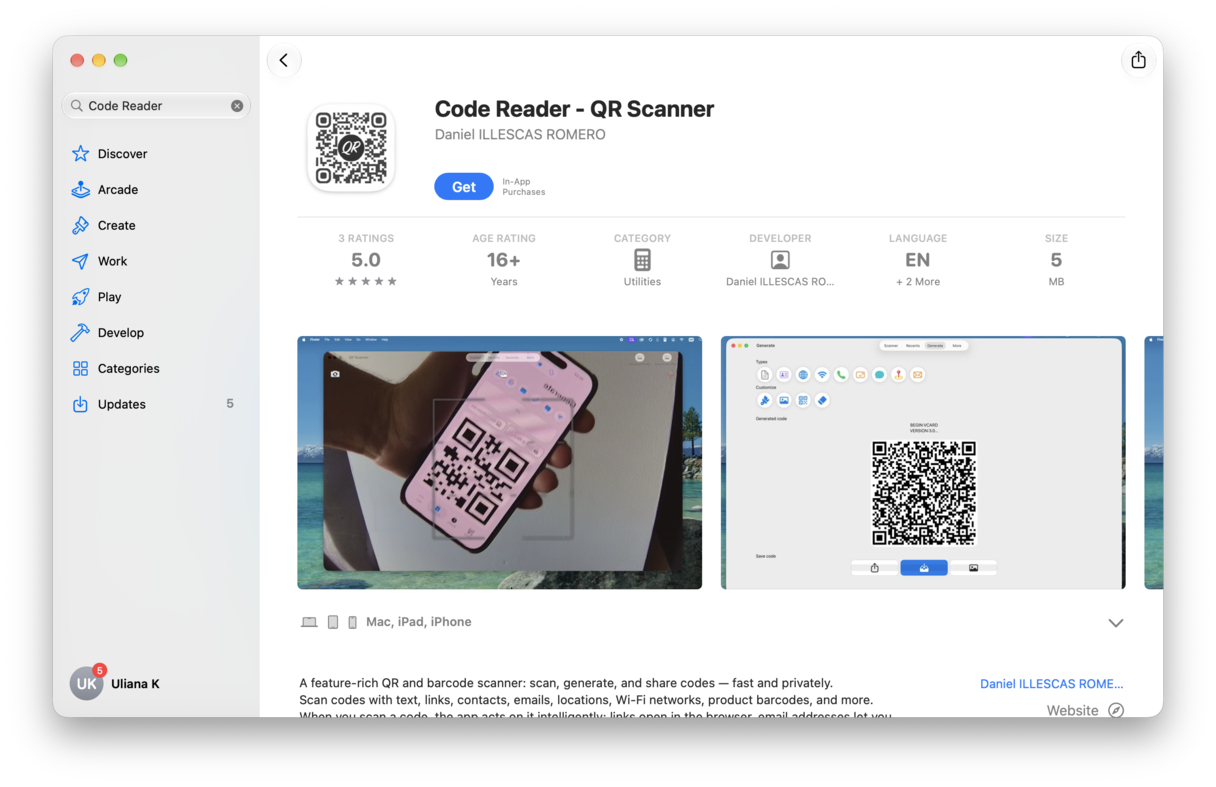
Code Reader - QR Scanner
È possibile scansionare un codice QR con la fotocamera del Mac, inquadrando semplicemente il codice con la fotocamera. Code Reader rileva il codice e, se si tratta di un URL, apre il link una nuova scheda del browser. Se il codice QR è un indirizzo email, si apre un nuovo messaggio con quell'indirizzo come destinatario. Se invece è una rete Wi-Fi, il Mac si connette a quella rete. È anche possibile usare l'app per scansionare i codici QR nelle immagini e persino per generare codici QR da condividere.
QR Journal
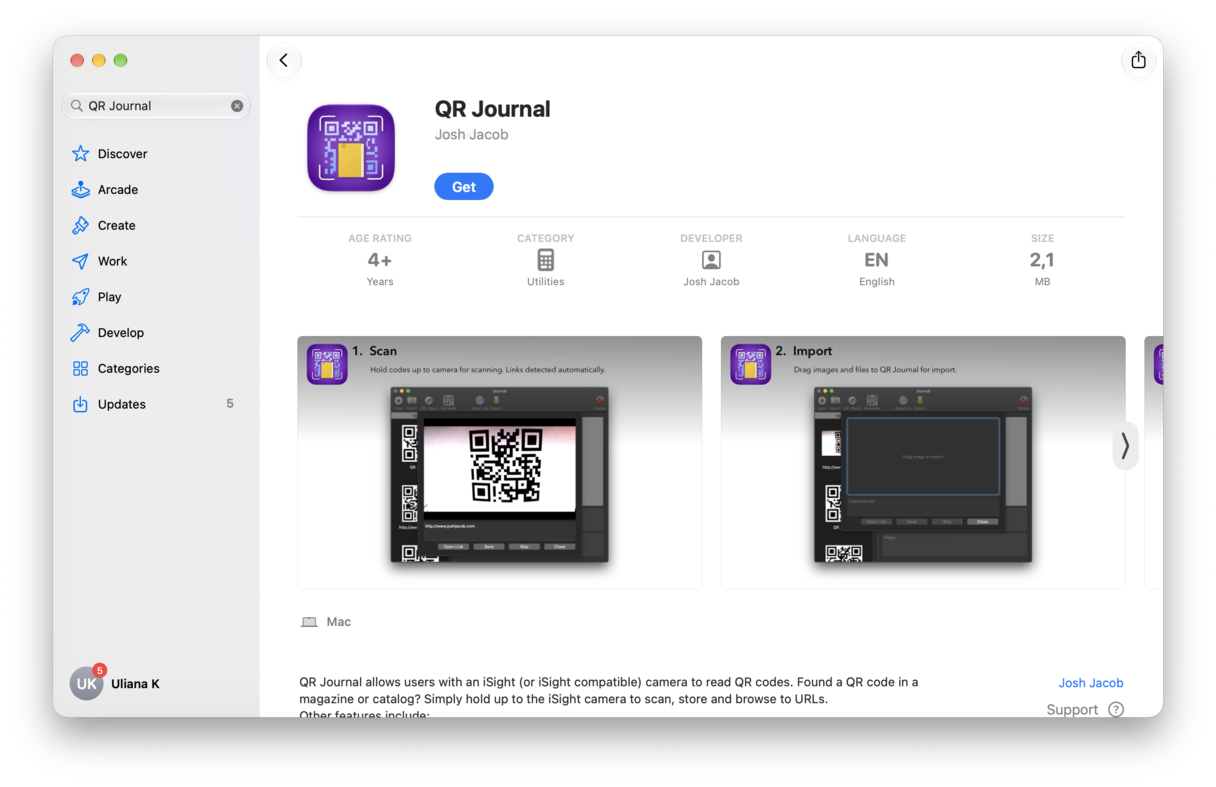
Come le altre app di questo elenco, QR Journal permette di inquadrare e di scansionare un codice QR con la fotocamera del Mac. Con QR Journal è inoltre possibile regolare il contrasto dell'immagine per semplificarne la scansione. Se un'immagine contiene un codice QR e vuoi scansionarlo, trascina semplicemente l'immagine nella finestra principale di QR Journal.
Se ti piace AppleScript, puoi usare QR Journal per attivare uno script AppleScript alla scansione di un codice, invece di aprire un URL nel browser. QR Journal è anche in grado di generare codici QR.
2. Usa un servizio web
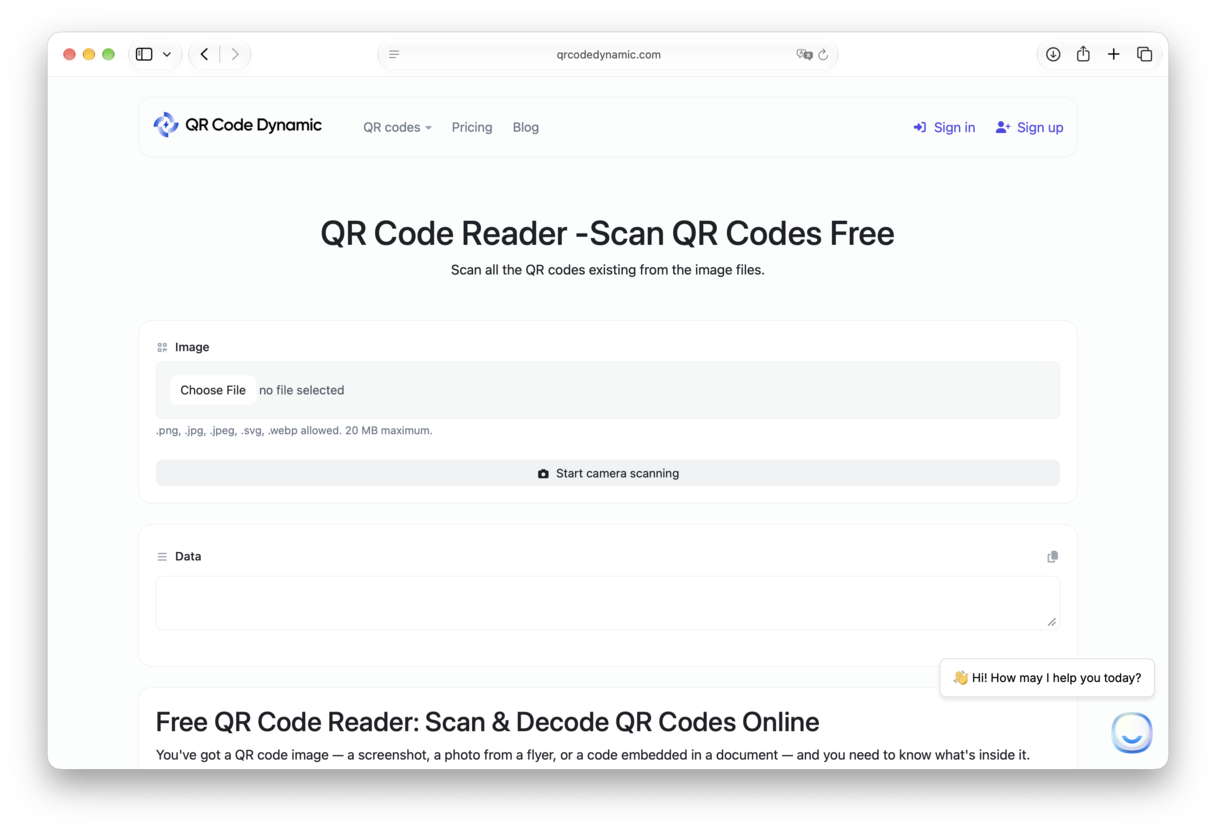
Esistono alcuni siti web che permettono di scansionare codici QR. Un esempio è QR code reader. Vai sul sito web e fai clic su "Start camera scanning". Una volta scansionato il codice QR, si aprirà una finestra nella pagina web con le informazioni che contiene. Se contiene un URL, è possibile copiarlo e incollarlo nella barra degli indirizzi di un browser web.
3. Fai uno screenshot
Per questo metodo serve uno strumento di terze parti per gli screenshot che supporti la tecnologia OCR. CleanShot X funziona molto bene. Individua il codice QR in un'immagine o su un sito web, fai clic sull'icona di CleanShot X nella barra dei menu e scegli Capture Text (OCR). Trascina quindi il riquadro di selezione sul codice QR e scegli Open Link in Browser. Comparirà una finestra pop-up simile a quella della schermata qui sotto.

4. Usa l'iPhone
Questo metodo utilizza la funzione Handoff, quindi assicurati che la funzione sia attiva sia su Mac che su iPhone abbiano e che entrambi siano connessi allo stesso ID Apple e alla stessa rete Wi-Fi. Quindi, segui i passaggi qui sotto:
- Apri l'app Fotocamera sul tuo iPhone e inquadra il codice QR.
- Quando vedi comparire un link in giallo sullo schermo dell'iPhone, toccalo per aprirlo.
- Sul Mac, attendi che nel Dock compaia l'icona di Safari con un iPhone nell'angolo.
- Per aprire l'URL del codice QR sul Mac, fai clic nel Dock sull'icona di Safari con l'iPhone.
Come controllare quali app possono accedere alla fotocamera del Mac
Ora su macOS ogni app che vuole accedere alla fotocamera del Mac deve chiedere la tua autorizzazione. Tutte le app per codici QR elencate sopra richiedono l'accesso alla fotocamera per poter funzionare, quindi dovrai acconsentire. Tenere traccia di tutte le app autorizzate ad accedere alla fotocamera può essere complicato. Se poi a tutto questo aggiungiamo le autorizzazioni necessarie per accedere al microfono, alla registrazione dello schermo, alle cartelle e ad altre parti sensibili del Mac, la situazione può complicarsi parecchio.
Il modo più semplice per tenere traccia di tutte queste autorizzazioni è la funzione Protezione di CleanMyMac. Mostra in modo chiaro tutte le app autorizzate ad accedere alla fotocamera e al microfono del Mac e permette di revocare l'autorizzazione selezionando l'app e facendo clic su un unico pulsante. Inizia la prova gratuita di CleanMyMac.

Esistono diversi metodi per scansionare un codice QR dal Mac: puoi usare un'app di scansione di terze parti o uno strumento online. Scegli il metodo più adatto a te e inizia a scansionare i codici QR sul Mac in tutta comodità!



