

Los códigos QR parecen estar por todas partes. Es imposible coger un menú o un folleto, o pasar junto a un cartel en la calle, sin ver uno. Si quieres escanear un código QR con el móvil, es muy fácil — solo tienes que abrir la app Cámara, apuntar la cámara al código QR y tocar el enlace. Dado que tu MacBook tiene una cámara integrada, pensarías que bastaría con poner el código QR en frente para que reconociera el enlace y te dejara hacerle clic, ¿verdad? Lamentablemente, no es así. Ni macOS ni ninguna de sus apps integradas te permiten hacer eso. Entonces, ¿cómo escanear un código QR en un MacBook? Te lo mostraremos.
Cómo escanear un código QR en un Mac
Aquí tienes algunas formas de escanear códigos QR en tu Mac.
- Una app de terceros
- Un lector de códigos QR basado en la web
- Hacer una captura de pantalla y usar OCR (reconocimiento óptico de caracteres) para leer el código QR
- Utilizar las funciones de Continuidad de Apple para escanear el código QR con tu iPhone y acceder al enlace en tu Mac
A continuación, te las explicamos todas. Empecemos.
1. Usa una app de lector de códigos QR
Antes de poder escanear un código QR con una app de terceros, debes elegir una. Aquí tienes algunas recomendaciones.
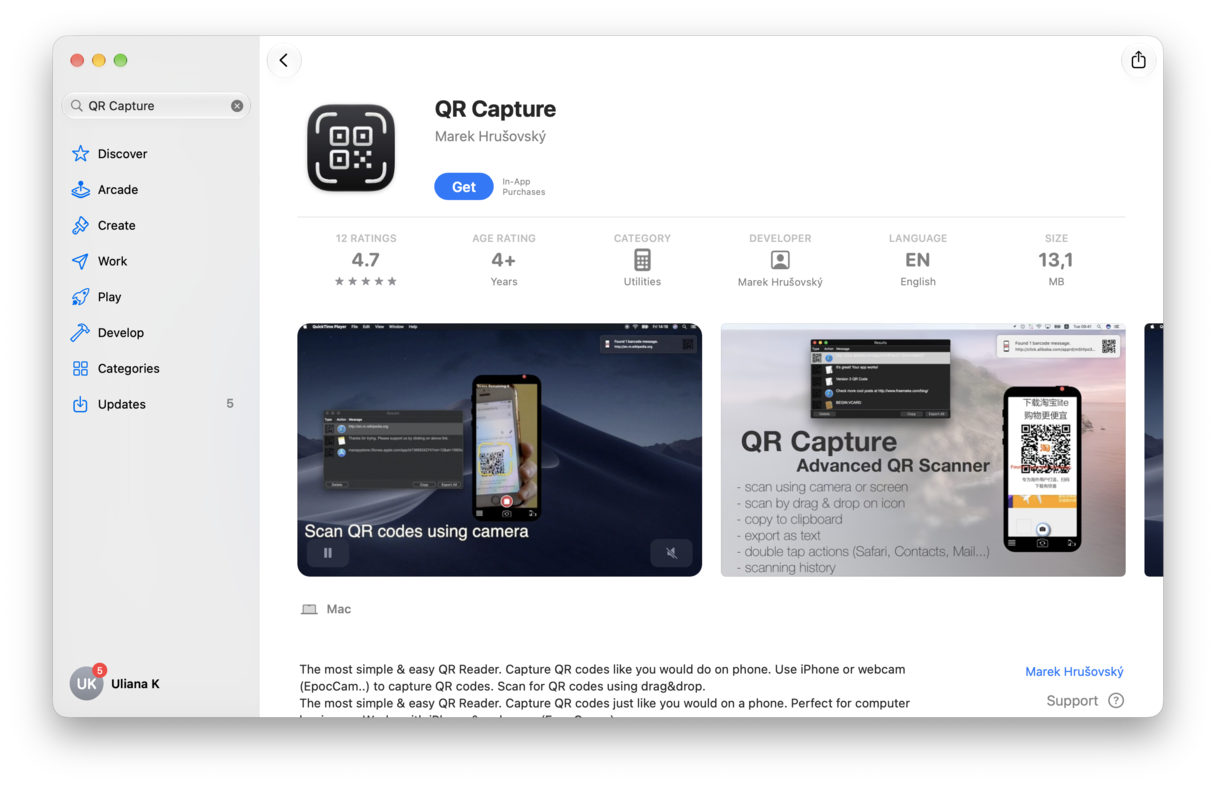
QR Capture
Puedes descargar QR Capture gratis desde la App Store. Puedes usar la app para escanear códigos QR con la cámara integrada de tu Mac, una cámara web USB o la cámara de tu iPhone. También puedes escanear códigos QR en imágenes, y QR Capture puede comprobar si hay códigos QR en el portapapeles de tu Mac.
Para escanear con la cámara de tu Mac, solo tienes que seleccionar esa opción y acercar el código QR a la cámara. Es posible que tengas que ajustar la distancia para que enfoque correctamente.
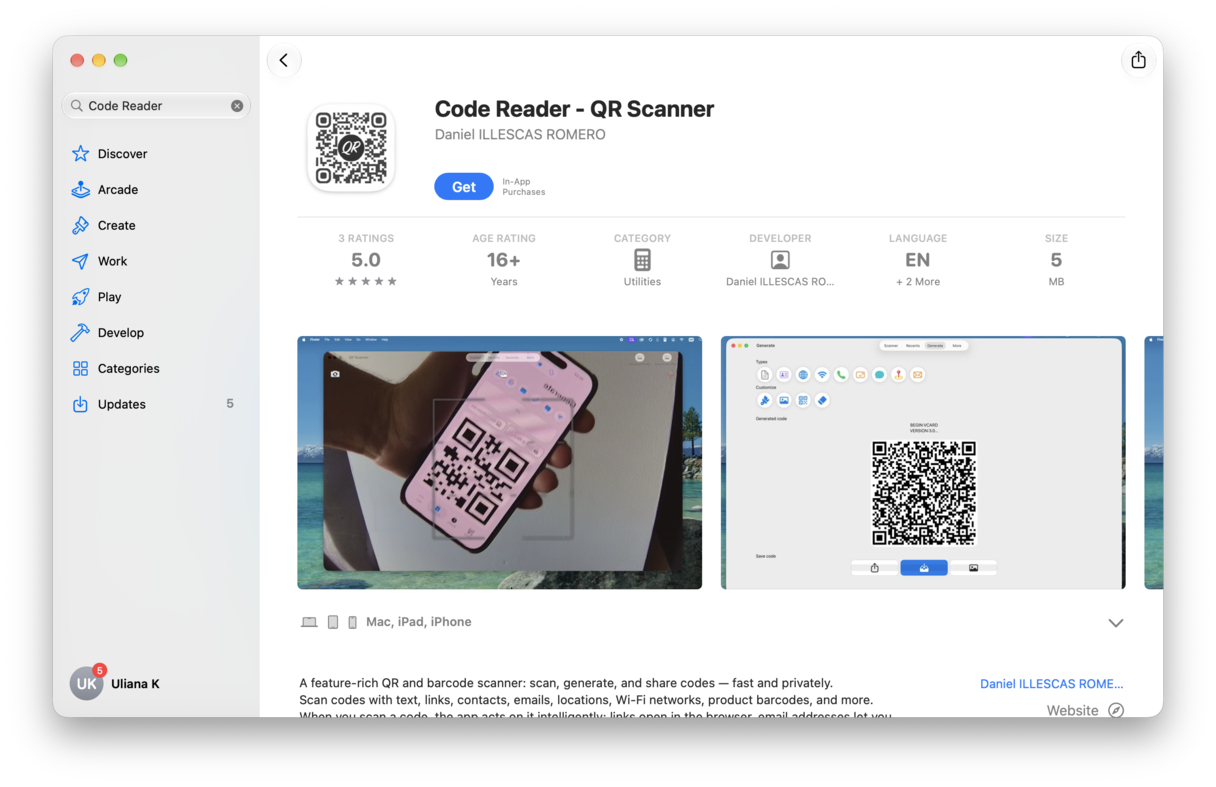
Code Reader - QR Scanner
Puedes escanear un código QR con la cámara de tu Mac simplemente acercando el código a la cámara. Code Reader lo detectará y, en caso de que sea una URL, se abrirá una nueva pestaña del navegador y se abrirá el enlace. Si el código QR es una dirección de correo electrónico, se abrirá un nuevo mensaje con esa dirección como destinatario, y si es una red Wi-Fi, conectará tu Mac a ella. También puedes usar la app para escanear códigos QR en imágenes, e incluso puede generar códigos QR para que los compartas.
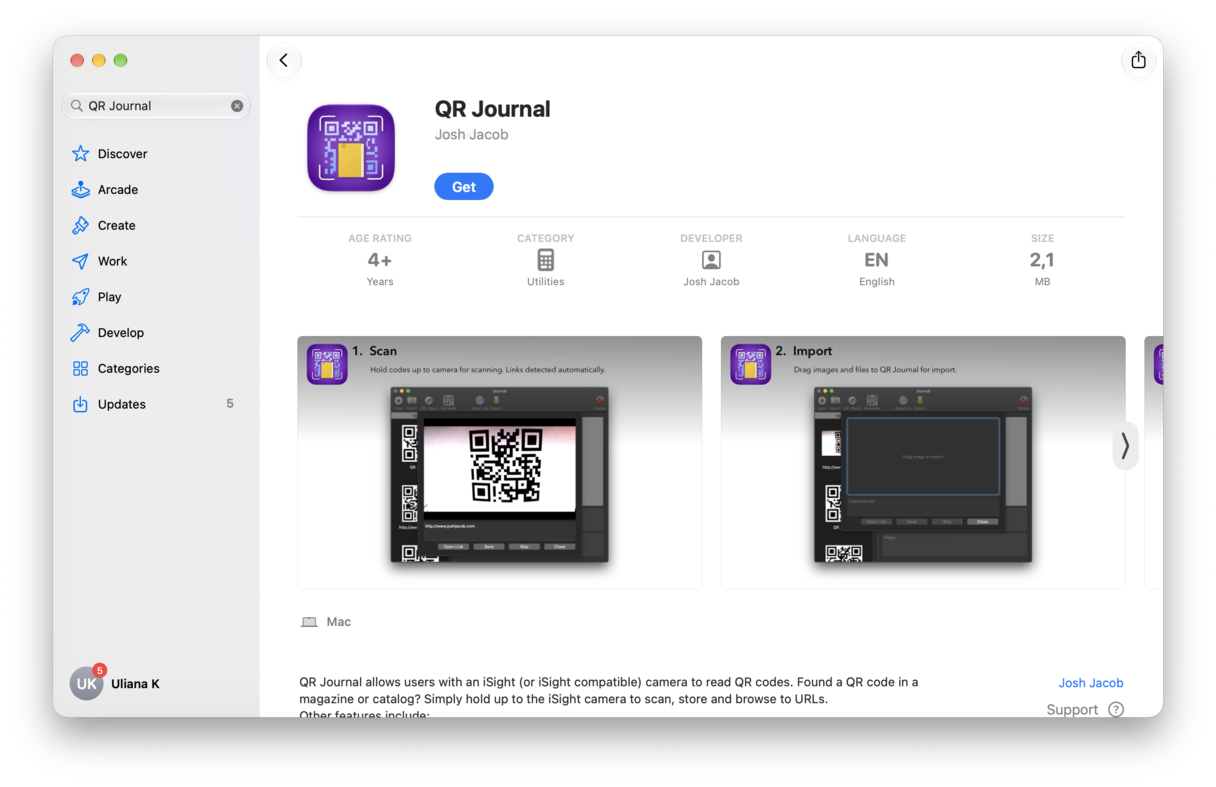
QR Journal
Al igual que las otras apps de esta lista, QR Journal te permite acercar un código QR a la cámara de tu Mac para escanearlo. Con QR Journal, también puedes ajustar el contraste de la imagen para que sea más fácil de escanear. Si tienes un código QR en una imagen y quieres escanearlo, simplemente arrastra la imagen a la ventana principal de QR Journal.
Y si eres fan de AppleScript, puedes usar QR Journal para ejecutar un script de AppleScript cuando se escanee un código, en vez de abrir una URL en un navegador. QR Journal también puede generar códigos QR.
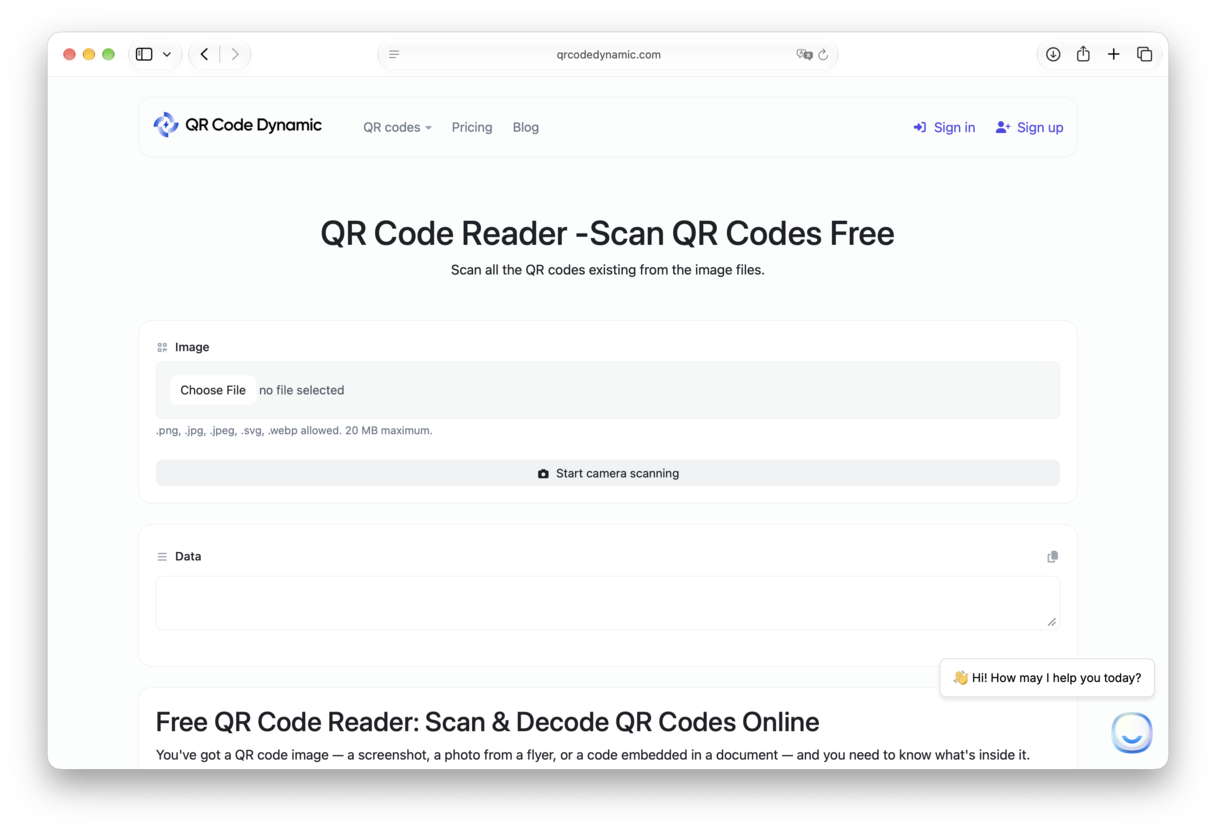
2. Usa un servicio web
Hay sitios web donde puedes escanear códigos QR. Un ejemplo es QR code reader. Solo tienes que abrir esa página web y hacer clic en "Iniciar escaneo con la cámara". Cuando el código QR se haya escaneado, verás la información que contiene en una ventana de la página web. Si contiene una URL, puedes copiarla y pegarla en la barra de direcciones de un navegador web.
3. Haz una captura de pantalla
Para este método, vas a necesitar una herramienta de captura de pantalla de terceros que admita OCR. CleanShot X funciona muy bien. Solo tienes que localizar el código QR en una imagen o en una página web, hacer clic en el icono de CleanShot X en la barra de menú y elegir Capturar texto (OCR). A continuación, arrastra el recuadro de selección sobre el código QR y elige Abrir enlace en el navegador. Debería aparecerte una ventana emergente como la aparece en la captura de pantalla de abajo.

4. Usa tu iPhone
Este método utiliza Handoff, así que vas a necesitar asegurarte de que tanto tu Mac como tu iPhone tengan Handoff activado y de que ambos estén conectados al mismo ID de Apple y a la misma red Wi-Fi. Luego, simplemente sigue estos pasos:
- Abre la app Cámara en tu iPhone y apunta la cámara hacia el código QR.
- Cuando veas que el enlace aparece en amarillo en la pantalla de tu iPhone, tócalo para abrirlo.
- En tu Mac, espera a que aparezca el icono de Safari con un iPhone en la esquina en el Dock.
- Haz clic en el icono de iPhone Safari en el Dock para abrir en tu Mac la URL del código QR.
Cómo controlar qué apps pueden acceder a la cámara de tu Mac
macOS ahora exige que cualquier app que quiera acceder a la cámara de tu Mac te pida permiso. Todas las apps de códigos QR mencionadas anteriormente necesitan acceso a la cámara, así que vas a tener que dárselo. Puede ser complicado llevar un control de todas las apps que tienen permiso de acceso a la cámara. Y si a eso le sumamos los permisos necesarios para acceder al micrófono, la grabación de pantalla, las carpetas y otras partes sensibles de tu Mac, la cosa puede complicarse un poco.
La forma más fácil de controlar todos estos permisos es usar la función Protección de CleanMyMac. Muestra claramente todas las apps que tienen permiso para acceder a la cámara y al micrófono de tu Mac, y te permite revocar dicho permiso seleccionando la app y haciendo clic en un botón. Comienza con una prueba gratuita de CleanMyMac.

Hay varios métodos para escanear un código QR en tu Mac, como usar una app de terceros o una herramienta web. Elige el método que mejor se te ajuste y de la molestia que era escanear códigos QR en el Mac.



