

QR-Codes scheinen überall zu sein. Ob auf Speisekarten, Flyern oder Plakaten an der Straße – man kommt an ihnen einfach nicht vorbei. Wenn Sie einen QR-Code mit Ihrem Smartphone scannen möchten, ist das ganz einfach: Sie öffnen die Kamera-App, richten die Kamera auf den QR-Code und tippen auf den Link. Da Ihr MacBook über eine eingebaute Kamera verfügt, könnte man meinen, dass Sie diese einfach auf einen QR-Code richten können und der Link wird erkannt und Sie können ihn anklicken. Leider ist das nicht der Fall. Weder macOS selbst noch eine der integrierten Apps ermöglicht Ihnen das. Wie scannen Sie also einen QR-Code auf einem MacBook? Wir zeigen es Ihnen.
So scannen Sie einen QR-Code auf dem Mac
Hier sind einige Möglichkeiten, wie Sie QR-Codes auf Ihrem Mac scannen können.
- Eine Drittanbieter-App
- Ein webbasierter QR-Code-Leser
- Einen Screenshot erstellen und den QR-Code mithilfe von OCR (optischer Zeichenerkennung) auslesen
- Die Continuity-Funktionen von Apple nutzen, um den QR-Code mit dem iPhone zu scannen und den Link auf dem Mac zu öffnen
Im Folgenden gehen wir auf alle Möglichkeiten ein. Legen wir los.
1. Verwenden Sie eine QR-Scanner-App
Bevor Sie einen QR-Code mit einer Drittanbieter-App scannen können, müssen Sie eine auswählen. Hier sind ein paar Empfehlungen.
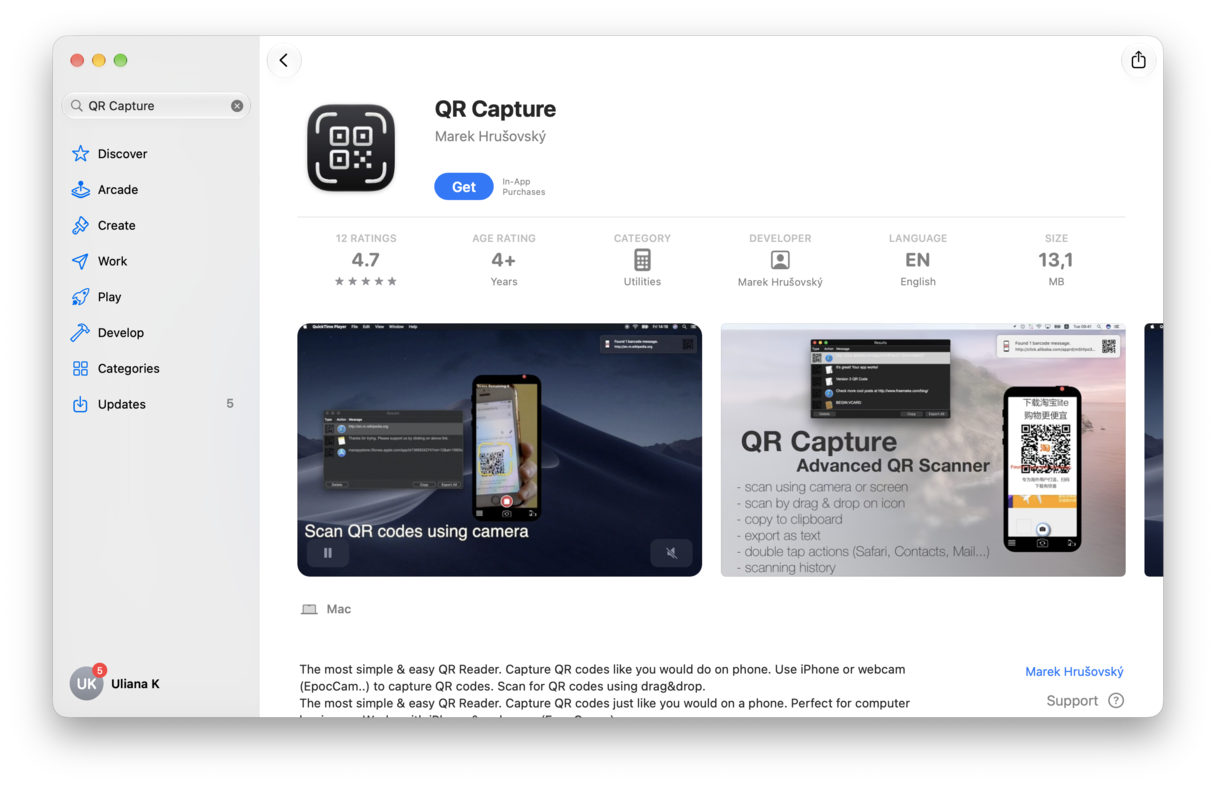
QR Capture
QR Capture kann kostenlos im App Store heruntergeladen werden. Sie können damit QR-Codes mit der integrierten Kamera Ihres Macs, einer USB-Webcam oder der Kamera Ihres iPhones scannen. Außerdem können Sie QR-Codes in Bildern scannen, und QR Capture kann die Zwischenablage Ihres Macs nach QR-Codes durchsuchen.
Um mit der Kamera Ihres Macs zu scannen, wählen Sie einfach diese Option aus und halten Sie den QR-Code vor die Kamera. Möglicherweise müssen Sie den Abstand anpassen, damit der Fokus richtig funktioniert.
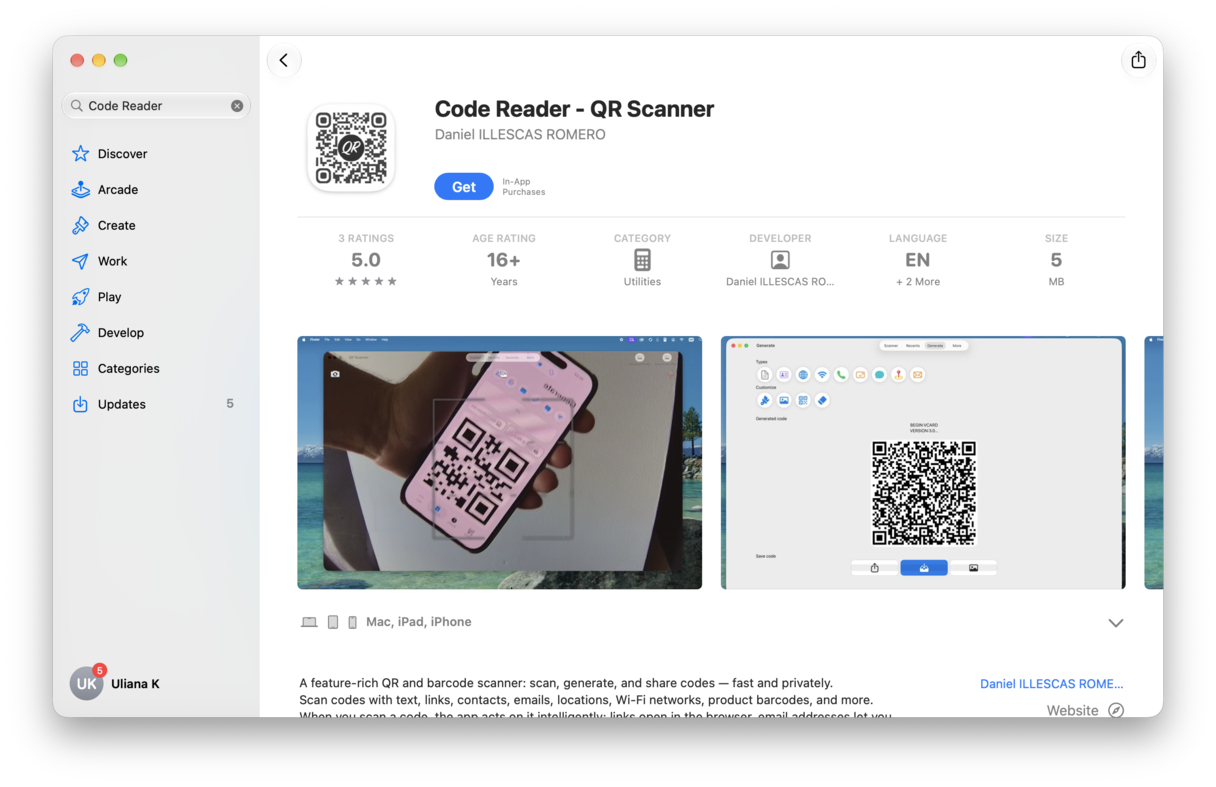
Code Reader – QR-Scanner
Sie können einen QR-Code mit der Kamera Ihres Macs scannen, indem Sie den Code einfach vor die Kamera halten. Code Reader erkennt ihn. Handelt es sich um eine URL, öffnet sich ein neuer Browser-Tab, über den Sie dem Link folgen können. Handelt es sich bei dem QR-Code um eine E-Mail-Adresse, wird eine neue Nachricht mit dieser Adresse als Empfänger geöffnet. Wenn der QR-Code ein WLAN-Netzwerk darstellt, verbindet sich Ihr Mac damit. Außerdem können Sie mit der App QR-Codes in Bildern scannen. Sie können sogar QR-Codes generieren und teilen.
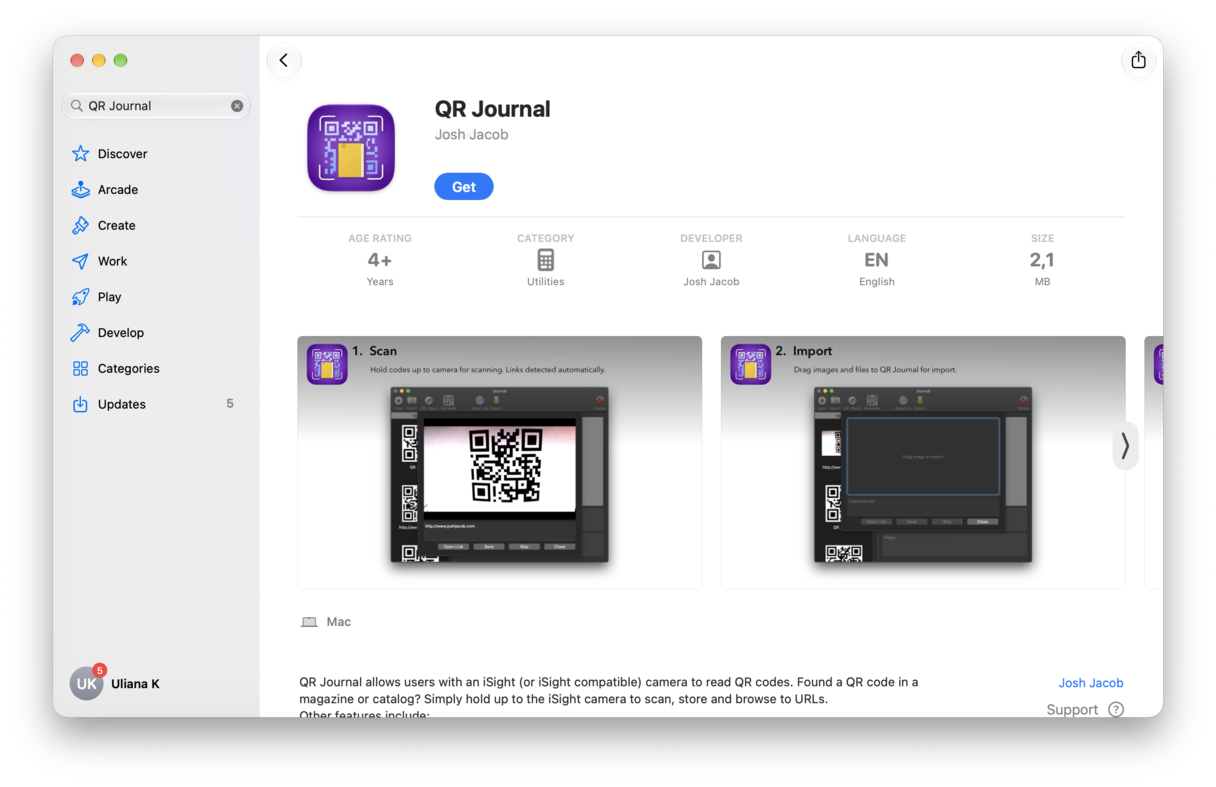
QR Journal
Wie die anderen hier vorgestellten Apps ermöglicht auch QR Journal das Scannen eines QR-Codes, indem Sie diesen vor die Kamera Ihres Macs halten. Mit QR Journal können Sie außerdem den Kontrast des Bildes anpassen, um das Scannen zu erleichtern. Wenn Sie einen QR-Code in einem Bild scannen möchten, ziehen Sie das Bild einfach in das Hauptfenster von QR Journal.
Und wenn Sie ein AppleScript-Fan sind: Mit QR Journal können Sie beim Scannen eines Codes ein AppleScript ausführen, statt eine URL im Webbrowser zu öffnen. Mit QR Journal können Sie auch QR-Codes generieren.
2. Nutzen Sie einen Webdienst
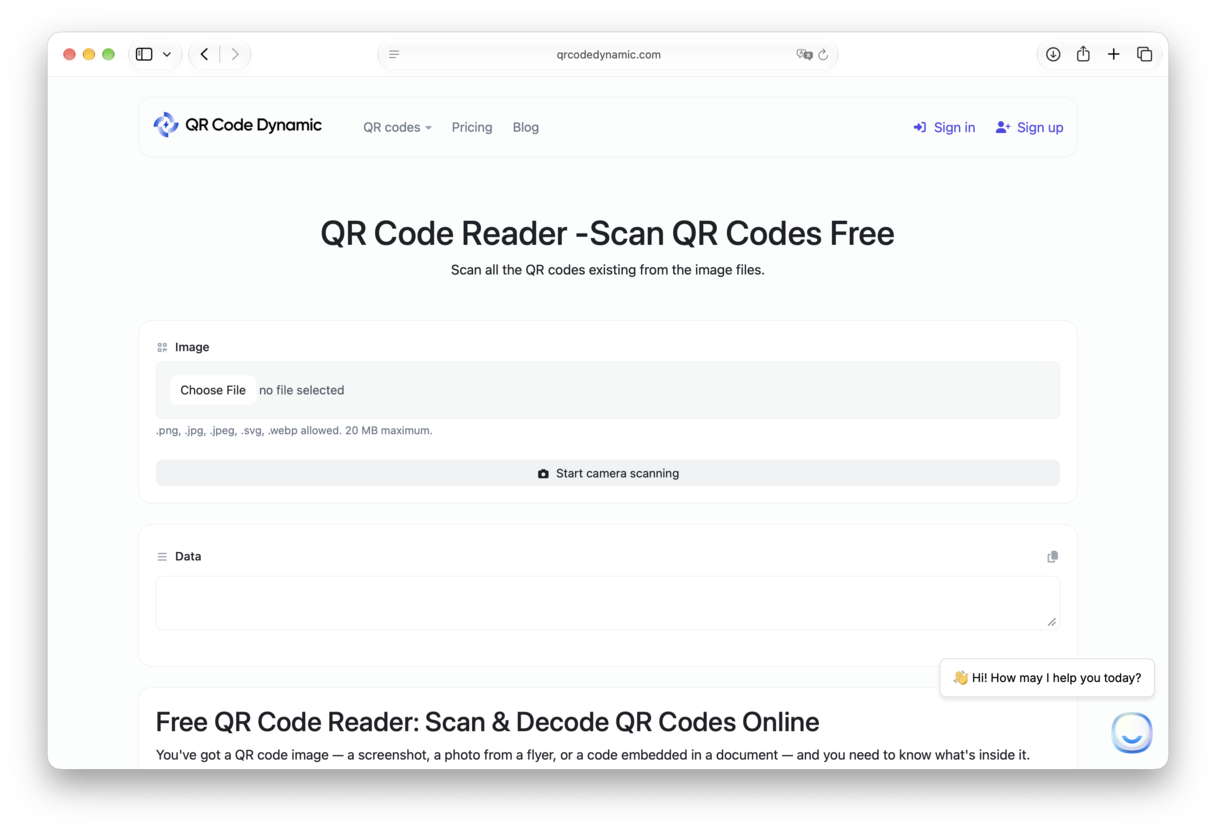
Es gibt einige Websites, auf denen Sie QR-Codes scannen können. Ein Beispiel ist QR code reader. Rufen Sie einfach diese Website auf und klicken Sie auf „Start camera scanning“. Sobald der QR-Code gescannt wurde, werden die darin enthaltenen Informationen in einem Fenster auf der Webseite angezeigt. Falls sich darin eine URL befindet, können Sie diese kopieren und in die Adressleiste eines Webbrowsers einfügen.
3. Screenshot aufnehmen
Für diese Methode benötigen Sie ein Screenshot-Tool eines Drittanbieters, das OCR-Unterstützung bietet. CleanShot X funktioniert sehr gut. Suchen Sie einfach den QR-Code in einem Bild oder auf einer Website, klicken Sie auf das CleanShot X-Symbol in der Menüleiste und wählen Sie „Text erfassen (OCR)“. Ziehen Sie anschließend den Auswahlrahmen über den QR-Code und wählen Sie „Link im Browser öffnen“. Daraufhin sollte ein Pop-up-Fenster wie im folgenden Screenshot erscheinen.

4. Verwenden Sie Ihr iPhone
Diese Methode verwendet Handoff. Daher müssen Sie sicherstellen, dass Handoff sowohl auf Ihrem Mac als auch auf Ihrem iPhone aktiviert ist und beide Geräte mit derselben Apple-ID und demselben WLAN-Netzwerk verbunden sind. Befolgen Sie dann die folgenden Schritte:
- Öffnen Sie die Kamera-App auf Ihrem iPhone und richten Sie die Kamera auf den QR-Code.
- Wenn der Link gelb unterlegt auf Ihrem iPhone-Bildschirm erscheint, tippen Sie darauf, um ihn zu öffnen.
- Warten Sie auf Ihrem Mac, bis im Dock das Safari-Symbol mit einem iPhone-Icon in der Ecke erscheint.
- Klicken Sie im Dock auf das iPhone-Safari-Symbol, um die QR-Code-URL auf Ihrem Mac zu öffnen.
So steuern Sie, welche Apps auf die Kamera Ihres Macs zugreifen dürfen
macOS verlangt inzwischen, dass jede App, die auf die Kamera Ihres Macs zugreifen möchte, Ihre Erlaubnis dafür einholt. Die oben genannten QR-Code-Apps benötigen alle Zugriff auf die Kamera. Daher müssen Sie ihnen diesen Zugriff erlauben. Es kann jedoch schwierig sein, den Überblick über alle Apps zu behalten, die auf die Kamera zugreifen dürfen. Berücksichtigt man zusätzlich die Berechtigungen für den Zugriff auf das Mikrofon, die Bildschirmaufnahme, Ordner und andere sensible Bereiche Ihres Macs, kann das schnell unübersichtlich werden.
Am einfachsten behalten Sie den Überblick über all diese Berechtigungen mit der Schutzfunktion von CleanMyMac. Sie zeigt Ihnen alle Apps, die Zugriff auf die Kamera und das Mikrofon Ihres Macs haben dürfen, übersichtlich an. Mit einem Klick auf die App und eine Schaltfläche können Sie die Berechtigung widerrufen. Testen Sie CleanMyMac jetzt kostenlos.

Es gibt mehrere Methoden, mit denen Sie einen QR-Code auf Ihrem Mac scannen können, etwa mithilfe einer Scan-App von Drittanbietern oder eines webbasierten Tools. Wählen Sie Ihre bevorzugte Methode aus und vergessen Sie die Zeiten, in denen das Scannen von QR-Codes auf dem Mac umständlich war.



