

Tegenwoordig zien we QR-codes werkelijk overal. Je kunt geen menukaart of folder oppakken, of langs een poster op straat lopen, zonder er eentje tegen te komen. Een QR-code scannen met je telefoon is heel eenvoudig: open de Camera-app, richt de camera op de QR-code en tik op de link. Aangezien je MacBook een ingebouwde camera heeft, zou je toch denken dat je die ook gewoon op een QR-code kunt richten, waarna hij de link herkent en je erop kunt klikken? Helaas is dat niet het geval. Dat kan niet met macOS zelf, en ook niet met een van de ingebouwde apps. Dus, hoe scan je een QR-code met een MacBook dan wel? We laten het je zien.
Een QR-code scannen met je Mac
Hier zijn een paar manieren om QR-codes te scannen met je Mac.
- Een app van derden
- Een webgebaseerde QR-lezer
- Een screenshot maken en OCR (optische tekenherkenning) gebruiken om de QR-code te lezen
- Apple's Continuïteit-functies gebruiken om de QR-code met je iPhone te scannen en de link op je Mac te openen
Hieronder bespreken we ze allemaal. Laten we beginnen.
1. Een QR-scanner-app gebruiken
Voordat je een QR-code kunt scannen met een app van derden, moet je er eerst een kiezen. Hier volgen een paar aanbevelingen.
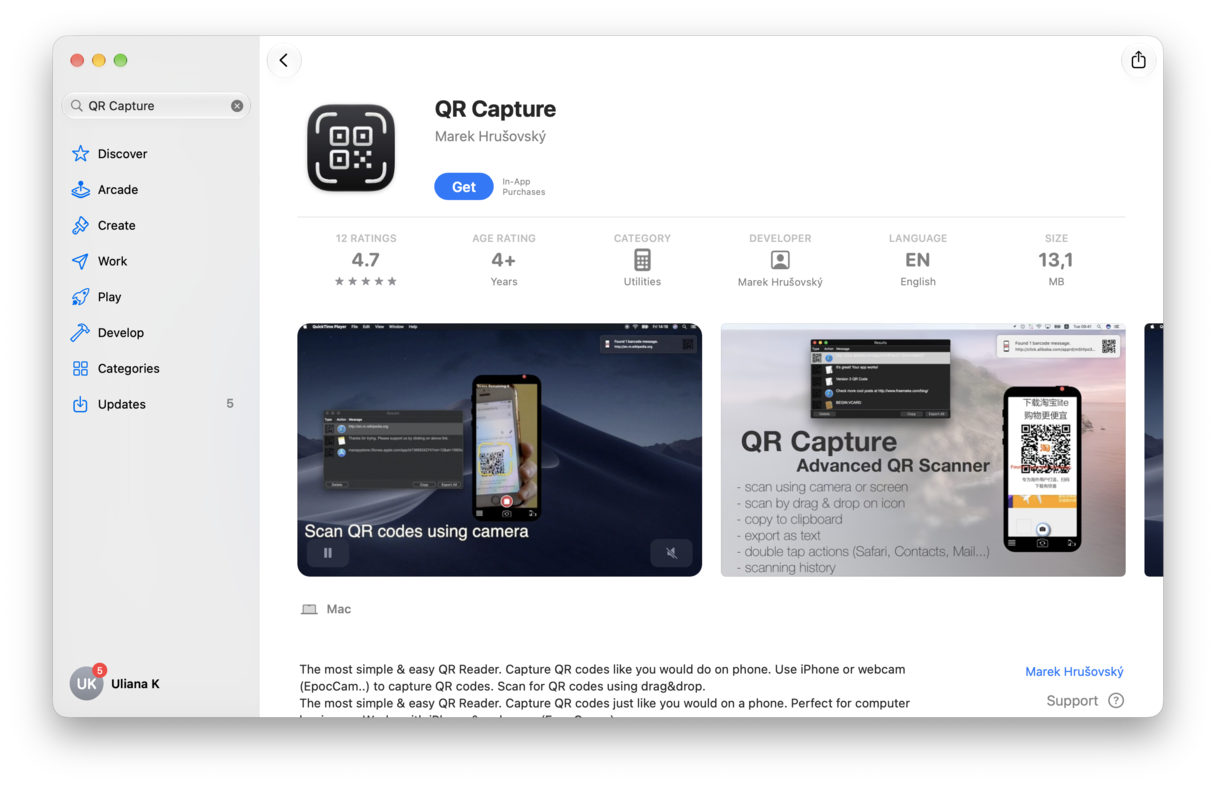
QR Capture
QR Capture is gratis te downloaden in de App Store. Je kunt het gebruiken om QR-codes te scannen met de ingebouwde camera van je Mac, een USB-webcam of de camera van je iPhone. Je kunt ook QR-codes in afbeeldingen scannen, en QR Capture kan het klembord van je Mac controleren op QR-codes.
Om te scannen met de camera van je Mac selecteer je die optie en houd je de QR-code voor de camera. Mogelijk moet je de afstand aanpassen om goed scherp te stellen.
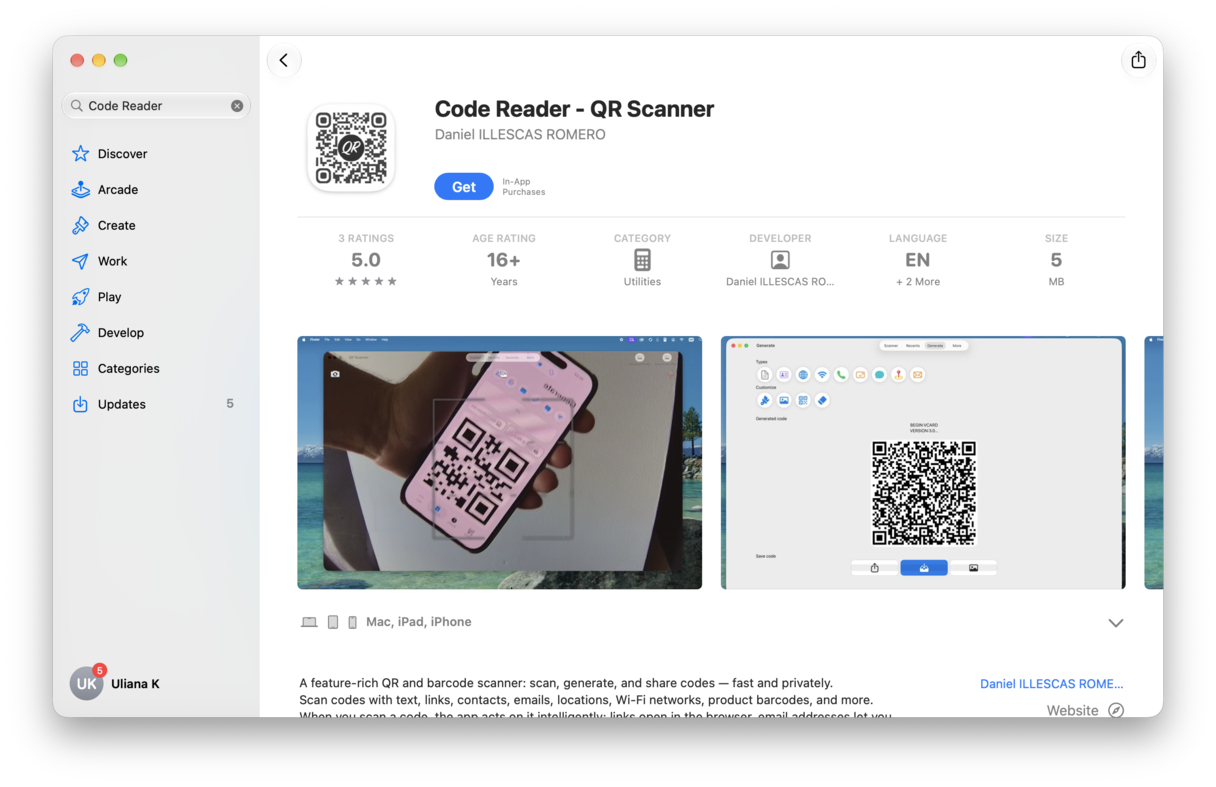
Code Reader - QR Scanner
Je kunt een QR-code scannen met de camera van je Mac door de code gewoon voor de camera te houden. Code Reader detecteert de code, en als het een URL is, wordt er een nieuw browsertabblad geopend waarin je de link kunt volgen. Als de QR-code een e-mailadres bevat, wordt er een nieuw bericht geopend met dat adres als ontvanger. Als het een wifinetwerk is, maakt je Mac er verbinding mee. Je kunt het ook gebruiken om QR-codes in afbeeldingen te scannen, en het kan zelfs QR-codes voor je genereren om te delen.
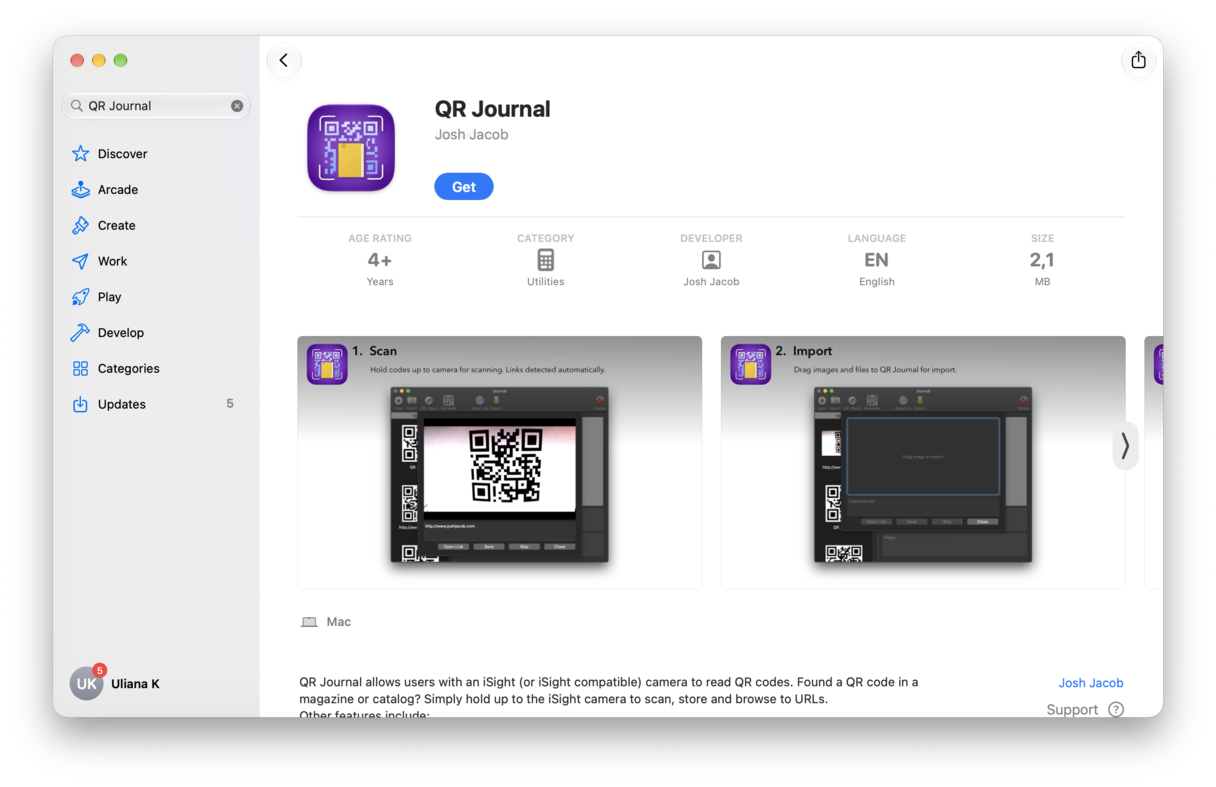
QR Journal
Net als de andere apps hier kun je met QR Journal een QR-code voor de camera van je Mac houden om deze te scannen. Met QR Journal kun je ook het contrast van de afbeelding aanpassen, zodat deze eenvoudiger te scannen is. Als je een QR-code in een afbeelding hebt en deze wilt scannen, sleep je de afbeelding gewoon naar het hoofdvenster van QR Journal.
En als je een AppleScript-fan bent, kun je QR Journal gebruiken om een AppleScript te activeren wanneer een code wordt gescand, in plaats van een URL in een webbrowser te openen. QR Journal kan ook QR-codes genereren.
2. Een webservice gebruiken
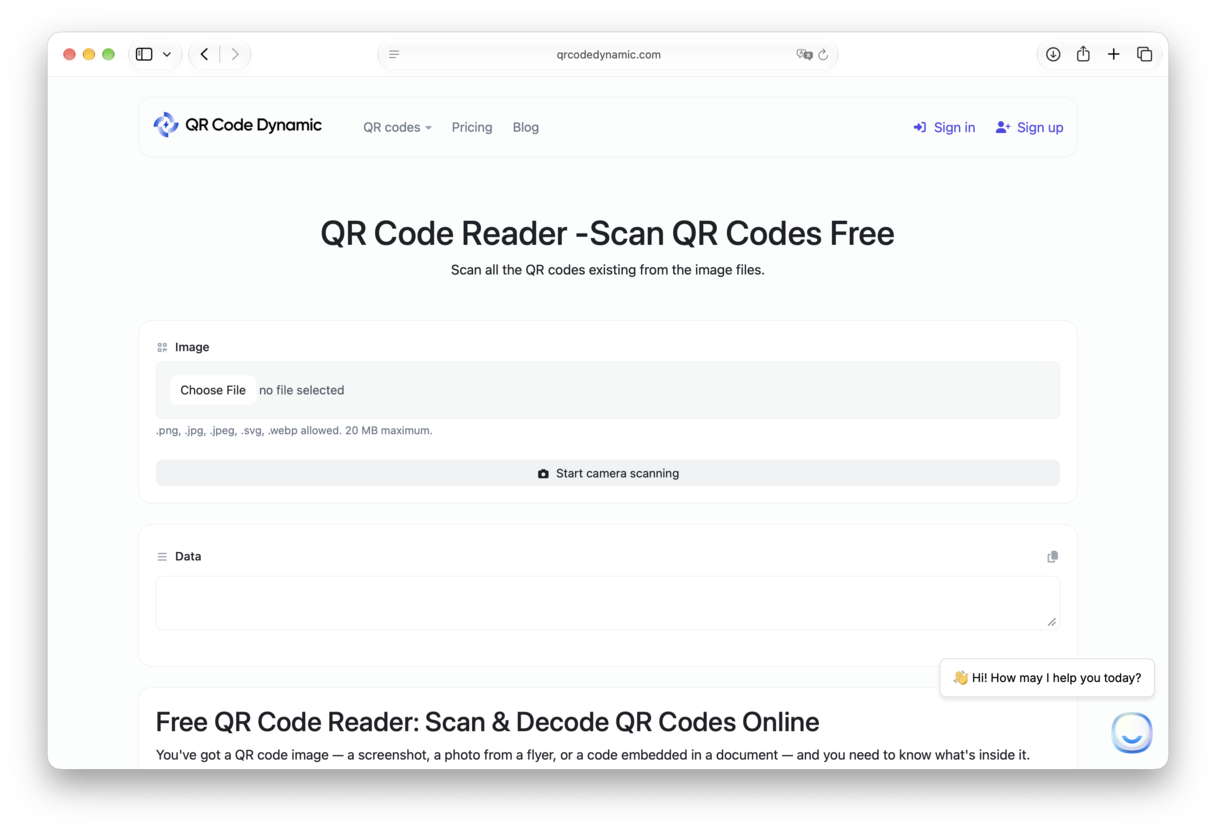
Er zijn een paar websites waar je QR-codes kunt scannen. Eén zo'n voorbeeld is QR code reader. Ga gewoon naar die website en klik op 'Start camera scanning'. Zodra de QR-code is gescand, zie je de informatie die erin staat in een venster op de webpagina. Als het een URL bevat, kun je deze kopiëren en in de adresbalk van een webbrowser plakken.
3. Een screenshot maken
Voor deze methode heb je een screenshotprogramma van derden nodig dat OCR-ondersteuning biedt. CleanShot X werkt hier erg goed voor. Zoek de QR-code in een afbeelding of op een website, klik op het CleanShot X-symbool in de menubalk en kies 'Capture Text (OCR)'. Sleep vervolgens het selectiekader over de QR-code en kies 'Open Link in Browser'. Je zou een pop-up moeten zien, zoals in de onderstaande schermafbeelding.

4. Je iPhone gebruiken
Deze methode maakt gebruik van Handoff. Zorg er daarom voor dat Handoff is ingeschakeld op zowel je Mac als je iPhone en dat beide apparaten zijn verbonden met dezelfde Apple ID en hetzelfde wifi-netwerk. Volg daarna de onderstaande stappen:
- Open de Camera-app op je iPhone en richt de camera op de QR-code.
- Als de link geel op je iPhone-scherm verschijnt, tik er dan op om hem te openen.
- Wacht op je Mac tot het Safari-symbool met een iPhone in de hoek verschijnt in het Dock.
- Klik op het iPhone Safari-symbool in het Dock om de QR-code-URL op je Mac te openen.
Zo bepaal je welke apps toegang hebben tot de camera van je Mac
macOS vereist nu dat elke app die toegang wil tot de camera van je Mac, hier toestemming voor aan je vraagt. De bovenstaande QR-code-apps hebben allemaal toegang tot de camera nodig, dus je moet ze die bevoegdheid geven. Het kan lastig zijn om bij te houden welke apps toegang hebben tot de camera. En als je daar ook nog eens de bevoegdheden voor toegang tot de microfoon, schermopname, mappen en andere gevoelige onderdelen van je Mac bij optelt, kan het al snel teveel worden.
De eenvoudigste manier om dit allemaal netjes bij te houden, is met de functie 'Bescherming' in CleanMyMac. Deze laat duidelijk zien welke apps de bevoegdheden hebben om toegang te krijgen tot de camera en microfoon van je Mac, en je kunt die ook gewoon intrekken door de app te selecteren en op een knop te klikken. Ga aan de slag met de gratis proefversie van CleanMyMac.

Je kunt op verschillende manieren een QR-code scannen op je Mac, bijvoorbeeld met een scan-app van derden of een webgebaseerde tool. Kies de methode die het beste bij jou past en vergeet de tijd dat het scannen van QR-codes op je Mac onhandig was.



