

Les PDF sont partout, mais aujourd'hui, vous n'avez plus besoin d'Acrobat Reader pour les consulter sur votre Mac. Avec Aperçu et les autres outils intégrés à macOS, les PDF ne sont plus un problème. C'est pourquoi de nombreux propriétaires de Mac ont décidé de se débarrasser d'Acrobat Reader : désinstaller l'application permet de faire de la place, d'éviter l'accumulation de fichiers inutiles, et de prévenir les éventuels conflits avec d'autres applications. Si vous avez choisi de supprimer l'application, ce guide vous montre comment désinstaller entièrement Adobe Acrobat Reader de votre Mac.
Acrobat Reader : qu'est-ce que c'est ?
Acrobat Reader est une application gratuite publiée par Adobe, et qui permet d'ouvrir et de lire des documents PDF. Comme son nom l'indique, il ne s'agit que d'un lecteur (« reader » en anglais). L'appli ne vous permet pas de modifier vos PDF. Pour ça, vous devez utiliser la version professionelle d'Acrobat comprise dans la suite Creative Cloud d'Adobe. L'application Aperçu intégrée à macOS peut faire pratiquement tout ce que fait Acrobat Reader, y compris réorganiser les pages d'un document PDF et annoter et surligner certaines sections. Cependant, Aperçu n'est pas intégré à Adobe Cloud pour le partage et, dans certains cas, Acrobat Reader est une meilleure option pour remplir des formulaires au format PDF.
Pourquoi désinstaller Acrobat Reader ?
La raison pour laquelle vous devriez désinstaller Acrobat Reader est la même que pour n'importe quelle application installée sur votre Mac dont vous ne vous servez pas régulièrement. La désinstaller permettra de faire de la place et d'éviter les éventuels conflits avec d'autres fichiers sur votre Mac. Si l'appli n'est plus sur votre Mac, vous serez aussi moins susceptible de télécharger de fausses mises à jour contenant des maliciels. Si vous n'utilisez Acrobat Reader que de temps en temps pour ouvrir des fichiers PDF, vous pouvez faire la même chose avec Aperçu.
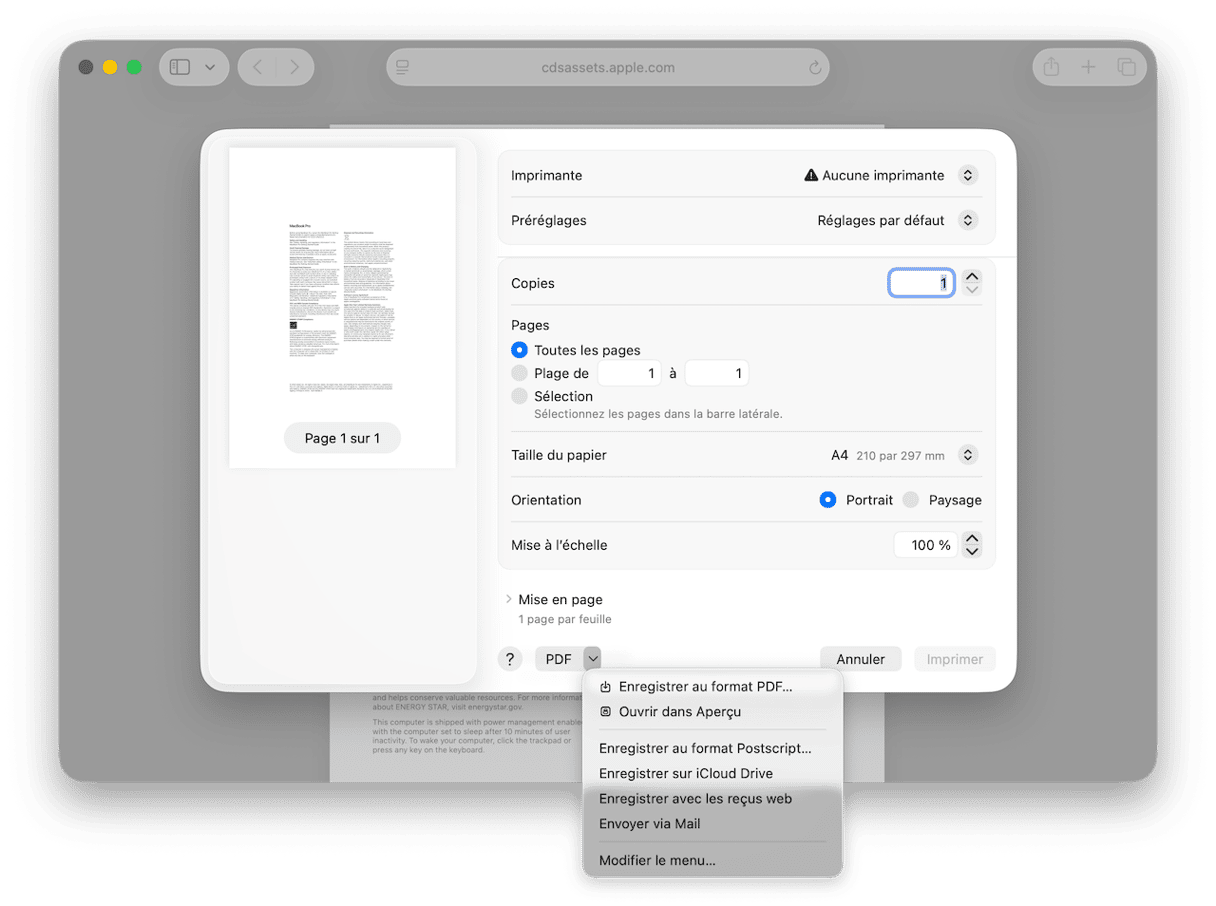
Savez-vous que vous pouvez convertir n'importe quel document en PDF avec l'outil d'impression ? Voici comment faire.
- Ouvrez le document que vous voulez transformer en PDF, dans n'importe quelle application à partir de laquelle vous pouvez imprimer un fichier.
- Cliquez sur Fichier > Imprimer, ou utilisez le raccourci Commande + P et choisissez les pages à inclure dans le PDF.
- En bas de la fenêtre, cliquez sur le menu déroulant « PDF ».
- Choisissez l'option Enregistrer au format PDF.
- Donnez un nom à votre PDF, choisissez le dossier dans lequel vous voulez le stocker et cliquez sur Enregistrer.
Comment désinstaller Adobe Acrobat sur Mac
Il y a plusieurs façons de désinstaller Acrobat Reader, en fonction de la façon dont vous l'avez installé. Nous allons toutes les détailler ci-dessous.
Utilisez un désinstallateur d'applications
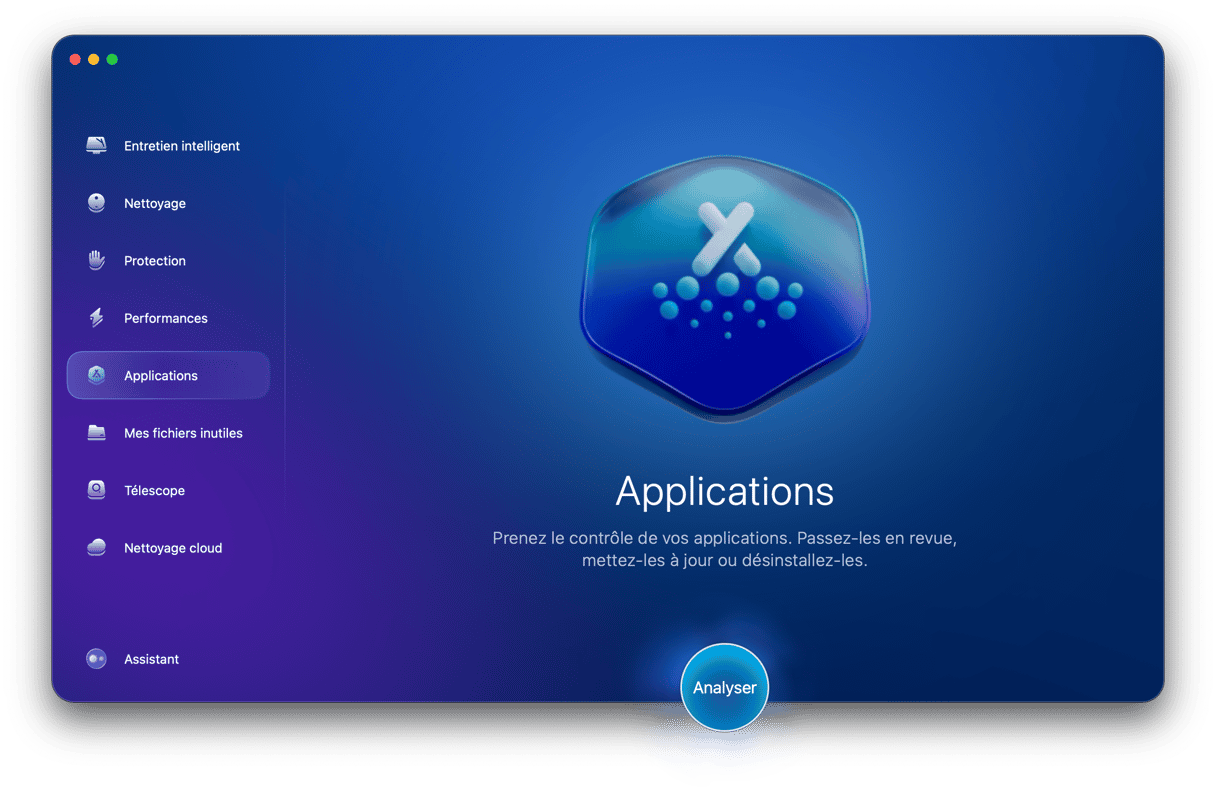
Pour désinstaller Acrobat Reader, le plus simple est d'utiliser un outil de désinstallation spécialisé. Nous vous conseillons l'outil Applications de CleanMyMac. Il peut désinstaller n'importe quelle application, sauf les apps natives de macOS, et peut même désinstaller plusieurs applications à la fois. Pour ça, il suffit de suivre les étapes ci-dessous, et de sélectionner toutes les applications que vous voulez effacer à l'étape 3. Ce n'est pas tout : CleanMyMac peut aussi éliminer tous les fichiers résiduels des applications que vous aviez déjà supprimées sans les avoir complètement désinstallées.
L'outil Applications scanne également votre Mac à la recherche de programmes d'installation dont vous n'avez peut-être plus besoin, d'applications que vous n'avez pas utilisées depuis longtemps, et de mises à jour pour toutes les applications de votre Mac, vous permettant ainsi de toutes les mettre à jour en même temps. Vous pouvez commencer votre essai gratuit de CleanMyMac ici. Une fois l'application téléchargée et installée, suivez les étapes ci-dessous pour désinstaller Acrobat Reader.
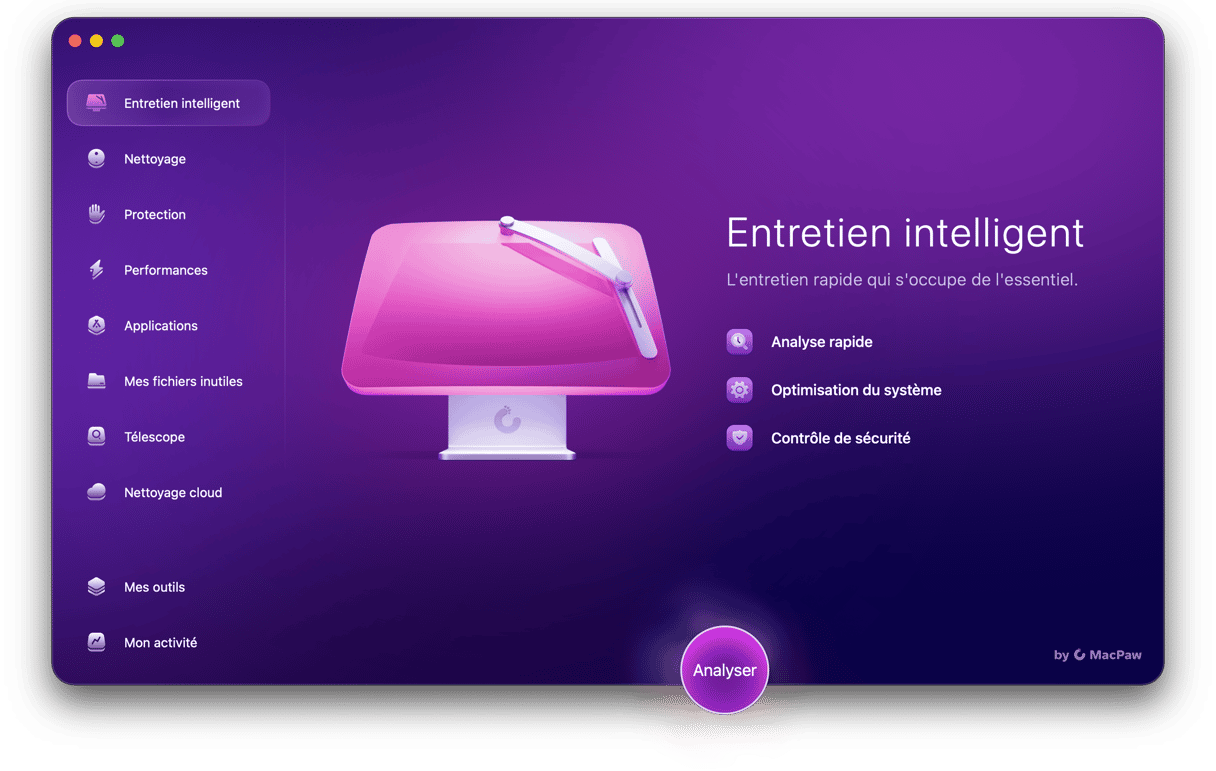
- Ouvrez CleanMyMac et cliquez sur Applications dans le menu latéral.
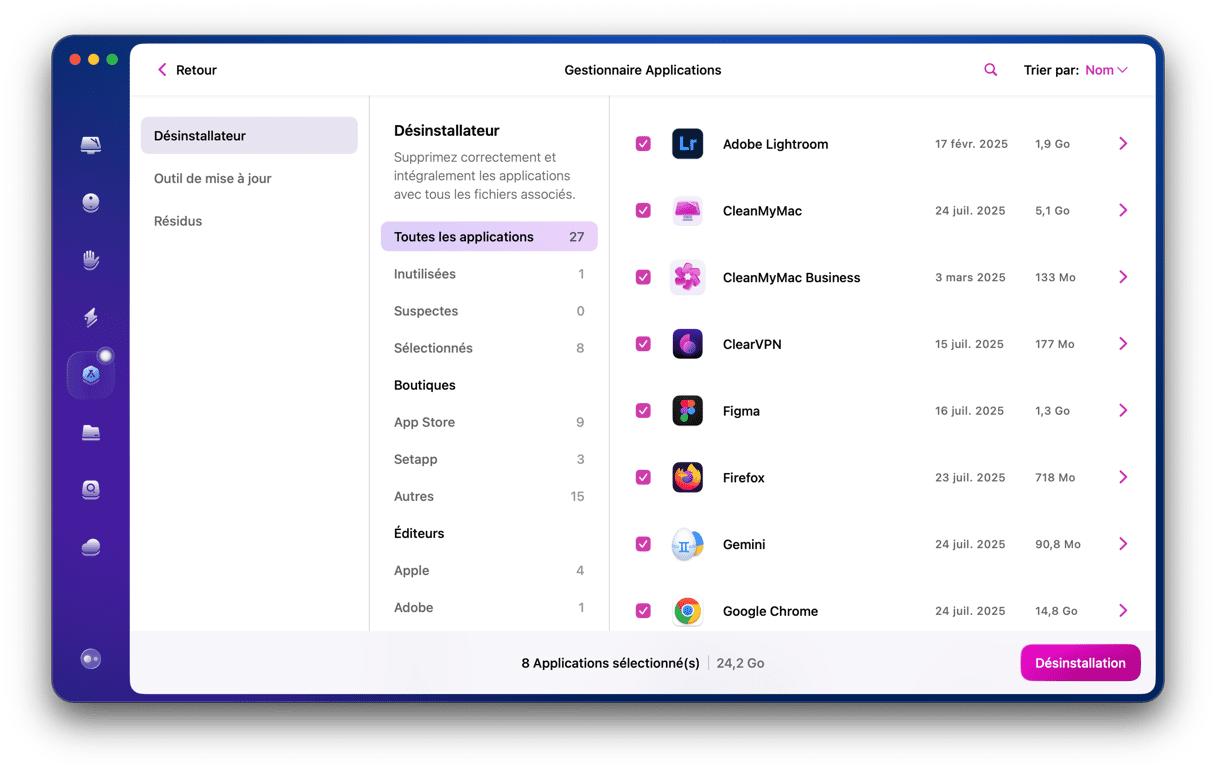
- Cliquez sur Analyser > Gérer mes applications.
- Localisez Acrobat Reader dans la liste d'applications, ou cliquez sur la loupe pour effectuer une recherche.
- Sélectionnez Acrobat Reader puis cliquez sur Désinstaller.
Utilisez l'application Creative Cloud
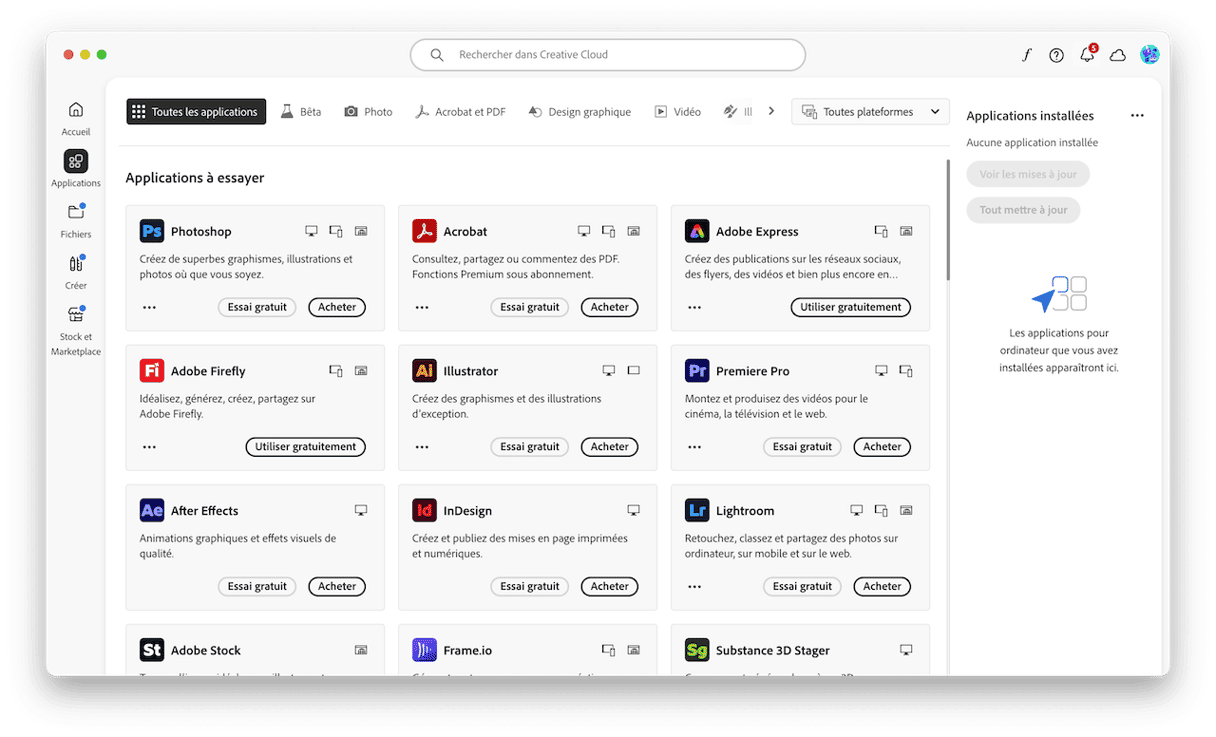
Si vous avez installé Adobe Acrobat à partir de l'application Creative Cloud, vous pouvez aussi vous en servir pour le désinstaller. Voici comment faire :
- Rendez-vous dans votre dossier Applications et ouvrez Creative Cloud.
- Rendez-vous dans la section Toutes les applications.
- Localisez Acrobat Reader.
- Cliquez sur les trois petits points sous le nom de l'application.
- Cliquez sur Désinstaller.
Désinstallez Acrobat Reader manuellement
Si vous n'avez pas installé Acrobat Reader à partir de l'application Creative Cloud et que vous n'avez pas cette app sur votre Mac, vous pouvez désinstaller Acrobat Reader manuellement. Pour ça, vous devrez partir à la recherche de tous les fichiers qu'il a disséminés sur votre Mac pour les mettre à la corbeille.
- Quittez Acrobat Reader si l'application est en cours d'exécution.
- Rendez-vous dans le dossier Applications et faites glisser Acrobat Reader dans la corbeille.
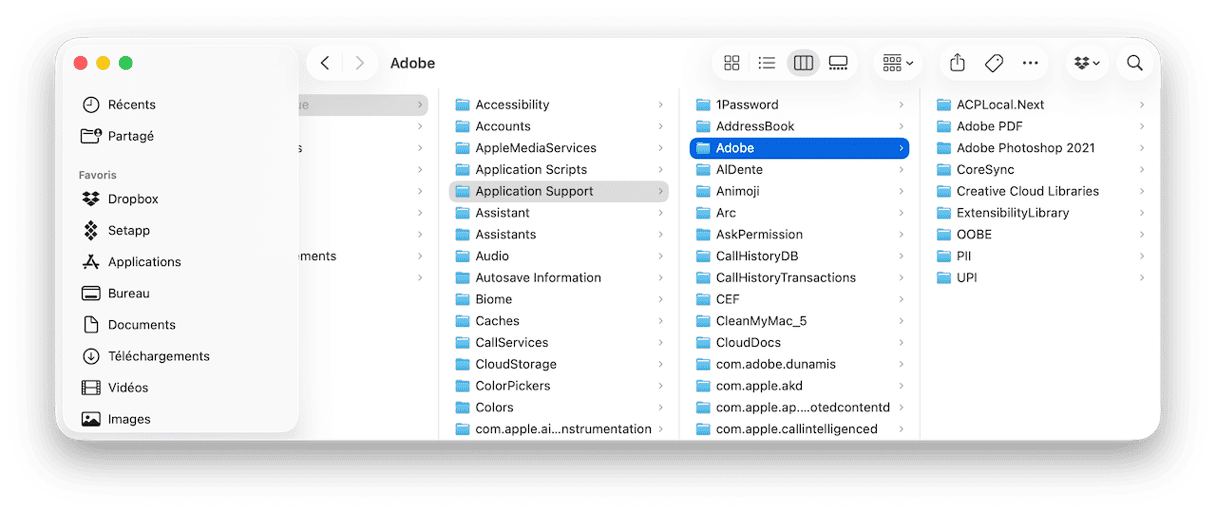
- Ouvrez le Finder puis cliquez sur le menu Aller. Cliquez sur Aller au dossier.
- Copiez et collez dans le champ de texte chacun des chemins d'accès ci-dessous, l'un après l'autre, puis appuyez sur Entrée. À chaque emplacement, cherchez des fichiers ou dossiers dont le nom contient Acrobat, et mettez-les dans la corbeille. Ces éléments pourraient se trouver au sein d'un dossier appelé Adobe.
~/Bibliothèque/Application Support
~/Bibliothèque/Caches
~/Bibliothèque/Saved Application State
~/Bibliothèque/Preferences
~/Bibliothèque/Logs - Videz la corbeille.
Un autre conseil : réinitialisez Acrobat Reader
Si vous voulez désinstaller Acrobat Reader parce que l'application ne fonctionne pas comme il faut, vous pourriez essayer de la réinitialiser. La réinitialisation d'une application consiste à supprimer tous les fichiers qu'elle a installés sur votre ordinateur, à l'exception du fichier binaire de l'application. Ces fichiers seront recréés la prochaine fois que vous ouvrirez l'app. Comme ça, si le problème venait, par exemple, d'un fichier de préférences corrompu, il sera résolu par la réinitialisation. Voici comment réinitialiser Acrobat Reader dans CleanMyMac :
- Ouvrez CleanMyMac.
- Cliquez sur Applications puis sur Analyser > Gérer mes applications.
- Cliquez sur la flèche (>) à côté d'Acrobat Reader.
- Sélectionnez tous les fichiers à l'exception des Binaires.
- Cliquez sur Supprimer.
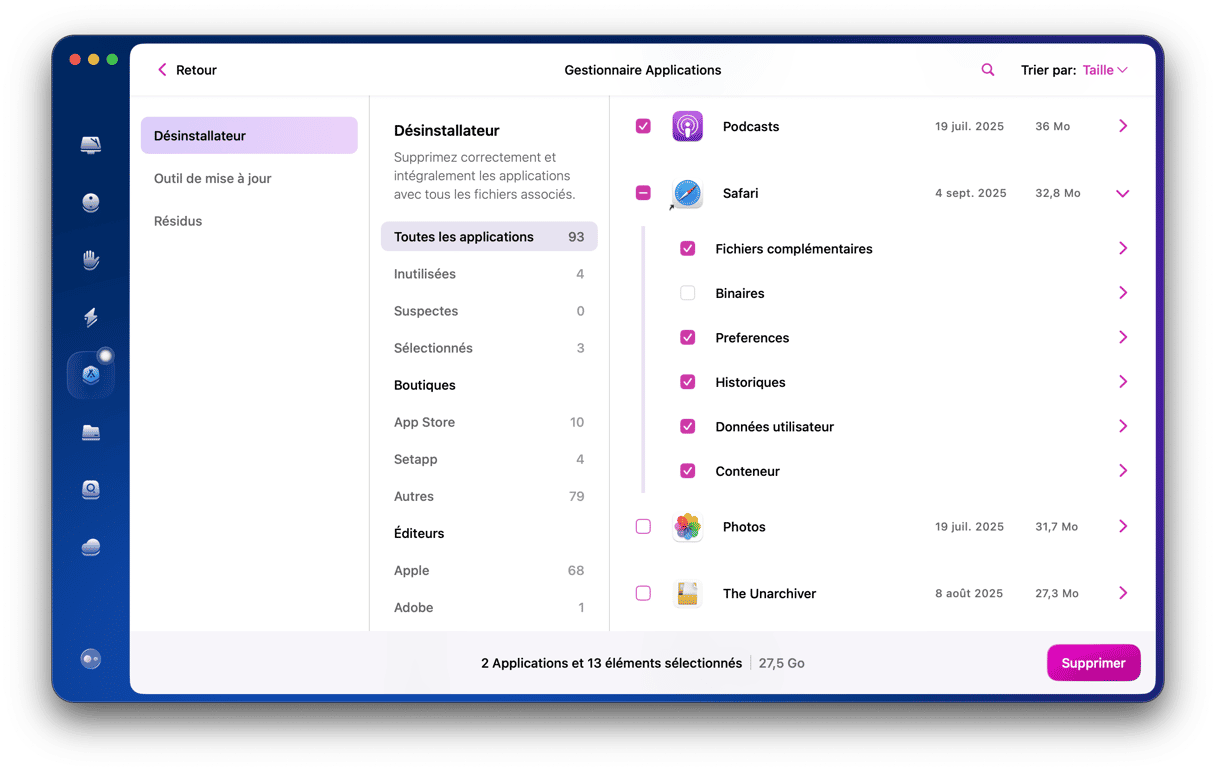
Une fois l'opération terminée, Acrobat Reader sera réinitialisé. Il devrait donc fonctionner sans problème la prochaine fois que vous l'ouvrirez.
Acrobat Reader est une application gratuite éditée par Adobe et conçue pour lire des fichiers PDF. Mais elle n'offre pas beaucoup plus de fonctionnalités que l'application Aperçu, intégrée à macOS, qui vous permet aussi de lire et d'annoter des PDF. Alors si vous avez installé Acrobat Reader sur votre Mac et que vous ne vous en servez plus, mieux vaut la désinstaller pour faire de la place et éviter les potentiels conflits avec d'autres fichiers sur votre Mac. Choisissez l'une des options décrites dans cet article et suivez les étapes pour désinstaller Adobe Acrobat sur votre Mac.



