

PDFは至るところで利用されていますが、もうMacではAcrobat ReaderがなくてもPDFを表示できるようになっています。 「プレビュー」やその他の標準搭載ツールにより、macOSにはPDFファイルの処理に必要なすべての機能が備わっています。 そのため、Acrobat Readerがもう不要と判断するユーザーが増えています。これをアンインストールすることで、ストレージの空き容量を増やし、不要なファイルの蓄積を防いで、ソフトウェア間の競合も回避することができます。 削除するのであれば、MacからAdobe Acrobat Readerを完全にアンインストールする方法をこのガイドで説明していきます。
Acrobat Readerとは
Acrobat Readerは、PDF文書を開いて読むことができるAdobeの無料アプリケーションです。 名前のとおり、基本的な読み取りツールであり、 PDFドキュメントを編集することはできません。 編集を行うには、Adobe Creative Cloudスイートの一部であるAcrobat Proが必要です。 macOSに標準搭載の「プレビュー」アプリでは、PDF文書のページの並べ替えやセクションの注釈付けやハイライト表示など、ほとんどのAcrobat Readerの機能を実行できます。 ただし、プレビューはAdobe Cloudと連携して共有することはできず、場合によってはPDFフォームの入力に関してはAcrobat Readerの方が優れているケースもあります。
Acrobat Readerをアンインストールする目的
Acrobat Readerをアンインストールする主な理由は、Macにインストールされている他の不要なアプリと同じです。 アンインストールすると空き容量を増やすことができ、Mac上の他のファイルとの将来的な競合も防ぐことができます。 さらに、アプリがMacに存在しなくなることで偽アップデート詐欺に遭うリスクも減ります。 たまにPDFを閲覧するだけであれば、Acrobat Readerを使わずに「プレビュー」でも十分に対応できます。
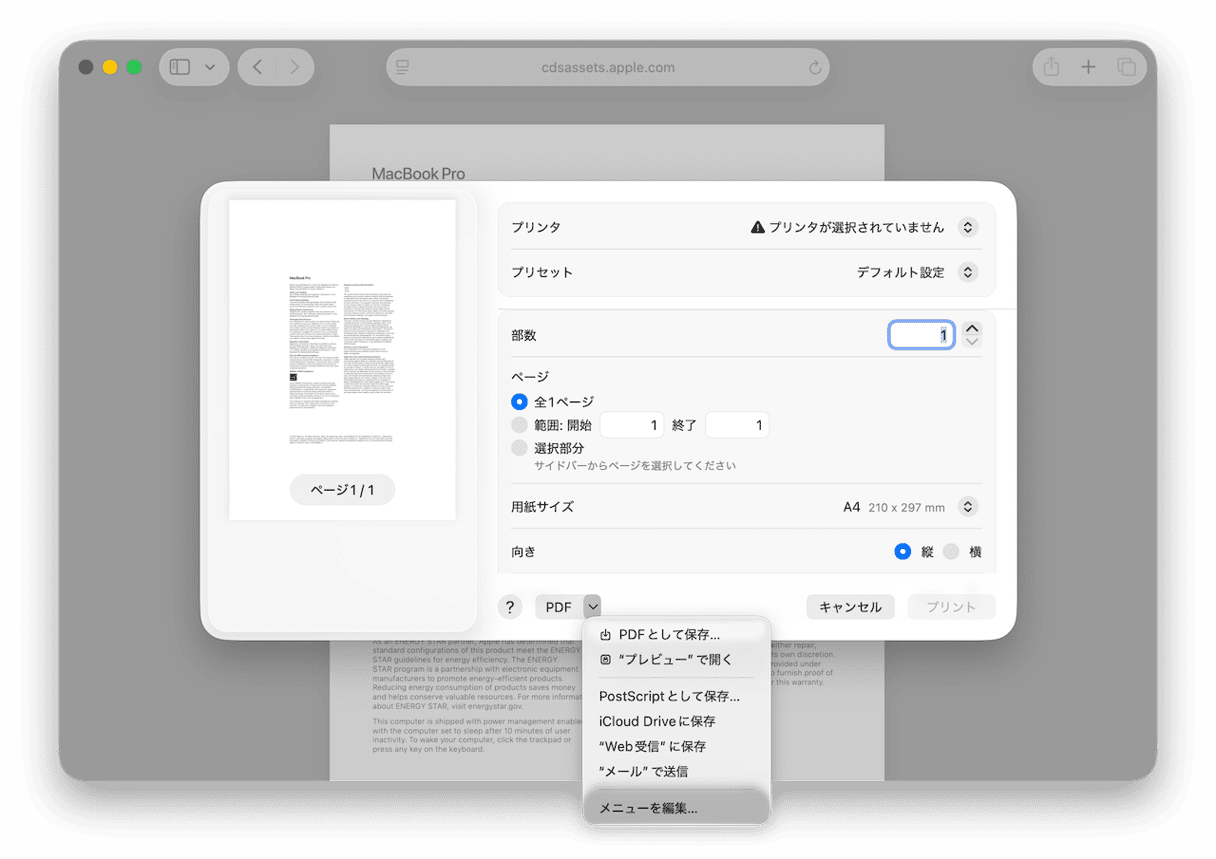
どのようなドキュメントでも、印刷ダイアログを使えば簡単にPDFに変換できることをご存じですか? その方法はこちらです。
- PDFに変換したいドキュメントを、印刷可能なアプリで開きます。
- メニューから「ファイル」>「印刷」を選択、または「Command + P」を押します。
- ウィンドウの下部の「PDF」ドロップダウンメニューをクリックします。
- 「PDFとして保存」を選びます。
- ファイル名と保存先を指定し、「保存」をクリックします。
MacからAdobe Acrobatをアンインストールする方法
Acrobat Readerのアンインストール方法はいくつかあり、最初にどのようにインストールしたかによって手順が異なります。 ここでは、すべての方法を紹介します。
アンインストーラアプリを使用
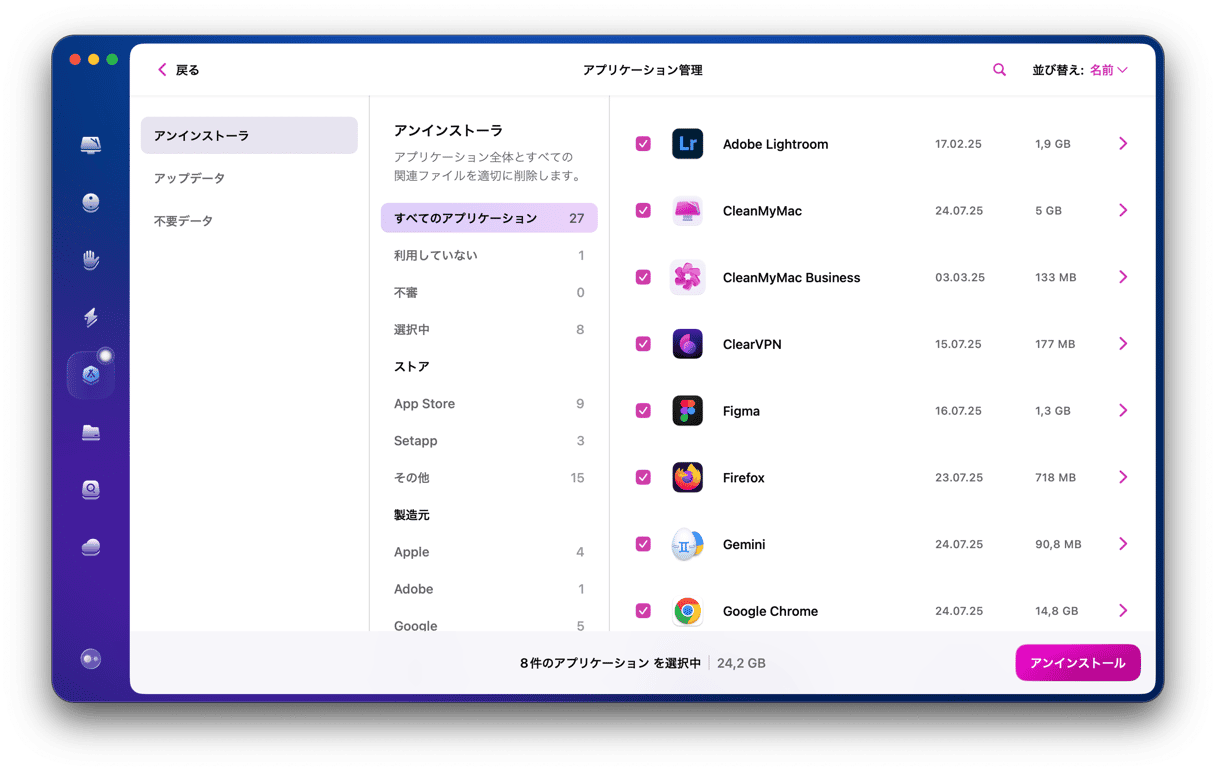
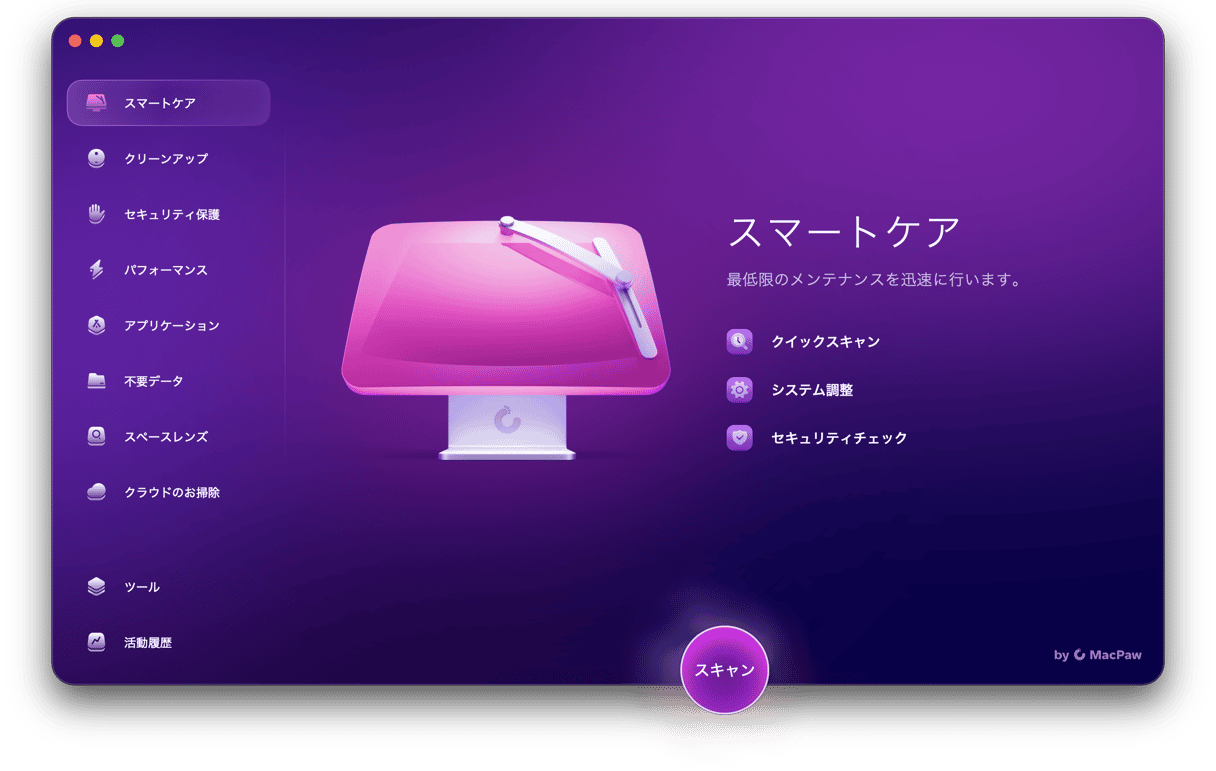
Acrobat Readerをアンインストールする最も簡単な方法は、専門のアンインストーラを使用することです。 おすすめは、 CleanMyMac の「アプリケーション」ツールです。 これはmacOSの一部としてインストールされているアプリ以外のすべてのアプリをアンインストールでき、複数のアプリをまとめてアンインストールすることもできます。 以下で紹介する3つ目の手順において、アンインストールしたいアプリをすべて選択します。 また、削除しても完全にアンインストールされなかったアプリによって残された不要ファイルも削除できます。
この「アプリケーション」ツールは、不要になったインストーラや長期間使用していないアプリを自動的にスキャンして検出します。さらに、Mac上のすべてのアプリのアップデート状況も確認でき、最新バージョンにまとめてアップデートすることもできます。 こちらからCleanMyMacの無料トライアルをスタートできます。 ダウンロードが完了したら、以下の手順に従ってAcrobat Readerのアンインストールを行います。
- CleanMyMacを開いて、サイドバーから「アプリケーション」を選択します。
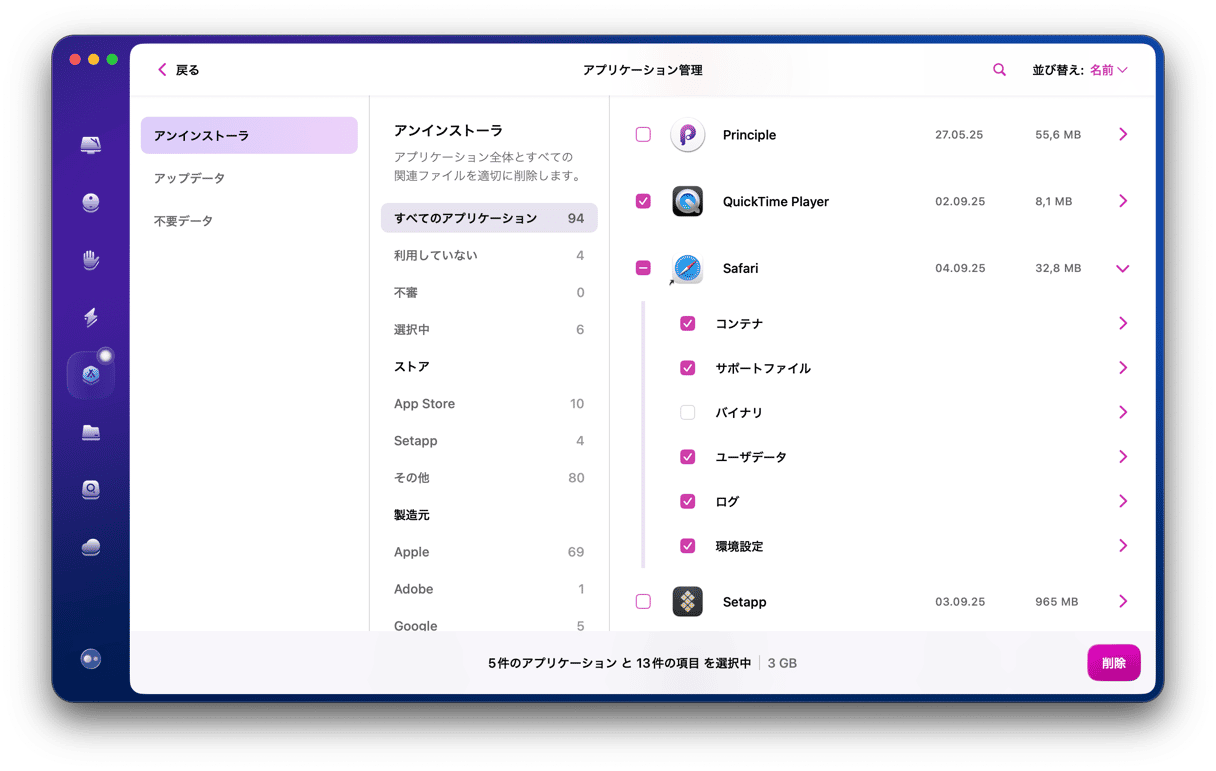
- 「スキャン」>「アプリケーションを管理」をクリックします。
- アプリケーションの一覧から「Acrobat Reader」を見つけるか、虫眼鏡のアイコンから検索します。
- 「Acrobat Reader」を選択して「アンインストール」をクリックします。

Creative Cloudアプリを使用
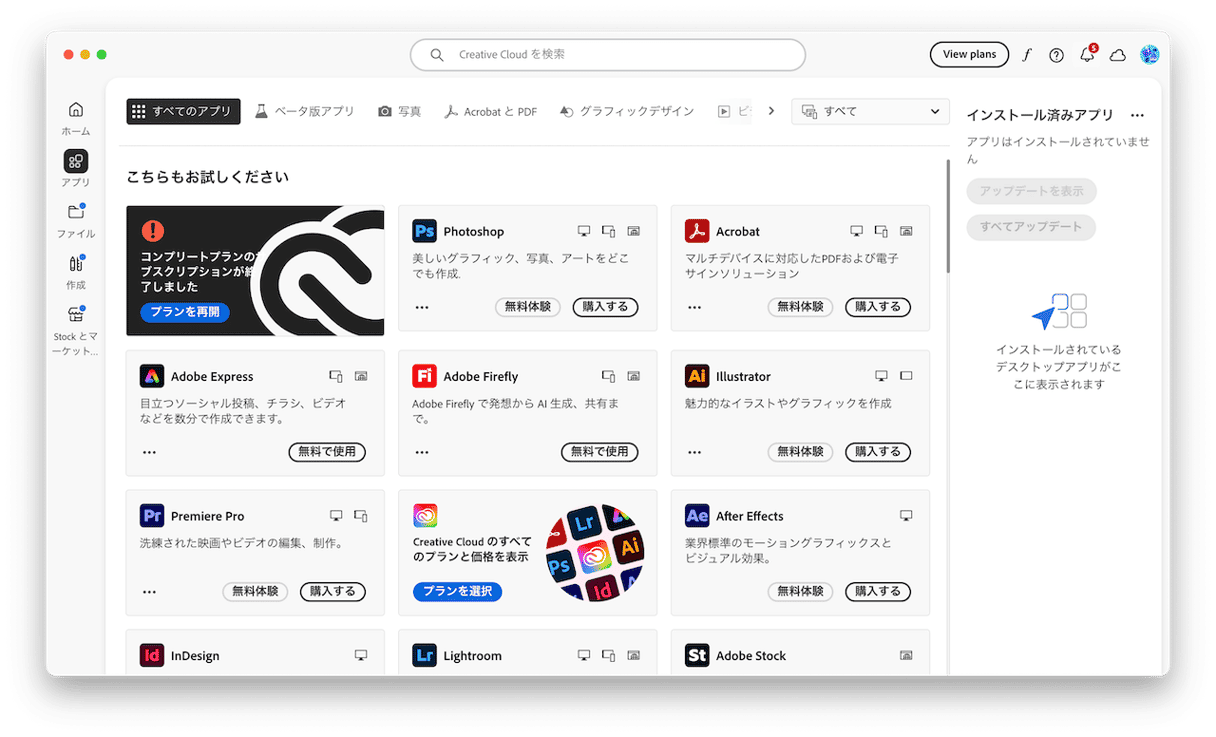
AcrobatをCreative Cloudアプリからインストールした場合は、Adobe Acrobatのアンインストーラとして使用できます。 これは以下の手順で行います:
- 「アプリケーション」のフォルダから「Creative Cloud」を開きます。
- 「すべてのアプリ」のセクションに移動します。
- 「Acrobat Reader」を見つけます。
- パネルの左下にある3つの点をクリックします。
- 「アンインストール」を選択します。
Acrobat Readerを手動でアンインストール
Creative CloudからAcrobat Readerをインストールしておらず、MacにCreative Cloudアプリがインストールされていない場合は、Acrobat Readerを手動でアンインストールできます。 そのためには、Macに保存されているすべての関連ファイルを探し出してゴミ箱に入れる必要があります。
- Acrobat Readerが実行中の場合は終了します。
- 「アプリケーション」フォルダに進んで「Acrobat Reader」をゴミ箱に入れます。
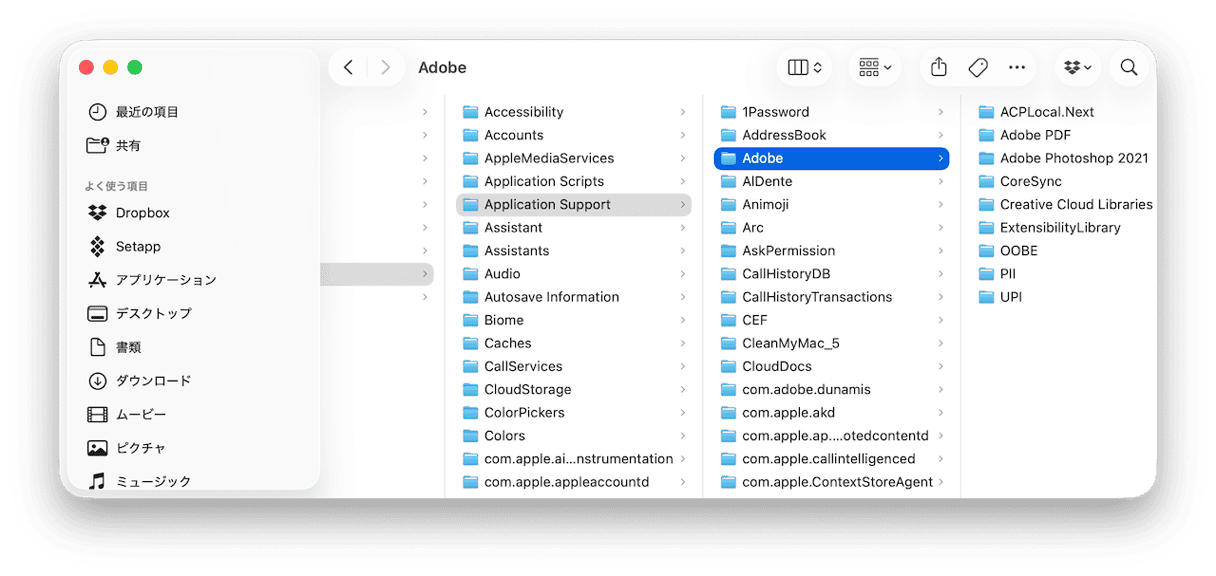
- DockからFinderのアイコンをクリックして「移動」を押します。 「フォルダへ移動」を選択します。
- テキストボックスに、以下のパスを1つずつ貼り付けていきます。 「Return」キーを押します。 それぞれの場所で、名前に「Acrobat」が含まれるファイルやフォルダを探して、ゴミ箱に入れます。これらは「Adobe」という名前のフォルダ内にある可能性があります。
~/Library/Application Support
~/Library/Caches
~/Library/Saved Application State
~/Library/Preferences
~/Library/Logs - ゴミ箱を空にします。
追加のヒント:Acrobat Readerをリセット
Acrobat Readerをアンインストールする理由が、正常に動作していないことである場合、リセットを試すのも有効です。 アプリをリセットすると、アプリケーションバイナリを除いて、Macにインストールされているすべてのファイルが削除されます。 次回の起動時に、それらのファイルが再作成されます。 したがって、問題の原因が破損した設定ファイルなどであった場合、リセットによって不具合が解消される可能性があります。 CleanMyMacでAcrobat Readerをリセットする方法は次のとおりです:
- CleanMyMacを起動します。
- アプリ内で「アプリケーション」から「スキャン」>「アプリケーションを管理」をクリックします。
- 「Acrobat Reader」の横にある矢印 (>) をクリックします。
- そこにある「バイナリ」以外のすべてのファイルを選択します。
- 「削除」をクリックします。
完了すると、Acrobat Readerがリセットされ、次回起動時には正常に動作するはずです。
Acrobat Readerは、PDFファイルを読むためのAdobeの無料アプリです。 しかし、Acrobat ReaderはmacOSに標準搭載されているプレビューアプリと比べて特に多くの機能を提供しているわけではありません。プレビューでもPDFの閲覧や注釈の追加が可能であり、これは最初からMacにインストールされています。 したがって、もしMacにAcrobat Readerをインストールしていて、すでに使用していないのであれば、アンインストールすることが推奨されます。そうすることで、ストレージ容量を節約し、将来的な他のファイルやアプリとの競合を防ぐことができます。 上記のいずれかの手順に従って、MacからAdobe Acrobatをアンインストールしましょう。



