

Los archivos PDF se usan en casi todo, pero ya no necesitas Acrobat Reader para abrirlos en un Mac. Gracias a la Vista Previa y otras herramientas integradas, macOS te ofrece todo lo que necesitas para poder trabajar con archivos PDF. Es por eso que muchos usuarios de Mac deciden que ya no necesitan Acrobat Reader — al desinstalarlo se libera espacio de almacenamiento, se evita el desorden y se previenen posibles conflictos con otras apps. Si has decidido eliminarlo, en esta guía te mostramos cómo desinstalar Adobe Acrobat Reader de tu Mac de forma completa.
¿Qué es Acrobat Reader?
Acrobat Reader es una app gratuita de Adobe que permite abrir y leer documentos PDF. Como su nombre indica, es simplemente un lector de archivos PDF. No permite editar ni hacer cambios en documentos PDF. Para hacer, vas a tener que usar la versión profesional de Acrobat que viene incluida en la suite Creative Cloud de Adobe. La app de Vista Previa integrada de macOS permite hacer la mayoría de las cosas que puede hacer con Acrobat Reader, como cambiar el orden de las páginas en PDFs y resaltar secciones. Sin embargo, la Vista Previa no tiene integración con Adobe Cloud para compartir los archivos y, en algunos casos, Acrobat Reader permite rellenar los formularios PDF mejor que Vista Previa.
¿Por qué desinstalar Acrobat Reader?
El principal motivo para desinstalar Acrobat Reader es el mismo que para cualquier otra app que tengas instalada en tu Mac y que casi no usas. Desinstalar la app libera espacio y evita posibles conflictos futuros con otros archivos y apps en tu Mac. También reduce las posibilidades de que caigas en una estafa de actualización falsa porque sabrás que ya has desinstalado la app de tu Mac. Si solo usas Acrobat Reader de vez en cuando para abrir archivos PDF, puedes hacerlo con la Vista Previa.
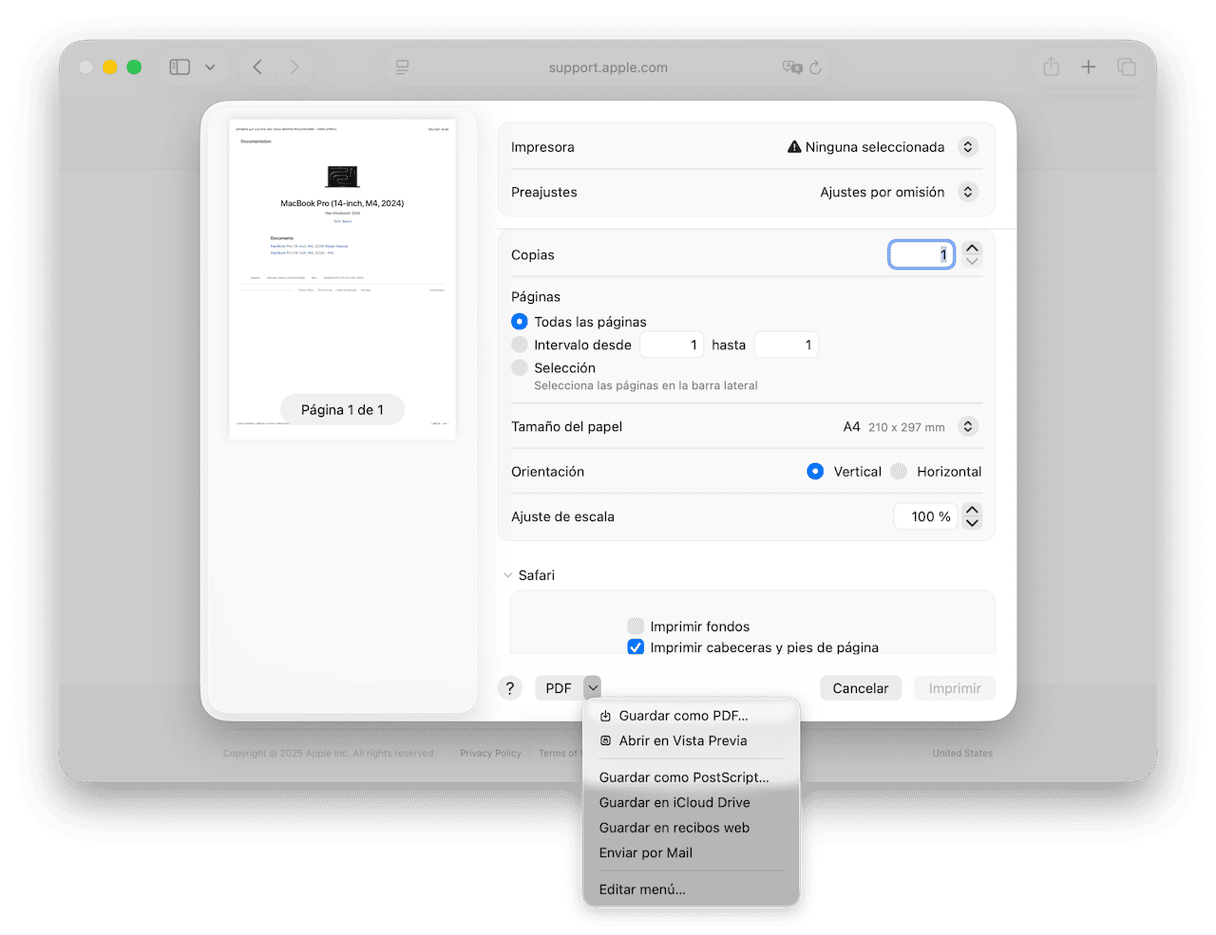
¿Sabías que puedes convertir cualquier documento a PDF usando el cuadro de diálogo de Imprimir? Te mostramos cómo:
- Abre el documento que quieres convertir a PDF en cualquier app que permita imprimir.
- Haz clic en Archivo > Imprimir, o pulsa Comando-P y elige las páginas que quieres incluir en el PDF.
- En la parte inferior de la ventana, haz clic en el menú desplegable "PDF".
- Selecciona Guardar como PDF.
- Nombra el PDF, elige dónde guardarlo y haz clic en Guardar.
Cómo desinstalar Adobe Acrobat en Mac
Hay varias formas diferentes de desinstalar Acrobat Reader, dependiendo de cómo lo hayas instalado. Te las vamos a mostrar todas.
Usa un desinstalador de apps
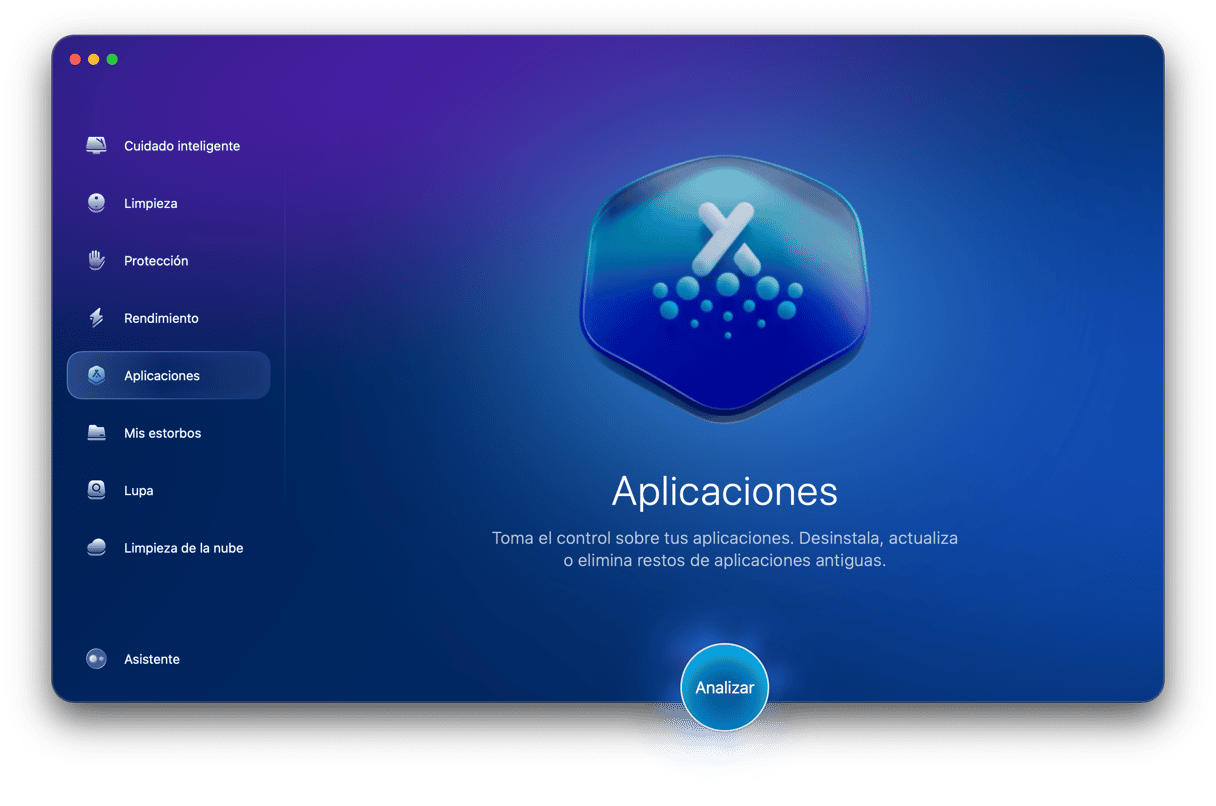
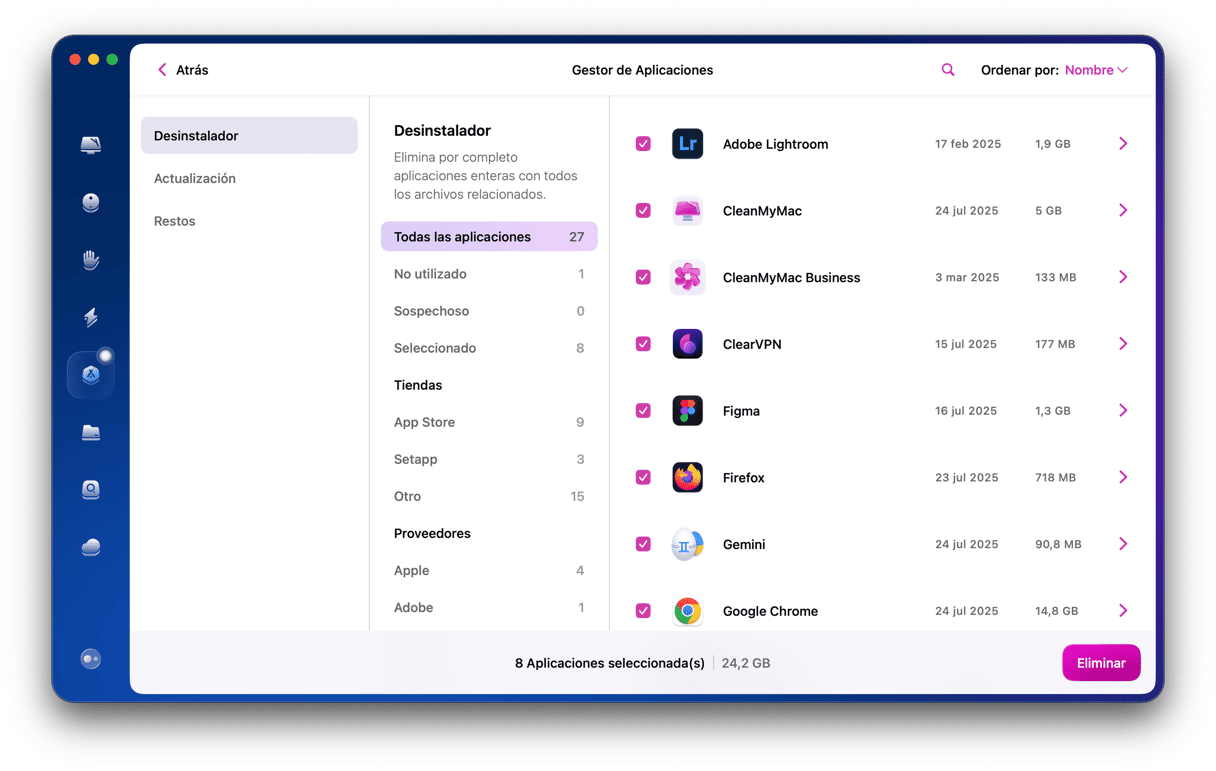
La forma más sencilla de desinstalar Acrobat Reader es usar un desinstalador dedicado. Recomendamos el módulo Aplicaciones de CleanMyMac. Puede desinstalar cualquier app (excepto las que vienen preinstaladas con macOS), e incluso puede desinstalar varias apps al mismo tiempo. En el paso 3 que mostramos a continuación, simplemente selecciona todas las apps que quieres desinstalar. Y también puede eliminar los archivos restantes de las apps que no se han desinstalado de forma correcta en el pasado.
El módulo Aplicaciones también puede escanear tu Mac en busca de instaladores que ya no necesitas, apps que no hayas usado durante mucho tiempo y actualizaciones para todas las apps que hay en tu Mac para que puedas actualizarlas todas de un tiro. Puedes conseguir tu prueba gratuita de CleanMyMac aquí. Una vez que lo hayas hecho, sigue estos pasos para desinstalar Acrobat Reader.
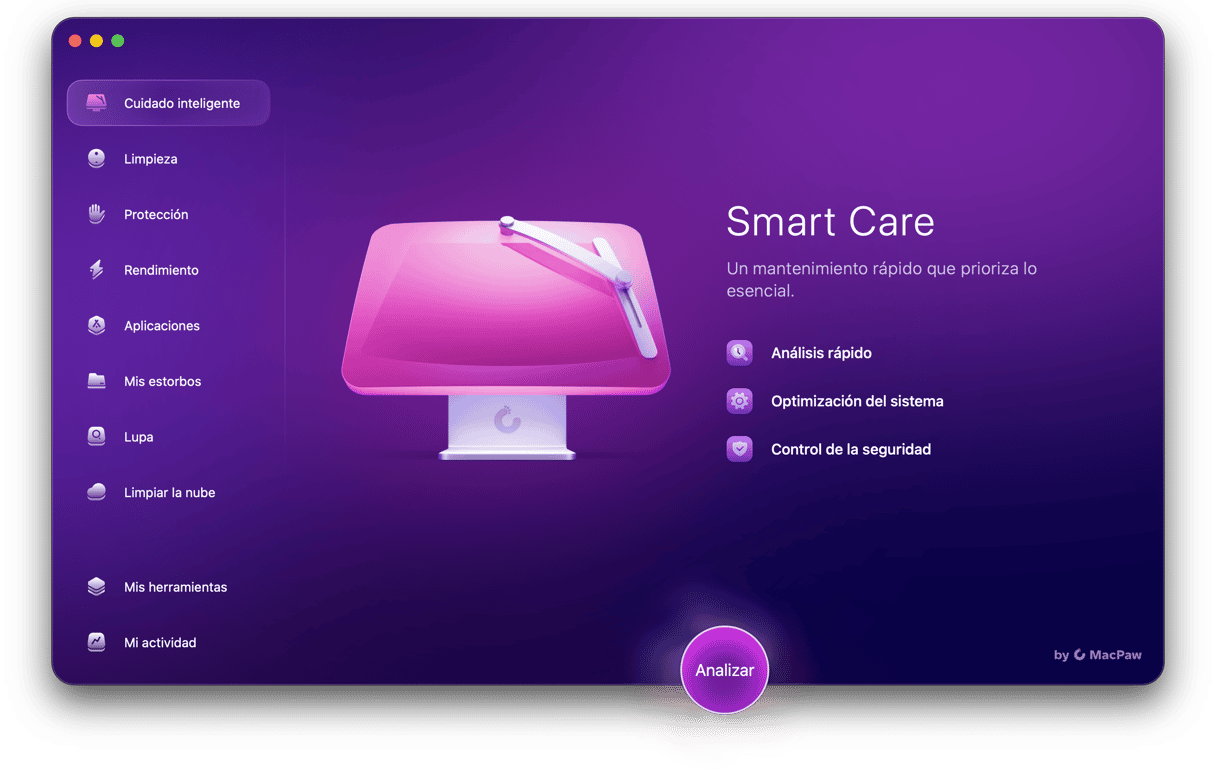
- Abre CleanMyMac y ve al módulo Aplicaciones en la barra lateral.
- Haz clic en Analizar > Gestionar mis aplicaciones.
- Encuentra Acrobat Reader en la lista de app o usa la búsqueda.
- Selecciona Acrobat Reader y haz clic en Eliminar.
Usa la app de Creative Cloud
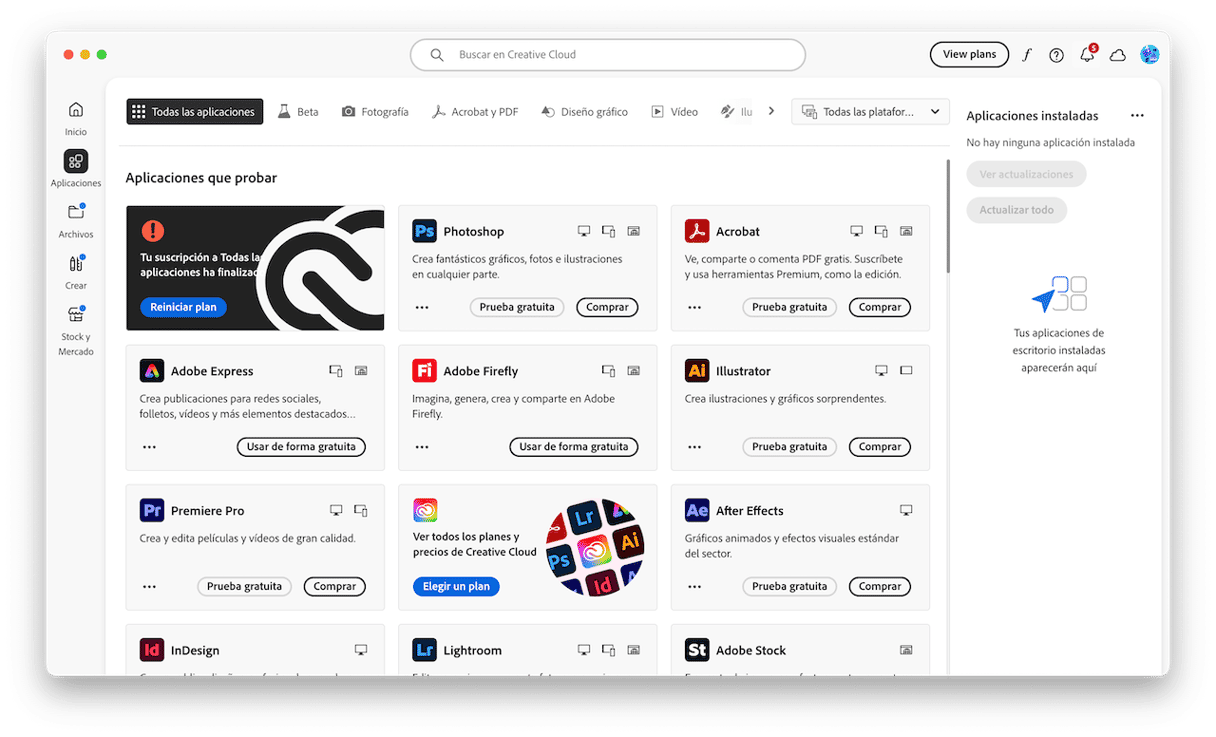
Si has instalado Acrobat desde la propia app Creative Cloud, puedes usarla para desinstalar de Adobe Acrobat. Esto es lo que tienes que hacer:
- Ve a tu carpeta Aplicaciones y abre Creative Cloud.
- Ve a la sección Aplicaciones.
- Encuentra Acrobat Reader.
- Haz clic en los tres puntos que aparecen en la parte inferior izquierda de su panel.
- Selecciona Desinstalar.
Desinstala Acrobat Reader manualmente
Si no has instalado Acrobat Reader desde Creative Cloud y no tienes la app Creative Cloud instalada en tu Mac, puedes desinstalar Acrobat Reader de forma manual. Para hacerlo, vas a tener que buscar todos los archivos que la app haya creado en tu Mac y moverlos a la Papelera.
- Cierra Acrobat Reader si está abierto.
- Ve a tu carpeta Aplicaciones y arrastra Acrobat Reader a la Papelera.
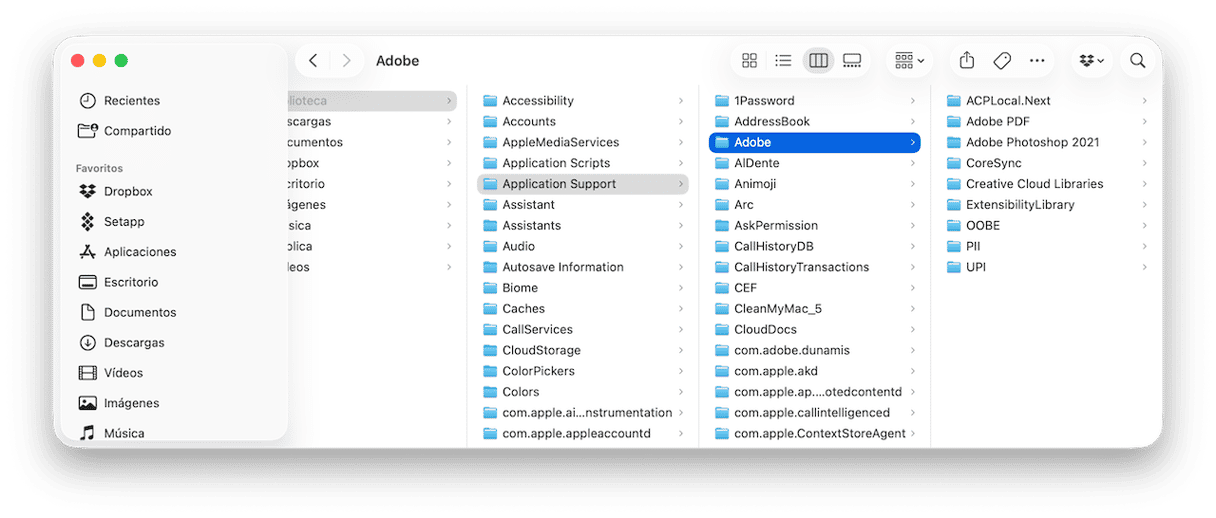
- Haz clic en el icono del Finder en el Dock y luego en el menú Ir. Selecciona Ir a la carpeta.
- En el cuadro de texto, escribe o pega cada una de las siguientes rutas de directorio, una por una. Pulsa Intro después. En cada ubicación, busca archivos o carpetas que tengan "Acrobat" en el nombre y arrástralos a la Papelera — pueden estar dentro de una carpeta llamada "Adobe".
~/Library/Application Support
~/Library/Caches
~/Library/Saved Application State
~/Library/Preferences
~/Library/Logs - Vacía la Papelera.
Consejo extra: Restablece Acrobat Reader
Si quieres desinstalar Acrobat Reader debido a que no funciona correctamente, puedes intentar restablecer la app. Restablecer una app elimina todos los archivos que esta haya generado en tu Mac, excepto el archivo binario de la app. La próxima vez que abras la app, estos archivos se volverán a crear. Como resultado, si los problemas que experimentabas eran debidos a un archivo de ajustes corrupto, por ejemplo, restablecer la app solucionará el problema. Te mostramos cómo restablecer Acrobat Reader en CleanMyMac:
- Abre CleanMyMac.
- Selecciona Aplicaciones y haz clic en Analizar > Gestionar mis aplicaciones.
- Haz clic en la flecha (>) junto a Acrobat Reader.
- Selecciona todos los archivos que aparezcan menos Binarios.
- Haz clic en Eliminar.
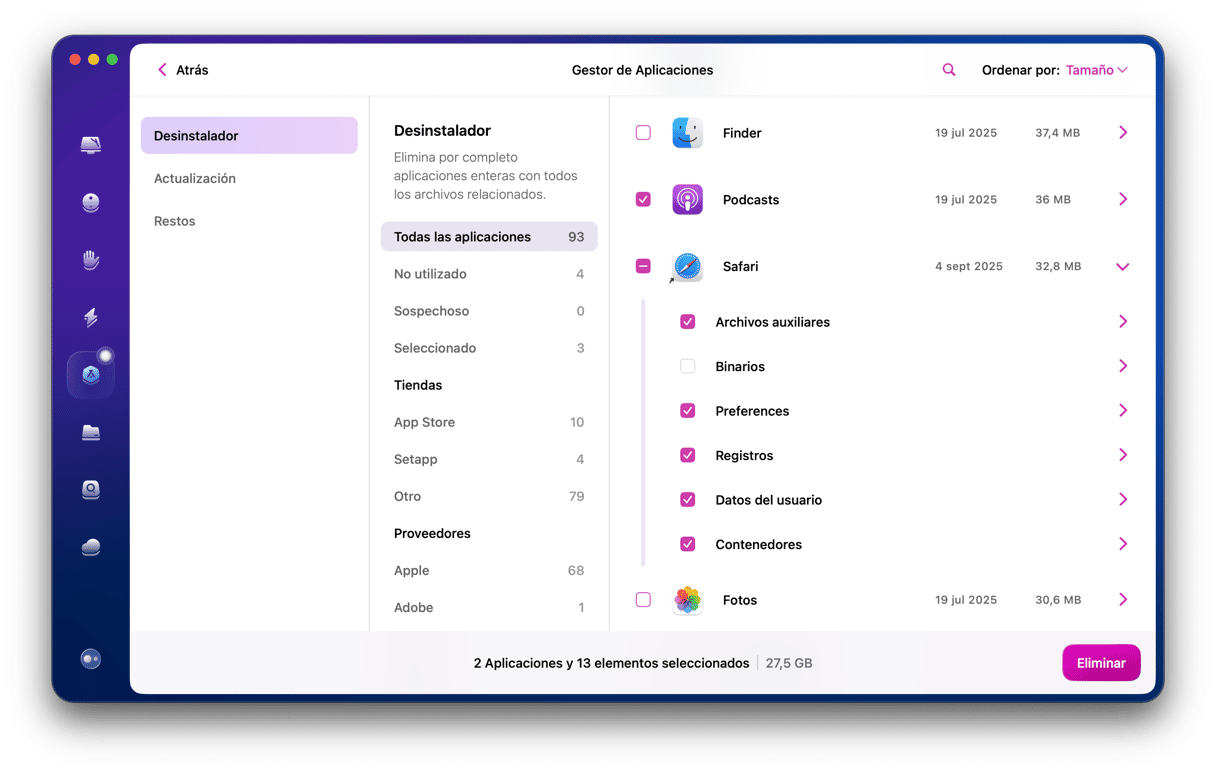
Cuando el proceso termine, Acrobat Reader estará reseteado y la próxima vez que lo abras debería funcionar correctamente.
Acrobat Reader es la app gratuita de Adobe para leer los archivos PDF. Pero no hace muchas más cosas en comparación con la app Vista Previa, la cual viene preinstalada en macOS y también permite leer y hacer notaciones en archivos PDF. Por ello, si has instalado Acrobat Reader en tu Mac y ya casi no lo usas, es mejor desinstalarlo para liberar espacio y evitar posibles conflictos con otros archivos y apps de tu Mac en el futuro. Sigue los pasos de una de las opciones que se muestran en este artículo para desinstalar Adobe Acrobat en tu Mac.



