

I PDF sono ancora diffusissimi, ma non c'è più bisogno di Acrobat Reader per aprirli. Con Anteprima e altri strumenti integrati, macOS offre tutto ciò che serve per gestire i file PDF. Ecco perché tanti utenti si accorgono di poter fare a meno di Acrobat Reader e vogliono disinstallarlo per liberare spazio, ridurre il disordine ed evitare potenziali conflitti software. Se anche tu hai preso questa decisione, ti mostreremo come rimuovere completamente Adobe Acrobat Reader dal tuo Mac.
Cos'è Adobe Acrobat Reader?
Acrobat Reader è un'app gratuita di Adobe che consente di aprire e leggere il documenti PDF. Come suggerisce il nome, è un semplice lettore. Non permette insomma di apportare modifiche ai documenti PDF. Per modificare i PDF serve infatti la versione pro di Acrobat, che fa parte della suite Adobe Creative Cloud. L'app Anteprima integrata in macOS può fare praticamente tutto ciò che fa Acrobat Reader, compreso riordinare le pagine dei documenti PDF, inserire appunti ed evidenziare delle parti. Tuttavia, Anteprima non è integrato con Adobe Cloud per la condivisione e, in alcuni casi, Acrobat Reader funziona meglio di Anteprima per la compilazione di moduli PDF.
Perché disinstallare Acrobat Reader?
Il motivo principale per cui dovresti disinstallare completamente Acrobat Reader è lo stesso per cui dovresti liberarti di molte altre applicazioni sul Mac che non usi spesso. La disinstallazione libera spazio ed evita che, un domani, l'app possa entrare in conflitto con altri file sul Mac. Significa anche ridurre il rischio di incappare in una truffa legata all'aggiornamento, perché saprai di non avere più l'app sul Mac. Se usi Acrobat Reader solo di tanto in tanto per visualizzare i file PDF, puoi farlo con Anteprima.
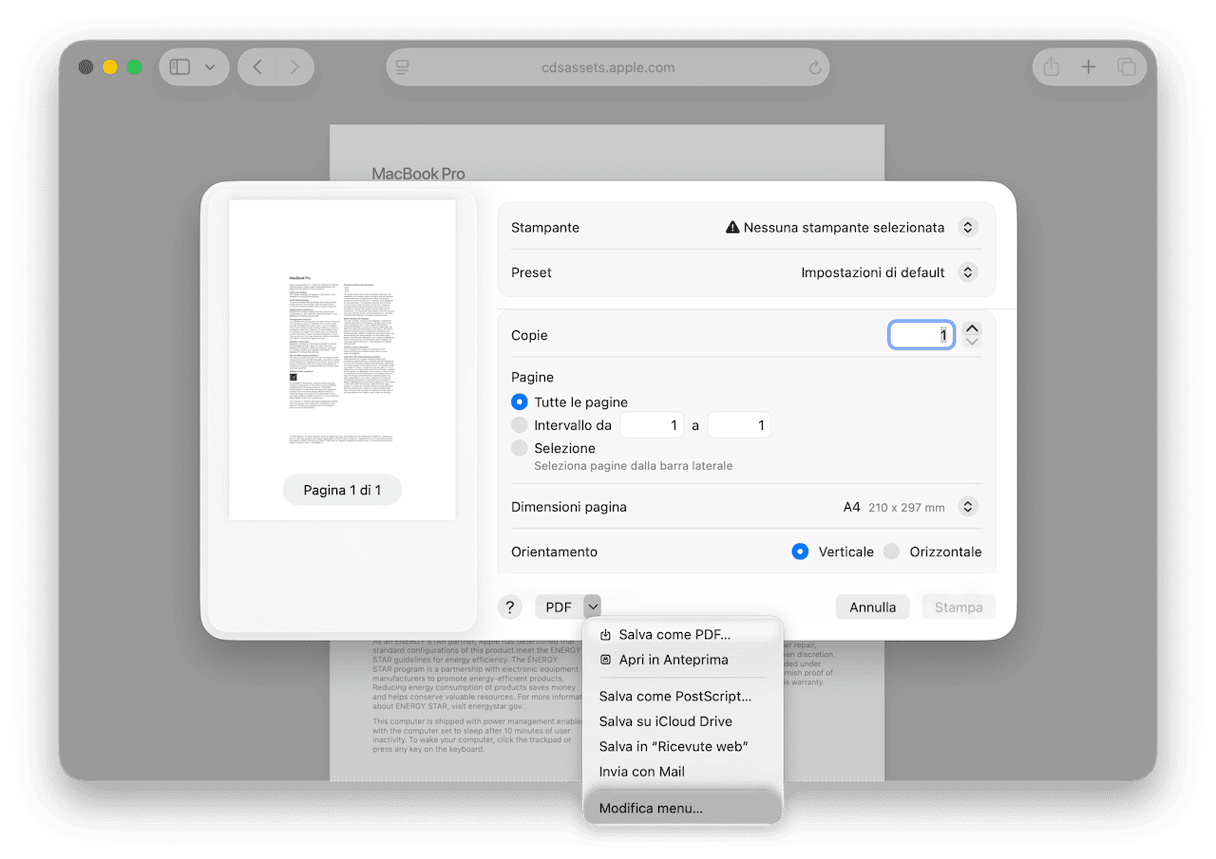
Sapevi che puoi trasformare qualsiasi documento in un PDF utilizzando la finestra di dialogo Stampa? Ecco come si fa:
- Apri il documento che vuoi convertire in un PDF in qualsiasi applicazione che supporti la stampa.
- Clicca File > Stampa oppure premi Comando + P per scegliere le pagine da inserire nel PDF.
- In basso nella finestra, clicca il menu a discesa PDF.
- Scegli Salva come PDF.
- Assegna un nome al PDF, scegli dove salvarlo e clicca Salva.
Come disinstallare Adobe Acrobat dal Mac
Esistono diversi modi per disinstallare Acrobat Reader, a seconda di come è stato installato la prima volta. Li mostriamo tutti.
Usa un'app di disinstallazione
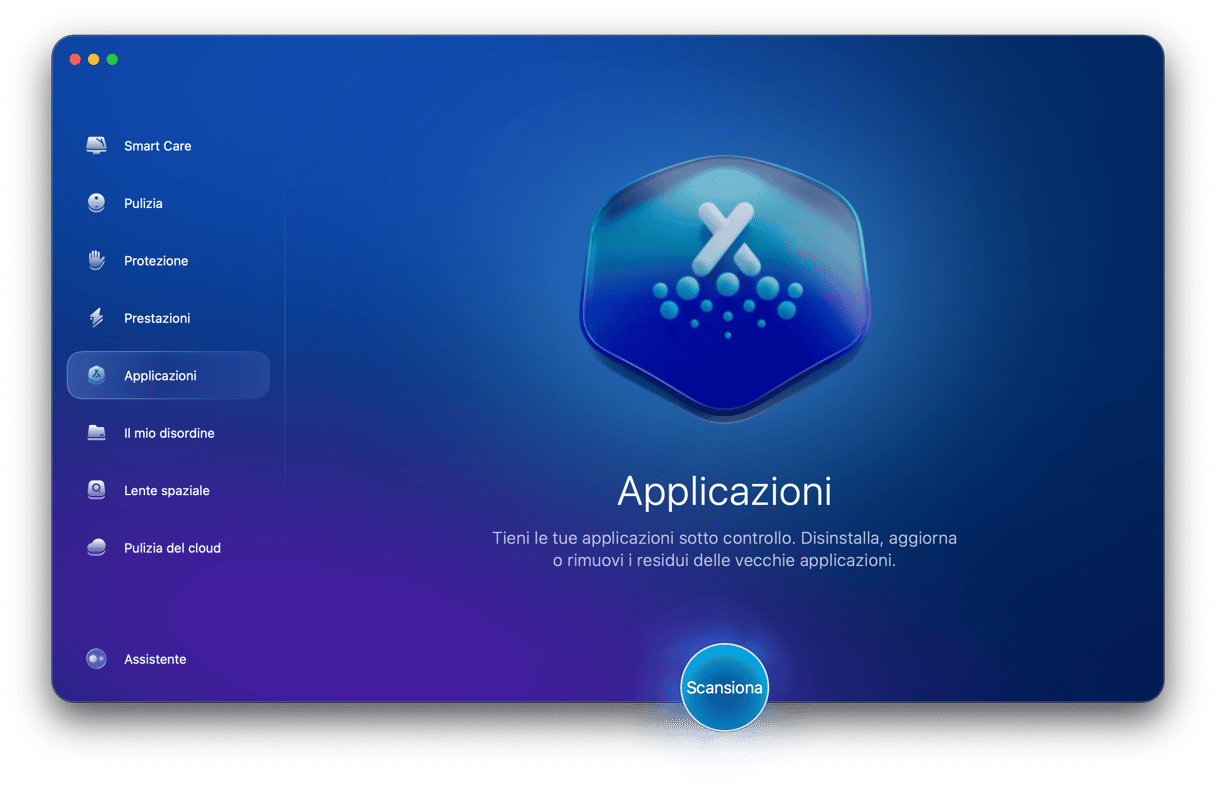
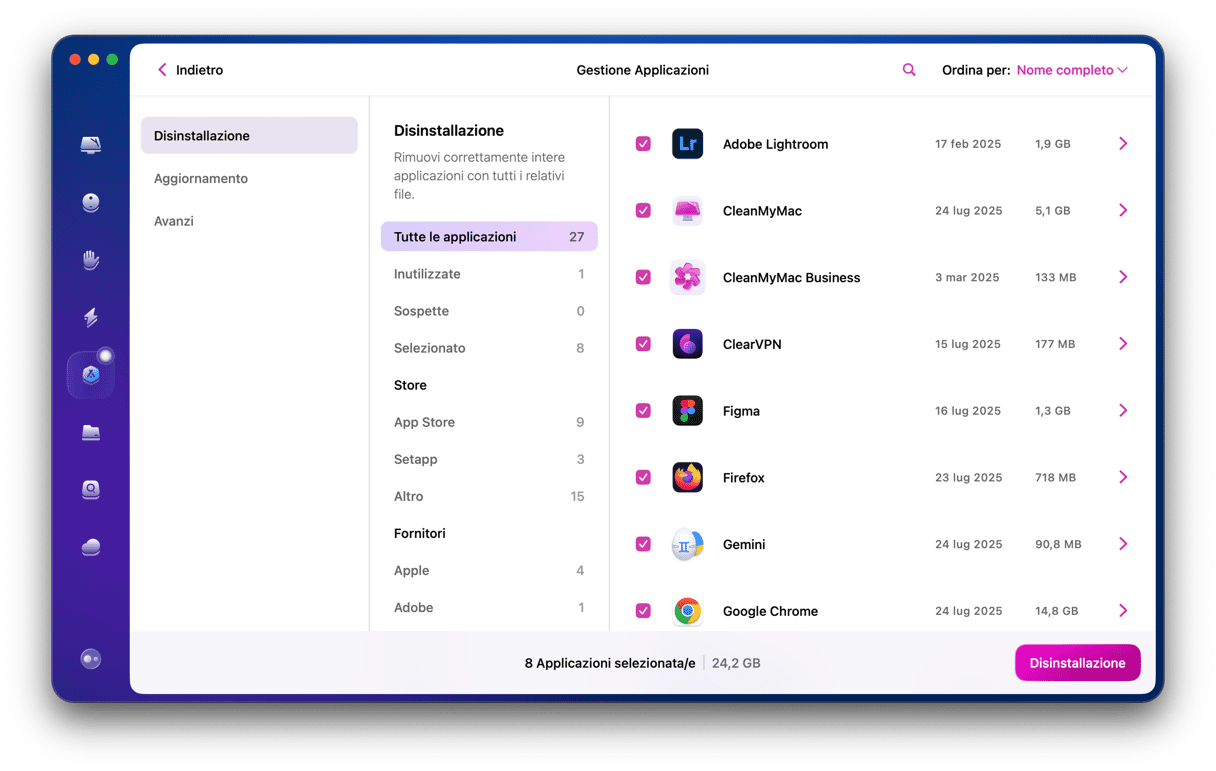
Il modo più semplice per disinstallare Acrobat Reader è ricorrere a uno strumento di disinstallazione specializzato. Il nostro preferito è la funzione Applicazioni di CleanMyMac. Riesce a disinstallare qualsiasi app, eccetto quelle che sono parte integrante di macOS, e può persino a disinstallare più app in contemporanea. Nel passo 3 qui sotto, seleziona le app che vuoi disinstallare. Puoi anche eliminare i residui di app già rimosse in passato, ma non disinstallate correttamente.
Lo strumento Applicazioni scansiona il Mac alla ricerca di installer che non servono più o di applicazioni che non usi da tanto tempo, oltre che di aggiornamenti per tutte le app presenti sul Mac, in modo da poterle aggiornare tutte in un sol colpo. Ottieni la prova gratuita di CleanMyMac qui. Una volta scaricato, segui i passaggi qui sotto per disinstallare Acrobat Reader.
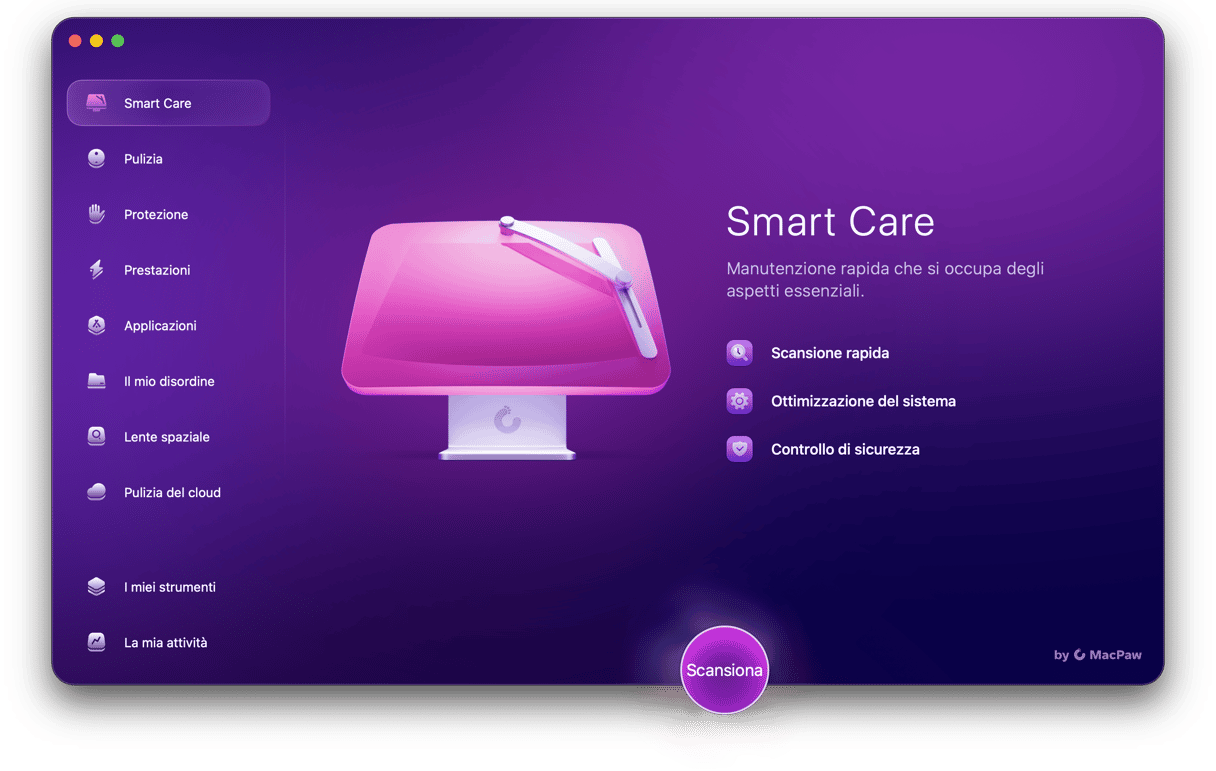
- Apri CleanMyMac e scegli Applicazioni nella barra laterale.
- Fai clic su Scansiona > Gestisci le mie applicazioni.
- Nell'elenco delle applicazioni individua Acrobat Reader, oppure usa la lente di ingrandimento per cercarlo.
- Seleziona Acrobat Reader e fai clic su Disinstallazione.
Usa l'app Creative Cloud
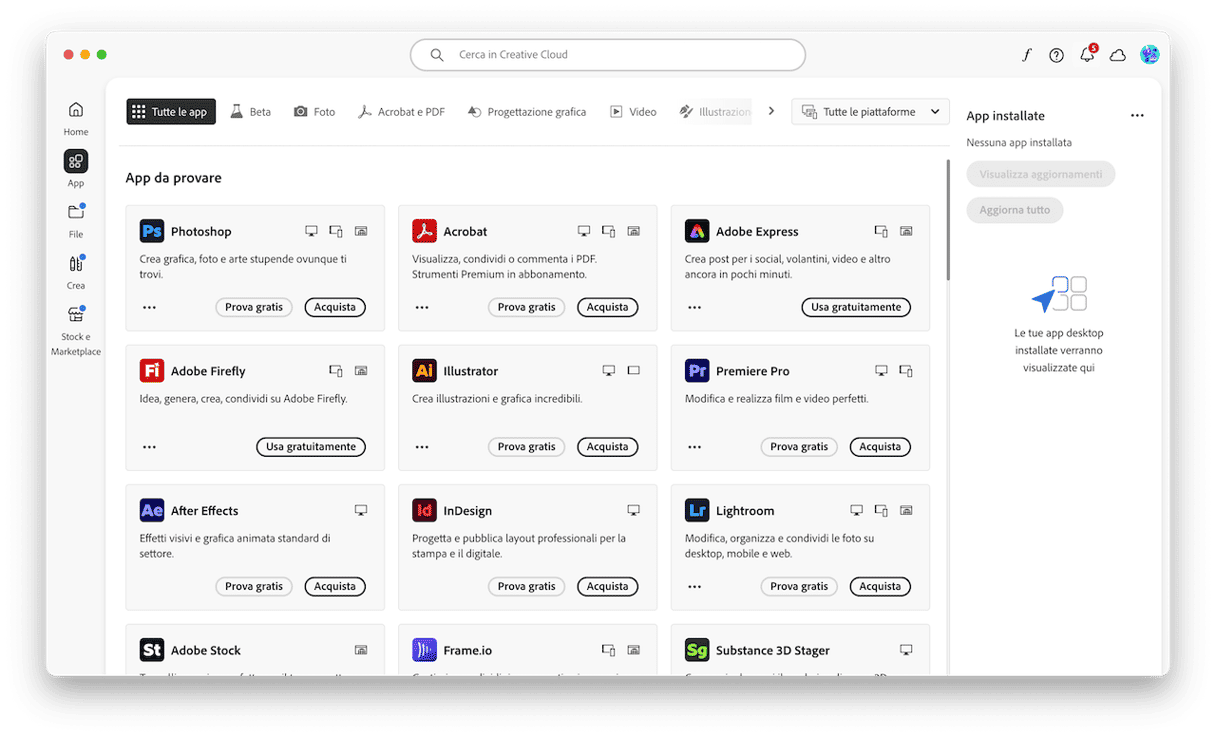
Se hai installato Acrobat dall'app Creative Cloud, puoi utilizzarla come strumento di disinstallazione di Adobe Acrobat. Ecco come:
- Vai nella cartella Applicazioni e apri Creative Cloud.
- Vai alla sezione Tutte le app.
- Cerca Adobe Acrobat Reader.
- Clicca i tre punti nella parte in basso a sinistra della scheda.
- Scegli Disinstalla.
Disinstalla Acrobat Reader a mano
Se non hai installato Acrobat Reader da Creative Cloud e non hai l'app Creative Cloud sul Mac, puoi disinstallare Acrobat Reader con il metodo manuale. Per farlo, dovrai setacciare il Mac per trovare tutti i file correlati e poi spostarli nel Cestino.
- Esci da Acrobat Reader se in funzione.
- Vai nella cartella Applicazioni e trascina Acrobat Reader nel Cestino.
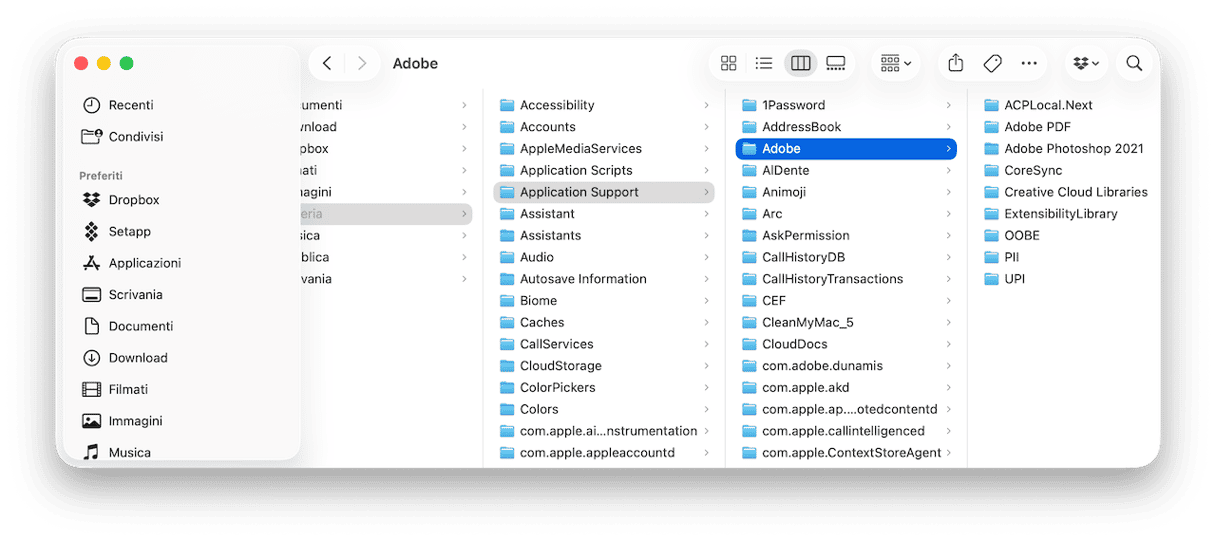
- Clicca sull'icona del Finder nel Dock e poi sul menu Vai. Scegli Vai alla cartella.
- Nel campo di ricerca, incolla ciascuno dei percorsi qui sotto, uno alla volta. Premi Invio. In ogni posizione, cerca file o cartelle che contengano Acrobat all'interno del nome e trascinali nel Cestino (potrebbero trovarsi all'interno di una cartella denominata "Adobe").
~/Libreria/Application Support
~/Libreria/Caches
~/Libreria/Saved Application State
~/Libreria/Preferences
~/Libreria/Logs - Svuota il Cestino.
Consiglio extra: ripristina Acrobat Reader
Se il motivo per cui vuoi disinstallare Acrobat Reader è che non funziona bene, prima puoi provare a resettarlo. Con il ripristino vengono rimossi tutti i file installati dall'applicazione sul Mac, fatta eccezione per i file binari. Al prossimo avvio, questi file verranno ricreati. Quindi, se il problema che riscontravi era causato, ad esempio, da un file delle impostazioni corrotto, con il ripristino verrà risolto. Ecco come ripristinare Acrobat Reader con CleanMyMac:
- Apri CleanMyMac.
- Scegli Applicazioni > Scansiona > Gestisci le mie applicazioni.
- Fai clic sulla freccia (>) accanto ad Acrobat Reader.
- Seleziona tutti i file tranne Binari.
- Clicca Rimuovi.
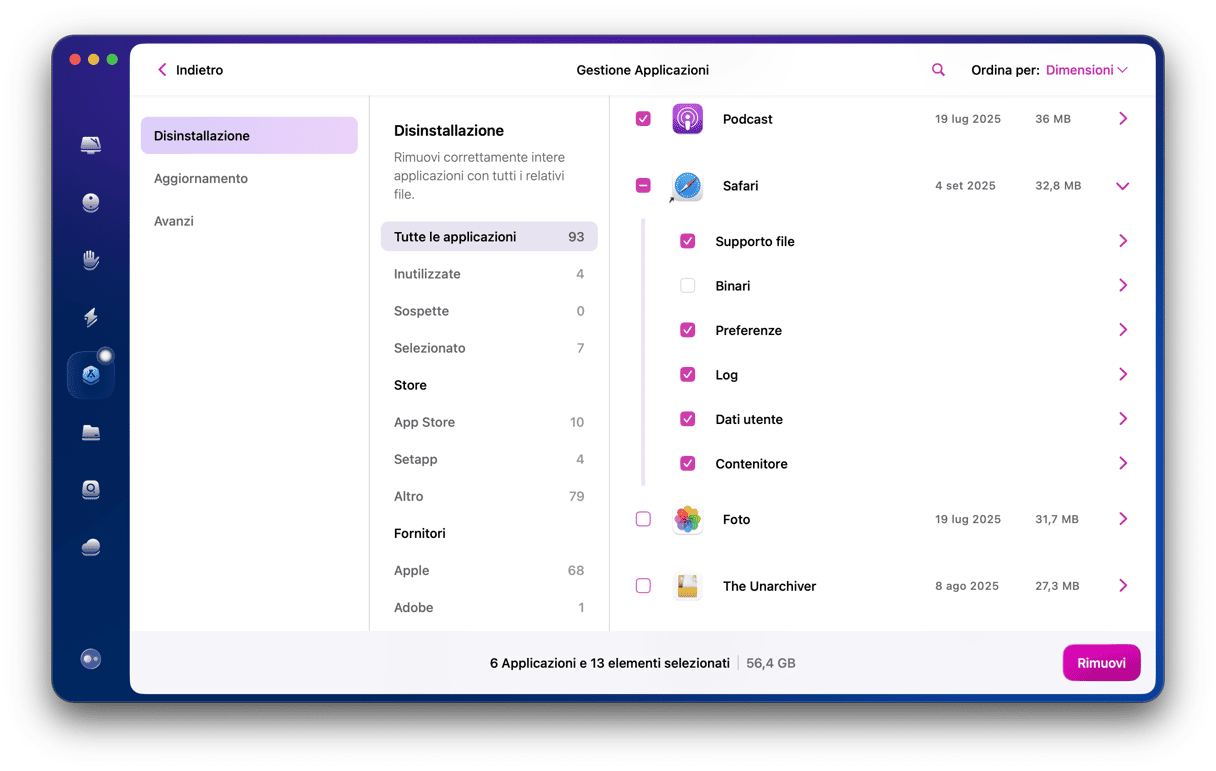
Al termine, Acrobat Reader verrà ripristinato e al riavvio successivo, dovrebbe funzionare bene.
Acrobat Reader è un'app gratuita di Adobe per leggere i file PDF. In realtà, non fa molto di più dell'app Anteprima, che consente anch'essa di leggere e prendere appunti sui PDF ed è preinstallata in macOS. Perciò se hai installato Acrobat Reader sul Mac e non ti serve più, sarebbe meglio disinstallarlo per risparmiare spazio ed evitare che in futuro crei conflitti con altri file sul Mac. Per disinstallare Adobe Acrobat dal Mac, scegli una delle soluzioni qui sopra e segui i passaggi.



