

PDF-Dateien sind allgegenwärtig. Sie benötigen jedoch heutzutage nicht mehr Acrobat Reader, um sie auf einem Mac anzuzeigen. Mit Vorschau und anderen integrierten Tools bietet macOS alles, was Sie für die Bearbeitung von PDF-Dateien benötigen. Aus diesem Grund entscheiden sich viele User dafür, Acrobat Reader nicht mehr zu verwenden. Durch die Deinstallation können Sie Speicherplatz freigeben, Datenchaos vermeiden und potenzielle Softwarekonflikte verhindern. Wenn Sie sich für die Deinstallation entschieden haben, erfahren Sie in dieser Anleitung, wie Sie Adobe Acrobat Reader vollständig von Ihrem Mac deinstallieren können.
Was ist Acrobat Reader?
Acrobat Reader ist eine kostenlose Software von Adobe, mit der Sie PDF-Dokumente öffnen und lesen können. Wie der Name schon sagt, handelt es sich um ein reines Leseprogramm. Sie können damit keine PDF-Dokumente bearbeiten oder ändern. Dazu benötigen Sie die professionelle Version von Acrobat, die Teil der Creative Cloud-Suite von Adobe ist. Die in macOS integrierte Vorschau-App kann die meisten Funktionen von Acrobat Reader ausführen, beispielsweise das Neuanordnen von Seiten in PDF-Dokumenten sowie das Hinzufügen von Anmerkungen und Markierungen. Allerdings lässt sich die Vorschau-App nicht in Adobe Cloud integrieren, um Inhalte zu teilen, und in manchen Fällen eignet sich Acrobat Reader besser zum Ausfüllen von PDF-Formularen als die Vorschau-App.
Warum sollte man Acrobat Reader deinstallieren?
Der Hauptgrund für die Deinstallation von Acrobat Reader ist derselbe wie bei allen anderen Programmen, die auf Ihrem Mac installiert sind, aber nicht regelmäßig verwendet werden: Sie geben Speicherplatz frei und verhindern mögliche zukünftige Konflikte mit anderen Dateien auf Ihrem Mac. Außerdem sinkt die Wahrscheinlichkeit, dass Sie auf gefälschte Update-Betrugsversuche hereinfallen, da Sie wissen, dass das Programm nicht mehr auf Ihrem Mac installiert ist. Wenn Sie Acrobat Reader nur gelegentlich zum Anzeigen von PDF-Dateien verwenden, können Sie dies auch in der Vorschau-App tun.
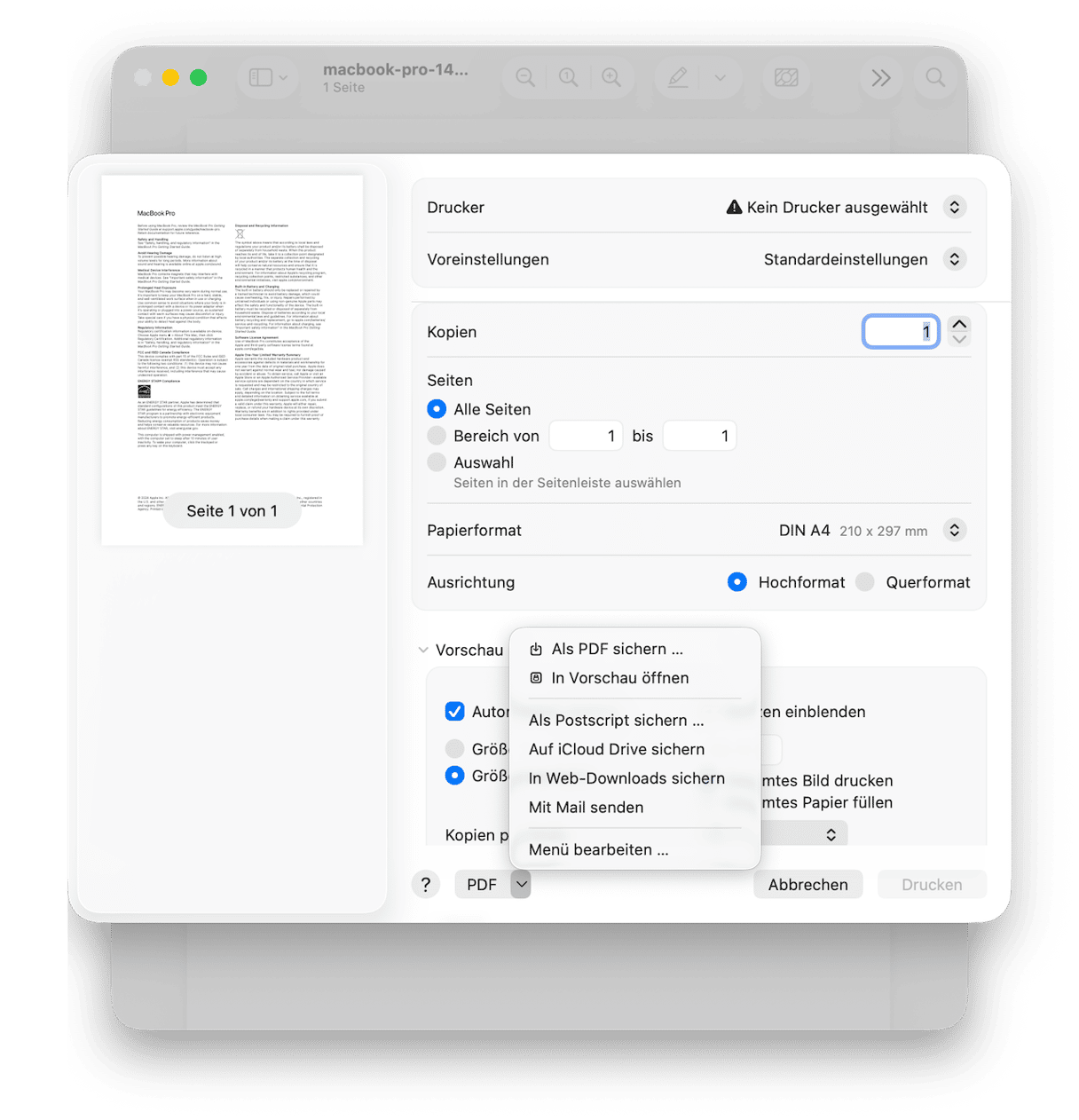
Wussten Sie, dass Sie jedes Dokument über das Dialogfeld „Drucken“ in eine PDF-Datei umwandeln können? So geht's:
- Öffnen Sie das Dokument, das Sie in eine PDF-Datei umwandeln möchten, in einem Programm, aus dem Sie drucken können.
- Klicken Sie auf „Ablage“ > „Drucken“ oder drücken Sie die Tastenkombination „Befehl-P“. Wählen Sie die Seiten aus, die Sie in die PDF-Datei aufnehmen möchten.
- Klicken Sie unten im Fenster auf das Dropdown-Menü „PDF“.
- Wählen Sie „Als PDF speichern“.
- Geben Sie der PDF-Datei einen Namen, wählen Sie den Speicherort und klicken Sie auf „Speichern“.
Mac: So deinstallieren Sie Adobe Acrobat
Es gibt verschiedene Möglichkeiten, um Acrobat Reader zu deinstallieren, abhängig davon, wie Sie es ursprünglich installiert haben. Wir werden Ihnen alle Möglichkeiten erläutern.
Verwenden Sie ein Deinstallationsprogramm
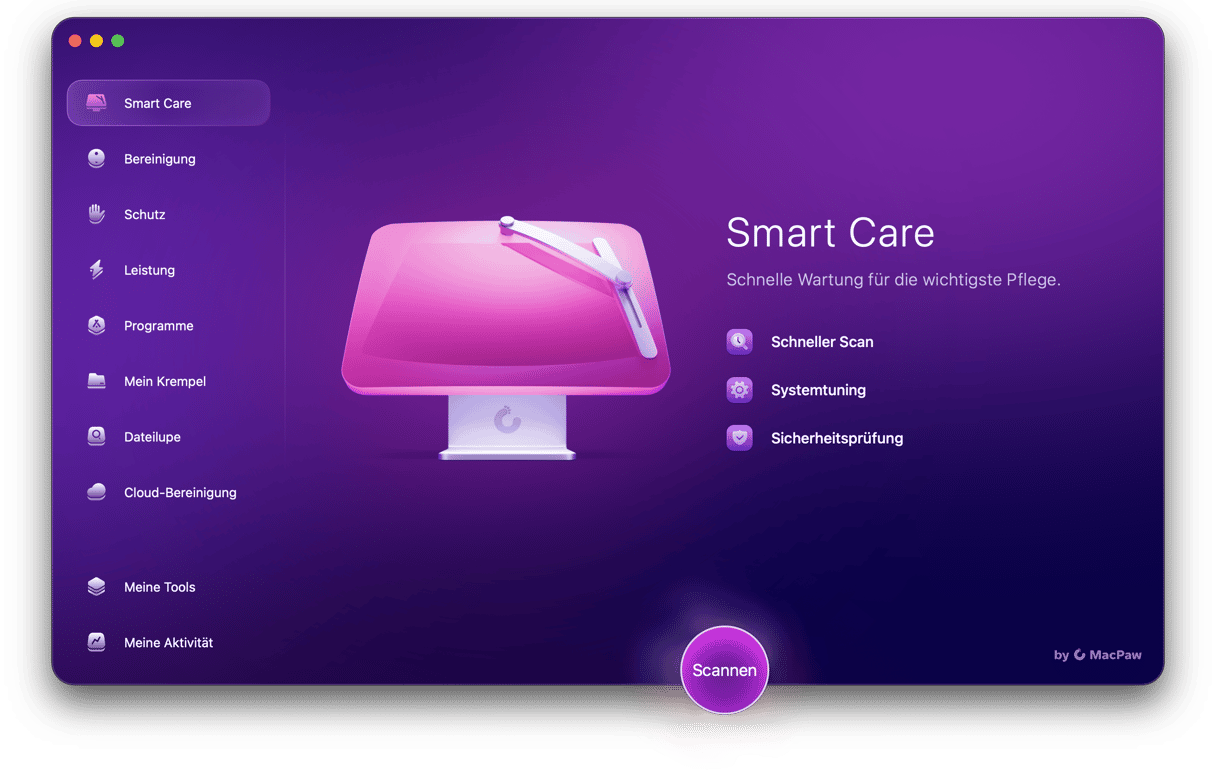
Am einfachsten lässt sich Acrobat Reader mit einem speziellen Deinstallationsprogramm vollständig entfernen. Wir empfehlen das Programme-Tool von CleanMyMac. Es kann alle Programme deinstallieren, mit Ausnahme derjenigen, die als Teil von macOS installiert wurden. Es kann sogar mehrere Programme gleichzeitig deinstallieren. Wählen Sie in Schritt 3 unten einfach alle Programme aus, die Sie deinstallieren möchten. Das Tool entfernt auch Dateien, die von Programmen zurückgelassen wurden, die gelöscht, aber nicht vollständig deinstalliert wurden.
Das Programme-Tool scannt Ihren Mac nach Installationsprogrammen, die Sie möglicherweise nicht mehr benötigen, sowie nach Software, die Sie seit Langem nicht mehr verwendet haben. Darüber hinaus werden Updates für alle Programme auf Ihrem Mac gesucht, sodass Sie diese alle auf einmal aktualisieren können. Starten Sie Ihre kostenlose CleanMyMac-Testphase. Befolgen Sie anschließend diese Schritte, um Acrobat Reader zu deinstallieren:
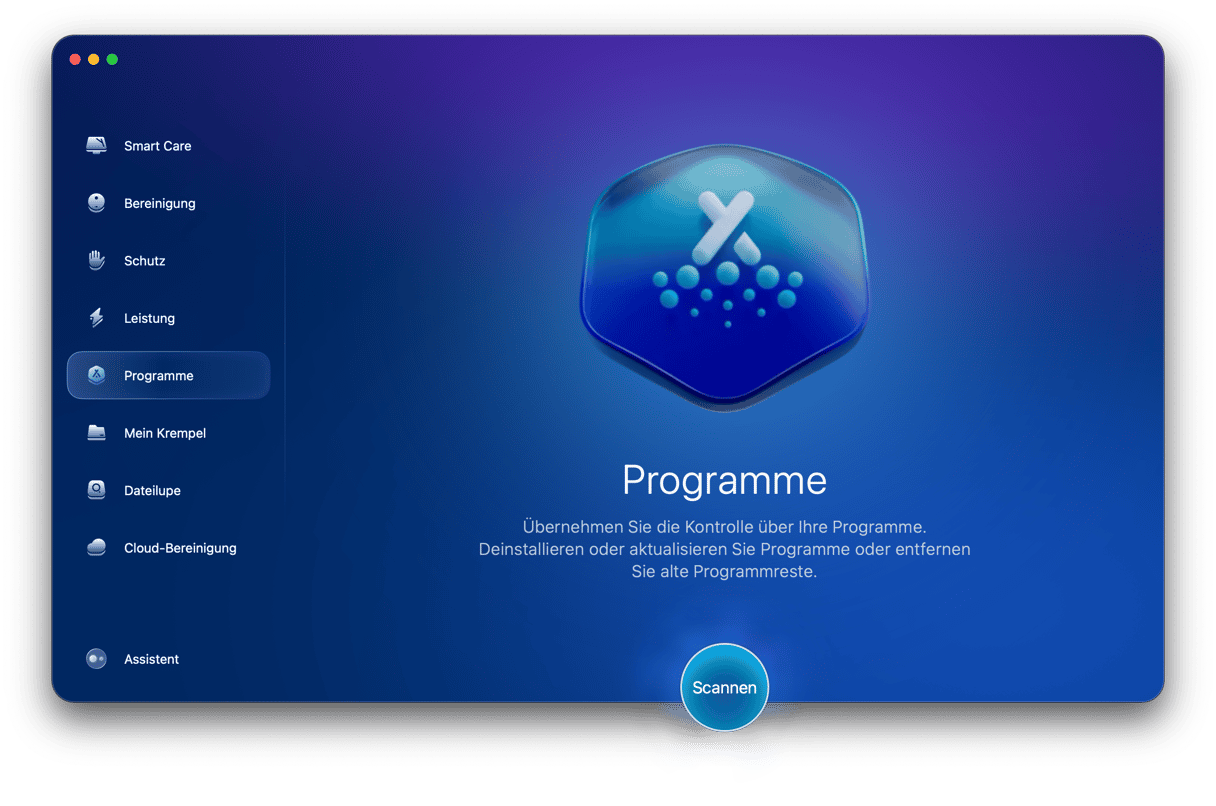
- Öffnen Sie CleanMyMac und wählen Sie in der Seitenleiste „Programme“ aus.
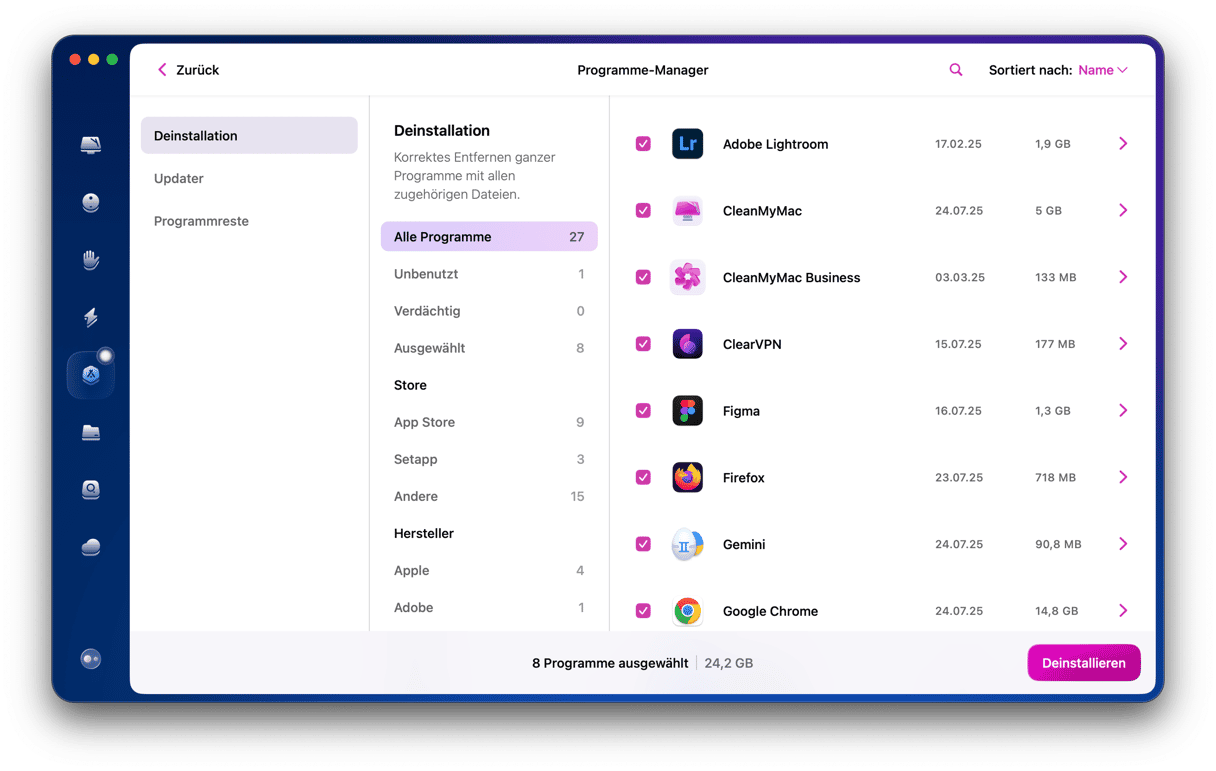
- Klicken Sie auf „Scannen“ > „Programme verwalten“.
- Suchen Sie Acrobat Reader in der Liste der Programme oder verwenden Sie die Lupe, um danach zu suchen.
- Wählen Sie Acrobat Reader aus und klicken Sie auf „Deinstallieren“.
Verwenden Sie die Creative Cloud-App
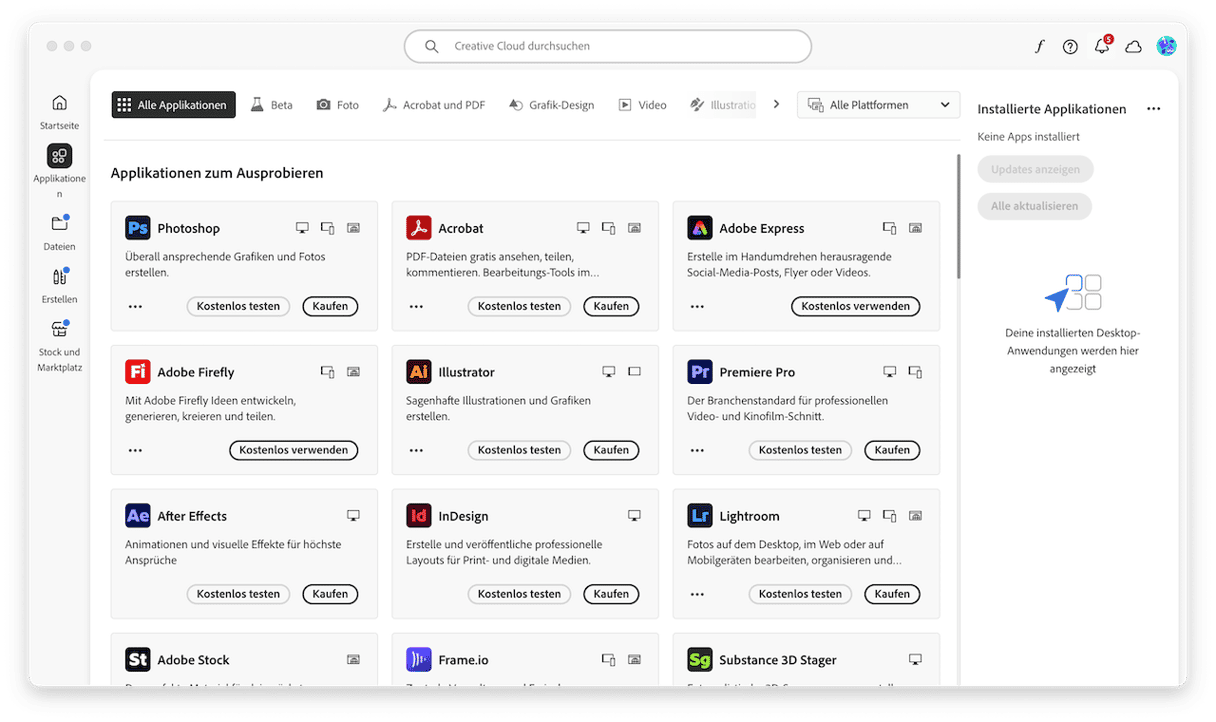
Wenn Sie Acrobat über die Creative Cloud-App installiert haben, können Sie diese als Deinstallationsprogramm für Adobe Acrobat verwenden. Befolgen Sie dazu diese Schritte:
- Gehen Sie zu Ihrem Programme-Ordner und öffnen Sie Creative Cloud.
- Gehen Sie zum Abschnitt „Alle Apps“.
- Suchen Sie Acrobat Reader.
- Klicken Sie auf die drei Punkte unten links im Fenster.
- Wählen Sie „Deinstallieren“.
Acrobat Reader deinstallieren: der manuelle Weg
Wenn Sie Acrobat Reader nicht über Creative Cloud installiert haben und die Creative Cloud-App nicht auf Ihrem Mac installiert ist, können Sie Acrobat Reader manuell deinstallieren. Dazu müssen Sie alle Dateien, die Acrobat Reader auf Ihrem Mac abgelegt hat, suchen und in den Papierkorb verschieben.
- Beenden Sie Acrobat Reader, falls es ausgeführt wird.
- Öffnen Sie den Ordner „Programme“ und ziehen Sie Acrobat Reader in den Papierkorb.
- Klicken Sie auf das Finder-Symbol im Dock und dann auf das Menü „Gehe zu“. Wählen Sie „Gehe zu Ordner“.
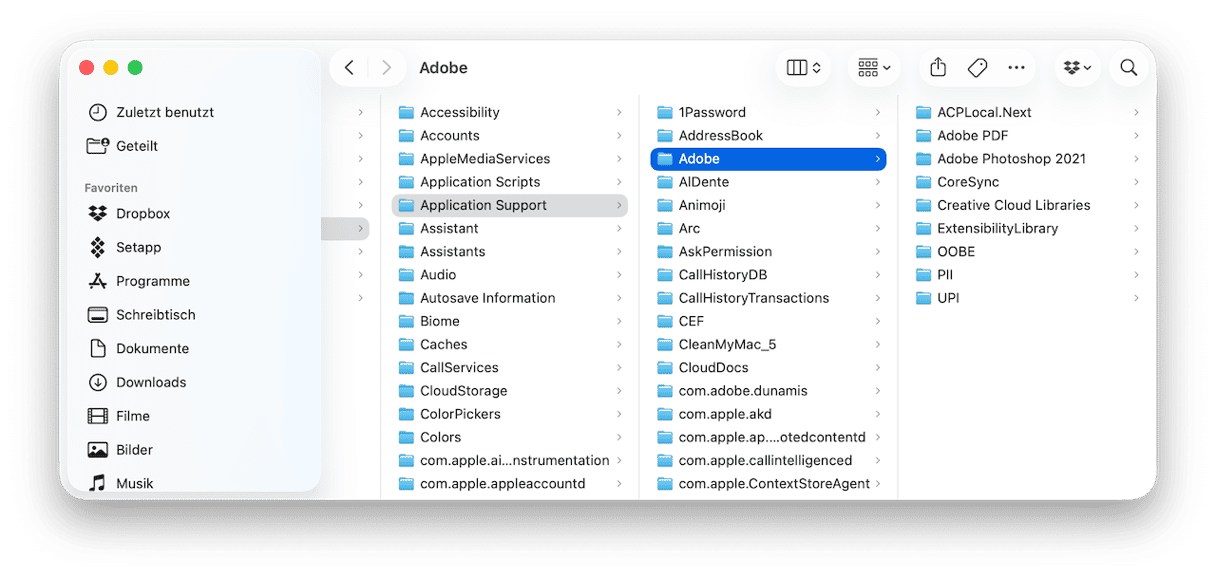
- Fügen Sie nacheinander die folgenden Pfade in das Textfeld ein. Drücken Sie die Eingabetaste. Suchen Sie an jedem Speicherort nach Dateien oder Ordnern, deren Name „Acrobat“ enthält, und ziehen Sie sie in den Papierkorb – sie befinden sich möglicherweise in einem Ordner namens „Adobe“.
~/Library/Application Support
~/Library/Caches
~/Library/Saved Application State
~/Library/Preferences
~/Library/Logs - Entleeren Sie den Papierkorb.
Bonustipp: Acrobat Reader zurücksetzen
Wenn Sie Acrobat Reader deinstallieren möchten, weil es nicht ordnungsgemäß funktioniert, können Sie stattdessen versuchen, das Programm zurückzusetzen. Durch das Zurücksetzen einer Software werden alle auf Ihrem Mac installierten Dateien mit Ausnahme der Software-Binärdatei entfernt. Beim nächsten Start werden diese Dateien neu erstellt. Wenn die Probleme also beispielsweise durch eine beschädigte Einstellungsdatei verursacht wurden, wird das Problem durch das Zurücksetzen behoben. So setzen Sie Acrobat Reader in CleanMyMac zurück:
- Öffnen Sie CleanMyMac.
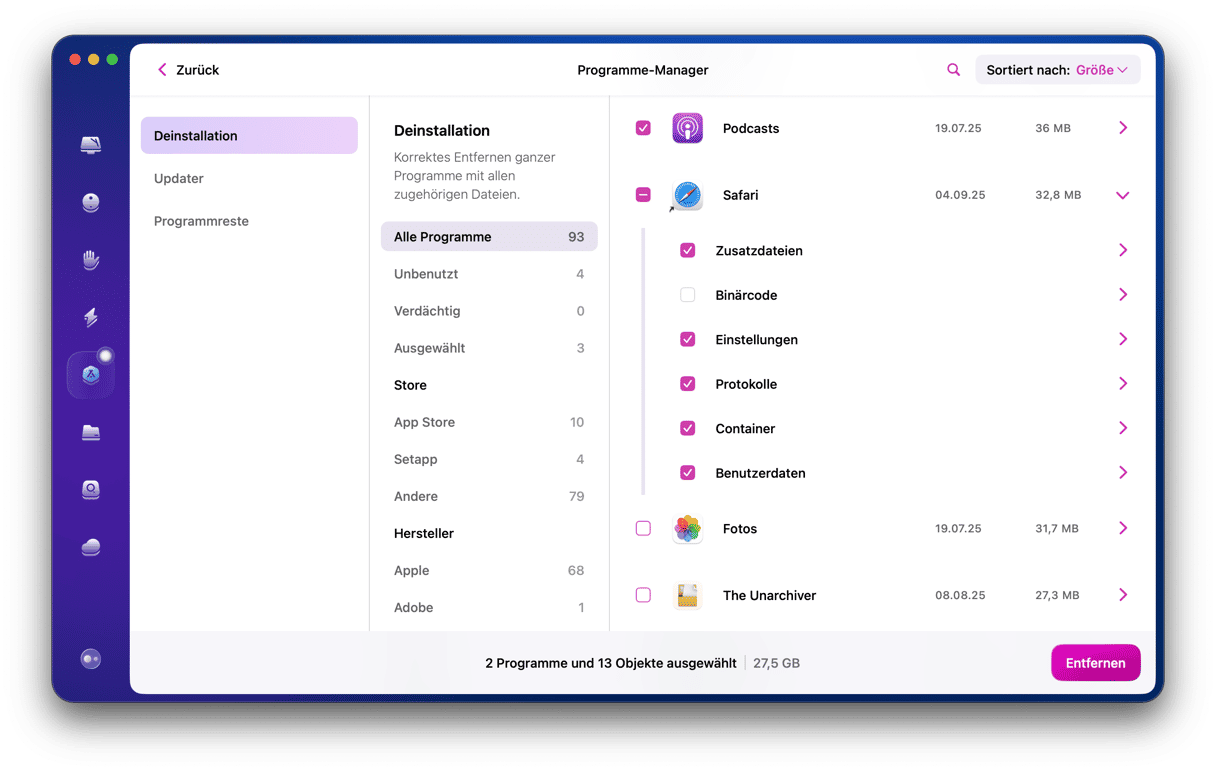
- Klicken Sie auf „Programme“ > „Scannen“ > „Programme verwalten“.
- Klicken Sie auf den Pfeil (>) neben Acrobat Reader.
- Wählen Sie alle Dateien außer dem „Binärcode“ aus.
- Klicken Sie auf „Entfernen“.
Nach Abschluss des Vorgangs wird Acrobat Reader zurückgesetzt und sollte beim nächsten Start ordnungsgemäß funktionieren.
Acrobat Reader ist eine kostenlose Software von Adobe zum Lesen von PDF-Dateien. Allerdings bietet sie nicht viel mehr als die in macOS vorinstallierte Vorschau-App, mit der Sie ebenfalls PDF-Dateien lesen und mit Anmerkungen versehen können. Wenn Sie Acrobat Reader auf Ihrem Mac installiert haben und nicht mehr verwenden, sollten Sie das Programm deinstallieren, um Speicherplatz freizugeben und mögliche zukünftige Konflikte mit anderen Dateien auf Ihrem Mac zu vermeiden. Wählen Sie eine der oben genannten Optionen und befolgen Sie die Schritte, um Adobe Acrobat auf Ihrem Mac zu deinstallieren.



