Si vous vous demandez comment désinstaller Claude Code sur Mac, c'est probablement parce que vous réorganisez vos outils de développement ou que vous cherchez à résoudre un problème qui l'empêche de fonctionner correctement.
Au début de l'année, j'ai fait le ménage dans mon flux de travail, et j'avais prévu de désinstaller Claude Code. C'était simple une fois que j'ai compris où se trouvaient ses fichiers et ce qui devait être supprimé.
Dans ce guide, je vous explique ce qu'est Claude Code, pourquoi vous pourriez avoir besoin de le supprimer, et les méthodes les plus sûres que j'ai trouvées pour désinstaller Claude Code de votre Mac sans qu'il n'en reste aucune trace.
Qu'est-ce que Claude Code sur Mac ?
Claude Code est l'assistant de programmation d'IA d'Anthropic basé sur le terminal : il s'exécute dans votre ligne de commande, lit votre code source, et peut écrire, modifier et exécuter du code à votre place. La plupart des personnes qui l'installent le font via un script d'installation natif, npm ou Homebrew : vous ne trouverez donc probablement pas son icône dans le dossier Applications ni dans la barre des menus. Contrairement à une application classique, la méthode à suivre pour désinstaller Claude Code dépend entièrement de la façon dont vous l'avez installé. Commencez par voir quelle méthode d'installation vous avez utilisée en exécutant cette commande dans le Terminal :
which claude
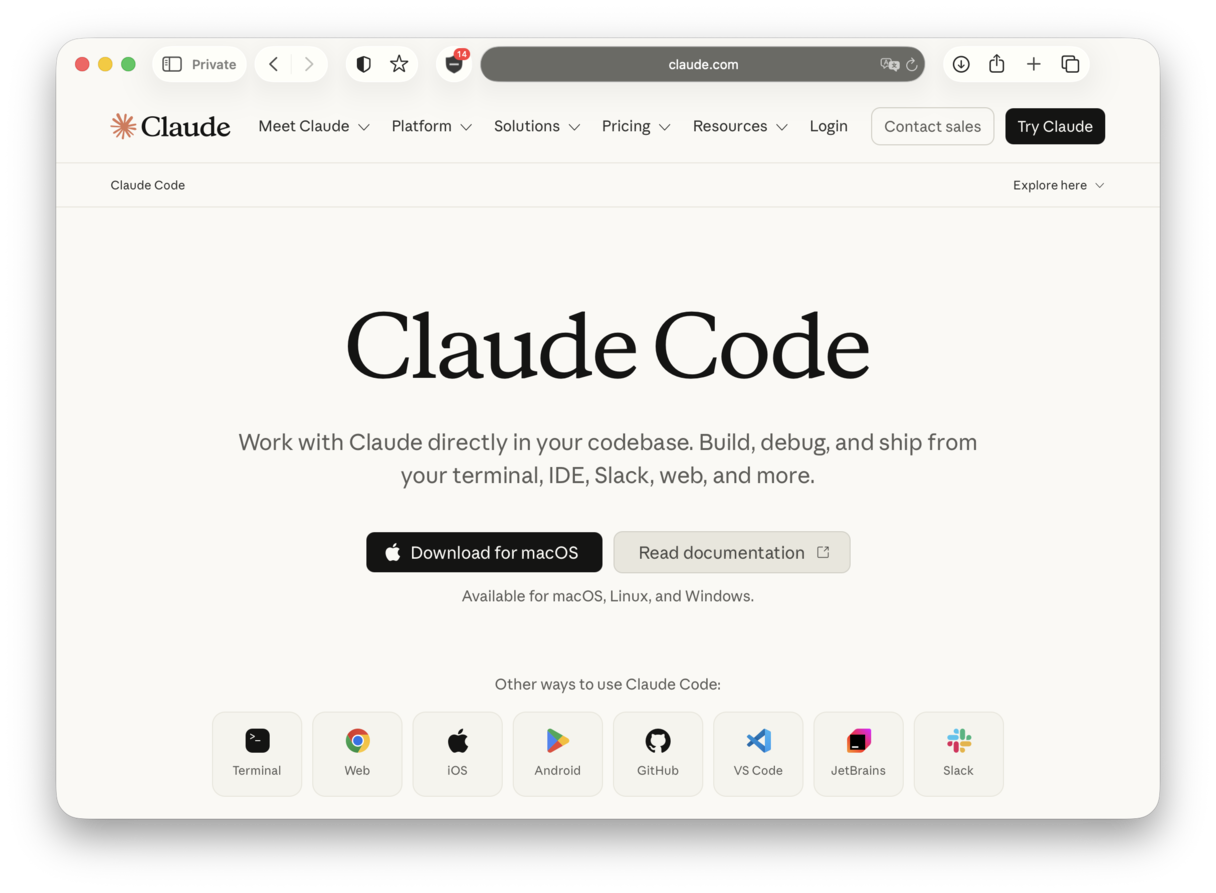
Le chemin renvoyé indique la méthode d'installation :
- S'il inclut
.local/bin/claude, Claude a été installé via le programme d'installation natif. - S'il contient
npmou un chemin vers un gestionnaire de versions Node, cela signifie que vous l'avez installé via npm. - Si le chemin inclut
/opt/homebrewou/usr/local(dans le style de Homebrew), Claude a été installé via Homebrew.
Pourquoi désinstaller Claude Code
Il peut y avoir plusieurs raisons de désinstaller Claude Code :
- Ce que je vois le plus souvent, c'est que les propriétaires de Mac ont plusieurs outils similaires. Les développeurs ont souvent l'habitude de tester plusieurs outils de programmation basés sur l'IA. Une fois les tests terminés, les applications inutilisées occupent de l'espace inutilement.
- Les performances entrent aussi en jeu. Les processus d'arrière-plan, les caches invisibles et les fichiers système finissent par s'accumuler et peuvent affecter les performances de votre Mac.
- La modification du flux de travail est également à prendre en compte. Quand on passe d'un développement local à des environnements basés sur le cloud, certains utilitaires locaux perdent leur utilité.
- Enfin, certaines personnes se soucient tout simplement de l'entretien du système. J'aime que mon Mac soit le plus minimaliste possible, et je préfère désinstaller les outils que je n'utilise pas régulièrement.
Dans tous ces cas de figure, il est essentiel de savoir comment désinstaller correctement Claude Code d'un MacBook. En pratique, il y a deux options : l'approche manuelle, et automatique. Je vais tout vous expliquer ci-dessous.
Étapes de désinstallation manuelle de Claude Code
La procédure exacte de désinstallation peut légèrement varier en fonction de la manière dont vous avez initialement installé la CLI Claude Code. Découvrez ci-dessous le détail des commandes pour chaque méthode. De quoi désinstaller entièrement Claude Code de votre système, sans laisser la moindre trace.
Installateur natif
Le programme d'installation natif télécharge le binaire de Claude Code et crée un dossier contenant les fichiers des versions. Utilisez ces commandes pour les effacer tous les deux :
rm -f ~/.local/bin/claude
rm -rf ~/.local/share/claude
Homebrew
Homebrew installe Claude Code automatiquement, mais celui-ci est stocké dans un autre répertoire. Si vous avez installé le cask stable, utilisez cette commande :
brew uninstall --cask claude-code
npm
Tout comme brew, npm a sa propre commande pour supprimer Claude Code :
npm uninstall -g @anthropic-ai/claude-code
Comment supprimer les fichiers de configuration
C'est là que Claude Code stocke ses paramètres et ses données de session, au lieu des dossiers Bibliothèque que vous consulteriez normalement pour une application traditionnelle. Bon à savoir : si vous avez aussi installé l’extension VS Code, le plugin JetBrains ou l’application Claude Code Desktop, elles recréeront chacune le dossier ~/.claude/ la prochaine fois que vous les exécuterez. Alors, pour ne laisser aucun résidu de Claude Code, désinstallez d'abord ces éléments, puis supprimez les fichiers de configuration, sans quoi vous reviendrez à la case départ.
Exécutez ces commandes dans le Terminal pour supprimer les paramètres et l'état de l'utilisateur :
rm -rf ~/.claude
rm ~/.claude.json
Et pour les paramètres au niveau du projet (à exécuter depuis le répertoire de chaque projet ayant utilisé Claude Code) :
rm -rf .claude
rm -f .mcp.json
Comment désinstaller Claude Desktop
Claude Desktop est une application de chat distincte, développée par Anthropic. Contrairement à Claude Code, elle s'installe dans votre dossier Applications comme une application Mac classique. Elle est donc bien plus facile à supprimer. Mais le vrai problème, comme toujours, sont les fichiers résiduels qui restent présents sur votre Mac.
- Quittez Claude Desktop. Consultez également le Moniteur d'activité pour repérer d'éventuels processus associés et les arrêter.
- Dans le Finder, ouvrez le dossier Applications, repérez Claude, puis faites-le glisser dans la corbeille.
- Dans le Finder, cliquez sur Aller > Aller au dossier, puis examinez chacun de ces emplacements. Supprimez tout ce qui est associé à Claude :
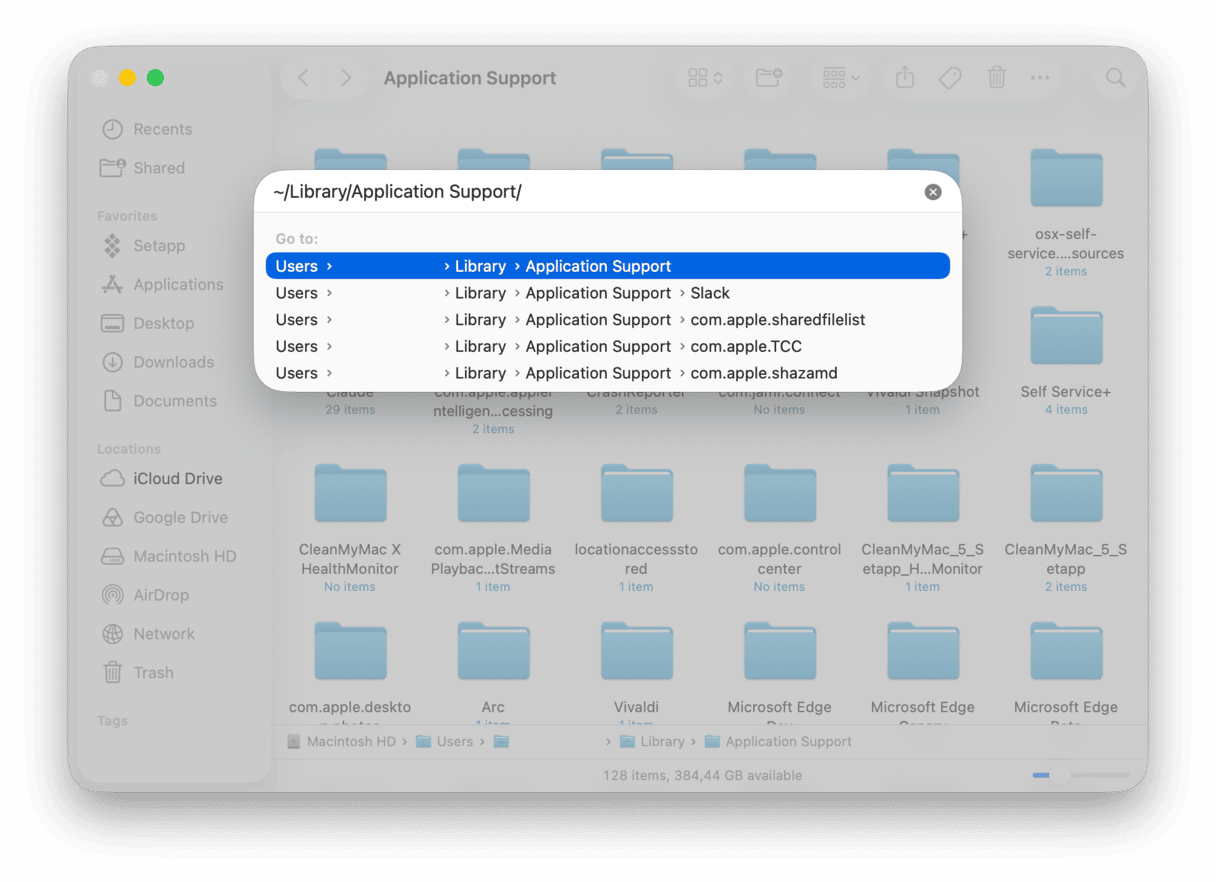
~/Bibliothèque/Application Support/: supprimez le dossier Claude (c'est là que se cache le répertoire vm_bundles, particulièrement volumineux) et le dossier Claude-3p, qui gère les extensions tierces et les données MCP.~/Bibliothèque/Caches/: supprimez com.anthropic.claudefordesktop et com.anthropic.claudefordesktop.ShipIt.~/Bibliothèque/Préférences/: supprimez com.anthropic.claudefordesktop.plist.~/Bibliothèque/Logs/: supprimez le dossier Claude. On peut facilement passer à côté, car peu de gens pensent à consulter ce dossier.~/Bibliothèque/Saved Application State/: supprimez com.anthropic.claudefordesktop.savedState. Voilà un autre dossier souvent ignoré.~/Bibliothèque/LaunchAgents/: Claude Desktop ne met généralement rien dans ce dossier, mais si vous repérez un élément contenant « anthropic » ou « claude » dans son nom, vous pouvez le supprimer sans danger.
La suppression manuelle est une excellente façon de désinstaller Claude Code sur Mac. Mais c'est une opération fastidieuse et chronophage. Si vous n'aimez pas l'idée de fouiller dans les dossiers Bibliothèque, pas de problème : la méthode suivante est faite pour vous.
Comment désinstaller Claude rapidement
Faire glisser une application vers la corbeille sans supprimer ses fichiers cachés dans les dossiers Bibliothèque ne suffit pas à la désinstaller complètement. Elle laisse derrière elle des fichiers d'assistance, des caches et des fichiers de préférences qui peuvent s'accumuler et causer des problèmes ou des conflits au fil du temps.
Si vous n'avez pas le temps de rechercher tous les fichiers manuellement, bonne nouvelle : ce n'est pas nécessaire. Vous pouvez faire appel à un outil comme CleanMyMac. Il inclut une fonctionnalité Applications permettant de désinstaller entièrement et en toute sécurité des applications comme Claude Desktop, ainsi que tous leurs fichiers associés, en seulement quelques clics. Voici comment faire :
- Démarrez votre essai gratuit de CleanMyMac (testez gratuitement toutes les fonctionnalités pendant 7 jours).
- Ouvrez CleanMyMac > Applications > Analyser.
- Cliquez sur Gérer mes applications.
- Recherchez Claude dans la liste.
- Cliquez sur Désinstaller, puis, une fois la désinstallation terminée, consultez l'onglet Fichiers restants.
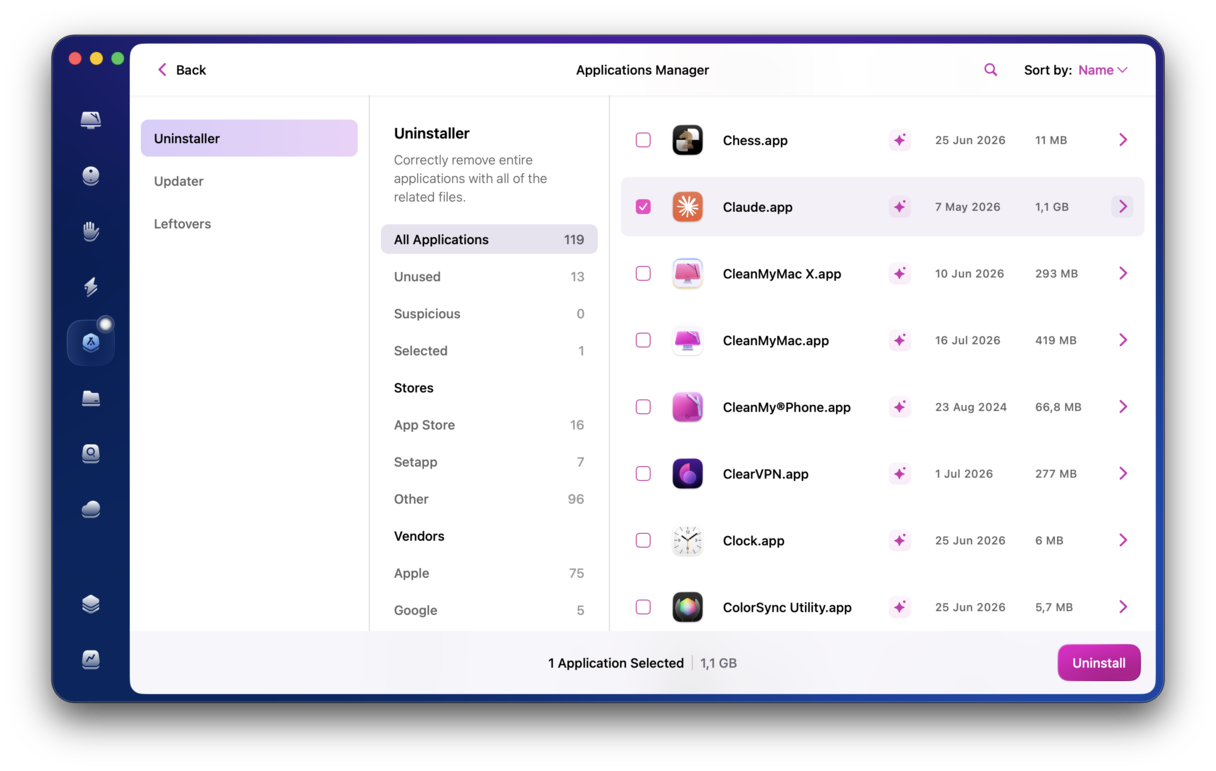
Si vous avez déjà essayé de désinstaller Claude Code et que vous avez remarqué la présence de fichiers résiduels, automatiser la suppression d'une application de cette façon permet de tout effacer, une fois pour toutes.
Et voilà, vous avez maintenant toutes les informations nécessaires pour désinstaller Claude Code et Claude Desktop sur Mac.
Foire aux questions
La désinstallation de Claude Code affecte-t-elle mes projets de code locaux ?
Non, ça ne devrait pas être le cas. Vos fichiers de projet sont stockés séparément et restent intacts, sauf si vous les supprimez manuellement.
Est-ce que je pourrai réinstaller Claude Code par la suite ?
Bien sûr. Il vous suffira de le télécharger à nouveau.
Si je désinstalle Claude Code, les paramètres enregistrés seront-ils définitivement supprimés ?
Oui. En désinstallant Claude Code, vous effacez aussi tous les paramètres spécifiques à l'application.
Peut-on désinstaller Claude Code sans risque sur les versions récentes de macOS ?
Absolument. Sa suppression n'affecte aucun fichier système macOS, ni aucun autre outil de développement. Si vous désinstallez manuellement l'application, veillez simplement à n'effacer aucun fichier système macOS de votre dossier Bibliothèque : ne supprimez que les éléments associés à Claude Code.
Pourquoi est-ce que Claude Code apparaît encore dans Spotlight après avoir été désinstallé ?
Cela peut arriver, car l'indexation Spotlight peut prendre un peu de temps. Si ce n'est pas déjà fait, redémarrez votre Mac pour relancer le processus d'indexation.