

Wenn Sie danach suchen, wie Sie Claude Code auf dem Mac deinstallieren können, dann organisieren Sie wahrscheinlich Ihre Entwickler-Tools neu oder beheben ein Problem mit einer Software, die nicht mehr richtig funktioniert.
Anfang dieses Jahres habe ich meinen Workflow aufgeräumt und dabei auch Claude Code entfernt. Es war ganz einfach, sobald ich verstanden hatte, wo die Dateien liegen und was genau weg muss.
In diesem Leitfaden erkläre ich, was Claude Code ist, warum Sie es vielleicht entfernen möchten, und zeige die sichersten Wege, die ich gefunden habe, um es restlos von Ihrem Mac zu deinstallieren.
Was ist Claude Code auf dem Mac?
Claude Code ist der terminalbasierte KI-Coding-Assistent von Anthropic: Er ist in Ihre Kommandozeile integriert, liest Ihre Codebasis und kann in Ihrem Namen Code schreiben, bearbeiten und ausführen. Die meisten User installieren ihn über ein natives Installationsskript, npm oder Homebrew. Daher werden Sie sein Symbol wahrscheinlich nicht im Ordner „Programme” oder in der Menüleiste finden. Im Gegensatz zu einer typischen App hängt die Deinstallation von Claude Code vollständig davon ab, wie es installiert wurde. Überprüfen Sie zunächst, welche Installationsmethode Sie verwendet haben, indem Sie folgenden Befehl im Terminal ausführen:
which claude
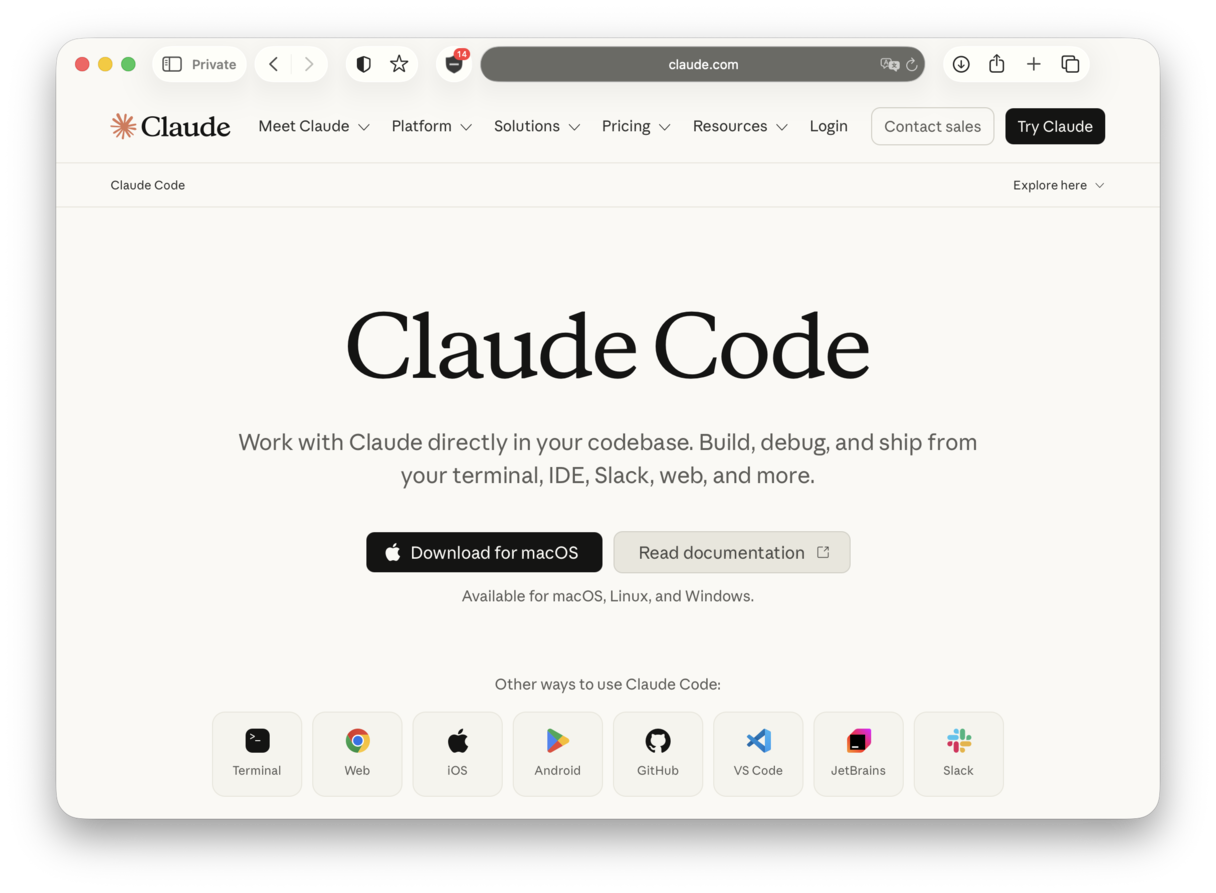
Der zurückgegebene Pfad zeigt Ihnen die Installationsmethode:
- Wenn
.local/bin/claudeenthalten ist, wurde Claude über das native Installationsprogramm installiert. - Wenn er
npmoder einen Pfad zu einem Node-Versionsmanager enthält, haben Sie es über npm installiert. - Wenn der Pfad
/opt/homebrewoder/usr/local(im Homebrew-Stil) enthält, wurde Claude über Homebrew installiert.
Gründe für die Deinstallation von Claude Code
Es gibt einige typische Gründe, warum User Claude Code deinstallieren:
- Tool-Überschneidungen sind meiner Erfahrung nach der Hauptgrund dafür. Es ist durchaus üblich, dass Entwickler mit mehreren KI-Coding-Tools experimentieren. Nach dem Testen bleiben ungenutzte Apps einfach liegen und belegen Speicherplatz.
- Performance ist ein weiterer Faktor. Hintergrundprozesse, versteckte Cache-Dateien und Systemdateien summieren sich und können die Leistung Ihres Macs beeinträchtigen, wenn sie nicht ordnungsgemäß verwaltet werden.
- Workflow-Änderungen spielen ebenfalls eine Rolle. Wenn Sie von der lokalen Entwicklung zu Cloud-basierten Umgebungen wechseln, verlieren bestimmte lokale Hilfsprogramme ihren Nutzen.
- Dann gibt es noch einfache Systemhygiene. Ich bevorzuge einen schlanken Mac. Wenn ich ein Tool nicht regelmäßig nutze, entferne ich es.
In all diesen Fällen ist es wichtig zu wissen, wie man Claude richtig von einem MacBook deinstalliert. Grundsätzlich gibt es zwei Optionen: einen manuellen und einen automatischen Ansatz. Ich stelle beide in den folgenden Abschnitten vor.
Claude Code manuell deinstallieren – Schritt für Schritt
Je nachdem, wie Sie die Claude Code CLI ursprünglich installiert haben, unterscheidet sich der genaue Deinstallationsprozess etwas. Ich habe die Befehle für jede Methode unten aufgeschlüsselt, damit Sie das Tool vollständig von Ihrem System entfernen können, ohne dass Spuren zurückbleiben.
Natives Installationsprogramm
Das native Installationsprogramm lädt die Claude Code-Binärdatei herunter und erstellt einen Ordner mit Versionsdateien. Verwenden Sie diese Befehle, um beides zu löschen:
rm -f ~/.local/bin/claude
rm -rf ~/.local/share/claude
Homebrew
Homebrew installiert Claude Code automatisch, speichert es jedoch in einem anderen Verzeichnis. Wenn Sie das Stable-Cask installiert haben, verwenden Sie diesen Befehl:
brew uninstall --cask claude-code
npm
Ähnlich wie Brew verfügt auch npm über einen eigenen Befehl zum Löschen von Claude Code:
npm uninstall -g @anthropic-ai/claude-code
Konfigurationsdateien entfernen
Hier speichert Claude Code seine Einstellungen und Sitzungsdaten tatsächlich – und nicht in den üblichen Library-Ordnern, die Sie bei einer normalen App überprüfen würden. Gut zu wissen: Wenn Sie auch die VS-Code-Erweiterung, das JetBrains-Plugin oder die Claude-Code-Desktop-App installiert haben, wird jede davon den Ordner ~/.claude/ beim nächsten Start neu erstellen. Wenn Sie also eine wirklich saubere Deinstallation wünschen, entfernen Sie diese zuerst und löschen Sie dann die Konfigurationsdateien. Andernfalls fangen Sie wieder von vorne an.
Führen Sie diese Befehle in Terminal aus, um die User-Einstellungen und den Status zu entfernen:
rm -rf ~/.claude
rm ~/.claude.json
Und für die projektspezifischen Einstellungen (auszuführen in jedem Projektverzeichnis, in dem Claude Code verwendet wurde):
rm -rf .claude
rm -f .mcp.json
Claude Desktop deinstallieren
Claude Desktop ist eine separate Chat-App von Anthropic. Im Gegensatz zu Claude Code installiert sie sich wie eine ganz normale Mac-App in Ihrem Ordner „Programme”. Das macht die Entfernung wesentlich einfacher – der eigentliche Haken liegt wie üblich bei den zurückgebliebenen Dateien.
- Beenden Sie Claude Desktop. Überprüfen Sie die Aktivitätsanzeige auf zugehörige Prozesse und beenden Sie diese ebenfalls.
- Öffnen Sie den Finder, gehen Sie zu „Programme“, suchen Sie „Claude“ und ziehen Sie die App in den Papierkorb.
- Klicken Sie im Finder auf „Gehe zu“ > „Gehe zu Ordner“ und überprüfen Sie jeden dieser Speicherorte. Löschen Sie alle Dateien, die mit Claude in Verbindung stehen:
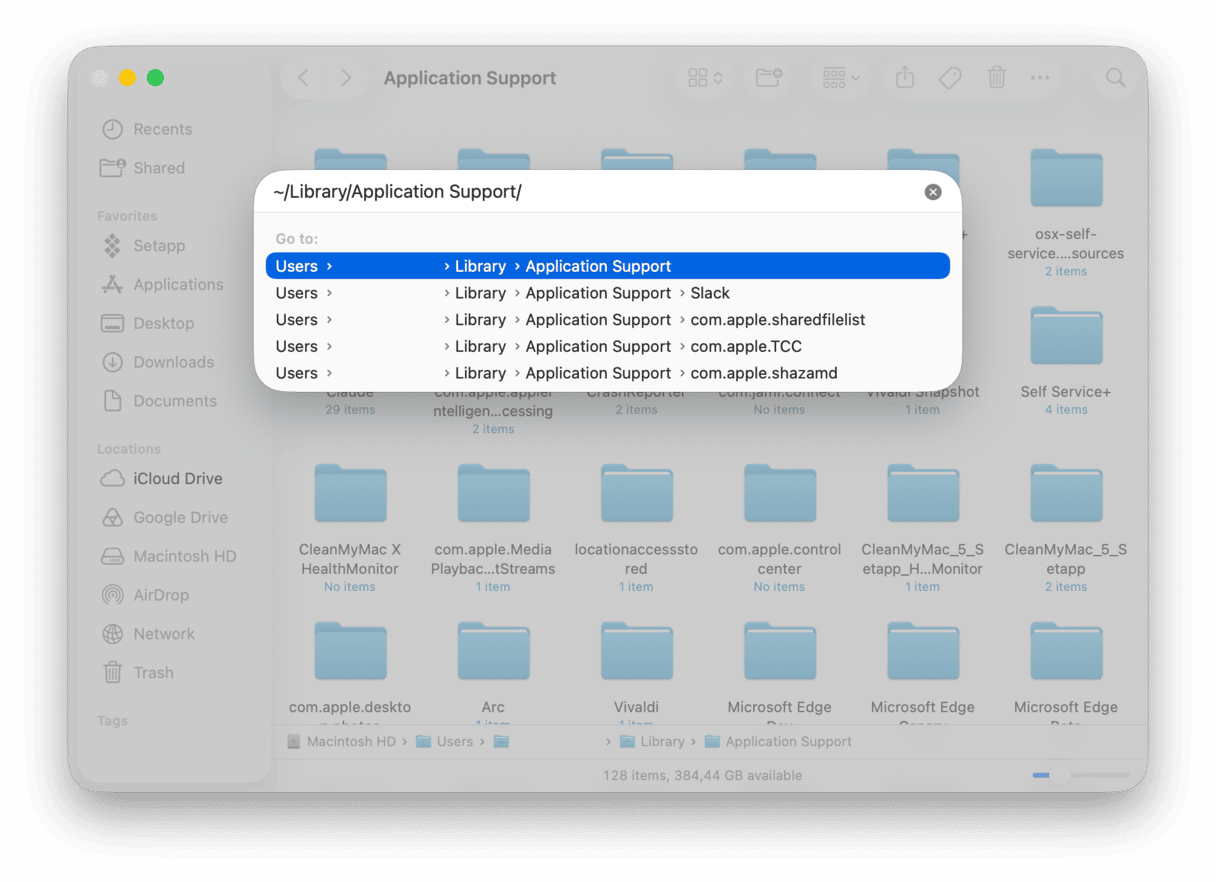
~/Library/Application Support/— Löschen Sie den Ordner „Claude" (hier versteckt sich das umfangreiche Verzeichnis „vm_bundles") sowie den Ordner „Claude-3p", der Erweiterungen von Drittanbietern und MCP-Daten verwaltet.~/Library/Caches/— löschen Sie com.anthropic.claudefordesktop und com.anthropic.claudefordesktop.ShipIt.~/Library/Preferences/— com.anthropic.claudefordesktop.plist löschen.~/Library/Logs/— löschen Sie den Ordner „Claude“. Das wird leicht übersehen, da die meisten User nicht daran denken, die Protokolldateien zu überprüfen.~/Library/Saved Application State/— com.anthropic.claudefordesktop.savedState löschen. Auch leicht zu übersehen.~/Library/LaunchAgents/— Claude Desktop legt hier normalerweise nichts ab, aber wenn Sie etwas mit „anthropic“ oder „claude“ im Namen entdecken, können Sie es bedenkenlos löschen.
Die manuelle Deinstallation ist eine gute Möglichkeit, um Claude Code auf dem Mac zu deinstallieren. Aber es lässt sich nicht leugnen, dass es umständlich ist und Zeit kostet. Wenn Sie nicht gerne in Library-Ordnern herumpfuschen, keine Sorge – die nächste Methode ist genau das Richtige für Sie.
Claude schnell und einfach deinstallieren
Wenn Sie eine App per Drag-and-drop in den Papierkorb ziehen, ohne die versteckten Library-Dateien zu entfernen, wird sie nicht vollständig deinstalliert. Dabei bleiben Support-Dateien, Caches und Einstellungen zurück, die sich mit der Zeit ansammeln und zu Problemen oder Konflikten führen können.
Wenn Sie keine Zeit haben, alle Dateien manuell aufzuspüren, gibt es gute Nachrichten: Das müssen Sie auch nicht. Verwenden Sie stattdessen ein Tool wie CleanMyMac. Es enthält eine Funktion, mit der sich Apps wie Claude Desktop samt aller zugehörigen Dateien sicher, gründlich und mit nur einem Klick entfernen lassen. So geht's:
- Starten Sie Ihre kostenlose CleanMyMac-Testversion (alle Funktionen 7 Tage lang kostenlos).
- Öffnen Sie CleanMyMac > Programme > Scannen.
- Klicken Sie auf „Programme verwalten“.
- Suchen Sie Claude in der Liste.
- Klicken Sie auf „Deinstallieren“, und überprüfen Sie nach Abschluss des Vorgangs den Tab „Programmreste“.
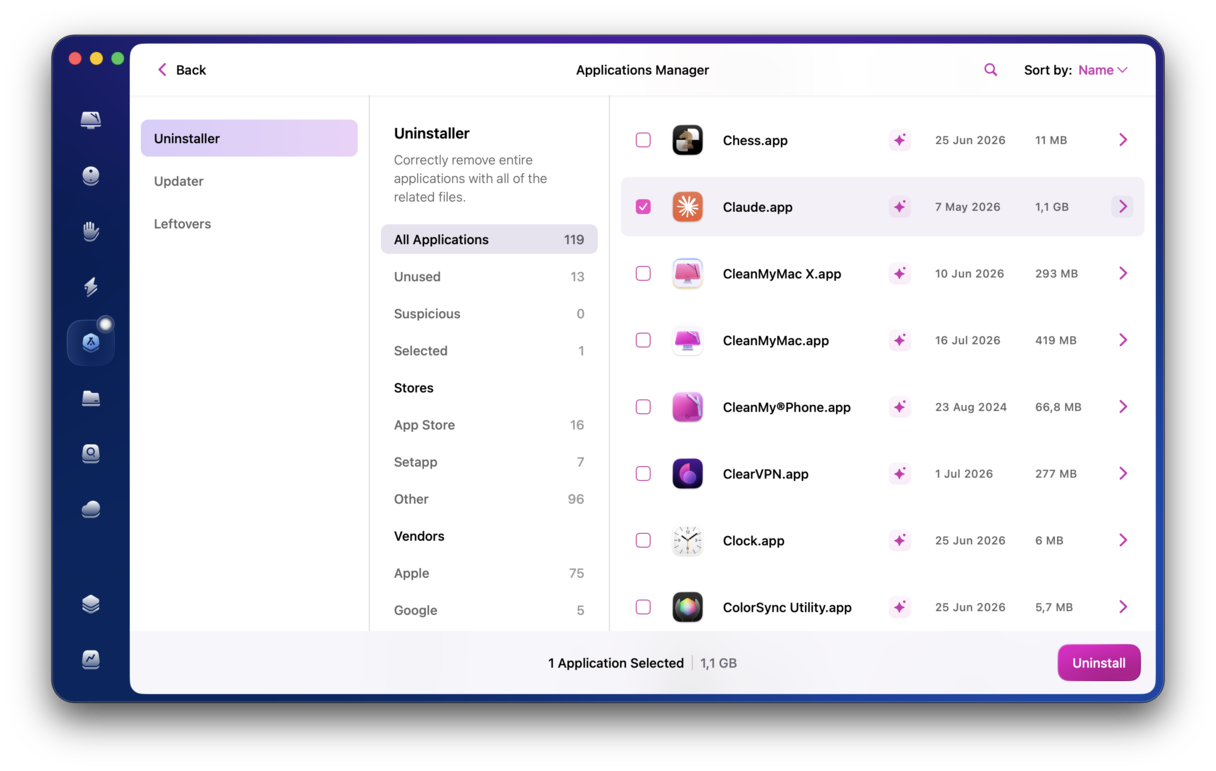
Wenn Sie schon früher versucht haben, Claude zu deinstallieren, und bemerkt haben, dass noch Spuren vorhanden sind, löst eine automatisierte Entfernung wie diese das Problem in der Regel sehr gründlich.
Das war's auch schon – mehr müssen Sie über die Deinstallation von Claude Code und Claude Desktop auf dem Mac nicht wissen.
Häufig gestellte Fragen (FAQs)
Wirkt sich die Deinstallation von Claude Code auf meine lokalen Code-Projekte aus?
Nein, das sollte sie nicht. Ihre Projektdateien werden separat gespeichert und bleiben unberührt, es sei denn, Sie löschen sie manuell.
Kann ich Claude Code später erneut installieren?
Selbstverständlich. Sie müssen das Tool einfach nur erneut herunterladen.
Wenn ich Claude Code deinstalliere, werden dann die gespeicherten Einstellungen dauerhaft gelöscht?
Ja. Wenn Sie Claude Code deinstallieren, werden auch alle app-spezifischen Einstellungen gelöscht.
Ist es sicher, Claude Code auf neueren macOS-Versionen zu entfernen?
Absolut. Das Entfernen hat keine Auswirkungen auf macOS-Systemdateien oder andere Entwicklertools. Achten Sie bei der manuellen Entfernung darauf, keine macOS-Systemdateien aus Ihrer Library zu löschen – entfernen Sie ausschließlich Elemente, die mit Claude Code zusammenhängen.
Warum wird Claude Code nach der Deinstallation immer noch in Spotlight angezeigt?
Das ist nicht ungewöhnlich. Es kann etwas dauern, bis die Spotlight-Indizierung aktualisiert ist. Falls dies noch nicht geschehen ist, starten Sie Ihren Mac einfach neu, um den Indizierungsprozess anzustoßen.



