

Als je op zoek bent naar informatie over het verwijderen van Claude Code op je Mac, ben je waarschijnlijk bezig met het reorganiseren van je ontwikkelaarstools of probeer je een probleem op te lossen waarbij iets niet naar behoren werkt.
Eerder dit jaar heb ik mijn workflow opgeschoond, en het verwijderen van Claude Code was een van de taken op mijn lijstje. Het was eenvoudig zodra ik begreep waar de bestanden zich bevinden en wat er weg moet.
In deze handleiding leg ik uit wat Claude Code is, waarom je het misschien wilt verwijderen en wat de veiligste manieren zijn die ik heb gevonden om het volledig van je Mac te verwijderen.
Wat is Claude Code op Mac?
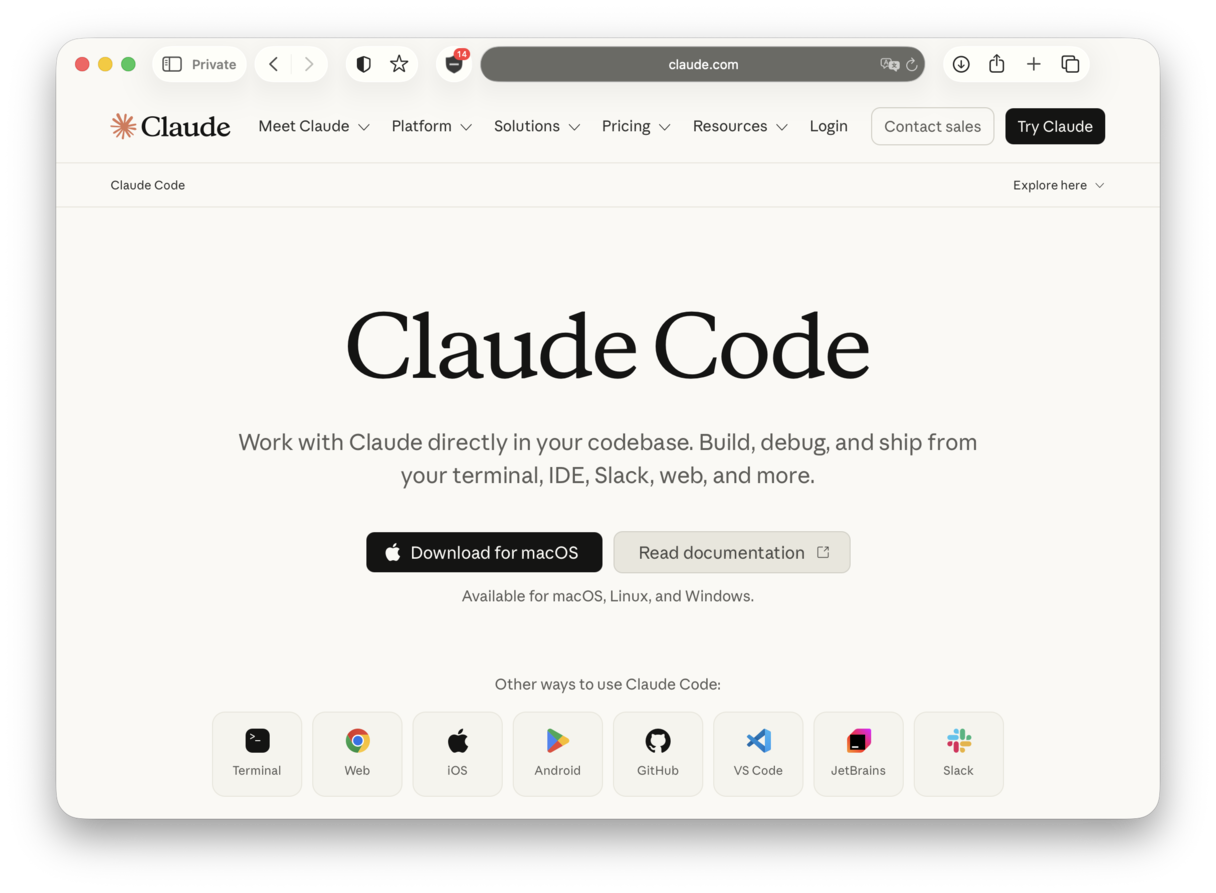
Claude Code is Anthropics terminal-gebaseerde AI-codeerassistent: hij draait in je commandoregel, leest je codebase en kan namens jou code schrijven, bewerken en uitvoeren. De meeste mensen installeren het via een native installatiescript, npm of Homebrew, dus je vindt het symbool waarschijnlijk niet in de map 'Apps' of in de menubalk. In tegenstelling tot een gewone app hangt het verwijderen van Claude Code volledig af van de manier waarop het is geïnstalleerd. Controleer eerst welke installatiemethode je hebt gebruikt door dit in Terminal uit te voeren:
which claude
Het geretourneerde pad geeft de installatiemethode aan:
- Als het
.local/bin/claudebevat, is Claude geïnstalleerd via het native installatieprogramma. - Als het pad
npmof een Node-versiebeheerpad bevat, heb je het via npm geïnstalleerd. - Als het pad
/opt/homebrewof/usr/local(Homebrew-stijl) bevat, is Claude via Homebrew geïnstalleerd.
Redenen om Claude Code te verwijderen
Dit zijn een paar veelvoorkomende redenen om Claude Code van je Mac te verwijderen:
- Tool-overlap is volgens mij de belangrijkste reden. Het is vrij gebruikelijk dat ontwikkelaars experimenteren met meerdere AI-codeertools. Na het testen nemen ongebruikte apps echter alleen maar ruimte in.
- Prestatie is een andere factor. Achtergrondprocessen, verborgen cachebestanden en systeembestanden stapelen zich op en kunnen de prestaties van je Mac beïnvloeden als ze niet goed worden beheerd.
- Veranderingen in de workflow zijn ook van belang. Als je overstapt van lokale ontwikkeling naar cloudomgevingen, zijn bepaalde lokale hulpprogramma's niet langer nuttig.
- Dan is er nog eenvoudige systeemhygiëne. Ik houd mijn Mac liever opgeruimd en overzichtelijk. Als ik een tool niet regelmatig gebruik, verwijder ik die.
In al deze gevallen is het essentieel om te weten hoe je Claude Code correct van een MacBook verwijdert. Er zijn in principe twee opties: een handmatige of een automatische methode. Ik bespreek beide hieronder.
Claude Code handmatig verwijderen: stapsgewijze handleiding
Afhankelijk van hoe je de Claude Code CLI oorspronkelijk hebt geïnstalleerd, ziet het exacte verwijderingsproces er iets anders uit. Hieronder heb ik de commando's voor elke methode op een rijtje gezet, zodat je Claude Code volledig van je systeem kunt verwijderen, zonder dat er sporen achterblijven.
Native installatieprogramma
Het native installatieprogramma downloadt de binaire gegevens van Claude Code en maakt een map met versiebestanden aan. Gebruik deze commando's om beide te wissen:
rm -f ~/.local/bin/claude
rm -rf ~/.local/share/claude
Homebrew
Homebrew installeert Claude Code automatisch, maar slaat het op in een andere map. Als je de stable cask hebt geïnstalleerd, gebruik dan dit commando:
brew uninstall --cask claude-code
npm
Net als brew heeft npm een eigen commando om Claude Code te verwijderen:
npm uninstall -g @anthropic-ai/claude-code
Verwijder configuratiebestanden
Hier bewaart Claude Code eigenlijk zijn instellingen en sessiegegevens — niet in de gebruikelijke Bibliotheek-mappen die je bij een doorsnee app zou controleren. Goed om te weten: als je ook de VS Code-extensie, de JetBrains-plug-in of de Claude Code Desktop-app hebt geïnstalleerd, zal elk van deze ~/.claude/ opnieuw aanmaken zodra het de volgende keer wordt uitgevoerd. Dus als je echt een grondige verwijdering wilt, verwijder die dan eerst en pas daarna de configuratiebestanden; anders ben je zo weer terug bij af.
Voer deze commando's uit in de Terminal om gebruikersinstellingen en -status te verwijderen:
rm -rf ~/.claude
rm ~/.claude.json
En voor projectspecifieke instellingen (uit te voeren vanuit elke projectmap waarin Claude Code is gebruikt):
rm -rf .claude
rm -f .mcp.json
Claude Desktop verwijderen
Claude Desktop is een aparte chat-app van Anthropic en installeert zich, in tegenstelling tot Claude Code, in je map 'Apps', net als een normale Mac-app. Dat maakt het verwijderen ervan een stuk eenvoudiger — het echte probleem zit, zoals gewoonlijk, in de restbestanden.
- Stop Claude Desktop. Controleer Activiteitenweergave op eventuele gerelateerde processen en stop deze ook.
- Ga in Finder naar Apps, zoek Claude en sleep het naar de Prullenmand.
- Klik in Finder op Ga > Ga naar map en controleer elk van deze locaties. Verwijder alles wat je tegenkomt dat met Claude te maken heeft:
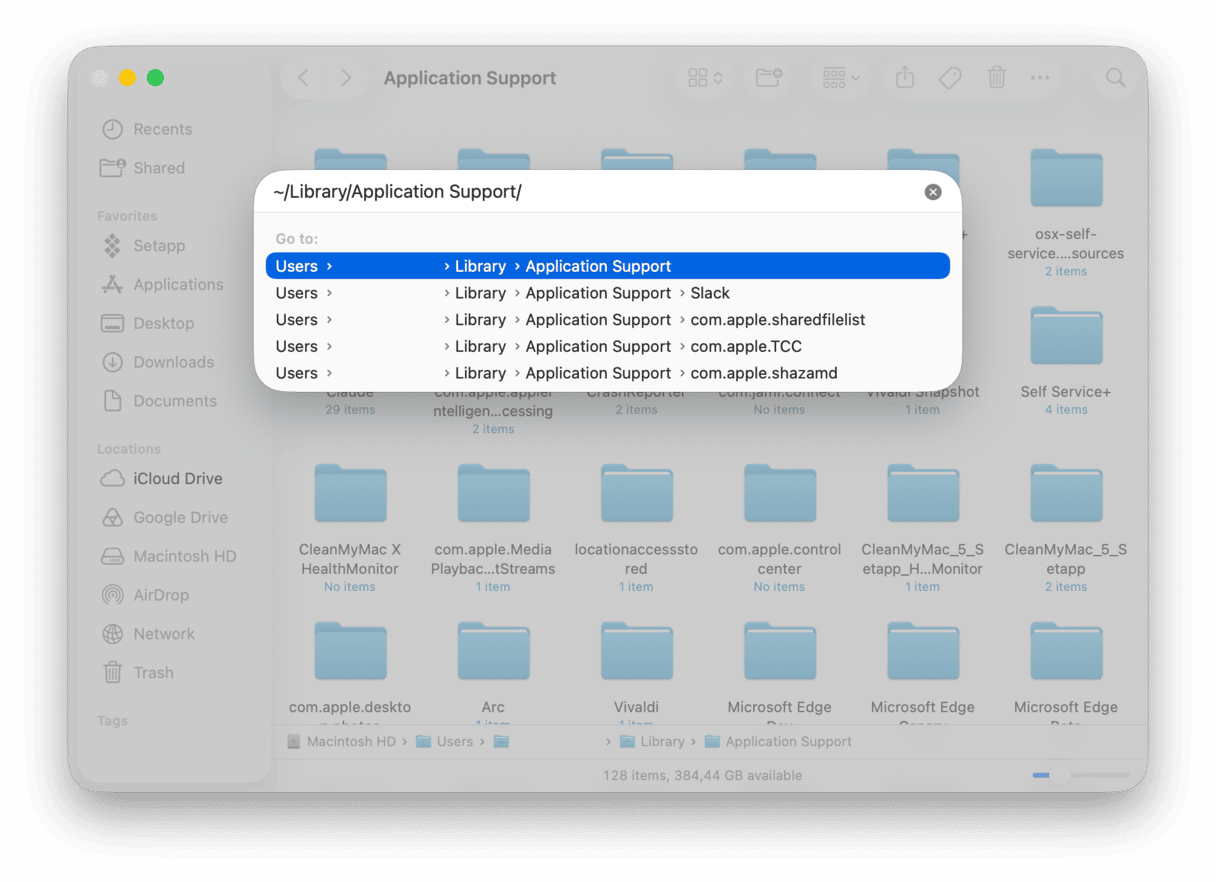
~/Library/Application Support/— verwijder de map Claude (hier bevindt zich de zware map vm_bundles) en de map Claude-3p, die extensies van derden en MCP-gegevens beheert.~/Library/Caches/— verwijder com.anthropic.claudefordesktop en com.anthropic.claudefordesktop.ShipIt.~/Library/Preferences/— verwijder com.anthropic.claudefordesktop.plist.~/Library/Logs/— verwijder de map 'Claude'. Makkelijk over het hoofd te zien, want de meeste mensen denken er niet aan om de logboeken te controleren.~/Library/Saved Application State/— verwijder com.anthropic.claudefordesktop.savedState. Ook makkelijk over het hoofd te zien.~/Library/LaunchAgents/— Claude Desktop plaatst hier normaal gesproken niets, maar als je iets ziet met "anthropic" of "claude" in de naam, kun je het gerust verwijderen.
Je kunt Claude Code dus prima handmatig van je Mac verwijderen, maar het is onmiskenbaar een lastig klusje dat tijd kost. Als je liever niet zelf in bibliotheekmappen gaat snuffelen, geen probleem: de volgende methode is iets voor jou.
Claude snel verwijderen
Als je een app naar de Prullenmand sleept zonder de verborgen Bibliotheek-bestanden te verwijderen, wordt de app niet volledig verwijderd. Het laat ondersteuningsbestanden, cachebestanden en voorkeuren achter die zich na verloop van tijd kunnen ophopen en problemen of conflicten kunnen veroorzaken.
Als je geen tijd hebt om alle bestanden handmatig op te zoeken, is het goede nieuws dat dit ook niet nodig is. Gebruik in plaats daarvan een tool zoals CleanMyMac. Deze app beschikt over de functie 'Apps', waarmee je apps zoals Claude Desktop, inclusief alle bijbehorende bestanden, in één keer veilig en grondig kunt verwijderen. Dat werkt als volgt:
- Start je gratis CleanMyMac-proefperiode (en gebruik alle functies 7 dagen lang gratis).
- Open CleanMyMac > Apps > Scan.
- Klik op 'Beheer mijn apps'.
- Zoek Claude in de lijst op.
- Klik op 'Verwijder' en controleer daarna het tabblad 'Restjes'.
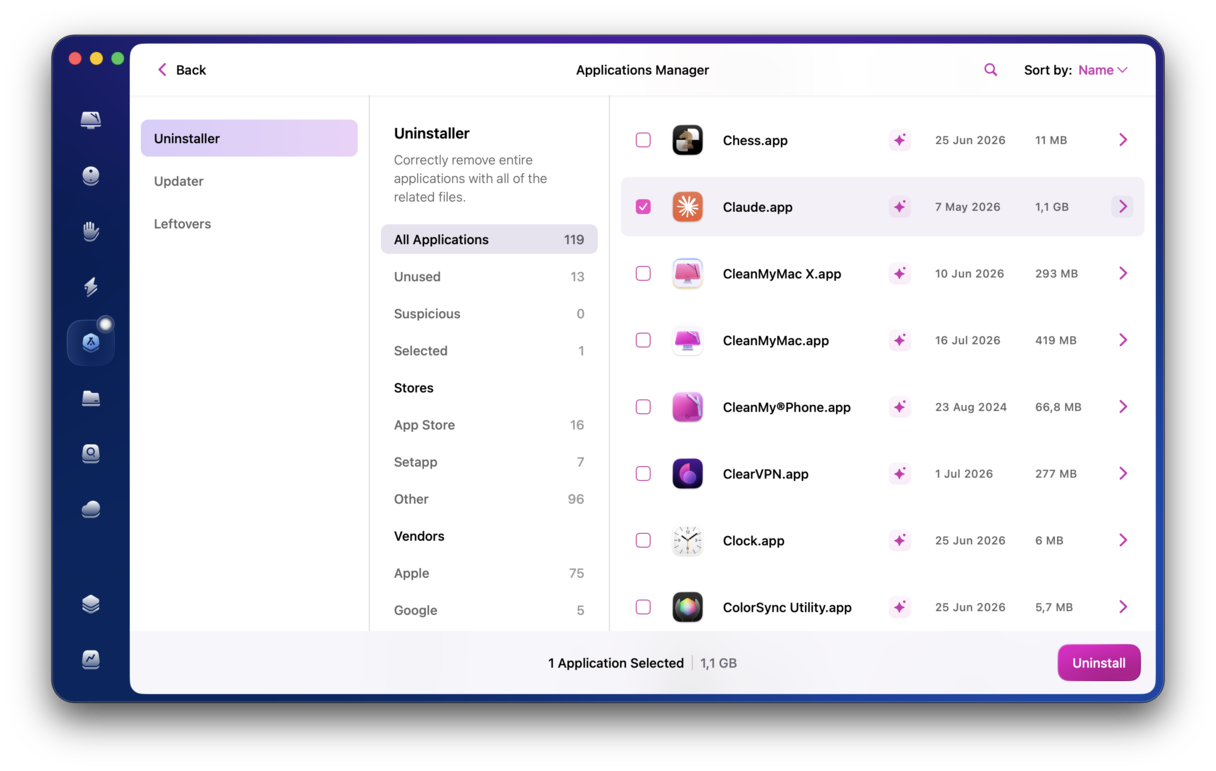
Als je eerder hebt geprobeerd om Claude te verwijderen en merkte dat er nog sporen van achterbleven, lost een geautomatiseerde verwijdering zoals deze dat meestal netjes op.
Dat is alles wat je moet weten over het verwijderen van Claude Code en Claude Desktop van je Mac.
Veelgestelde vragen
Heeft het verwijderen van Claude Code gevolgen voor je lokale codeprojecten?
Nee, dat zou niet zo moeten zijn. Je projectbestanden worden apart opgeslagen en blijven onaangeroerd, tenzij je ze handmatig verwijdert.
Kan ik Claude Code later opnieuw installeren?
Natuurlijk. Je hoeft het alleen maar opnieuw te downloaden.
Als ik Claude Code verwijder, worden mijn opgeslagen instellingen dan permanent verwijderd?
Ja. Als je Claude Code verwijdert, worden alle app-specifieke instellingen mee verwijderd.
Is het veilig om Claude Code te verwijderen op nieuwere macOS-versies?
Absoluut. Als je het verwijdert, heeft dat geen invloed op macOS-systeembestanden of andere ontwikkelaarstools. Wees tijdens handmatige verwijdering wel voorzichtig dat je geen macOS-systeembestanden uit je Bibliotheek verwijdert — verwijder alleen onderdelen die met Claude Code te maken hebben.
Waarom verschijnt Claude Code nog steeds in Spotlight na het verwijderen?
Dit is niet zo ongebruikelijk. Het bijwerken van de Spotlight-index kan even duren. Als je dat nog niet hebt gedaan, start je je Mac even opnieuw op om het indexeringsproces op gang te brengen.



