

Se stai cercando informazioni su come disinstallare Claude Code dal Mac, magari è perché stai riorganizzando gli strumenti di sviluppo, oppure perché vuoi risolvere un problema che ne impedisce il corretto funzionamento.
All'inizio di quest'anno ho riorganizzato il mio flusso di lavoro, e disinstallare Claude Code era uno dei punti da affrontare. È stato semplice, una volta capito dove si trovano i file e cosa bisogna eliminare.
In questa guida ti spiego cos'è Claude Code, perché ha senso rimuoverlo se non lo usi e i metodi più sicuri che ho trovato per disinstallarlo dal Mac da cima a fondo.
Cos'è Claude Code su Mac?
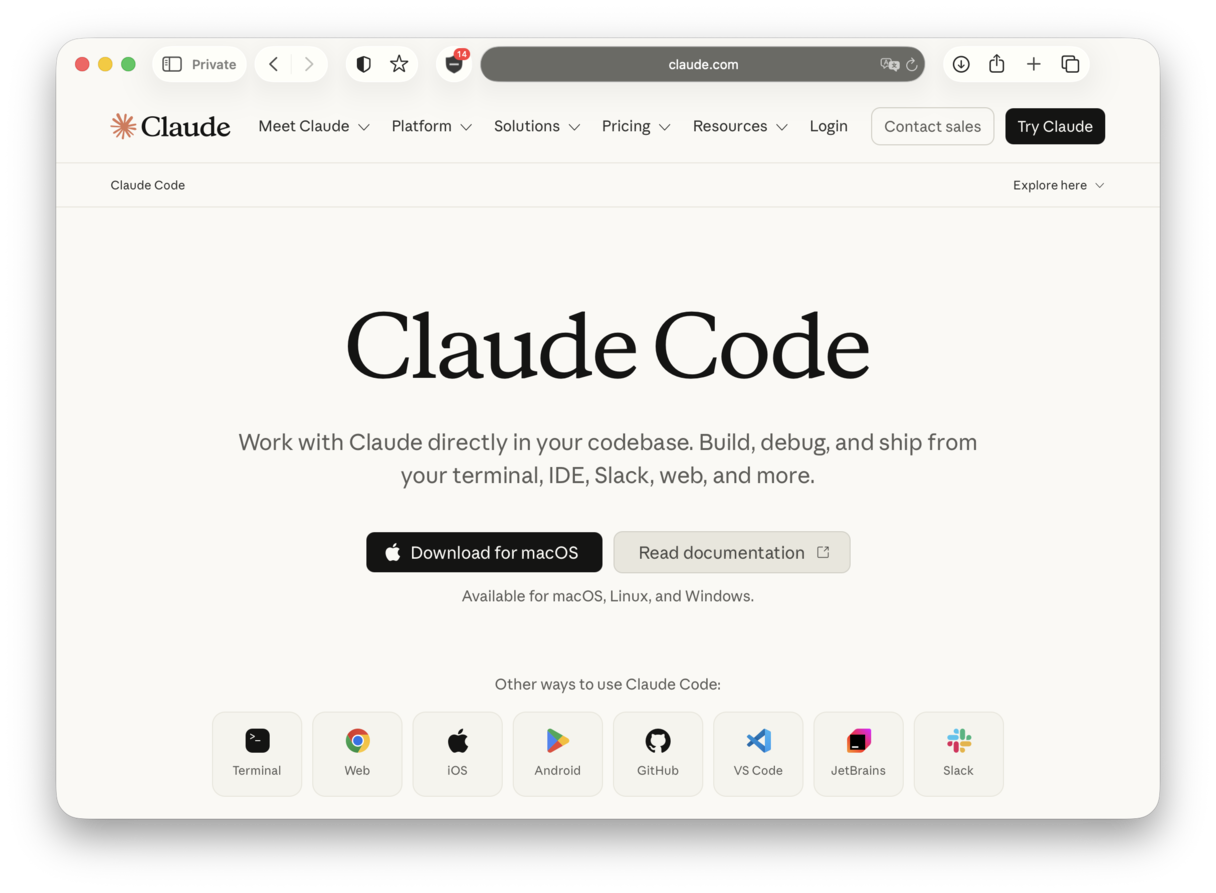
Claude Code è l'assistente di programmazione IA di Anthropic basato su terminale: vive nella riga di comando, legge il codebase e può scrivere, modificare ed eseguire codice al posto tuo. La maggior parte delle persone lo installa tramite uno script di installazione nativo, npm o Homebrew, ecco perché potrebbe non esserci nessuna icona nella cartella Applicazioni o nella barra dei menu del tuo Mac. A differenza delle normali app, la procedura di disinstallazione di Claude Code dipende da come è stato installato. Innanzitutto, verifica quale metodo di installazione hai usato eseguendo questo comando nel Terminale:
which claude
Il percorso che appare indica il metodo di installazione:
- Se include
.local/bin/claude, Claude è stato installato tramite il programma di installazione nativo. - Se include
npmo un percorso del gestore di versioni di Node, è stato installato tramite npm. - Se il percorso include
/opt/homebrewo/usr/local(in stile Homebrew), Claude è stato installato tramite Homebrew.
Perché disinstallare Claude Code
Ecco alcuni dei motivi più comuni per cui potresti voler disinstallare Claude Code:
- La sovrapposizione di strumenti è il motivo principale e più diffuso. È piuttosto comune che gli sviluppatori sperimentino diversi strumenti di programmazione basati sull'intelligenza artificiale. Dopo averli provati però, spesso quelli scartati restano lì a occupare spazio.
- Le prestazioni sono un altro fattore da non sottovalutare. Se non vengono gestiti bene, i processi in background, la cache nascosta e i file di sistema si accumulano e possono influire sulle prestazioni del Mac.
- Anche le modifiche del flusso di lavoro rappresentano un aspetto importante. Se si passa dallo sviluppo locale ad ambienti basati sul cloud, alcune utility locali diventano obsolete.
- Poi c'è semplicemente la pulizia del sistema. Non mi piace appesantire inutilmente il Mac. Se non uso quasi mai uno strumento, preferisco disinstallo.
In tutti questi casi, sapere come disinstallare in modo corretto Claude Code dal MacBook è fondamentale: in pratica esistono due metodi, quello manuale e quello automatico. In questo articolo, li spieghiamo entrambi.
Passaggi per disinstallare Claude Code a mano
A seconda di come hai installato inizialmente la CLI di Claude Code, la procedura di disinstallazione può variare leggermente. Di seguito trovi i comandi dettagliati per ogni metodo, così puoi eliminare Claude Code dal tuo sistema, senza lasciare traccia.
Programma di installazione nativo
Il programma di installazione nativo scarica il file binario di Claude Code e crea una cartella con i file delle versioni. Usa questi comandi per eliminare entrambi:
rm -f ~/.local/bin/claude
rm -rf ~/.local/share/claude
Homebrew
Homebrew installa Claude Code in automatico, ma lo salva in una directory diversa. Se hai installato la versione stabile tramite cask, usa questo comando:
brew uninstall --cask claude-code
npm
Come brew, anche npm ha un proprio comando per eliminare Claude Code:
npm uninstall -g @anthropic-ai/claude-code
Come rimuovere i file di configurazione
È proprio qui che Claude Code conserva le sue impostazioni e i dati di sessione, non nelle solite cartelle Libreria che controlleresti per un'app tradizionale. Un aspetto da tenere presente: se hai installato anche l'estensione per VS Code, il plugin per JetBrains o l'app Claude Code Desktop, questi ricreeranno la cartella ~/.claude/ all'avvio successivo. Quindi, per una rimozione davvero pulita, disinstalla prima gli elementi correlati, poi elimina i file di configurazione; altrimenti ti ritroverai al punto di partenza.
Per rimuovere le impostazioni utente e lo stato, esegui questi comandi nel Terminale:
rm -rf ~/.claude
rm ~/.claude.json
Per le impostazioni a livello di progetto (da eseguire all'interno di ogni directory di progetto che ha utilizzato Claude Code):
rm -rf .claude
rm -f .mcp.json
Come disinstallare Claude Desktop
Claude Desktop è un'app di chat separata sviluppata da Anthropic che, a differenza di Claude Code, viene installata nella cartella Applicazioni come una normale app per Mac. Questo rende la disinstallazione molto più semplice: il vero problema, come sempre, sono i file residui.
- Chiudi Claude Desktop. Controlla Monitoraggio Attività per individuare eventuali processi correlati e interrompili.
- In Finder, vai su Applicazioni, trova Claude e trascinalo nel Cestino.
- Nel Finder, fai clic su Vai > Vai alla cartella e controlla ognuna di queste posizioni. Elimina tutto ciò che trovi relativo a Claude:
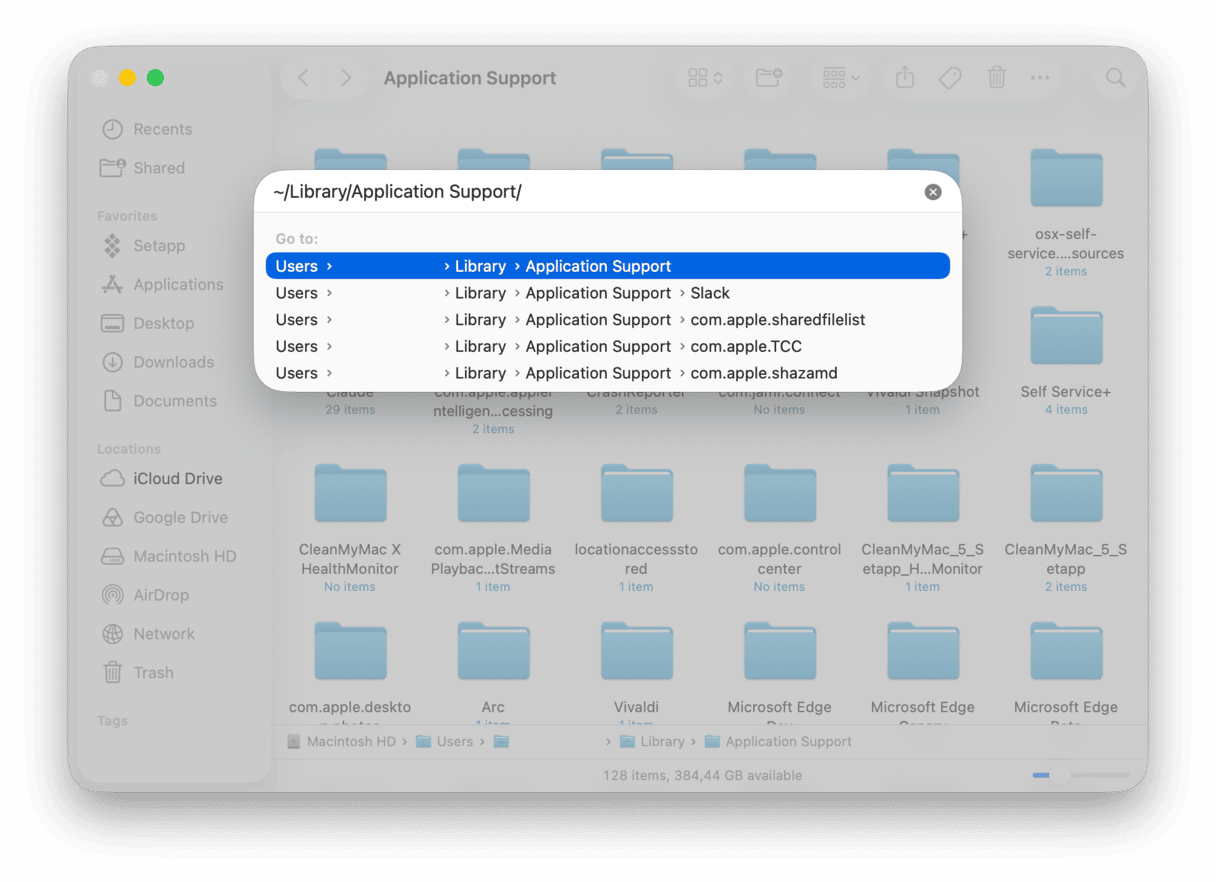
~/Libreria/Application Support/— elimina la cartella Claude (qui si nasconde la pesante directory vm_bundles) e la cartella Claude-3p, che gestisce le estensioni di terze parti e i dati MCP.~/Libreria/Caches/— elimina com.anthropic.claudefordesktop e com.anthropic.claudefordesktop.ShipIt.~/Libreria/Preferences/— elimina com.anthropic.claudefordesktop.plist.~/Libreria/Logs/— elimina la cartella Claude. È facile non accorgersene, dato che a quasi nessuno viene in mente di controllare i registri.~/Libreria/Saved Application State/— elimina com.anthropic.claudefordesktop.savedState. Anche questa cartella può passare inosservata.~/Libreria/LaunchAgents/— di solito Claude Desktop non inserisce nulla qui, ma se noti qualcosa con "anthropic" o "claude" nel nome, puoi eliminarlo senza problemi.
La rimozione manuale è un ottimo metodo per disinstallare Claude Code dal Mac. Ma è innegabile che sia un procedimento macchinoso e che richieda tempo. Se non ti senti a tuo agio a rovistare tra le cartelle della Libreria, nessun problema: il prossimo metodo fa al caso tuo.
Come disinstallare Claude velocemente
Trascinando un'app nel Cestino, senza rimuovere i file nascosti nella cartella Libreria, non viene disinstallata del tutto: restano file di supporto, cache e preferenze che possono accumularsi e causare problemi o conflitti nel tempo.
Se non hai tempo di intercettare a mano tutti i file, la buona notizia è che non è necessario. Puoi ricorrere a uno strumento come CleanMyMac. Include una funzione Applicazioni in grado di rimuovere in modo sicuro e completo applicazioni come Claude Desktop, insieme a tutti i file correlati, in modo rapido e in un colpo solo. Ecco come fare:
- Inizia la prova gratuita di CleanMyMac (accedi a tutte le funzionalità gratis per 7 giorni).
- Apri CleanMyMac > Applicazioni > Scansiona.
- Fai clic su Gestisci le mie applicazioni.
- Trova Claude nell'elenco.
- Fai clic su Disinstallazione e, al termine, controlla la scheda Residui.
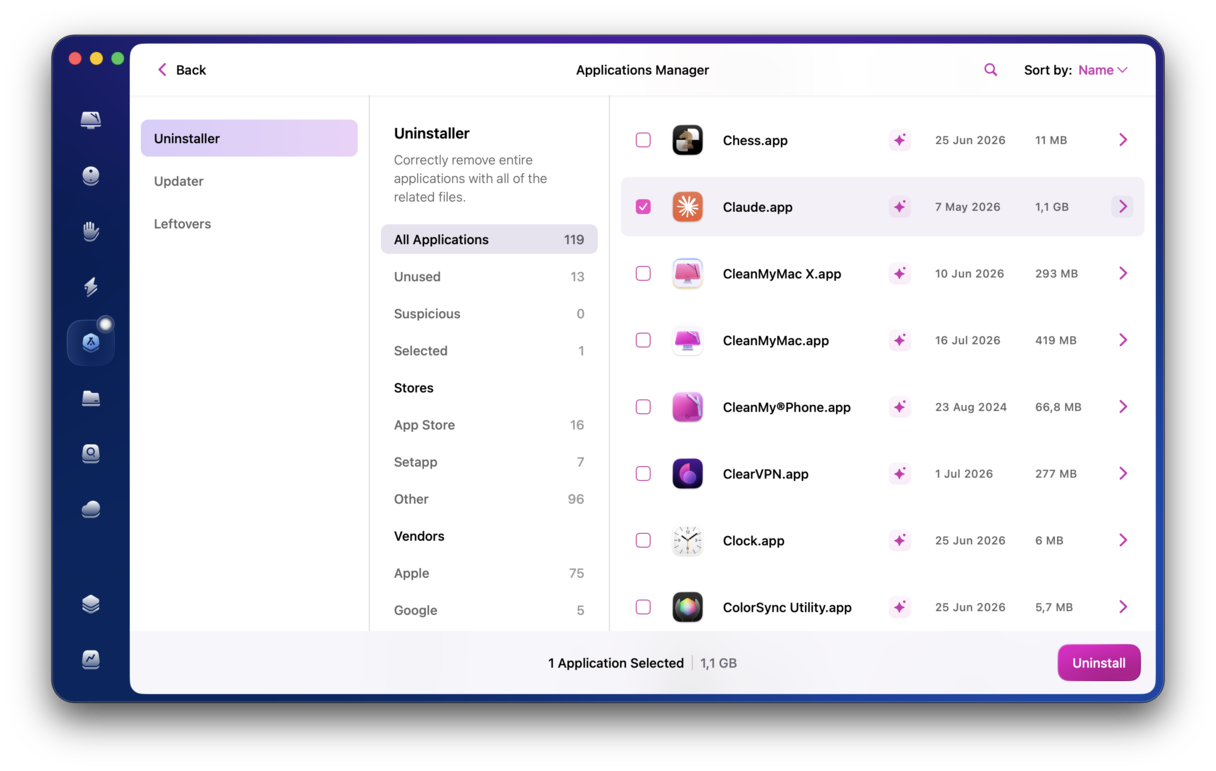
Se hai già provato a disinstallare Claude e hai notato che erano rimaste delle tracce, una rimozione automatica come questa di solito risolve il problema una volta per tutte.
Bene, questo è quanto! Ora sai tutto su come disinstallare Claude Code e Claude Desktop dal Mac.
Domande frequenti
Disinstallare Claude Code influisce sui miei progetti locali?
No, non dovrebbe. I file dei tuoi progetti vengono archiviati a parte e restano intatti, a meno che tu non decida di eliminarli a mano.
Posso reinstallare Claude Code in un secondo momento?
Certo. Ti basterà scaricarlo di nuovo.
Se disinstalli Claude Code, le impostazioni salvate vengono eliminate in modo permanente?
Sì. Disinstallando Claude Code, verranno eliminate anche tutte le impostazioni specifiche dell'app.
È sicuro rimuovere Claude Code sulle versioni più recenti di macOS?
Assolutamente. Rimuoverlo non influirà sui file di sistema di macOS, né su altri strumenti per sviluppatori. Presta solo attenzione, durante la rimozione manuale, a non eliminare file di sistema di macOS dalla tua Libreria: elimina soltanto gli elementi relativi a Claude Code.
Perché Claude Code continua ad apparire in Spotlight anche dopo la disinstallazione?
Succede spesso, perché l'aggiornamento dell'indicizzazione di Spotlight può richiedere del tempo. Se non l'hai ancora fatto, riavvia il Mac per iniziare subito l'indicizzazione.



