

Si buscas información sobre cómo desinstalar Claude Code en Mac, probablemente estés reorganizando tus herramientas de desarrollo o solucionando un problema, ya que la herramienta no funciona como debería.
A principios de este año cambié mi flujo de trabajo, y desinstalar Claude Code fue una de las tareas de mi lista. Fue muy fácil en cuanto entendí dónde estaban sus archivos y qué había que eliminar.
En esta guía te explico qué es Claude Code, por qué podrías querer eliminarlo y cuáles son las formas más seguras que he encontrado para desinstalar Claude Code por completo de tu Mac.
¿Qué es Claude Code en Mac?
Claude Code es el asistente de programación de IA de Anthropic basado en la terminal: se ejecuta en tu línea de comandos, lee el código de tus proyectos y puede escribir, editar y ejecutar código en tu nombre. La mayoría de las personas lo instalan mediante un script de instalación nativo, npm o Homebrew, así que probablemente no encontrarás su icono en la carpeta Aplicaciones ni en la barra de menús. A diferencia de una app normal, desinstalar Claude Code depende por completo de cómo se haya instalado. Primero, comprueba qué método de instalación usaste ejecutando este comando en la Terminal:
which claude
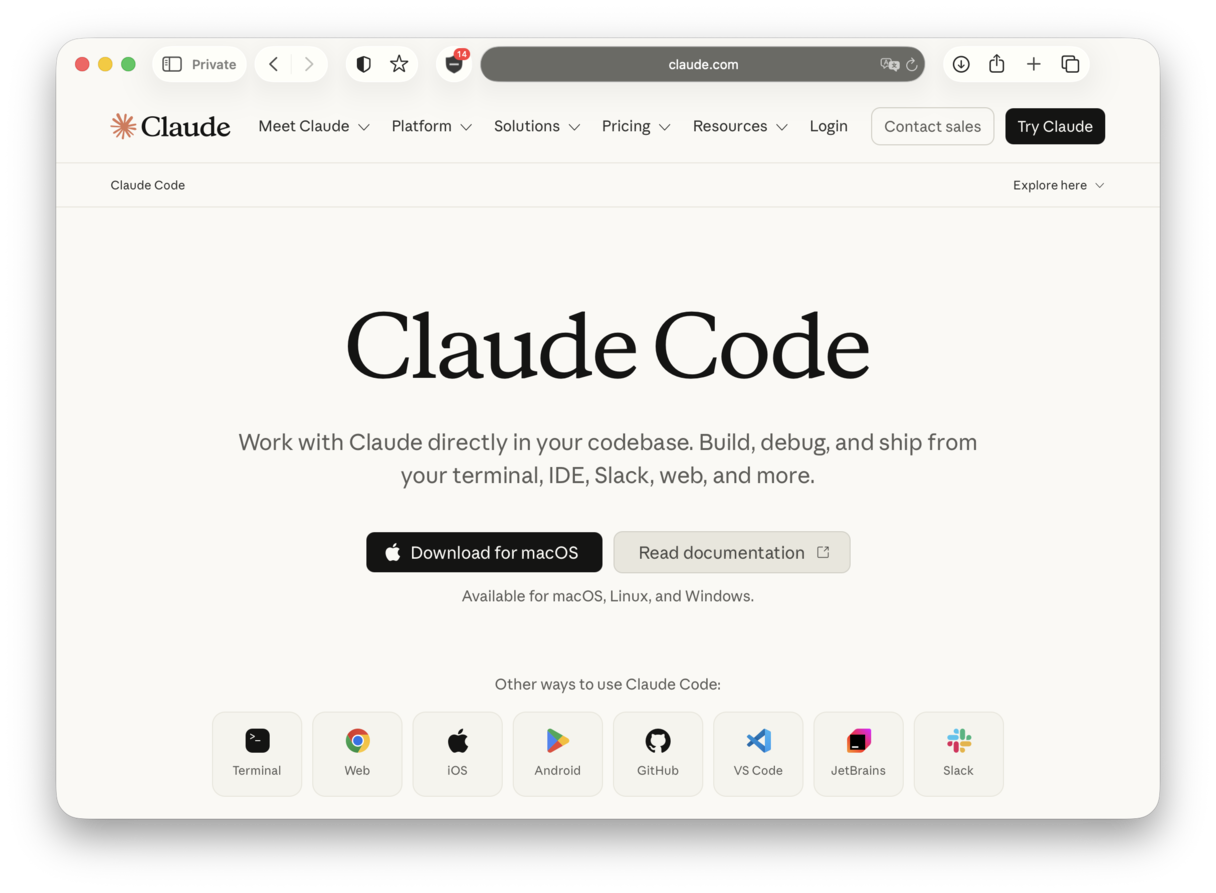
La ruta devuelta indica el método de instalación:
- Si incluye
.local/bin/claude, significa que Claude se instaló mediante el instalador nativo. - Si incluye
npmo una ruta de Node version manager lo instalaste mediante npm. - Si la ruta incluye
/opt/homebrewo/usr/local(al estilo Homebrew), Claude se instaló mediante Homebrew.
Razones para desinstalar Claude Code
Estas son algunas de las razones más comunes por para desinstalar Claude Code:
- La duplicación de herramientas es el motivo principal según mi opinión. Es muy habitual que los desarrolladores prueben varias herramientas de codificación con IA. Después de testear, las apps que no usas se quedan en el sistema ocupando espacio.
- El rendimiento es otro factor. Los procesos en segundo plano, la caché oculta y los archivos del sistema se acumulan y pueden afectar al rendimiento de tu Mac si no se gestionan correctamente.
- Los cambios en el flujo de trabajo también importan. Si pasas del desarrollo local a entornos basados en la nube, algunas herramientas locales dejan de ser útiles.
- Luego está la simple higiene del sistema. Prefiero mantener el sistema del Mac lo más ligero posible. Si no uso una herramienta con regularidad, la desinstalo.
En todos estos casos, saber cómo desinstalar correctamente Claude de un MacBook es fundamental; básicamente hay dos opciones: un método manual y uno automático. Los explico ambos en las siguientes secciones.
Pasos manuales para desinstalar Claude Code
Según cómo hayas instalado originalmente Claude Code CLI, el proceso exacto para desinstalarla puede variar un poco. A continuación muestro los comandos para usar en cada método, para que puedas eliminarlo por completo de tu sistema, sin dejar ningún rastro.
Instalador nativo
El instalador nativo descarga el binario de Claude Code y crea una carpeta con los archivos de versión. Usa estos comandos para eliminar ambas cosas:
rm -f ~/.local/bin/claude
rm -rf ~/.local/share/claude
Homebrew
Homebrew instala Claude Code automáticamente, pero lo guarda en un directorio diferente. Si instalaste cask estable, usa este comando:
brew uninstall --cask claude-code
npm
Al igual que brew, npm tiene su propio comando para eliminar Claude Code:
npm uninstall -g @anthropic-ai/claude-code
Elimina los archivos de configuración
Aquí es exactamente donde Claude Code guarda su configuración y los datos de sesión — no en las carpetas de Biblioteca que revisarías con una app de siempre. Un detalle importante: si también tienes instalada la extensión de VS Code, el plugin de JetBrains o la app de escritorio Claude Code, cualquiera de ellas volverá a crear ~/.claude/ la próxima vez que se ejecute. Por ello, si quieres hacer una desinstalación de Claude Code completa, desinstala primero esos programas y luego elimina los archivos de configuración; de lo contrario, acabarás en la primera casilla.
Ejecuta estos comandos en la Terminal para eliminar la configuración y el estado del usuario:
rm -rf ~/.claude
rm ~/.claude.json
Y para la configuración a nivel de proyecto (ejecútalo desde el interior de cada directorio de proyecto que Claude Code haya utilizado):
rm -rf .claude
rm -f .mcp.json
Cómo desinstalar Claude Desktop
Claude Desktop es una app de chat independiente de Anthropic y, a diferencia de Claude Code, se instala en la carpeta Aplicaciones como cualquier otra app de Mac. Eso hace que desinstalarla sea mucho más sencillo — pero el verdadero problema, como siempre, está en los archivos restantes que deja en el sistema.
- Cierra Claude Desktop. Revisa el Monitor de Actividad para ver si hay algún proceso relacionado con la app y detenlo también.
- En el Finder, ve a Aplicaciones, busca Claude y arrástralo a la Papelera.
- En Finder, haz clic en Ir > Ir a la carpeta y comprueba cada una de estas ubicaciones. Elimina todo lo relacionado con Claude que encuentres:
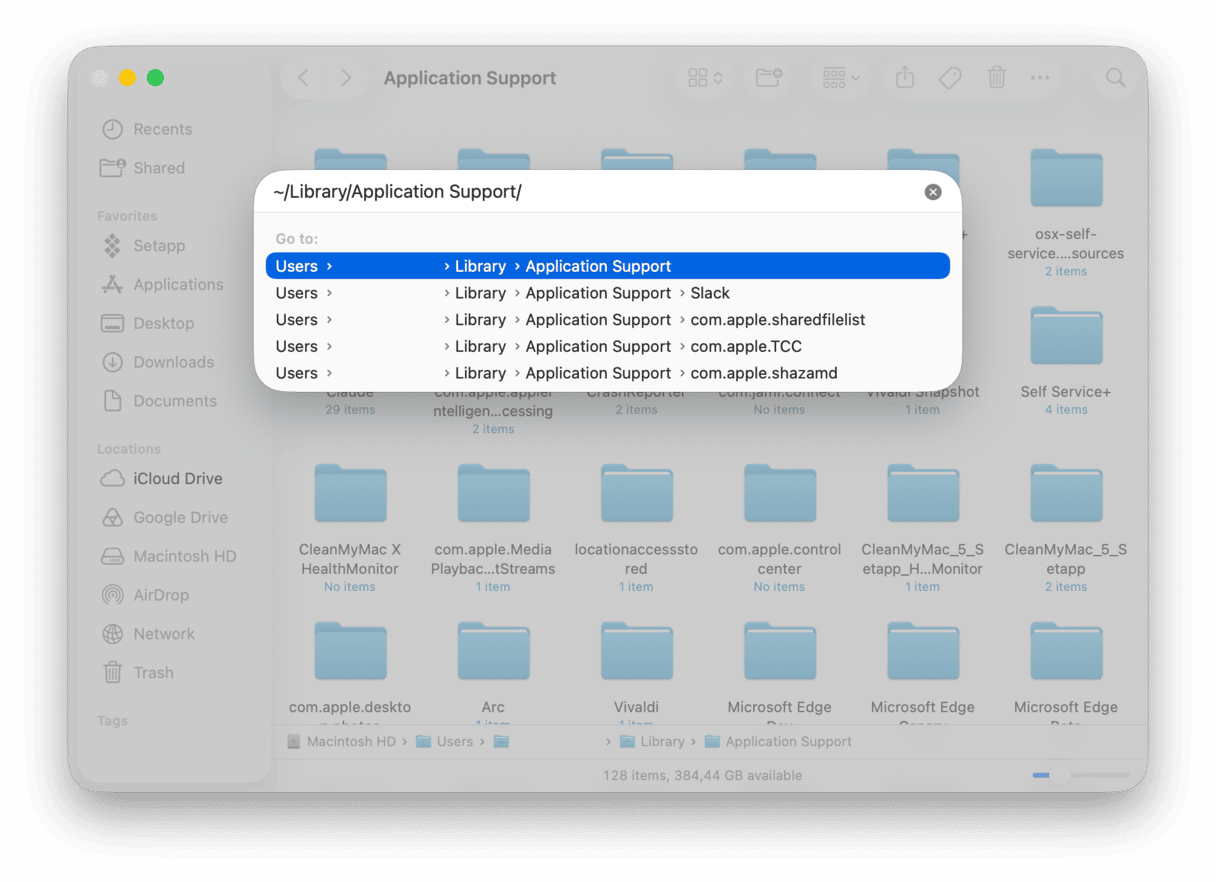
~/Library/Application Support/— elimina la carpeta Claude (aquí es donde se esconde el pesado directorio vm_bundles) y la carpeta Claude-3p, la cual gestiona las extensiones de terceros y los datos de MCP.~/Library/Caches/— elimina com.anthropic.claudefordesktop y com.anthropic.claudefordesktop.ShipIt.~/Library/Preferences/— elimina com.anthropic.claudefordesktop.plist.~/Library/Logs/— elimina la carpeta Claude. Es fácil pasarlo por alto, ya que la mayoría de las personas no revisan los registros.~/Library/Saved Application State/— elimina com.anthropic.claudefordesktop.savedState. También es fácil pasarlo por alto.~/Library/LaunchAgents/— Claude Desktop normalmente no genera ningún archivo aquí, pero si ves algo con "anthropic" o "claude" en el nombre, puedes eliminarlo tranquilamente.
La eliminación manual es una excelente forma de desinstalar Claude Code en Mac. Pero es un proceso complicado y que lleva su tiempo. Si no te apetece hurgar en las carpetas de la Biblioteca, no te preocupes — el siguiente método es para ti.
Cómo desinstalar Claude Code rápidamente
Arrastrar una app a la Papelera sin eliminar los archivos ocultos de la Biblioteca no la desinstala por completo. Deja archivos de soporte, cachés y preferencias esparcidas por el sistema, los cuales pueden acumularse y provocar problemas o conflictos con el tiempo.
Si no tienes tiempo para buscar todos los archivos manualmente, la buena noticia es que no hace falta. Simplemente usa una herramienta como CleanMyMac para hacerlo. Cuenta con el módulo Aplicaciones, el cual te permite eliminar de forma segura y completa apps como Claude Desktop, junto con todos los archivos asociados con la app, en una sola pasada. Así es cómo puedes hacerlo:
- Comienza tu prueba gratuita de CleanMyMac (prueba todas las funciones gratis durante 7 días).
- Abre CleanMyMac > Aplicaciones > Analizar.
- Haz clic en Gestionar mis aplicaciones.
- Busca Claude en la lista.
- Haz clic en Eliminar y, cuando termine, revisa la pestaña Restos.
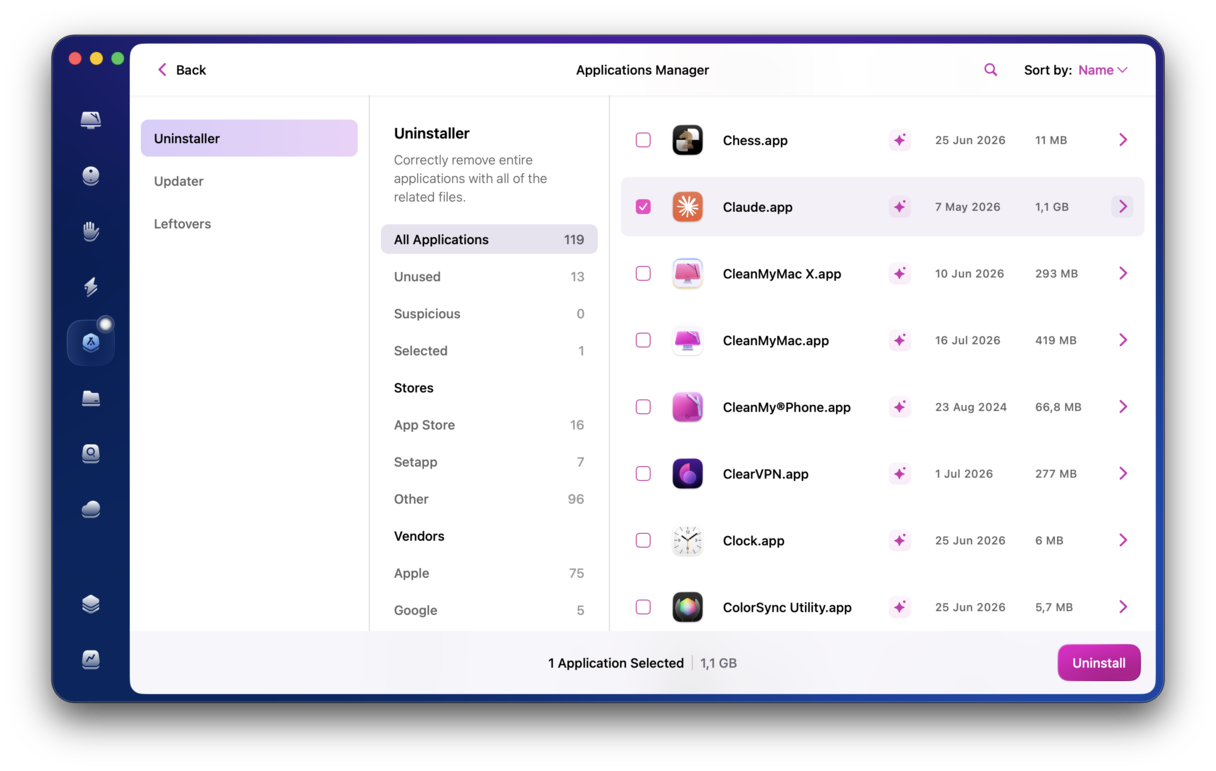
Si ya has intentado desinstalar Claude Code y has notado que aún quedan restos de la app, una eliminación automatizada como esta suele solucionar el problema por completo.
Y esto es todo lo que necesitas saber para desinstalar Claude Code y Claude Desktop de tu Mac.
Preguntas frecuentes
¿Desinstalar Claude Code afecta a mis proyectos de código locales?
No, no debería. Los archivos de tu proyecto se almacenan por separado y permanecen intactos a menos que los elimines manualmente.
¿Puedo reinstalar Claude Code más tarde?
Por supuesto. Lo único que tienes que hacer es volver a descargarlo.
Si desinstalo Claude Code, ¿se eliminan permanentemente los ajustes guardados?
Sí. Al desinstalar Claude Code, también se eliminarán todos los ajustes específicos de la app.
¿Es seguro desinstalar Claude Code en las versiones más recientes de macOS?
Lo es. Eliminarlo no afectará a ningún archivo del sistema de macOS ni a otras herramientas para desarrolladores. Eso sí, ten cuidado durante la eliminación manual para no borrar ningún archivo del sistema de macOS en tu Biblioteca — elimina solo los archivos relacionados con Claude Code.
¿Por qué Claude Code sigue apareciendo en Spotlight después de desinstalarlo?
Esto suele pasar. La indexación de Spotlight puede tardar un tiempo en actualizarse. Si todavía no lo has hecho, reinicia tu Mac para poner en marcha el proceso de indexación.



